


IPTV installeren op Apple TV doe je in een paar eenvoudige stappen: je opent de App Store op je Apple TV, downloadt een IPTV-app die M3U-links of Xtream Codes ondersteunt en voert daarna de inloggegevens in die je van je aanbieder hebt ontvangen. Binnen enkele minuten heb je dan toegang tot al je live-zenders, films en series, netjes geordend op je grote scherm.
Het mooie aan Apple TV is dat alles via de officiële App Store verloopt, waardoor het installeren veilig en overzichtelijk is. Bij een betrouwbare aanbieder zoals IPTV Nederland ontvang je je gegevens meestal meteen na je aanmelding, zodat je direct aan de slag kunt. In deze gids lopen we stap voor stap met je mee en leggen we per stap precies uit op welke knop je moet drukken. Zo lukt het ook als je niet technisch bent ingesteld en kijk je in een handomdraai je favoriete programma’s.
Stap 1: Controleer wat je nodig hebt
Voordat je begint, is het slim om te controleren of je alles bij de hand hebt, want dat voorkomt onnodig onderbreken tijdens de installatie. Je hebt een werkende Apple TV nodig, een stabiele internetverbinding en de inloggegevens van je IPTV-abonnement.
Die gegevens bestaan meestal uit een M3U-link of uit Xtream Codes met een gebruikersnaam, wachtwoord en serveradres. Hieronder zie je in één oogopslag wat je nodig hebt.
| Wat heb je nodig | Toelichting |
| Apple TV | Een werkend toestel met tvOS |
| Internet | Stabiele verbinding, minimaal 10 Mbps |
| IPTV-abonnement | M3U-link of Xtream Codes van je aanbieder |
| IPTV-app | Een app uit de App Store die IPTV ondersteunt |
Loop daarom eerst dit lijstje na:
- Controleer of je Apple TV is aangesloten op je tv en op het stroomnet.
- Zorg dat je Apple TV verbonden is met wifi of een netwerkkabel.
- Houd je M3U-link of Xtream Codes bij de hand, bijvoorbeeld in je e-mail.
- Twijfel je wat je precies nodig hebt? Lees dan eerst onze uitleg over wat je nodig hebt om IPTV te kijken.
Stap 2: Zet je Apple TV aan en ga naar het beginscherm
In deze stap zorg je dat je Apple TV klaar is voor gebruik en dat je op het hoofdmenu staat. Het beginscherm is de plek waar al je apps staan en van waaruit je naar de App Store navigeert. Pak je Siri Remote erbij, want daarmee bestuur je alles op het scherm. Mocht je toestel nog in de slaapstand staan, dan wek je het eenvoudig met een druk op de afstandsbediening.
Druk op een willekeurige knop op je Siri Remote om de Apple TV te wekken.
Wacht tot het beginscherm met je apps verschijnt.
Druk eventueel op de Menu- of terugknop om naar het hoofdscherm te gaan.
Controleer dat je rustig door het menu kunt bewegen door over het touchoppervlak te vegen.
Stap 3: Open de App Store op je Apple TV
Nu open je de App Store, want dat is de plek waar je veilig een IPTV-app downloadt. De App Store herken je aan het blauwe pictogram met een witte letter “A” die uit penselen is opgebouwd. Alle apps die je hier vindt, zijn gecontroleerd, waardoor je met een gerust hart kunt installeren. Zoek het pictogram op je beginscherm en open het met een klik.
Veeg over het touchoppervlak van je Siri Remote tot de App Store is gemarkeerd.
Klik op het touchoppervlak om de App Store te openen.
Wacht een paar seconden tot de App Store volledig is geladen.
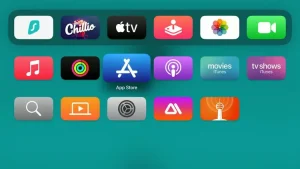
Ga met een veegbeweging naar het tabblad “Zoeken” bovenin het scherm.
Stap 4: Zoek naar een geschikte IPTV-app
In deze stap zoek je een IPTV-app die M3U-links of Xtream Codes ondersteunt, want niet elke app biedt deze mogelijkheid. Gebruik de zoekfunctie om snel een geschikte speler te vinden. Typ een algemene term zoals “IPTV” of “IPTV player” in de zoekbalk om de beschikbare opties te bekijken. Let bij het kiezen op de beoordelingen en op de vermelding dat de app M3U of Xtream Codes ondersteunt.
Selecteer het tabblad “Zoeken” en klik erop.
Klik op de zoekbalk zodat het schermtoetsenbord verschijnt.
Typ “IPTV” of “IPTV smarters player lite” met behulp van het toetsenbord op het scherm.
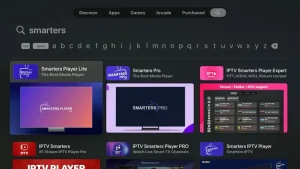
Bevestig je zoekopdracht en bekijk de lijst met resultaten.
Kies een app met goede beoordelingen die IPTV-afspeellijsten ondersteunt.
Stap 5: Download en installeer de app
Nu download en installeer je de gekozen app, zodat hij straks op je beginscherm staat. Het downloaden verloopt automatisch zodra je op de installatieknop drukt. Mogelijk vraagt je Apple TV om je Apple ID-wachtwoord ter bevestiging; dat is een normale veiligheidsstap. Wacht rustig tot de installatie is afgerond voordat je verdergaat.
Klik op de gekozen app om de detailpagina te openen.
Selecteer de knop “Download” of het wolkje met pijl en klik erop.

Voer indien gevraagd je Apple ID-wachtwoord in ter bevestiging.
Wacht tot de voortgangscirkel volledig is gevuld en de app is geïnstalleerd.
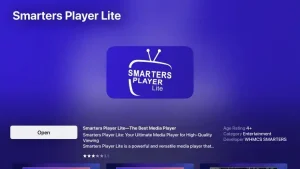
Je ziet nu de knop “Openen” verschijnen op dezelfde pagina.
Stap 6: Open de IPTV-app
In deze stap open je de zojuist geïnstalleerde app om met het instellen te beginnen. Je kunt de app openen vanaf de detailpagina in de App Store of vanaf je beginscherm, waar het pictogram nu is toegevoegd. Bij de eerste keer opstarten verschijnt meestal een welkomstscherm of een keuzemenu. Geef de app een paar seconden de tijd om volledig te laden.
Klik op de knop “Openen” in de App Store, of ga terug naar je beginscherm.
Veeg op het beginscherm naar het pictogram van de nieuwe app.
Klik op het touchoppervlak om de app te starten.
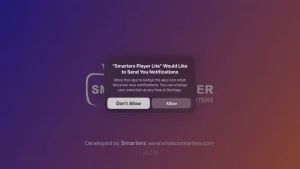
Wacht tot het begin- of welkomstscherm van de app verschijnt.
Stap 7: Kies je inlogmethode (M3U of Xtream Codes)
Nu kies je hoe je wilt inloggen, want de meeste IPTV-apps bieden zowel M3U als Xtream Codes aan. Met een M3U-link plak je één adres, terwijl je bij Xtream Codes drie velden invult. Kies de methode die past bij de gegevens die je van je aanbieder hebt ontvangen. Twijfel je welke je hebt, kijk dan in de e-mail van je aanbieder welke gegevens daar staan.
Bekijk in het hoofdmenu van de app de inlogopties.
Kies “Add playlist“, “M3U URL” of “Login with Xtream Codes“, afhankelijk van je gegevens.
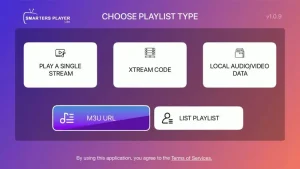
Klik op de gewenste optie om naar het invoerscherm te gaan.
Houd je M3U-link of je Xtream-gegevens klaar voor de volgende stap.
Stap 8: Voer je gegevens in
In deze stap voer je de inloggegevens in die je van je aanbieder hebt gekregen, want zonder deze gegevens kan de app geen zenders laden. Werk je met een M3U-link, dan plak of typ je die in het daarvoor bestemde veld. Gebruik je Xtream Codes, dan vul je je gebruikersnaam, wachtwoord en serveradres apart in. Typ alles zorgvuldig over, want één foutje zorgt ervoor dat de verbinding niet lukt.
Klik op het invoerveld zodat het schermtoetsenbord verschijnt.
Typ of plak je M3U-link, of vul je gebruikersnaam, wachtwoord en serveradres in.
Controleer de ingevoerde gegevens nauwkeurig op typefouten.
Geef je profiel eventueel een naam zodat je het makkelijk herkent.
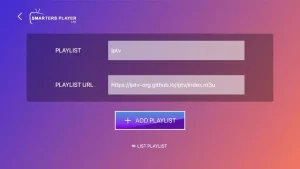
Klik op “Toevoegen“, “Inloggen” of “Opslaan” om te bevestigen.
Stap 9: Wacht tot de zenders en EPG geladen zijn
Nu laat je de app de zenders en de programmagids ophalen, wat meestal automatisch gebeurt. Afhankelijk van de grootte van je pakket kan dit een paar seconden tot een minuut duren. De app sorteert de zenders vervolgens netjes in categorieën, zoals live-tv, films en series. Onderbreek dit proces niet, zodat alles compleet en correct wordt geladen.
Wacht geduldig terwijl de app je zenders en categorieën inlaadt.
Controleer of de programmagids (EPG) zichtbaar is bij de zenders.
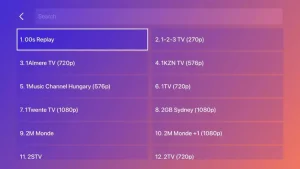
Blader door de categorieën om te zien of alles correct is geladen.
Lijkt iets te ontbreken? Verlaat dan even het menu en open het opnieuw om te verversen.
Stap 10: Begin met kijken en optimaliseer je ervaring
In deze laatste stap begin je met kijken en stel je de app naar wens in voor de beste ervaring. Kies een zender, controleer of beeld en geluid goed werken en pas indien nodig de instellingen aan. Stel bijvoorbeeld de juiste tijdzone in zodat de programmagids klopt met de echte uitzendtijden. Wil je meer achtergrond over je Apple TV en hoe je er optimaal gebruik van maakt, dan vind je op het onafhankelijke Apple-platform iculture.nl betrouwbare uitleg en tips.
- Selecteer een zender uit de lijst en klik om af te spelen.
- Controleer of het beeld vloeiend en het geluid helder is.
- Open het instellingenmenu om de tijdzone en weergave aan te passen.
- Voeg favoriete zenders toe zodat je ze sneller terugvindt.
- Geniet van je IPTV op het grote scherm van je Apple TV.
Veelgestelde vragen (FAQ)
Kan ik IPTV op elke Apple TV installeren?
Ja, zolang je een Apple TV met tvOS hebt die toegang heeft tot de App Store, kun je een IPTV-app installeren.
Heb ik een speciale app nodig voor IPTV op Apple TV?
Ja, je hebt een IPTV-app uit de App Store nodig die M3U-links of Xtream Codes ondersteunt.
Waarom laden mijn zenders niet?
Meestal komt dat door een typefout in je gegevens of een trage verbinding; controleer beide en probeer het opnieuw.
Werkt de programmagids automatisch op Apple TV?
In de meeste apps wel; de EPG laadt vaak vanzelf zodra je gegevens correct zijn ingevoerd.
Moet ik mijn Apple ID-wachtwoord invoeren?
Soms vraagt Apple TV om je wachtwoord bij het downloaden; dat is een normale beveiligingsstap.
Wat doe ik als het beeld blijft haperen?
Controleer je internetsnelheid en kies indien nodig een lagere beeldkwaliteit in de app-instellingen.
Kan ik meerdere profielen of afspeellijsten toevoegen?
Ja, de meeste IPTV-apps laten je meerdere afspeellijsten of profielen toevoegen en eenvoudig wisselen.