
![[Window Title] Error [Main Instruction] Error Installing WordPress for iptv-nederland.nl [Content] IPTV met Kodi – complete installatiegids voor beginners](https://www.voodiptv.com/wp-content/uploads/2026/10/7de38506-54db-46ec-a324-29e3b56241bc-1.png)


![[Window Title] Error [Main Instruction] Error Installing WordPress for iptv-nederland.nl [Content] IPTV met Kodi – complete installatiegids voor beginners](https://www.voodiptv.com/wp-content/uploads/2026/10/7de38506-54db-46ec-a324-29e3b56241bc-1-1024x576.png)
Pour regarder la télévision par IP avec Kodi, il faut utiliser l’extension officielle PVR IPTV Simple Client : installez Kodi, ajoutez votre liste M3U et votre guide des programmes, puis ouvrez le menu TV. VOOD IPTV fournit à la fois une adresse M3U et les détails des codes Xtream, ce qui permet aux deux méthodes de fonctionner.
Kodi est un logiciel de centre multimédia gratuit et open source, compatible avec quasiment tous les appareils, du PC Windows au Fire TV Stick. Kodi ne fournit pas de chaînes : le contenu provient de votre abonnement IPTV Nederland , et l’extension crée une liste de chaînes avec un guide des programmes, comme avec un décodeur.
Après l’installation, l’interface de Kodi est identique sur tous les appareils. Seules les étapes 1 à 3 diffèrent donc selon l’appareil ; à partir de l’étape 4, les opérations pour l’IPTV avec Kodi sont identiques partout, que vous utilisiez une souris, une télécommande ou un écran tactile.
La traduction néerlandaise de Kodi est maintenue par des bénévoles. Lorsqu’un nom de menu diffère, son nom anglais est indiqué entre parenthèses afin que vous puissiez trouver l’option correspondante même dans une installation en anglais.
Étape 1 : De quel appareil et de quelle version de Kodi avez-vous besoin ?
Kodi fonctionne sous Windows, macOS, Linux, Android, Google TV, Fire TV et Raspberry Pi. Choisissez toujours la dernière version stable, actuellement Kodi 21 « Omega » ; Kodi 22 « Piers » est encore une version bêta destinée aux testeurs.
Presque tous les appareils sortis ces cinq dernières années sont compatibles avec l’IPTV via Kodi. Le tableau ci-dessous explique comment installer Kodi et les spécificités de chaque appareil ; l’installation proprement dite est décrite à l’étape 3. Kodi n’est que le lecteur : la technologie IPTV fonctionne de la même manière sur tous ces appareils.
| Appareil | itinéraire d’installation | NB |
|---|---|---|
| Windows 10 ou 11 | kodi.tv ou Microsoft Store | programme d’installation 64 bits |
| macOS (Apple Silicon et Intel) | Fichier .dmg de kodi.tv | Approuver le premier démarrage |
| Ubuntu et Debian | Gestion des paquets (apt) | Module complémentaire séparément : kodi-pvr-iptvsimple |
| Android, Android TV, Google TV | Google Play | Éditeur : Fondation XBMC |
| Amazon Fire TV | Installation latérale via Downloader | Pas disponible sur l’Amazon Appstore |
| Raspberry Pi | LibreELEC | Kodi est intégré |
| iPhone, iPad, Apple TV | Pas disponible sur l’App Store | En dehors de ce guide |
Vérifiez ces quatre points pour l’IPTV avec Kodi :
- Choisissez l’appareil sur lequel vous souhaitez regarder la télévision par IP avec Kodi ; un boîtier Android TV ou un Fire TV fonctionnent le mieux sur le téléviseur.
- Vérifiez les paramètres système de l’appareil pour voir si des mises à jour sont disponibles et installez-les en premier.
- Assurez-vous de disposer d’au moins 2 Go de RAM si vous souhaitez charger une longue liste de chaînes avec un guide ; cela fonctionnera avec moins, mais plus lentement.
- Si possible, connectez un câble réseau à l’appareil ; le Wi-Fi suffit, mais un câble permet d’éviter la plupart des interruptions.
Vous êtes prêt pour l’étape suivante une fois que vous savez quel appareil vous utilisez et quel chemin d’installation lui correspond. L’erreur la plus fréquente consiste à installer une version bêta ou une version de développement simplement parce qu’elle est plus récente ; pour une utilisation quotidienne de l’IPTV avec Kodi, la version stable est le choix idéal.
Étape 2 : De quelles informations avez-vous besoin pour l’IPTV avec Kodi ?
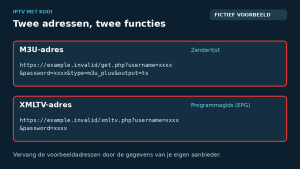
Kodi requiert une adresse M3U pour les chaînes et, de préférence, une adresse XMLTV pour le guide des programmes. Si vous ne possédez que des identifiants Xtream Codes, vous devez générer vous-même ces deux adresses à partir de votre serveur, de votre nom d’utilisateur et de votre mot de passe.
L’extension IPTV pour Kodi fonctionne avec des adresses IP, et non avec un nom d’utilisateur et un mot de passe séparés. La différence entre M3U et Xtream Codes détermine donc si vous pouvez coller les adresses directement ou si vous devez les composer au préalable.
Configurez les paramètres IPTV avec Kodi comme ceci :
- Ouvrez l’e-mail de confirmation ou la page de votre compte où votre fournisseur a saisi vos informations.
- Copiez l’adresse M3U complète, y compris http:// ou https:// et tout ce qui suit la dernière barre oblique.
- Copiez également l’adresse XMLTV ou EPG si elle est indiquée séparément.
- Si vous ne disposez que de Xtream Codes, construisez l’adresse M3U : http://SERVER:PORT/get.php?username=NAAM&password=WACHTWOORD&type=m3u_plus&output=ts
- Construisez l’adresse du répertoire de la même manière : http://SERVEUR:PORT/xmltv.php?username=NAAM&password=WACHTWOORD
- Bewaar beide adressen in een notitie op je telefoon, zodat je ze straks kopieert in plaats van typt.
Een lang adres intypen met een afstandsbediening is bij IPTV met Kodi de grootste foutbron. Met de officiële afstandsbedienings-apps Kore (Android) of Official Kodi Remote (iOS) plak je tekst vanaf je telefoon rechtstreeks in Kodi. Installeer de app nu al; in stap 4 zet je Kodi ervoor open.
Je hebt alles klaar als je twee adressen hebt die met http of https beginnen en zonder spatie eindigen. De meestgemaakte fout is overtypen: een hoofdletter I en een kleine l zijn op een tv-scherm niet van elkaar te onderscheiden, en Kodi meldt dan alleen dat er geen kanalen zijn.
Stap 3: Hoe installeer je Kodi veilig op je apparaat?
Download Kodi uitsluitend via kodi.tv of de officiële appwinkel van je apparaat. Voor IPTV met Kodi heb je geen kant-en-klare ‘fully loaded’ box of build nodig: die bevatten vaak add-ons van onbekende herkomst en vormen het grootste veiligheidsrisico.
De officiële Kodi bevat zelf geen inhoud. Team Kodi schrijft op de officiële downloadpagina van Kodi dat je je eigen inhoud aanlevert en dat het bekijken van illegale inhoud niet wordt gesteund. Juist daarom begint veilige IPTV met Kodi bij de bron van je installatie.
Volg de route voor jouw apparaat:
- Windows: open kodi.tv/download, kies Windows en daarna Installer (64BIT); start het bestand en houd de standaardinstellingen aan. In de Microsoft Store zoek je op Kodi.
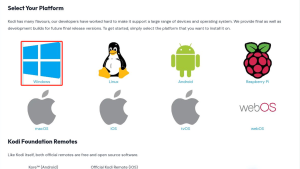
- macOS: kies op dezelfde pagina macOS, download de versie voor Apple silicon of Intel, open het .dmg-bestand en sleep Kodi naar Programma’s.
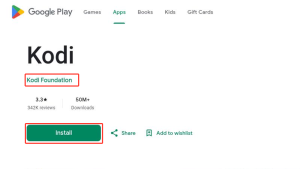
- Android, Android TV en Google TV: open Google Play, zoek op Kodi, controleer dat de uitgever XBMC Foundation is en kies Installeren.
- Fire TV: ga naar Instellingen → Mijn Fire TV → Info en klik zeven keer op de naam van je apparaat; daarmee verschijnen de ontwikkelaarsopties.
- Installeer de app Downloader uit de Amazon Appstore, sta onder Ontwikkelaarsopties apps van onbekende bronnen toe voor Downloader en open daarin kodi.tv/download.
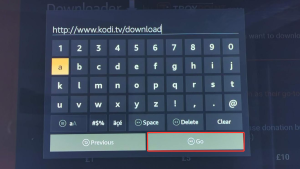
Kies op die pagina Android en daarna ARMV7A (32BIT), de versie die op vrijwel elke Fire TV draait, en bevestig de installatie.
- Ubuntu en Debian: installeer Kodi en de IPTV-add-on in één keer met sudo apt install kodi kodi-pvr-iptvsimple.
Op een Fire TV Stick lijkt deze route op die van andere IPTV-apps. De uitleg over Fire TV Stick met IPTV laat de toestemmingsschermen een voor een zien.
De installatie is geslaagd als Kodi opent met het startscherm en een menu met onder meer Films, Series, TV en Add-ons; daarmee ligt de basis voor IPTV met Kodi klaar. De meestgemaakte fout is een box kopen waarop al een ‘geladen’ Kodi staat: zo’n installatie is niet te controleren en bevat regelmatig add-ons die je apparaat of je account in gevaar brengen.
Stap 4: Hoe zet je Kodi in het Nederlands en klaar voor IPTV?
Zet de taal op Nederlands, controleer het regioformaat en verhoog het instellingenniveau naar Expert. Zonder dat laatste blijven opties verborgen die je voor IPTV met Kodi in stap 9 nodig hebt, zoals de buffer en de hardwareversnelling.
Doorloop deze instellingen één keer voordat je IPTV met Kodi instelt:
- Kies op het startscherm het tandwielpictogram (Settings) en daarna Interface.
- Open Regionaal (Regional) → Taal (Language) en kies Dutch; Kodi downloadt het taalpakket en schakelt meteen over.
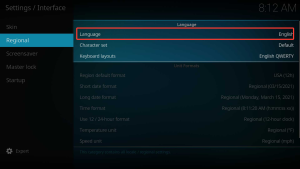
- Zet onder Regionaal het regioformaat op Nederland, zodat datum en tijd in de programmagids kloppen.
- Klik linksonder in het instellingenscherm op het tandwieltje met het niveau, meestal Standaard, tot er Expert staat.
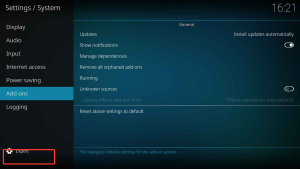
- Wil je de Kore-app gebruiken, zet dan onder Diensten (Services) → Bediening (Control) de bediening via HTTP aan.
Alles staat goed als de menu’s in het Nederlands verschijnen en linksonder Expert staat. De meestgemaakte fout is het instellingenniveau overslaan: wie bij IPTV met Kodi later de buffer of de hardwareversnelling niet vindt, staat bijna altijd nog op Standaard.
Stap 5: Hoe installeer je PVR IPTV Simple Client in Kodi?
PVR IPTV Simple Client is de officiële IPTV-add-on van Team Kodi en staat in de standaardrepository. Je hebt geen externe bronnen nodig: de optie voor onbekende bronnen blijft uit, en dat is precies goed.
Deze add-on maakt van een M3U-lijst een echte zenderlijst met gids, groepen en logo’s. Voor IPTV met Kodi is het de enige add-on die je nodig hebt; de broncode en alle instellingen staan openbaar in de officiële repository van IPTV Simple.
Installeer de add-on voor IPTV met Kodi zo:
- Ga naar het tandwiel → Add-ons → Mijn add-ons (My add-ons) → PVR-clients (PVR clients).
- Staat PVR IPTV Simple Client in die lijst, selecteer hem dan en ga verder bij punt 5.
- Staat hij er niet, kies dan Installeren vanuit repository (Install from repository) → Kodi Add-on repository → PVR-clients.
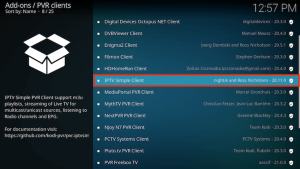
- Selecteer PVR IPTV Simple Client → Installeren en bevestig als Kodi vraagt om aanvullende add-ons mee te installeren.
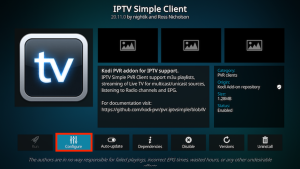
- Je ziet nu het informatiescherm met de knoppen Configureren en Inschakelen; schakel de add-on nog niet in.
- Linux: zie je de add-on nergens, installeer dan het pakket kodi-pvr-iptvsimple en start Kodi opnieuw.
De installatie is gelukt als het informatiescherm de knop Configureren toont. De meestgemaakte fout bij IPTV met Kodi is een ‘IPTV-add-on’ uit een externe repository installeren omdat een video dat aanraadt; daarvoor moet je onbekende bronnen openzetten, en daarmee geef je software van onbekende makers toegang tot je apparaat.
Nu de add-on klaarstaat, blijft alleen de vraag welke looptijd en hoeveel gelijktijdige verbindingen bij je huishouden passen voordat je je adressen invult.
Stap 6: Hoe voeg je je M3U-lijst toe voor IPTV met Kodi?
Open Configureren, kies op het tabblad Algemeen voor een extern pad en plak je M3U-adres in het URL-veld. Laat de optie om de lijst lokaal te cachen aanstaan; dat versnelt elke volgende start van Kodi.
Vul de zenderlijst voor IPTV met Kodi in:
- Kies op het informatiescherm van de add-on Configureren (Configure).
- Open het tabblad Algemeen (General) en zet Locatie (Location) op het externe pad, in het Engels Remote path (Internet address).
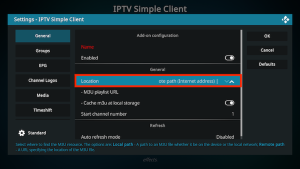
- Selecteer M3U-afspeellijst-URL (M3U play list URL) en plak het adres uit stap 2, het makkelijkst via de Kore-app.
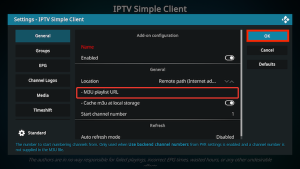
- Laat M3U lokaal cachen (Cache M3U at local storage) ingeschakeld.
- Kies OK om de instellingen op te slaan.
Wil je twee lijsten gebruiken, bijvoorbeeld van twee abonnementen? Sinds Kodi 20 kun je voor IPTV met Kodi een tweede configuratie in de add-on toevoegen, elk met een eigen paar M3U- en XMLTV-adressen.
De lijst is goed ingevuld als het URL-veld het complete adres toont, zonder spatie aan het eind. De meestgemaakte fout bij IPTV met Kodi is een lokaal pad kiezen terwijl je een internetadres hebt; Kodi zoekt het bestand dan op je apparaat en vindt niets.
Stap 7: Hoe voeg je de programmagids (EPG) toe?
Op het tabblad EPG-instellingen kies je opnieuw een extern pad en plak je het XMLTV-adres. Gebruik de tijdverschuiving alleen als de hele gids precies een vast aantal uren verkeerd staat, nooit om één zender te corrigeren.
De gids komt als apart bestand binnen, los van de zenderlijst. Wat EPG bij IPTV inhoudt, lees je in de aparte uitleg; voor IPTV met Kodi is vooral belangrijk dat de zendernamen in beide bestanden overeenkomen, anders blijft een zender zonder gidsgegevens.
Koppel de gids aan IPTV met Kodi:
- Ga in Configureren naar het tabblad EPG-instellingen (EPG Settings).
- Zet Locatie op het externe pad (Remote path).
- Plak het gidsadres uit stap 2 in XMLTV-URL (XMLTV URL).
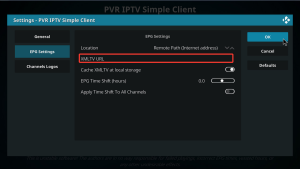
- Laat de EPG-tijdverschuiving (EPG time shift) op 0 staan.
- Open het tabblad Zenderlogo’s (Channel Logos) en geef logo’s uit de M3U-lijst voorrang (Prefer M3U).
- Kies OK.
De gids van IPTV met Kodi is correct ingesteld als het XMLTV-veld het volledige adres bevat. Het resultaat zie je pas na de herstart in stap 8. De meestgemaakte fout is meteen aan de tijdverschuiving draaien terwijl de gids nog aan het laden is.
Stap 8: Hoe activeer je de add-on en open je de zenders?
Schakel de add-on in, sluit Kodi volledig af en start hem opnieuw. Kodi meldt dat de PVR-beheerder opstart en laadt daarna je zenders in het menu TV; de eerste keer dat je IPTV met Kodi start, kan dat enkele minuten duren.
Start je zenderlijst op:
- Ga terug naar het informatiescherm van PVR IPTV Simple Client en kies Inschakelen (Enable).
- Sluit Kodi volledig af via de aan/uit-knop linksboven op het startscherm → Afsluiten (Exit).
- Start Kodi opnieuw en wacht tot de melding over het opstarten van de PVR-beheerder verdwijnt.
- Kies in het hoofdmenu TV → Kanalen (Channels) en selecteer een zender.
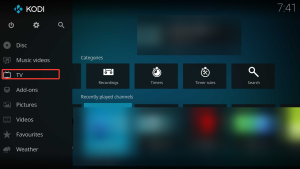
- Ontbreekt TV in het hoofdmenu, zet het dan aan via Interface → Skin → Skin configureren → Hoofdmenu-items (Main menu items).
- Open Gids (Guide) voor het rooster per zender.
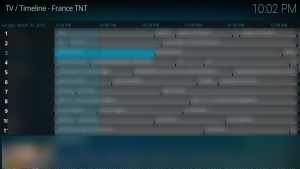
IPTV met Kodi werkt als je zendergroepen ziet, een zender beeld geeft en de gids titels toont. De meestgemaakte fout is ongeduld: wie tijdens de eerste lading op terug drukt of Kodi afsluit, onderbreekt het inlezen en ziet daarna een halve lijst.
Stap 9: Hoe voorkom je haperingen bij IPTV met Kodi?
Haperingen komen meestal door wifi, een te kleine buffer of decodering door de processor. Gebruik een kabel, zet hardwareversnelling aan en vergroot in Kodi 21 de buffer onder Diensten → Caching.
Reken op 10 tot 15 Mbps per Full HD-stream en minstens 25 Mbps voor 4K. Hoeveel ruimte je verder nodig hebt, staat in de uitleg over hoe snel je internet moet zijn voor IPTV.
Stel de weergave voor IPTV met Kodi in:
- Sluit het apparaat met een netwerkkabel aan, of zet het dichter bij de router.
- Ga naar het tandwiel → Speler (Player) → Video’s (Videos) en schakel hardwareversnelling in: op Android heet die MediaCodec (Surface), op Windows DXVA2 en op macOS VideoToolbox.
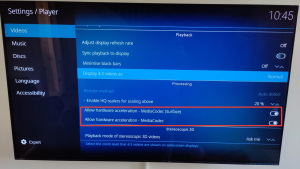
- Open het tandwiel → Diensten (Services) → Caching.
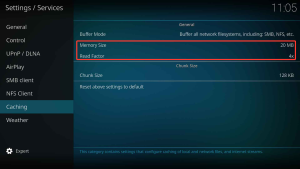
- Zet Leesfactor (Read factor) op Adaptief (Adaptive).
- Verhoog Geheugengrootte (Memory size) van de standaard 20 MB naar 64 MB op apparaten met minstens 2 GB werkgeheugen.
- Sluit apps die op de achtergrond downloaden.
De bufferinstellingen staan sinds Kodi 21 in het menu zelf. Oudere handleidingen die een bestand advancedsettings.xml aanraden, zijn verouderd: de instellingen in het menu overschrijven dat bestand.
De aanpassingen werken als IPTV met Kodi ook om negen uur ’s avonds zonder onderbrekingen speelt. De meestgemaakte fout is de buffer maximaal zetten op een apparaat met weinig geheugen; een Fire TV Stick met 1 GB kan dan vastlopen. Houd de buffer onder een derde van het vrije geheugen.
Stap 10: Wat doe je als IPTV met Kodi niet werkt?
Vrijwel elk probleem valt terug te voeren op vier oorzaken: een fout adres, verouderde PVR-gegevens, het netwerk of een bereikte verbindingslimiet. Werk ze in die volgorde af en verander steeds maar één ding tegelijk.
Zoek de oorzaak van een storing bij IPTV met Kodi in deze volgorde:
- Controleer bij de melding geen kanalen het M3U-adres in Configureren, teken voor teken.
- Wis verouderde gegevens via het tandwiel → PVR & Live-tv (PVR & Live TV) → Algemeen → Gegevens wissen (Clear data), kies alles en start Kodi opnieuw.
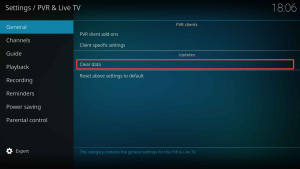
- Blijft de gids leeg, controleer dan het XMLTV-adres en geef Kodi na de herstart enkele minuten.
- Stopt het beeld na een paar seconden, sluit dan de stream op je andere apparaten: elke actieve stream telt als één verbinding.
- Controleer onder Systeem (System) → Add-ons dat Onbekende bronnen (Unknown sources) uitstaat.
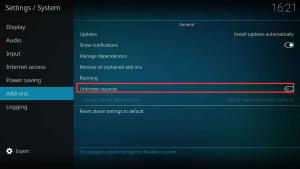
- Zet bij aanhoudende problemen onder Systeem → Logboek (Logging) de foutopsporing aan en stuur het logbestand mee met je supportticket.
-
Symptoom Waarschijnlijke oorzaak Eerste actie Melding ‘geen kanalen’ Fout adres of add-on uit Adres controleren, add-on inschakelen Zenders zonder gidsgegevens Namen komen niet overeen, of XMLTV laadt nog Wachten, daarna gegevens wissen Gids staat precies een uur verkeerd Klok of tijdzone van het apparaat Systeemtijd controleren Beeld hapert ’s avonds Wifi of te kleine buffer Kabel en stap 9 Stream stopt na seconden Verbindingslimiet bereikt Andere apparaten sluiten Kodi vraagt om onbekende bronnen Externe add-on Niet doen: officiële add-on gebruiken
Of een externe add-on legaal is, hangt af van de bron, niet van Kodi. Meer daarover staat in het artikel is IPTV legaal in Nederland.
Een probleem is opgelost als het na een herstart nog steeds werkt. De meestgemaakte fout is drie instellingen tegelijk aanpassen: komt het beeld terug, dan weet niemand wat hielp, en een week later is de storing er weer.
Hoe stabiel IPTV met Kodi op jouw eigen lijn en apparaat draait, kan geen gids voor je bewijzen, dus een korte proefperiode op je eigen verbinding geeft het antwoord.
→ Vraag een proefperiode van 24 uur aan
Veelgestelde vragen
Is Kodi gratis en legaal?
Ja, Kodi is gratis, open-source en legaal. Kodi bevat zelf geen zenders of films; bij IPTV met Kodi komt de inhoud uit je eigen abonnement. Team Kodi steunt het bekijken van illegale inhoud uitdrukkelijk niet.
Heb ik een abonnement nodig voor IPTV met Kodi?
Ja. Kodi is alleen de speler. De zenders en de gids komen van je IPTV-aanbieder, via het M3U- en XMLTV-adres uit stap 2.
Werkt IPTV met Kodi op een smart-tv?
Op Android TV en Google TV wel, via Google Play. Samsung- en LG-tv’s hebben Kodi niet in hun eigen appwinkel; een Fire TV Stick of Android TV-box is daar de eenvoudigste oplossing.
Kan ik Xtream Codes gebruiken in Kodi?
Ja, via een samengesteld M3U-adres. IPTV Simple Client, de add-on voor IPTV met Kodi, werkt met adressen; stap 2 laat zien hoe je uit server, gebruikersnaam en wachtwoord het M3U- en het gidsadres bouwt.
Wat is het verschil tussen Kodi en een IPTV-app?
Kodi is een volledig mediacenter, een IPTV-app is gespecialiseerd. Kodi vraagt meer instelwerk, maar IPTV met Kodi combineert live tv met je eigen films en muziek in één omgeving. Een losse IPTV-app is sneller ingericht.
Waarom staat de gids een uur verkeerd?
Bijna altijd door de klok of tijdzone van het apparaat. Controleer eerst de systeemtijd; gebruik de EPG-tijdverschuiving in de add-on pas als de hele gids een vast aantal uren afwijkt.
Kan ik IPTV met Kodi op meerdere apparaten tegelijk kijken?
Ja, als je abonnement meerdere verbindingen toelaat. Kodi op meerdere apparaten installeren kost niets, maar elke stream die tegelijk speelt, telt als één verbinding.
Conclusie
IPTV met Kodi kost tien stappen, en na stap 3 zijn ze op elk apparaat hetzelfde. Installeer Kodi uit een officiële bron, voeg via PVR IPTV Simple Client je M3U-lijst en gids toe en stel de buffer af op je apparaat. Wie die volgorde aanhoudt, kijkt binnen een halfuur IPTV met Kodi, met zenderlijst en gids op het scherm.
Houd het bij de officiële add-on. Alles wat je voor IPTV met Kodi nodig hebt, staat in de standaardrepository; externe bronnen en kant-en-klare builds voegen vooral risico toe. Gaat er later iets mis, werk dan de vier oorzaken uit stap 10 op volgorde af.
Gerelateerde artikelen
- Wat is IPTV en hoe werkt het?
- Hoe installeer ik IPTV?
- Welke IPTV-app is het beste?
- Hoe werkt een IPTV-app?
- Hoe werkt een IPTV-box?
- Comment installer l’IPTV sur une smart TV
- Configuration de l’IPTV sur IPTV Smarters Pro
- Installer l’IPTV avec VLC
- L’IPTV fonctionne-t-elle sur plusieurs téléviseurs simultanément ?
- Panne d’IPTV aujourd’hui