

IPTV installeren op een Mac kan op drie eenvoudige manieren: Smarters Pro downloaden van de officiële website smarterspro.com, een compatibele IPTV-app installeren via de Mac App Store, of VLC gebruiken voor een M3U-afspeellijst.
De eerste methode geeft je een volwaardige speler met programmagids en een film- en seriebibliotheek. De tweede is de veiligste route als je alleen via de App Store wilt installeren.
De derde werkt in een minuut, maar biedt alleen kale kanalen. Alle drie werken op MacBook, iMac en Mac mini, op Intel én Apple Silicon. Wat je vooraf nodig hebt, zijn je eigen inloggegevens of afspeellijst van je IPTV-aanbieder. Gebruik je een betrouwbare provider zoals IPTV Nederland, dan ontvang je doorgaans de benodigde login- of playlistgegevens om de gekozen speler te configureren. Geen van deze apps levert zelf inhoud.
Deze gids volgt de officiële installatiestappen van Smarters Pro, Apple en VideoLAN.
Methode 1 – Smarters Pro via de officiële website
Smarters Pro biedt een macOS-versie aan die je rechtstreeks van de officiële website downloadt. Op het moment van schrijven is dat versie 1.0, door de ontwikkelaar aangeduid als bètaversie.
Stap 1 – Open de officiële Smarters Pro-website
Open Safari of een andere browser op je Mac.
Ga naar https://www.smarterspro.com/.
Controleer dat het adres exact met smarterspro.com begint en een slotje toont.
Scrol naar het onderdeel Downloads.
Zoek het blok MacOS.
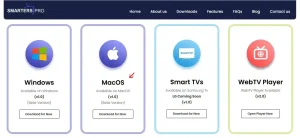
De ontwikkelaar waarschuwt zelf voor websites die de naam Smarters Pro kopiëren om IPTV-abonnementen te verkopen. Alleen smarterspro.com is officieel. Een site die je een abonnement of kanalenpakket aanbiedt onder deze naam, is dat niet.
Stap 2 – Download Smarters Pro voor Mac
Klik in het blok MacOS op Download for Now.
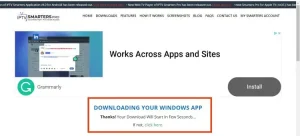
De downloadlink opent een pagina op een clouddienst; dat is de manier waarop de ontwikkelaar het bestand aanbiedt.
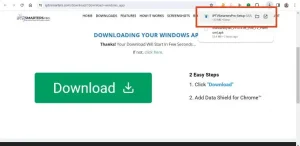
Download het .dmg-bestand naar je Mac.
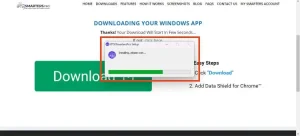
De macOS-versie is gemarkeerd als bèta. Versienummer en beschikbaarheid kunnen wijzigen, en het is mogelijk dat de app tijdelijk niet wordt aangeboden. Controleer altijd de actuele stand op de website.
Stap 3 – Open het installatiebestand
Volg de stappen die de ontwikkelaar zelf voorschrijft voor macOS:
Open het gedownloade .dmg-bestand vanuit je map Downloads.
Sleep het SmartersPro-pictogram naar de map Programma’s.
Wacht tot het kopiëren is voltooid.
Werp de schijfkopie uit.
Meer stappen zijn er niet; er is geen installatieprogramma dat vragen stelt.
Stap 4 – Sta de app toe als macOS deze blokkeert
Omdat de app niet uit de App Store komt, kan macOS de eerste keer weigeren hem te openen. Dat is normaal gedrag van de beveiliging. Apple beschrijft de oplossing zelf:
Klik in de melding op Gereed of OK.
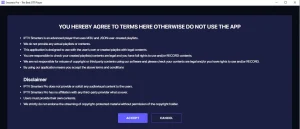
Open Systeeminstellingen.
Ga naar Privacy en beveiliging.
Scrol naar het onderdeel Beveiliging.
Klik op Toch openen naast de melding over SmartersPro.
Bevestig met je wachtwoord of Touch ID.
Dit is alleen nodig bij de eerste start. Doe dit uitsluitend voor een bestand dat je van smarterspro.com hebt gedownload — voor een bestand van onbekende herkomst is deze blokkade precies waar hij voor bedoeld is.
Stap 5 – Open Smarters Pro
Open de map Programma’s in de Finder, of gebruik Spotlight.
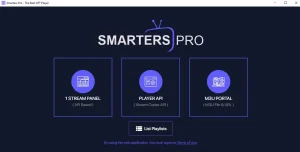
Dubbelklik op SmartersPro.
Wacht tot het inlogscherm verschijnt.
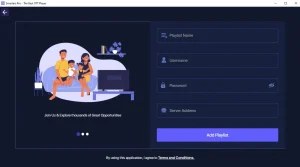
Stap 6 – Voeg je IPTV-gegevens toe
Smarters Pro ondersteunt volgens de ontwikkelaar M3U- en JSON-afspeellijsten en inloggen met de gegevens van je aanbieder. Kies wat past bij wat je hebt ontvangen.
Inloggen met gegevens van je aanbieder (Xtream Codes):
- Kies de optie om in te loggen met je abonnementsgegevens.
- Voer een naam in voor het profiel.
- Voer je gebruikersnaam, wachtwoord en server-URL in, elk in het eigen veld.
- Bevestig.
Een M3U-afspeellijst laden:
- Kies de optie om een afspeellijst te laden.
- Voer een naam in.
- Plak je M3U-URL met Cmd+V.
- Bevestig.
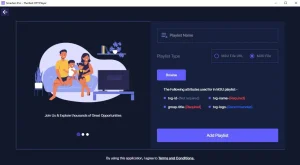
Kopieer altijd, typ nooit over. Op een Mac is een typefout in een lange link volledig te vermijden. Let op een spatie aan het einde van het geplakte adres.
Stap 7 – Laat je content en EPG laden
Wacht tot de app je kanalen en categorieën heeft opgebouwd.
Open de secties Live TV, Films en Series en controleer of ze gevuld zijn.
Kijk of de programmagids titels en tijden toont bij de kanalen.
Start een kanaal om het afspelen te testen.
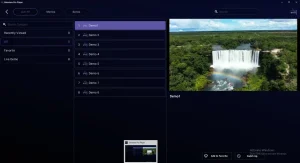
Bij een grote afspeellijst kan dit een minuut of langer duren. De programmagids laadt bij Xtream Codes meestal automatisch mee; bij M3U krijg je alleen een gids als je aanbieder daarvoor een apart XMLTV-adres levert en de app dat accepteert.
Belangrijk: Smarters Pro is uitsluitend een mediaspeler. De ontwikkelaar levert geen abonnementen, geen kanalen en geen inhoud. De betaalde Premium-versie ontgrendelt alleen extra functies in de app zelf — geen toegang tot welke inhoud dan ook.
Methode 2 – IPTV kijken op Mac met VLC
VLC staat op veel Macs al geïnstalleerd en kan een M3U-lijst rechtstreeks openen. Gebruik uitsluitend de officiële versie van VideoLAN.
Stap 1 – Download VLC voor Mac
Ga naar de officiële downloadpagina van VideoLAN voor macOS.
Kies de juiste versie voor je Mac: Intel, Apple Silicon of de Universal Binary die op beide werkt.
Download het .dmg-bestand.
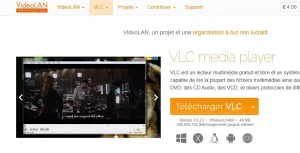
Twijfel je welke chip je hebt? Klik op het Apple-menu → Over deze Mac. Staat er een M-chip, kies dan Apple Silicon; staat er Intel, kies Intel. De Universal Binary werkt altijd, maar is groter.
Stap 2 – Installeer VLC
Open het gedownloade .dmg-bestand.
Sleep het VLC-pictogram naar Programma’s.
Open VLC vanuit Programma’s.
Stap 3 – Open een netwerkstream
Klik in de menubalk op Bestand.
Kies Open netwerk… (of gebruik Cmd+N).
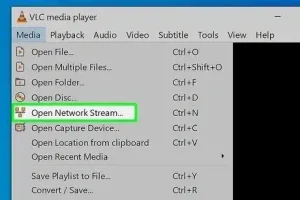
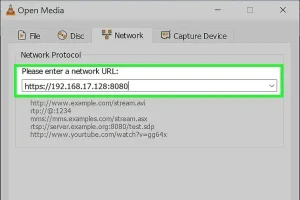
Stap 4 – Plak je M3U-link
Plak je M3U-URL in het adresveld.
Klik op Open.
Gebruik Venster → Afspeellijst (Cmd+Opt+P) om de volledige kanaallijst te zien.
Waarvoor VLC wel en niet geschikt is. VLC is uitstekend om snel te testen of een M3U-lijst werkt: opent hij in VLC, dan is de link goed. Maar VLC heeft geen programmagids, geen kanaalgroepen, geen favorieten en geen film- of seriebibliotheek. Xtream Codes worden niet ondersteund. Voor dagelijks kijken is een gespecialiseerde speler prettiger; als controlemiddel is VLC onmisbaar.
M3U of Xtream Codes op Mac?
| Methode | Benodigd | Beste voor |
|---|---|---|
| M3U | Playlist URL | VLC en eenvoudige spelers |
| Xtream Codes | Server + username + password | IPTV-apps die dit ondersteunen |
Heb je beide van je aanbieder gekregen, kies dan Xtream Codes in een app die het ondersteunt: de kanaallijst werkt zichzelf bij, films en series worden geordend en de programmagids laadt automatisch. Gebruik de M3U-link voor VLC en voor spelers die geen Xtream aankunnen.
Problemen oplossen
De app opent niet. Controleer of het .dmg-bestand volledig is gedownload en of de app daadwerkelijk in Programma’s staat, niet alleen in de schijfkopie.
macOS blokkeert de app. Volg Stap 4 van Methode 1: Systeeminstellingen → Privacy en beveiliging → Toch openen. Alleen voor bestanden van de officiële site.
Verkeerde login. Controleer hoofdletters, het poortnummer in de server-URL en of elk gegeven in het juiste veld staat. Plak de gegevens opnieuw vanuit het bericht van je aanbieder.
M3U laadt niet. Plak de link in Safari. Downloadt hij een bestand, dan is de link goed en zit de fout in de app-invoer. Geeft hij een fout, dan ligt het bij je aanbieder.
EPG blijft leeg. Bij M3U ontbreekt vaak een apart XMLTV-adres. Bij Xtream Codes levert je aanbieder mogelijk geen gidsgegevens. Controleer ook de tijdzone van je Mac als de tijden verschoven zijn.
Buffering. Gebruik een netwerkkabel of de 5 GHz-band, sluit andere apps en test de stream in VLC om te zien of het aan de speler of aan de stream ligt.
Veelgestelde vragen
Kan ik IPTV kijken op MacBook?
Ja. Alle drie de methodes in deze gids werken op MacBook, iMac en Mac mini.
Welke IPTV-app werkt op Mac?
Smarters Pro heeft een officiële macOS-versie (bèta). Daarnaast zijn er spelers in de Mac App Store, en VLC voor M3U-lijsten.
Werkt Smarters Pro op Mac?
Ja. De ontwikkelaar biedt op smarterspro.com een macOS-versie aan, op het moment van schrijven versie 1.0 als bèta.
Kan ik M3U openen op Mac?
Ja, in Smarters Pro, in de meeste App Store-spelers en in VLC via Bestand → Open netwerk.
Kan ik Xtream Codes gebruiken op Mac?
Ja, in Smarters Pro en in App Store-spelers die het ondersteunen. VLC ondersteunt geen Xtream Codes.
Werkt VLC met IPTV op Mac?
Ja, voor M3U-lijsten. VLC speelt de kanalen af maar heeft geen programmagids, groepen of favorieten.
Werkt IPTV op Intel en Apple Silicon?
VLC biedt aparte versies voor Intel en Apple Silicon plus een Universal Binary. Voor App Store-apps controleer je de compatibiliteit op de app-pagina; voor Smarters Pro raadpleeg je de website van de ontwikkelaar.