
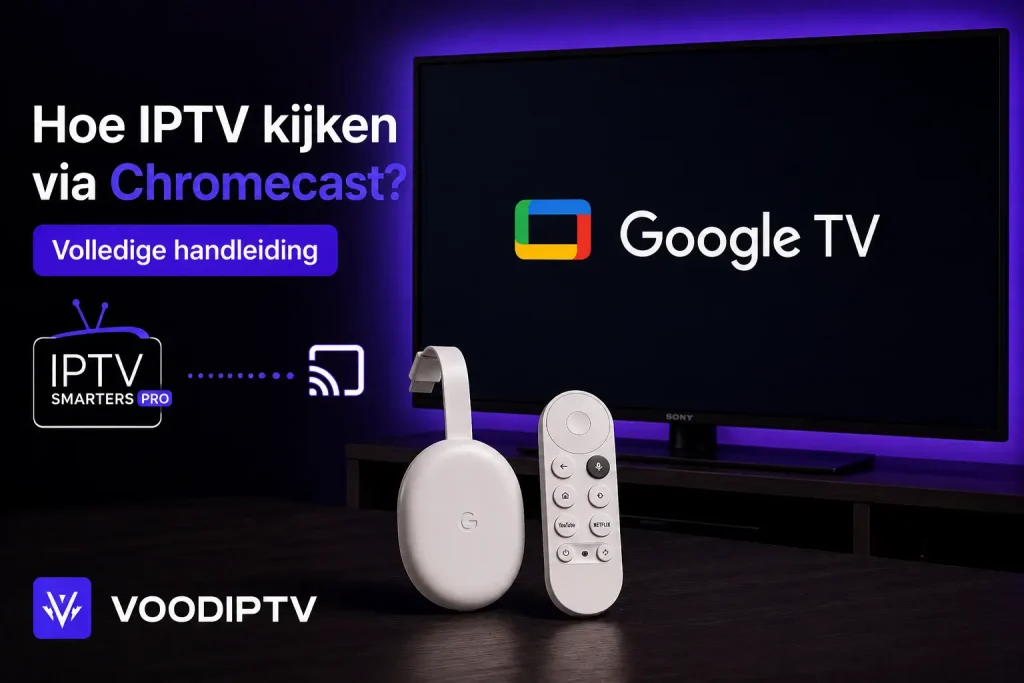
IPTV kijken via Chromecast werkt door uw favoriete IPTV-applicatie te streamen vanaf uw smartphone, tablet of computer naar uw televisie, via een eenvoudige draadloze verbinding.
Met een goed IPTV abonnement en een Chromecast aangesloten op uw tv kunt u in enkele minuten genieten van uw kanalen, films en series op groot scherm, zonder ingewikkelde bekabeling.
Deze methode is ideaal voor personen die al een traditionele televisie bezitten en deze willen omtoveren tot een verbonden multimedia-scherm zonder grote investering. In deze gids ontdekt u stap voor stap hoe u alles configureert, samen met praktische tips om uw cast-ervaring naar perfectie te brengen.
Stap 1: De Chromecast aansluiten en voorbereiden
Plaats de Chromecast in een vrije HDMI-poort van uw televisie.
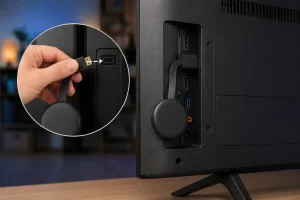
Sluit de USB-voedingskabel aan op een stopcontact of een USB-poort van uw televisie.
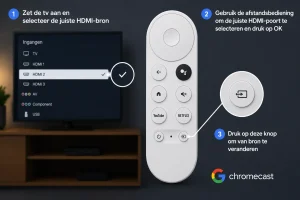
Schakel de televisie in en kies de overeenkomstige HDMI-bron via uw afstandsbediening.
Wacht tot het opstartscherm van de Chromecast op het televisiescherm verschijnt.
Controleer of uw wifi-netwerk actief is en houd het wachtwoord paraat.
Plaats de Chromecast op een goed bereikbare plek voor toekomstig onderhoud.
Vermijd metalen obstakels rond de dongle om de wifi-ontvangst te verbeteren.
Controleer of de gebruikte HDMI-kabel goed is aangesloten en functioneel is.
Stap 2: De Chromecast configureren met Google Home
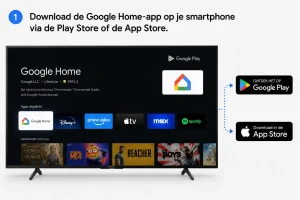
Download de Google Home-applicatie op uw smartphone via de Play Store of App Store.
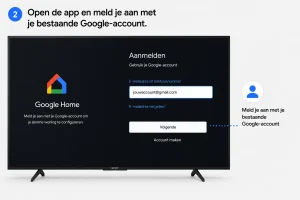
Open de applicatie en log in met uw bestaande Google-account.
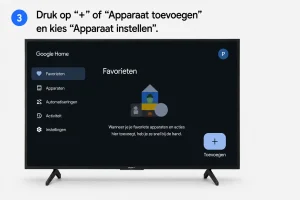
Tik op “+” of “Een apparaat toevoegen” en kies “Apparaat configureren“.
Selecteer “Nieuw apparaat” en wacht tot Google Home uw Chromecast detecteert.
Bevestig de cijfercode die op de televisie verschijnt om de pairing te valideren.
Verbind de Chromecast met uw wifi-netwerk door uw wachtwoord in te voeren.
Wacht tot de configuratie volledig is voltooid voordat u verdergaat.
Geef de Chromecast een herkenbare naam (bijvoorbeeld “Salon” of “Slaapkamer”).
Stap 3: Een met Chromecast compatibele IPTV-applicatie installeren
Open de officiële applicatiewinkel op uw smartphone of tablet (Play Store of App Store).
Zoek naar een IPTV-applicatie met cast-ondersteuning, zoals IPTV Smarters Pro of GSE Smart IPTV.
Lees de beschrijvingen om de “Chromecast support” of cast-functionaliteit te bevestigen.
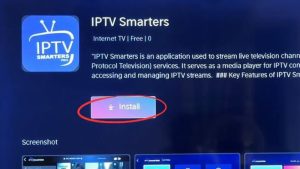
Tik op “Installeren” en wacht tot de download volledig is.
Open de applicatie en accepteer de algemene voorwaarden.
Geef de gevraagde toestemmingen (netwerk, opslag, eventueel locatie).
Controleer of het cast-pictogram zichtbaar is in de interface van de applicatie.
Werk de applicatie bij naar de nieuwste versie voor optimale compatibiliteit.
Stap 4: Uw IPTV-abonnement koppelen aan de applicatie
Open de zojuist geïnstalleerde IPTV-applicatie op uw mobiele apparaat.
Selecteer de optie “Add Playlist” of “Add User” om uw account toe te voegen.
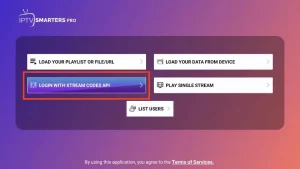
Kies tussen M3U-link of Xtream Codes als verbindingsmethode.
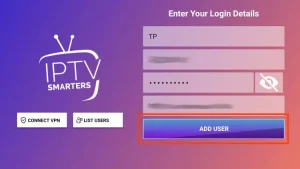
Voer zorgvuldig de inloggegevens in die u van uw aanbieder hebt ontvangen.
Geef de configuratie een herkenbare naam voor toekomstig gebruik.
Wacht enkele seconden tot de volledige kanaallijst is geladen.
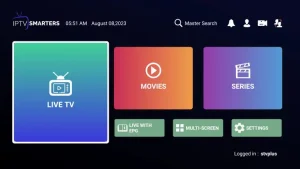
Controleer dat de EPG (elektronische programmagids) correct is geactiveerd.
Sla de instellingen op om automatisch te verbinden bij elke opening.
Stap 5: De inhoud casten naar uw televisie
Zorg dat uw smartphone en de Chromecast op hetzelfde wifi-netwerk zijn aangesloten.
Open de IPTV-applicatie en kies het gewenste kanaal of de gewenste inhoud.
Tik op het cast-pictogram (vierkant met wifi-symbool) in de applicatie-interface.
Selecteer uw Chromecast uit de lijst met beschikbare apparaten.
Wacht enkele seconden tot de stream op uw televisie verschijnt.
Gebruik uw smartphone als afstandsbediening om te pauzeren of van kanaal te wisselen.
Pas indien nodig de beeldkwaliteit aan in de applicatie-instellingen.
Tik opnieuw op het cast-pictogram om de uitzending te beëindigen.
Welk Chromecast-model is het beste voor IPTV?
Niet alle Chromecast-modellen bieden dezelfde prestaties met IPTV, en de keuze hangt af van uw kijkbehoeften en het type televisie dat u hebt. Hier is een vergelijkend overzicht van de belangrijkste modellen om u te helpen kiezen:
| Model | Resolutie | Eigenschap | Ideaal voor |
| Chromecast (3e gen.) | Full HD | Eenvoudige cast | Basisgebruik |
| Chromecast Ultra | 4K Ultra HD | HDR, prestaties | 4K-streaming |
| Chromecast with Google TV (HD) | Full HD | Installeerbare apps | Polyvalent |
| Chromecast with Google TV (4K) | 4K Ultra HD | Apps + afstandsbediening | Maximale prestaties |
Voor een vloeiende IPTV-ervaring in 4K wordt sterk aanbevolen om minstens de Chromecast Ultra of Chromecast with Google TV 4K te kiezen. De nieuwste modellen met geïntegreerd Google TV laten u zelfs IPTV-applicaties rechtstreeks installeren zonder cast nodig te hebben.
De kwaliteit van uw cast optimaliseren
De kwaliteit van uw cast optimaliseren hangt voornamelijk af van de stabiliteit van uw wifi-netwerk en de gekozen kwaliteitsinstellingen in de IPTV-applicatie. Plaats uw wifi-router zo dicht mogelijk bij de Chromecast om interferentie te vermijden en gebruik bij voorkeur de 5 GHz-frequentieband voor een snellere verbinding.
Sluit andere bandbreedte-intensieve apparaten (downloads, online gaming) tijdens het kijken. Controleer in de instellingen van de IPTV-applicatie of de cast-kwaliteit overeenkomt met die van uw verbinding (HD, Full HD of 4K). Sommige applicaties bieden een “Adaptive Bitrate” optie die de kwaliteit dynamisch aanpast. Activeer dit om coupures te beperken. Een goede balans tussen kwaliteit en stabiliteit zorgt voor een vloeiend en aangenaam visueel comfort.
Ondertitels en audio aanpassen tijdens het casten
Ondertitels en audio aanpassen tijdens een Chromecast-uitzending blijft eenvoudig via uw mobiele applicatie, die functioneert als universele afstandsbediening. Open het instellingenmenu van de IPTV-applicatie tijdens de uitzending en zoek naar de opties “Audio” en “Ondertitels”.
Selecteer de gewenste taal voor de audio of activeer ondertitels in de taal van uw keuze. De wijzigingen worden onmiddellijk doorgevoerd op uw televisie zonder de uitzending te onderbreken. Bepaalde geavanceerde applicaties laten u ook de grootte en kleur van de ondertitels aanpassen voor optimale leesbaarheid. Als een taal of ondertitel niet beschikbaar is, betekent dit dat het kanaal die track niet aanbiedt. Deze functie is bijzonder nuttig voor multilinguale gezinnen of voor films in een vreemde taal.
Hoe los je verbindingsproblemen op tijdens het casten?
Verbindingsproblemen tijdens het casten zijn meestal te wijten aan de wifi-verbinding of een verkeerde configuratie van de Chromecast. Als de Chromecast niet detecteerbaar is, controleer dan of uw smartphone en de Chromecast op hetzelfde wifi-netwerk zijn verbonden.
Start uw router en de Chromecast opnieuw op als de detectie blijft mislukken. Voor frequente onderbrekingen tijdens het casten, naderen de wifi-router of overweeg een wifi-versterker te gebruiken.
Toonaangevende Nederlandse tech-sites zoals iCulture publiceren regelmatig gedetailleerde gidsen over streaming-apparaten en bieden aanvullende oplossingen voor verbindingsproblemen. Als het probleem aanhoudt, voer dan een fabrieksreset van de Chromecast uit en herhaal de configuratie. Voor specifieke tips kunt u onze gids voor IPTV-probleemoplossing raadplegen.
FAQ – Veelgestelde vragen over IPTV via Chromecast
Werkt elke IPTV-applicatie met Chromecast?
Nee, alleen applicaties met de cast-functie zijn compatibel; controleer dit voordat u installeert.
Heb ik een Smart TV nodig om IPTV via Chromecast te bekijken?
Nee, elke televisie met een HDMI-poort werkt, zelfs een oude niet-verbonden televisie.
Kan ik tijdens het casten mijn telefoon gebruiken?
Ja, u kunt vrij andere applicaties gebruiken op uw telefoon; het cast blijft op de televisie afspelen.
Welke wifi-snelheid is nodig om in 4K te casten?
Minimaal 25 Mbps stabiel is aanbevolen om vlot in 4K te casten zonder onderbrekingen.
Kan ik IPTV vanaf mijn computer naar Chromecast casten?
Ja, via een browser zoals Chrome of een desktopapplicatie die cast ondersteunt, zoals VLC.
Verbruikt casten veel batterij op mijn telefoon?
Het cast zelf is licht voor de batterij, maar laat de telefoon ondanks alles aangesloten voor lange sessies.
Kan ik meerdere Chromecasts thuis gebruiken?
Ja, u kunt verschillende Chromecasts in verschillende kamers configureren en de bestemming bij elke cast kiezen.
Conclusie
IPTV kijken via Chromecast is een uitstekende oplossing om uw klassieke televisie te transformeren in een veelzijdig multimedia-platform, met een minimale investering en in slechts enkele minuten.
Door de vijf stappen van deze gids te volgen, configureert u alles snel en geniet u onmiddellijk van duizenden kanalen en on-demand inhoud op het grote scherm. De aanvullende tips over cast-kwaliteit, ondertitels en probleemoplossing helpen u een soepele en aangename ervaring te garanderen.
Door te kiezen voor een betrouwbare aanbieder en de juiste configuratie, maximaliseert u het visuele plezier voor het hele gezin. Veel kijkplezier!