
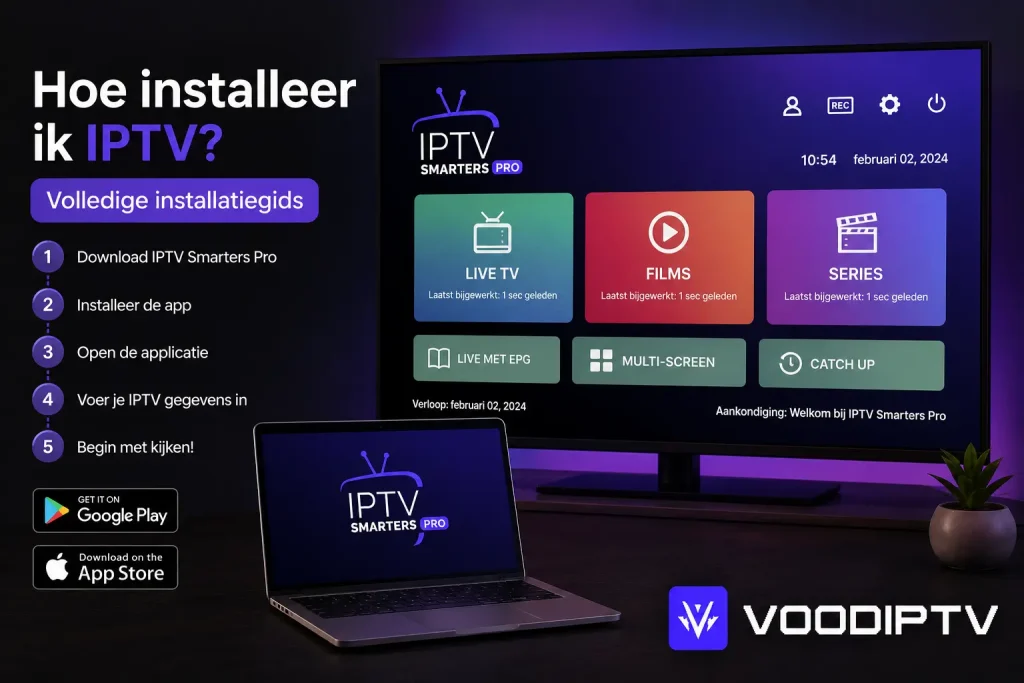
IPTV installeren is een eenvoudig proces dat zich opsplitst in vijf belangrijke stappen: een betrouwbare aanbieder kiezen, uw apparaat voorbereiden, een geschikte applicatie installeren, uw inloggegevens invoeren en de dienst testen.
Dankzij een goed IPTV abonnement kunt u in minder dan 30 minuten honderden kanalen, films en series bekijken op uw televisie, smartphone of tablet, zonder ingewikkelde technische kennis.
Deze gids legt elke stap duidelijk uit, met praktische tips om uw configuratie te optimaliseren, problemen te vermijden en uw kijkervaring nog beter te maken. Of u nu een smart-tv, Android-box, Fire TV Stick of een eenvoudige smartphone gebruikt, de hier beschreven methode werkt op vrijwel alle apparaten.
Stap 1: Een betrouwbare IPTV-aanbieder kiezen en abonneren
Vergelijk verschillende IPTV-aanbieders op basis van prijs, aanbod en gebruikersreviews.
Vraag indien mogelijk een gratis proefperiode aan om de kwaliteit van de dienst te testen.
Kies de abonnementsformule die het beste bij uw behoeften past (1 maand, 6 maanden, 1 jaar).
Voltooi de aankoop via een veilige betaalmethode (bankkaart, PayPal of iDEAL).
Bewaar de inloggegevens (gebruikersnaam, wachtwoord, M3U-link) die u per e-mail ontvangt.
Voeg het e-mailadres van de aanbieder toe aan uw contacten om belangrijke berichten niet te missen.
Noteer de URL van de website voor toekomstige raadpleging van de klantenservice.
Stap 2: Het geschikte apparaat voorbereiden
Identificeer het apparaat waarop u IPTV wilt bekijken: smart-tv, smartphone, tablet, Android-box of Fire TV Stick.
Verifieer dat het apparaat compatibel is met de meest populaire IPTV-applicaties.
Werk het besturingssysteem bij naar de nieuwste versie voor optimale prestaties.
Verbind het apparaat met een stabiele internetverbinding (bij voorkeur via ethernet).
Maak indien nodig opslagruimte vrij voor de installatie van de IPTV-applicatie.
Configureer eventuele toegankelijkheidsopties zoals een afstandsbediening met toetsenbord.
Schakel automatische app-updates uit om controle te behouden over geïnstalleerde versies.
Controleer de snelheid van uw verbinding via een snelheidstest om compatibele kwaliteit te bevestigen.
Stap 3: Een compatibele IPTV-applicatie downloaden en installeren
Open de officiële applicatiewinkel van uw apparaat (Google Play, App Store, Amazon Appstore).
Zoek naar een populaire IPTV-applicatie zoals IPTV Smarters Pro of TiviMate.
Lees de beschrijvingen en gebruikersreviews om de juiste keuze te maken.
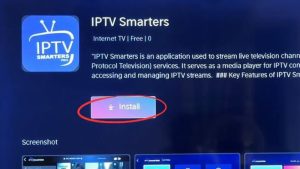
Tik op “Installeren” en wacht tot de download volledig is voltooid.
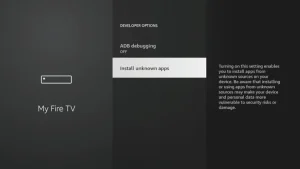
Bij gebruik van een externe APK (zoals via Downloader), activeer “Onbekende bronnen” in de instellingen. Voor meer info kun je ons artikel hoe IPTV installeren op Fire TV Stick raadplegen.
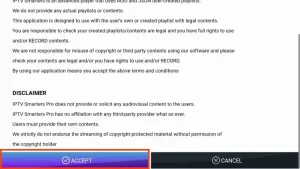
Open de applicatie na installatie en accepteer de algemene voorwaarden.
Geef de gevraagde toestemmingen (opslag, netwerk) voor een correcte werking.
Controleer of de applicatieversie up-to-date is voordat u verdergaat met de configuratie.
Stap 4: Uw IPTV-inloggegevens invoeren
Open de zojuist geïnstalleerde IPTV-applicatie via het hoofdmenu van uw apparaat.
Selecteer de optie “Add Playlist” of “Add User” om uw account toe te voegen.
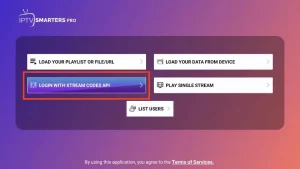
Kies het type verbinding: M3U-link of Xtream Codes (gebruikersnaam/wachtwoord).
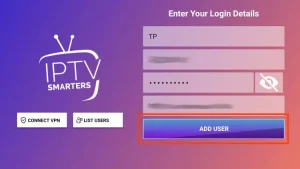
Voer zorgvuldig de exacte gegevens in die u van uw aanbieder hebt ontvangen.
Geef de configuratie een herkenbare naam voor toekomstig gemak van beheer.
Bevestig en wacht enkele seconden tot de volledige kanaallijst is geladen.
Controleer dat de EPG (elektronische programmagids) correct is geactiveerd.
Sla de instellingen op om bij elke opening automatisch verbinding te maken.
Stap 5: De dienst testen en uw favorieten configureren
Open enkele live-kanalen om de stabiliteit van de stream te verifiëren.
Test ook on-demand inhoud zoals films en series uit de catalogus.
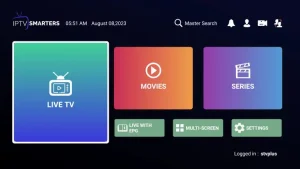
Pas de beeldkwaliteit aan op basis van uw internetverbinding (HD, Full HD, 4K).
Markeer uw favoriete kanalen voor snelle toegang vanuit het hoofdmenu.
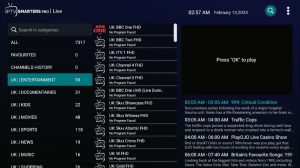
Maak categorieën aan om uw kanalen op thema te ordenen (sport, nieuws, kinderen).
Test op verschillende tijdstippen om de algehele stabiliteit te beoordelen.
Configureer audio- en ondertitelvoorkeuren naar wens.
Bewaar de contactgegevens van uw aanbieder voor toekomstige ondersteuning indien nodig.
Welke IPTV-applicatie is het beste voor uw installatie?
Het kiezen van de juiste IPTV-applicatie hangt af van uw apparaat, uw kijkgewoonten en uw budget. Hier is een vergelijkend overzicht van de meest gebruikte applicaties:
| Applicatie | Platform | Kenmerk | Prijs |
| IPTV Smarters Pro | Android, iOS, Smart TV | Polyvalente interface | Gratis |
| TiviMate | Android TV | Geavanceerde EPG | Free/Premium |
| GSE Smart IPTV | iOS, Android | Multi-format | Gratis |
| VLC | Alle platforms | Basis, lichtgewicht | Gratis |
| Perfect Player | Android, Windows | Snel en eenvoudig | Free/Premium |
Voor de meeste gebruikers blijft IPTV Smarters Pro de meest aanbevolen keuze dankzij de gebruiksvriendelijkheid en de uitstekende compatibiliteit met verschillende formats. TiviMate is bijzonder interessant op Android TV dankzij de zeer geavanceerde EPG. Test verschillende opties tijdens uw proefperiode om degene te vinden die het beste bij uw gebruik past.
De EPG (elektronische programmagids) configureren
De EPG (elektronische programmagids) is een essentiële functie die de geprogrammeerde uitzendingen van elk kanaal toont, vaak met meerdere dagen vooruitzicht. Om deze correct te configureren, controleert u eerst of uw IPTV-applicatie automatisch een EPG laadt na het invoeren van uw inloggegevens.
Anders, voer handmatig de XMLTV-URL in die door uw aanbieder is geleverd via het instellingenmenu. De meeste applicaties bieden opties om de EPG-tijdzone aan te passen en de gegevens periodiek bij te werken.
Een goed geconfigureerde EPG vergemakkelijkt enorm het kiezen van uitzendingen, vooral tijdens belangrijke sportevenementen of voor families met diverse smaken. Vergeet niet om de “auto-refresh” te activeren zodat de gids actueel blijft. Een vlotte navigatie door de EPG is een teken van een goed georganiseerde aanbieder.
De beeldkwaliteit aanpassen aan uw verbinding
De beeldkwaliteit aanpassen aan uw internetverbinding is cruciaal om een vloeiende en aangename ervaring te garanderen. In de meeste IPTV-applicaties vindt u de kwaliteitsinstellingen in het hoofdmenu of in de afspeelparameters.
Voor een stabiele verbinding boven 50 Mbps is 4K aanbevolen, mits uw televisie deze resolutie ondersteunt. Tussen 20 en 50 Mbps is Full HD het beste compromis tussen kwaliteit en stabiliteit. Voor lagere of mobiele verbindingen, kies HD of zelfs SD om onderbrekingen te vermijden.
Sommige applicaties bieden een automatische “ABR” (Adaptive Bitrate) functie die de kwaliteit dynamisch aanpast aan de bandbreedte. Activeer dit voor maximaal kijkcomfort. Een goede balans tussen kwaliteit en stabiliteit garandeert het beste plezier.
Een back-up maken van uw IPTV-configuratie
Een back-up maken van uw IPTV-configuratie bespaart u kostbare tijd in geval van een nieuwe installatie, wisselen van apparaat of resetten. De meeste geavanceerde IPTV-applicaties bieden een ingebouwde “Export”- of “Backup”-functie waarmee u uw instellingen kunt opslaan in een bestand.
Bewaar dit bestand op een veilige plek, bij voorkeur in een cloudopslag (privé) of op een USB-stick. Onthoud uw inloggegevens (gebruikersnaam, wachtwoord, M3U-link) ook in een wachtwoordbeheerder. Bij een wisseling van apparaat volstaat het om de IPTV-applicatie opnieuw te installeren en het back-upbestand te importeren om alles terug te vinden. Deze eenvoudige voorzorgsmaatregel voorkomt frustraties en zorgt voor continuïteit van uw kijkervaring.
Veelvoorkomende installatieproblemen oplossen
Veelvoorkomende installatieproblemen treden vaak op door incompatibele apparaten, een instabiele verbinding of incorrect ingevoerde inloggegevens. Als de applicatie weigert te installeren, controleer of de “Onbekende bronnen” zijn geactiveerd en of uw besturingssysteem up-to-date is. Voor laadproblemen van kanalen, controleer eerst uw internetverbinding via een snelheidstest.
Toonaangevende Nederlandse tech-media zoals Techzine bieden regelmatig nuttige artikelen over digitale apparaten en streamingoptimalisatie. Als de EPG niet wordt weergegeven, herstart de applicatie en controleer of de XMLTV-link correct is.
Bij fout-401- of 403-meldingen zijn uw inloggegevens incorrect: controleer of u ze opnieuw hebt ingevoerd. Voor specifieke probleemoplossingsgidsen kunt u onze blogsectie voor probleemoplossing raadplegen.
FAQ – Veelgestelde vragen over de IPTV-installatie
Hoe lang duurt het om IPTV te installeren?
Een complete IPTV-installatie duurt gemiddeld 20 tot 30 minuten, inclusief het testen van kanalen.
Heb ik computerkennis nodig om IPTV te installeren?
Nee, basiskennis volstaat; de stappen zijn intuïtief en de meeste applicaties zijn gebruiksvriendelijk.
Kan ik IPTV op meerdere apparaten tegelijk installeren?
Ja, maar simultaan kijken hangt af van het aantal toegestane verbindingen in uw abonnement.
Wat is een M3U-link?
Een M3U-link is een URL die de lijst van uw IPTV-kanalen bevat, leesbaar door compatibele applicaties.
Moet ik de installatie opnieuw doen na een telefoonwissel?
Ja, maar als u de inloggegevens hebt opgeslagen, is de hernieuwde installatie zeer snel.
Werkt de installatie zonder VPN?
Ja, een VPN is niet noodzakelijk voor de basisinstallatie van een legale IPTV.
Wat te doen als de installatie mislukt?
Controleer uw internetverbinding, herstart het apparaat en neem indien nodig contact op met de klantenservice.
Conclusie
IPTV installeren is een toegankelijk proces dat zelfs voor beginners minder dan een uur duurt door de vijf stappen van deze gids te volgen. Een betrouwbare aanbieder kiezen, een compatibel apparaat voorbereiden, een geschikte applicatie installeren, uw inloggegevens invoeren en de dienst testen zijn de essentiële fasen voor een geslaagde installatie.
De aanvullende tips over EPG, beeldkwaliteit en configuratie-back-up laten u uw ervaring nog verder optimaliseren. Aarzel niet om verschillende applicaties tijdens uw proefperiode te testen om degene te vinden die het beste bij uw gebruik past. Veel kijkplezier!