
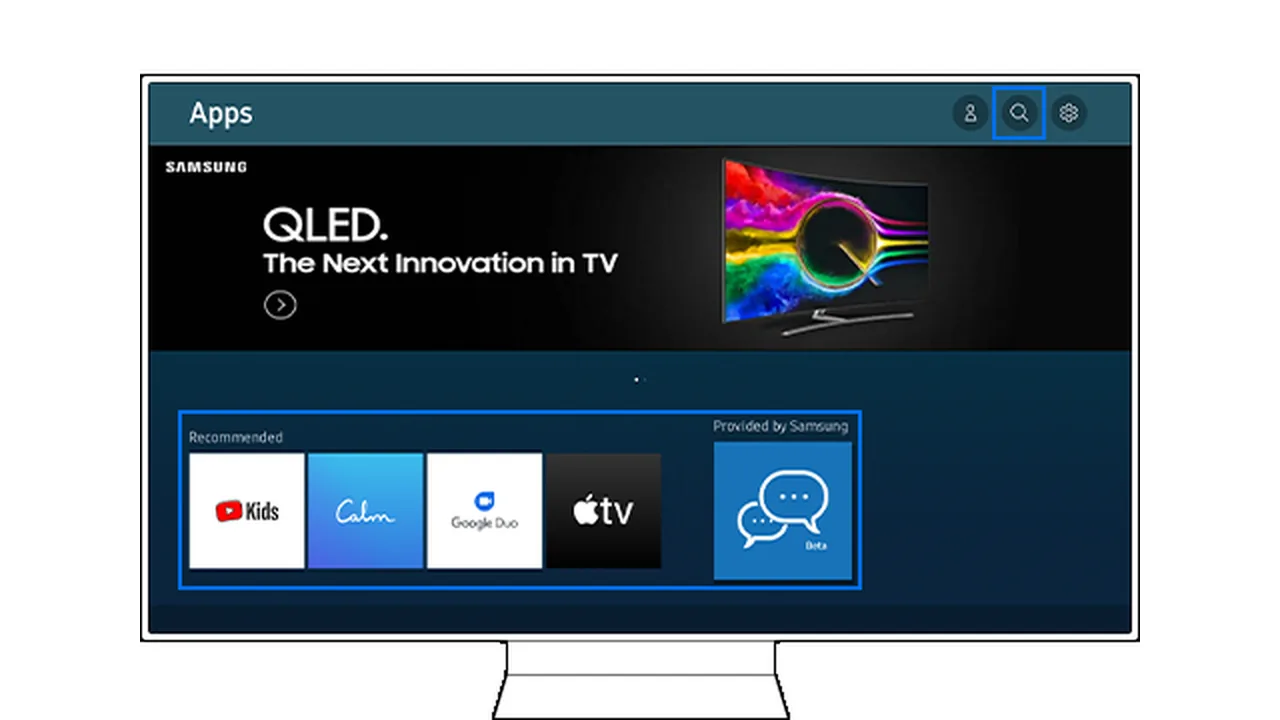
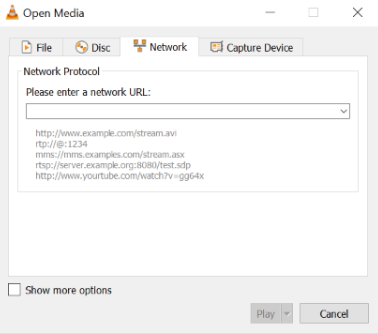
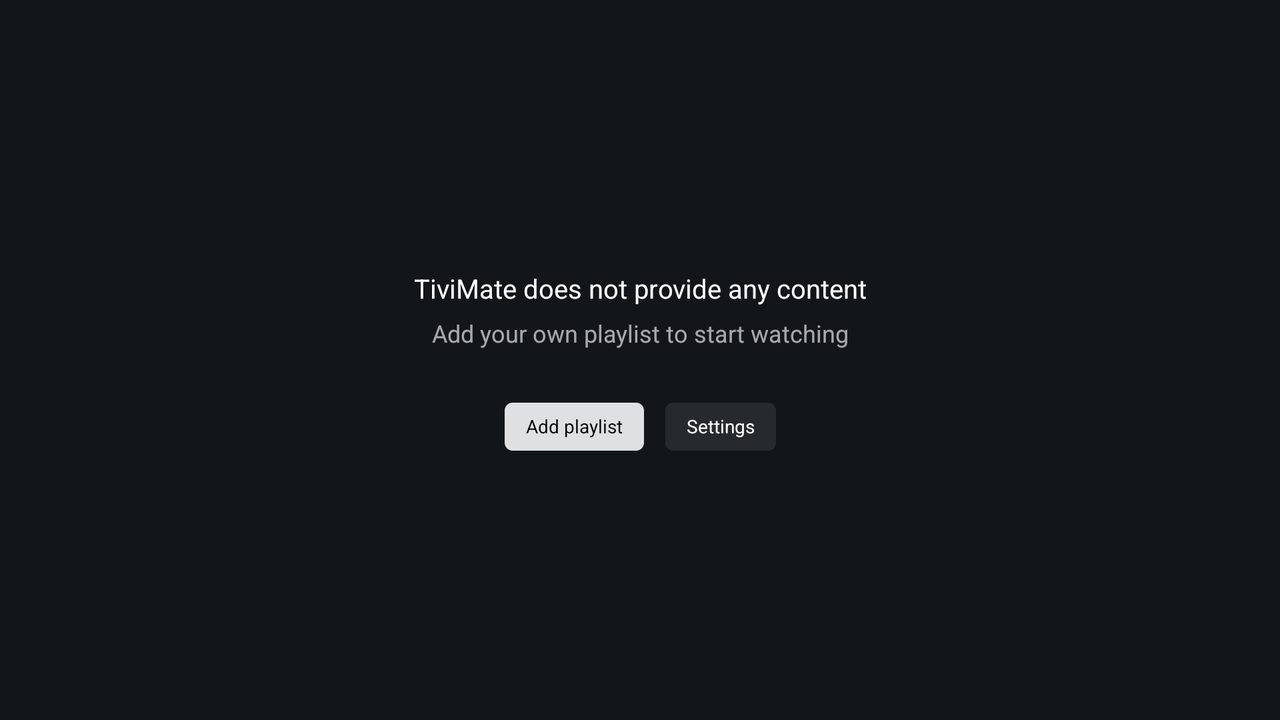
De Fire TV Stick werkt met IPTV door een compatibele app te installeren die via internet verbinding maakt met de servers van je IPTV-aanbieder, zodat je live zenders en on-demand content rechtstreeks op je televisie streamt . Het is een eenvoudige en betaalbare oplossing om je klassieke tv om te toveren tot een volwaardig multimediaplatform, zonder bekabelde installatie of ingewikkelde instellingen. Zo haal je op je Fire TV Stick het meeste uit IPTV Nederland.
Door een IPTV abonnement van een betrouwbare aanbieder te combineren met een Fire TV Stick, krijg je toegang tot duizenden zenders op het scherm van je keuze. In deze gids ontdek je stap voor stap hoe je alles correct installeert, plus praktische tips om je kijkervaring optimaal in te stellen.
Werk je met een ander apparaat? In ons overzicht vind je de beste IPTV apps voor elk apparaat.
Stap 1: De Fire TV Stick aansluiten en instellen
Sluit de Fire TV Stick aan op een vrije HDMI-poort van je televisie.
Sluit de USB-voedingskabel met de meegeleverde adapter aan op een stopcontact.
Zet je televisie aan en kies met de afstandsbediening de juiste HDMI-bron.
Plaats de batterijen in de afstandsbediening van de Fire TV Stick.
Volg de instructies op het scherm om in te loggen met je Amazon-account.
Maak verbinding met je wifinetwerk door je wachtwoord in te voeren.
Werk het apparaat bij naar de nieuwste firmware als daarom wordt gevraagd.
Wacht tot het beginscherm volledig is geladen voordat je verdergaat.
Stap 2: Installatie uit onbekende bronnen inschakelen
Open het menu “Instellingen ” op het beginscherm van de Fire TV Stick.
Ga naar “ Mijn Fire TV ” or ” Apparaat en software ”.
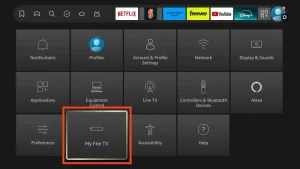
Selecteer “ Ontwikkelaarsopties ” om de geavanceerde instellingen te openen.
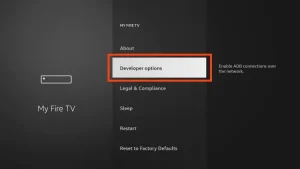
Schakel de optie “ Apps van onbekende bronnen installeren “.
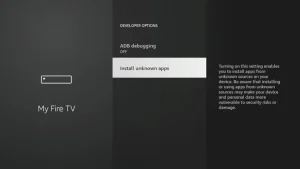
Bevestig de melding op het scherm door “ Toestaan” te selecteren.
Keer terug naar het beginscherm om verder te gaan.
Deze stap is nodig omdat IPTV-apps niet altijd in de standaard app store staan.
De instelling blijft actief tot je die zelf weer uitschakelt.
Stap 3: De Downloader-app installeren en een IPTV-app downloaden
Open de zoekbalk op het beginscherm van de Fire TV Stick.
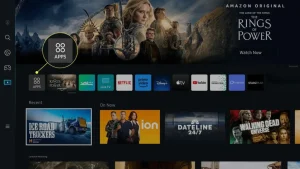
Typ “ Downloader ” en selecteer de officiële app in de zoekresultaten.
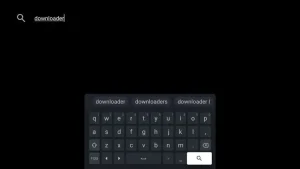
Klik op “ Downloaden ” en wacht tot de installatie is voltooid.
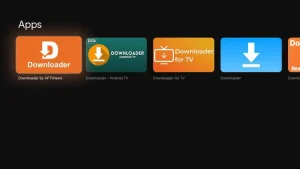
Open de Downloader-app en klik op het URL-veld.
Voer het officiële downloadadres in van een IPTV-app zoals IPTV Smarters of TiviMate.
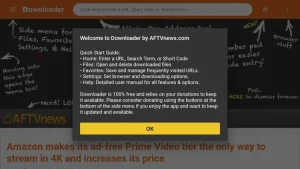
Bevestig de download en wacht tot het bestand volledig is gedownload.
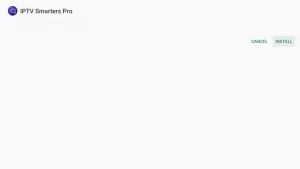
Klik op “ Installeren ” zodra de melding verschijnt.
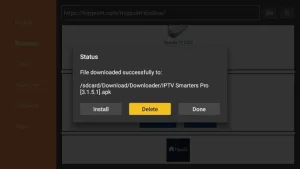
Na de installatie kun je het APK-bestand verwijderen om opslagruimte vrij te maken.
Stap 4: Je IPTV-abonnement koppelen aan de app
Open de zojuist geïnstalleerde IPTV-app via het menu van de Fire TV Stick.
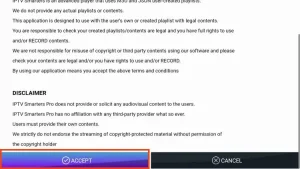
Accepteer de algemene voorwaarden en geef de gevraagde toestemmingen.
Kies de verbindingsmethode: M3U-link of Xtream Codes (gebruikersnaam/wachtwoord).
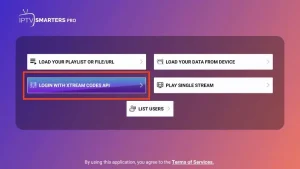
Voer de inloggegevens in die je van je IPTV-aanbieder hebt ontvangen.
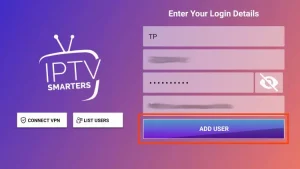
Geef de configuratie een herkenbare naam, zodat je meerdere accounts kunt beheren.
Wacht enkele seconden tot de volledige zenderlijst is geladen.
Controleer of de elektronische programmagids (EPG) actief is.
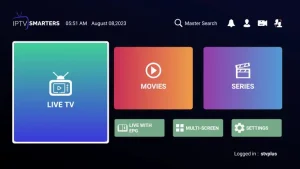
Sla de configuratie op, zodat je voortaan automatisch verbinding maakt.
Stap 5: Zenders optimaliseren en favorieten instellen
- Blader door de zenderlijst om de indeling te leren kennen.
- Markeer je favoriete zenders met het hartje of sterretje.
- Maak categorieën aan om je zenders per thema te ordenen (sport, nieuws, kinderen).
- Pas de beeldkwaliteit aan op je internetverbinding (HD of 4K).
- Test verschillende zenders om de stabiliteit van de stream te controleren.
- Schakel desgewenst automatisch opstarten op je favoriete zender in.
- Zet hardwaredecodering aan voor vloeiender afspelen.
- Sla je instellingen op, zodat je ze niet bij elke sessie opnieuw hoeft in te stellen.
Welk Fire TV Stick-model is het beste voor IPTV?
Niet alle Fire TV Stick-modellen bieden dezelfde prestaties met IPTV, en de keuze hangt af van uw internetverbinding en gewenste beeldkwaliteit. Hier is een vergelijkend overzicht om u te helpen kiezen:
| Model | Resolutie | RAM | Ideaal voor |
| Fire TV Stick Lite | Full HD | 1 GB | Basisgebruik, één scherm |
| Fire TV Stick | Full HD | 1 GB | Standaardgebruik HD |
| Fire TV Stick 4K | 4K Ultra HD | 1.5 GB | 4K-streaming |
| Fire TV Stick 4K Max | 4K Ultra HD | 2 GB | Maximale prestaties |
Voor een soepele IPTV-ervaring, vooral in 4K, wordt sterk aanbevolen om minstens de Fire TV Stick 4K of 4K Max te kiezen. De grotere RAM verbetert het laden van kanalen en EPG-gegevens, vooral wanneer de catalogus duizenden inhoud bevat.
Hoe stel je ondertitels in op je Fire TV Stick?
Het instellen van ondertitels op uw Fire TV Stick verbetert aanzienlijk uw kijkervaring, vooral voor anderstalige inhoud of inhoud in een vreemde taal. Tijdens het afspelen van een kanaal of film, druk op de optieknop van uw afstandsbediening om het instellingenmenu te openen.
Selecteer vervolgens “Ondertitels” of “Subtitles” en kies de gewenste taal uit de beschikbare opties. U kunt ook de grootte, kleur en stijl van de ondertitels aanpassen via het algemene toegankelijkheidsmenu van de Fire TV Stick.
Sommige IPTV-applicaties slaan uw voorkeuren automatisch op zodat u ze niet bij elk kanaal opnieuw hoeft in te stellen. Als ondertitels niet beschikbaar zijn voor een specifieke uitzending, betekent dit dat ze niet door de aanbieder zijn aangeleverd voor die inhoud.
Hoe wijzigt u de audiotrack tijdens het kijken?
Het wijzigen van de audiotrack op uw Fire TV Stick is bijzonder nuttig voor het bekijken van films of internationale series in hun originele taal. Open tijdens het afspelen het opties- of instellingenmenu via de speciale knop op uw afstandsbediening.
Zoek de optie “Audio” of “Talen” en selecteer de gewenste taal uit de beschikbare opties (Nederlands, Engels, Frans, enz.). Als de gewenste taal niet beschikbaar is, betekent dit dat het kanaal of de inhoud die audiotrack niet aanbiedt.
Bepaalde geavanceerde IPTV-applicaties slaan uw taalvoorkeur automatisch op, zodat u deze niet bij elke nieuwe sessie hoeft in te stellen. Voor families met meerdere talen is deze functie bijzonder waardevol om iedereen tegemoet te komen zonder steeds aan te passen.
Ouderlijk toezicht instellen op de Fire TV Stick
Het instellen van ouderlijk toezicht op uw Fire TV Stick beschermt jonge kinderen tegen ongeschikte inhoud en biedt extra gemoedsrust voor de hele familie. Ga naar “Instellingen”, vervolgens naar “Voorkeuren” en kies “Ouderlijk toezicht”. Activeer de functie en stel een unieke PIN-code in van vier of vijf cijfers.
Deze code wordt gevraagd bij elke poging om bepaalde aankopen te doen of beveiligde inhoud te openen. Sommige IPTV-applicaties bieden hun eigen aanvullende ouderlijk toezicht, met de mogelijkheid om volwasseninhoud te verbergen of toegang tot specifieke kanalen te beperken. Combineer beide niveaus voor maximale bescherming.
Bewaar uw PIN-code op een veilige plek en deel deze niet met de kinderen om de effectiviteit van de bescherming te behouden.
Veelvoorkomende problemen oplossen met IPTV op Fire TV Stick
Sommige veelvoorkomende problemen kunnen optreden tijdens het gebruik van IPTV op uw Fire TV Stick, maar ze zijn meestal snel op te lossen met de juiste handelingen. Als u stotteringen of pauzes ervaart, controleer dan eerst de stabiliteit van uw wifi-verbinding of probeer rechtstreeks via ethernet (met de geschikte adapter) aan te sluiten.
Voor zwarte schermen of foutmeldingen, probeer de IPTV-applicatie en vervolgens de Fire TV Stick opnieuw op te starten. Toonaangevende Nederlandse tech-media zoals Computer!Totaal publiceren regelmatig gedetailleerde gidsen over de optimalisatie van streamingapparaten en kunnen aanvullende technische tips bieden.
Als de problemen aanhouden, controleer of uw IPTV-applicatie up-to-date is en neem contact op met de klantenservice van uw aanbieder. Voor meer gepersonaliseerde oplossingen kunt u onze gids voor probleemoplossing op het blog raadplegen.
FAQ – Veelgestelde vragen over Fire TV Stick en IPTV
Heb ik een specifieke Fire TV Stick nodig om IPTV te kijken?
Nee, alle Fire TV Stick-modellen werken met IPTV, maar de 4K en 4K Max versies bieden de beste prestaties.
Werkt IPTV op een Fire TV Stick zonder Amazon-account?
Nee, u moet ten minste een Amazon-account aanmaken om de Fire TV Stick te configureren voordat u IPTV gebruikt.
Welke IPTV-applicaties zijn compatibel met de Fire TV Stick?
De populairste applicaties zijn IPTV Smarters Pro, TiviMate, Perfect Player en VLC for Fire.
Heb ik een snelle internetverbinding nodig?
Ja, minimaal 20 Mbps voor Full HD en 50 Mbps voor 4K is sterk aanbevolen voor een soepele ervaring.
Kan ik IPTV op meerdere Fire TV Sticks tegelijk kijken?
Dat hangt af van uw abonnement; veel aanbieders staan 2 tot 3 gelijktijdige verbindingen toe.
Is het gebruik van IPTV op Fire TV Stick legaal?
Ja, op voorwaarde dat u een legale aanbieder kiest die de uitzendrechten van zijn inhoud bezit.
Hoe verwijder ik een IPTV-applicatie als ik die niet meer gebruik?
Ga naar “Instellingen” > “Applicaties” > “Geïnstalleerde apps beheren”, selecteer de app en kies “Verwijderen”.
Conclusie
De Fire TV Stick combineren met een IPTV-app is een uitstekende manier om je klassieke tv om te vormen tot een veelzijdig multimediaplatform, met toegang tot duizenden zenders en on-demand content. Met de vijf stappen uit deze gids installeer je alles in minder dan 30 minuten, zonder geavanceerde technische kennis. De extra tips over ondertitels, audio en ouderlijk toezicht laten je de kijkervaring volledig naar je hand zetten. Kies altijd een betrouwbare IPTV-aanbieder met snelle servers van hoge kwaliteit om het meeste uit je nieuwe opstelling te halen. Veel kijkplezier!
Werkt de installatie? Test VOOD IPTV eerst 24 uur gratis op dit apparaat voordat je een abonnement kiest.
| Vraag je gratis IPTV test van 24 uur aan → |