
Om IPTV op een MAG-box in te stellen sluit je de box via HDMI aan op je tv en op internet, zoek je het MAC-adres op, stuur je dit naar je aanbieder en voer je daarna de portal-URL in onder System Settings > Servers > Portals, waarna je de box herstart — je zenders laden vanzelf.
Anders dan een Android-box werkt een MAG-box met een eigen portaal in plaats van een app die je downloadt, waardoor het instellen net iets anders verloopt maar wel heel stabiel is. Er valt niets te installeren: alles werkt via een portal-URL en je MAC-adres, dat je aanbieder aan zijn kant koppelt.
Om alles te laten werken heb je een actief abonnement nodig bij een betrouwbare aanbieder zoals IPTV Nederland, die je de portal-URL aanlevert en je MAC-adres activeert. In deze gids lopen we alle tien de stappen met je door, van het aansluiten van de box tot het oplossen van problemen.
Kort gezegd: een MAG-box gebruikt een portaal, geen app. Sluit hem aan, zoek het MAC-adres op, geef dit aan je aanbieder, voer de portal-URL in de instellingen in en herstart. Daarna verschijnen de zenders vanzelf.
1. Begrijp wat een MAG-box is
Voordat je begint, helpt het om te weten wat een MAG onderscheidt van andere boxen, want dat bepaalt de hele installatiemethode. MAG-boxen draaien niet op Android: ze gebruiken een eigen systeem dat verbinding maakt met een “portaal” van je IPTV-dienst in plaats van met een downloadbare app.
Een MAG is een speciale IPTV-decoder, geen Android-box.
Hij maakt verbinding met een portaal in plaats van met een app.
Elke box heeft een uniek MAC-adres dat hem identificeert.
Je aanbieder geeft je de portal-URL.
2. Verzamel je apparatuur en benodigdheden
De meeste mislukte installaties komen door een ontbrekend onderdeel op het moment van instellen, dus neem even de tijd om alles te verzamelen voordat je iets aansluit. Vooral een actief abonnement en de gegevens van je aanbieder heb je nodig.
Houd de MAG-box, de afstandsbediening en de voeding klaar.
Zorg voor een HDMI-kabel en een netwerkkabel (of een compatibele wifi-adapter).
Houd de portal-URL van je aanbieder bij de hand.
Weet je niet zeker wat je nodig hebt? Bekijk onze complete installatiegids voor IPTV.
3. Sluit de MAG-box aan op je tv en netwerk
De fysieke aansluiting is eenvoudig, maar de kwaliteit van je netwerkverbinding bepaalt hoe vloeiend alles speelt. Voor een vaste box op een groot scherm is een bekabelde verbinding altijd beter dan wifi, zeker bij HD of 4K. Zorg dat alles goed is aangesloten voordat je de box aanzet.
Sluit de box met de HDMI-kabel aan op je tv.
Steek de netwerkkabel erin, of sluit de compatibele wifi-adapter aan.
Steek de voeding erin en zet de box aan.
Kies de juiste HDMI-ingang op je tv.
4. Zet de box aan en stel het netwerk in
Bij de eerste keer opstarten toont de MAG-box zijn interne menu en moet hij eerst zijn internetverbinding tot stand brengen. Deze stap is essentieel: zonder actief netwerk laadt het portaal nooit. Controleer de verbinding voordat je verdergaat met het instellen van het portaal.
Laat de box opstarten tot het beginscherm.
Ga naar System Settings
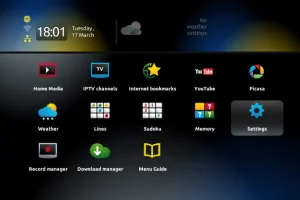
> Network.
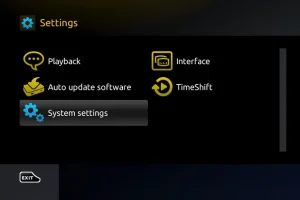
Kies Bekabeld of Draadloos en bevestig de verbinding.
Controleer of de box een IP-adres ontvangt.
5. Zoek het MAC-adres van de box op
Het MAC-adres is de unieke identificatie van je apparaat en je aanbieder heeft het nodig om je abonnement op precies die box te activeren. Het bestaat uit zes paren tekens, gescheiden door dubbele punten. Je vindt het op twee plekken.
Kijk op de sticker aan de onderkant van de box, naast het label “MAC“.
Of ga naar System Settings > System Information.
Noteer het volledige adres in de notatie 00:1A:79:XX:XX:XX.
Bewaar het goed: het wordt gebruikt om je abonnement te koppelen.
6. Stuur je MAC-adres naar je aanbieder
Dit is de belangrijke stap die uniek is voor MAG-boxen: je aanbieder moet je MAC-adres op zijn portaal activeren voordat je abonnement werkt. Zonder deze koppeling toont de box een leeg portaal of een foutmelding, dus stuur je MAC-adres zo snel mogelijk op.
Stuur je MAC-adres naar je aanbieder via e-mail of je accountpagina.
Wacht op de bevestiging dat de box is geactiveerd.
Vraag om de exacte portal-URL die je moet invoeren.
Controleer hoelang je abonnement geldig is.
7. Voer de portal-URL in bij de instellingen
Zodra je MAC-adres is geactiveerd en je de portal-URL hebt, hoef je die alleen nog op de box in te voeren. Hier maakt de MAG verbinding met je dienst, dus typ het adres zorgvuldig over, want de kleinste typefout zorgt ervoor dat het niet laadt.
Ga naar System Settings > Servers > Portals.
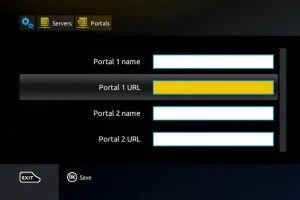
Geef Portal 1 een naam, bijvoorbeeld de naam van je dienst.
Voer de portal-URL exact in zoals je aanbieder die heeft aangeleverd.
Sla de wijzigingen op met de daarvoor bestemde knop op de afstandsbediening.
8. Sla op en herstart het portaal
Om de nieuwe configuratie te activeren moet de box het portaal opnieuw laden, en een eenvoudige herstart is in de meeste gevallen voldoende. Dit is het moment waarop je zenders eindelijk verschijnen.
Keer na het opslaan terug naar het hoofdmenu.
Kies “Restart Portal“, of zet de box uit en weer aan.
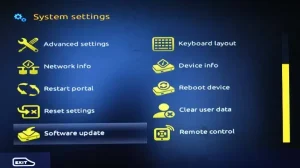
Wacht terwijl het portaal laadt.
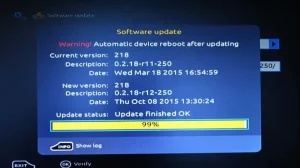
De interface van je IPTV-dienst verschijnt vervolgens.
9. Laad en controleer je zenders
Zodra het portaal is geladen, neem je even de tijd om te controleren of alles werkt voordat je gaat kijken; dat voorkomt vervelende verrassingen achteraf. Blader door de verschillende onderdelen om te bevestigen dat je inhoud aanwezig is.
Open de lijst met live-zenders en test er een paar.
Controleer de onderdelen Films en Series (VOD) als je abonnement die bevat.
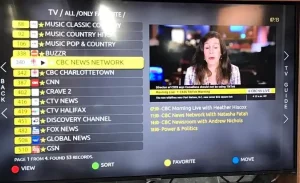
Controleer of de programmagids (EPG) zichtbaar is.
Stel je favoriete zenders in voor snellere toegang.
10. Optimaliseer, beveilig en los problemen op
Een paar laatste aanpassingen houden het beeld vloeiend en lossen de meest voorkomende problemen op, zoals een zwart scherm of buffering. De stabiliteit van je verbinding blijft de belangrijkste factor, en het loont om de firmware van de box up-to-date te houden.
Wil je meer algemene uitleg over het instellen van mediaspelers en netwerkapparaten, dan biedt het techplatform Computer!Totaal op id.nl betrouwbare en toegankelijke informatie.
- Streef naar minimaal 25 Mbps voor HD en 50 Mbps voor 4K.
- Gebruik een bekabelde verbinding als het beeld bevriest of buffert.
- Is het portaal leeg, controleer dan de URL, het MAC-adres en de activatie.
- Werk de firmware van de box bij via de systeeminstellingen.
Veelgestelde vragen (FAQ)
Wat is een MAG-box precies?
Een MAG-box is een IPTV-decoder die speciaal is gemaakt om televisiestreams via internet af te spelen. Anders dan een Android-box werkt hij niet met downloadbare apps, maar met een portaal van je IPTV-dienst. Er bestaan meerdere modellen, maar de installatielogica blijft hetzelfde: MAC-adres, portal-URL en daarna herstarten.
Waarom heeft mijn aanbieder mijn MAC-adres nodig?
Het MAC-adres is de unieke identificatie van je box, een beetje als een kentekenplaat. Je aanbieder gebruikt het om je abonnement aan precies dat toestel te koppelen en toegang tot het portaal te geven. Zonder deze activatie toont de box een leeg portaal of een foutmelding, ook al klopt de URL.
Mijn portaal is leeg of toont een fout — wat moet ik doen?
Controleer eerst of de portal-URL exact is ingevoerd, zonder spaties of typefouten. Zorg er daarna voor dat je MAC-adres door je aanbieder is geactiveerd en dat je abonnement nog geldig is. Controleer ook je netwerkverbinding in de systeeminstellingen en herstart de box als alles er goed uitziet.
Heb ik een app nodig op een MAG-box?
Nee, en dat is precies wat de MAG onderscheidt van Android-boxen of smart-tv’s. De box heeft een eigen ingebouwd systeem en maakt rechtstreeks verbinding met een portaal via een URL, dus er valt niets handmatig te installeren of bij te werken aan de app-kant. De hele installatie gebeurt in de systeeminstellingen van de box.
Welke internetsnelheid heb ik nodig voor een MAG-box?
Voor vloeiend HD-beeld reken je op minimaal 25 Mbps, en op minimaal 50 Mbps voor 4K. Naast snelheid is vooral de stabiliteit van je verbinding belangrijk: een bekabelde verbinding geeft altijd betere resultaten dan wifi bij dit soort vaste apparaten.
Kan ik dezelfde MAG-box bij een andere aanbieder gebruiken?
Ja, maar je moet het portaal opnieuw instellen. Om van dienst te wisselen vervang je de portal-URL onder System Settings > Servers > Portals door de URL van de nieuwe aanbieder, en die moet op zijn beurt je MAC-adres activeren. Bewaar de oude configuratie tot je zeker weet dat de nieuwe werkt.
Moet ik de box herstarten na het invoeren van het portaal?
Ja, een herstart is nodig zodat de nieuwe portal-URL volledig wordt geladen. Na de herstart maakt de box opnieuw verbinding, haalt hij je zenderpakket op en toont hij de interface van je aanbieder met alle categorieën.
Conclusie
IPTV instellen op een MAG-box is eenvoudiger dan het lijkt, zolang je de stappen op volgorde volgt: sluit het toestel aan, stel het netwerk in, zoek het MAC-adres op, laat je aanbieder het activeren en voer daarna de portal-URL in voordat je herstart. Het grote verschil met een Android-box is het ontbreken van een app — alles draait om de combinatie van MAC-adres en portaal.
Zodra je dit mechanisme begrijpt, kost het instellen maar een paar minuten en blijft het lange tijd stabiel. Onthoud wel dat de box slechts een hulpmiddel is: de kwaliteit en stabiliteit van je ervaring hangen af van het kiezen van een betrouwbaar abonnement bij een betrouwbare aanbieder.