
Om IPTV in te stellen op IPTV Smarters Pro, installeer je de app op je apparaat, open je hem, kies je “Add User” en koppel je je bron met een M3U-link of Xtream Codes-gegevens. Het koppelen verloopt op elk apparaat exact hetzelfde; alleen de installatie verschilt. Hieronder vind je de stappen, één voor één, voor elk populair apparaat.
IPTV Smarters Pro is een van de meest gebruikte spelers, juist omdat hij op bijna alles draait: Firestick, Android-boxen, telefoons, tablets, Apple TV, computers en sommige smart-tv’s. De interface blijft overal hetzelfde, dus als je hem op één apparaat kent, ken je hem op allemaal. Zoals elke speler bevat de app zelf geen zenders: hij toont alleen wat een legitieme, geautoriseerde bron aanlevert, bijvoorbeeld een IPTV abonnement.
Wat heb je nodig voordat je begint?
Leg dit klaar; de meeste mislukte installaties komen door een ontbrekend detail:
- Je Xtream Codes-gegevens: de server-URL met poort (bijvoorbeeld http://server:8080), een gebruikersnaam en een wachtwoord.
- Of, als alternatief, je volledige M3U-link.
- De URL van je EPG-gids, als je bron die apart aanlevert.
- Een stabiele internetverbinding: 25 Mbps voor HD, 50 Mbps of meer voor 4K.
- Een legitieme, geautoriseerde bron waar die gegevens vandaan komen.
IPTV Smarters Pro installeren op Firestick of Fire TV
Op Fire TV staat de app niet in de Amazon Appstore, dus je installeert hem handmatig met de Downloader-app.
Ga vanaf het startscherm naar “Settings“, dan “My Fire TV“
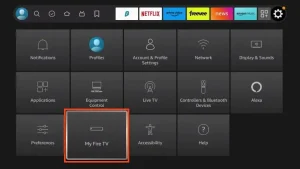
En “Developer Options“.
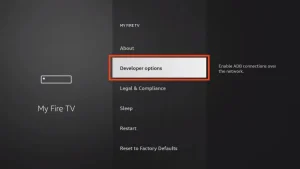
Zet “Apps from Unknown Sources” aan en bevestig met “Turn On“.
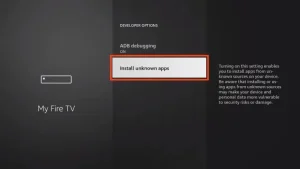
Ga terug naar het startscherm, open de zoekfunctie, typ “Downloader” en installeer de oranje app.
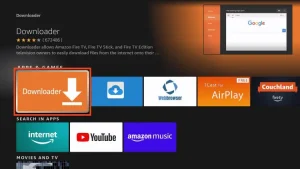
Open Downloader, sta de toegang tot bestanden toe en ga naar het adresveld bovenaan.
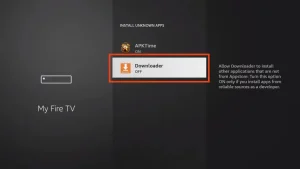
Typ het officiële adres van het installatiebestand in en druk op “Go“.
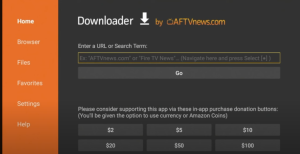
Druk na het downloaden op “Install“, daarna op “Open“.
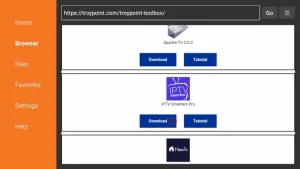
Druk twee keer op “Delete” om het bestand te verwijderen en ruimte vrij te maken.
Open daarna IPTV Smarters Pro zodra de installatie klaar is.
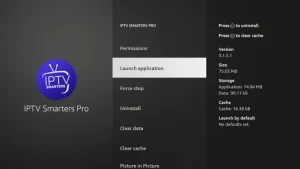
IPTV Smarters Pro installeren op een Android TV-box of Google TV
Op een Android TV-box (net als op Android TV en Google TV) installeer je IPTV Smarters Pro rechtstreeks uit de Google Play Store die op het apparaat staat. Je opent de Play Store, zoekt de app en installeert hem zoals elke andere; het hele proces duurt meestal minder dan een minuut.
Ga naar Instellingen >
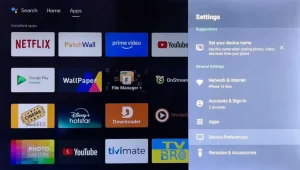
Apparaatvoorkeuren >
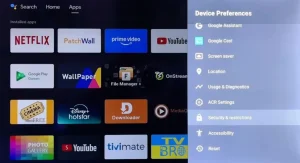
Beveiliging en beperkingen en zet “Onbekende bronnen” aan om, indien nodig, installatie van externe apps toe te staan.
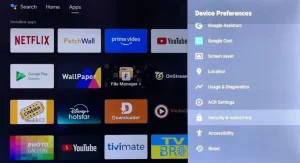
Open de Google Play Store vanaf het startscherm.
Selecteer de zoekbalk en typ “IPTV Smarters Pro“.
Kies de app, selecteer “Installeren” en wacht tot het downloaden klaar is.
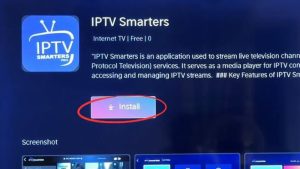
Let op: er circuleren nabootsingen met bijna dezelfde naam. Controleer altijd de uitgever, of haal het bestand van de officiële website van de ontwikkelaar.
IPTV Smarters Pro installeren op een Android-telefoon of tablet
Open de Play Store op je telefoon of tablet.
Zoek naar “IPTV Smarters” en controleer de uitgever.
Tik op “Installeren” en wacht tot het downloaden klaar is.
Tik op “Openen” en geef de gevraagde toestemmingen (opslag, netwerk).
Vind je de officiële app niet, download dan het officiële installatiebestand via de website van de ontwikkelaar en sta installatie uit onbekende bronnen toe voor je browser.
IPTV Smarters Pro installeren op iPhone of iPad
Open de App Store op je iPhone of iPad.
Tik onderaan op “Zoeken” en typ “IPTV Smarters“.
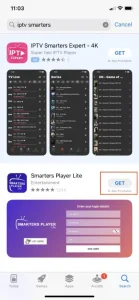
Tik op “Download” en bevestig met Face ID, Touch ID of je wachtwoord.
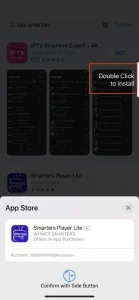
Tik op “Openen” zodra de app is geïnstalleerd.
IPTV Smarters Pro installeren op Apple TV
Open de App Store op je Apple TV vanaf het startscherm.
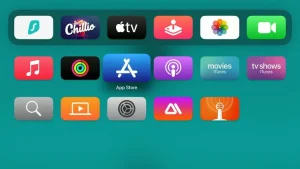
Ga naar het tabblad “Search” en typ “IPTV Smarters” met het schermtoetsenbord, of spreek het in via de afstandsbediening.
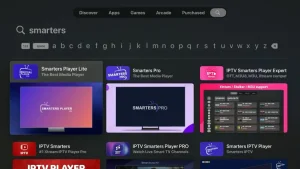
Selecteer de app en druk op “Get” om de installatie te starten.
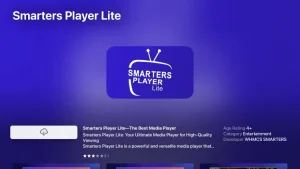
Druk op “Open“, of start de app later vanaf het startscherm.
IPTV Smarters Pro installeren op Windows
Ga naar de officiële website van de app en open het gedeelte met downloads.
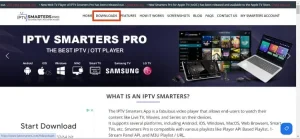
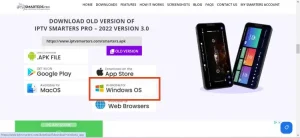
Kies de versie voor Windows en download het installatiebestand.
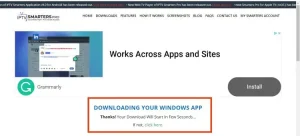
Toont je browser een waarschuwing, klik dan door als het bestand van de officiële bron komt.
Open het gedownloade bestand en volg de installatiestappen: “Volgende“, locatie bevestigen, “Installeren“.
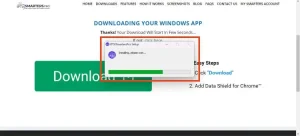
Klik op “Voltooien” en start de app via het startmenu.
IPTV Smarters Pro installeren op Mac
Heb je een Mac met Apple-chip: open de Mac App Store, zoek “IPTV Smarters” en klik op “Ophalen“.
Of ga naar de officiële website en download de macOS-versie.
Open het gedownloade bestand en volg de installatie.
Blokkeert macOS de app, ga dan naar Systeeminstellingen → Privacy en beveiliging en kies “Toch openen“.
Start de app via het Launchpad.
Een ander alternatief om IPTV op een Mac te gebruiken is de VLC-software. Voor de volledige gids kun je ons artikel bekijken: Hoe installeer je IPTV met VLC ?
Je bron koppelen (op elk apparaat hetzelfde)
Zodra de app is geïnstalleerd, verloopt het koppelen overal identiek. Neem elk gegeven exact over, want één tikfout blokkeert de hele lijst.
Open de app en ga akkoord met de algemene voorwaarden.
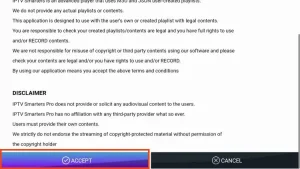
Kies je methode: “Login with Xtream Codes API” of “Load Your Playlist or File/URL“.
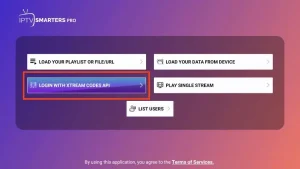
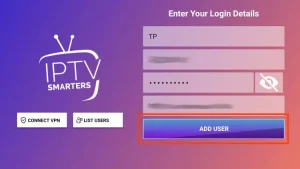
Bij Xtream Codes: vul “Any Name” in (een vrije naam), je “Username“, je “Password” en het server-adres in de vorm http://server:poort.
Bij M3U: vul “Any Name” in en plak je volledige M3U-link in het URL-veld (die begint met http:// of https://).
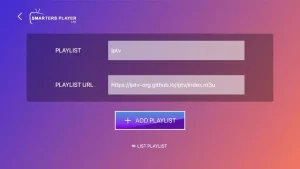
Voeg eventueel je EPG-link toe in het daarvoor bestemde veld.
Druk op “Add User” om te verbinden.
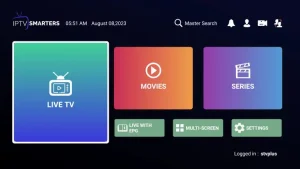
Wacht tot de app je zenders, films, series en gids heeft ingeladen.
De twee meest gemaakte fouten: de poort na de dubbele punt vergeten (vaak :8080), en een verkeerde hoofdletter in je gebruikersnaam of wachtwoord.
Meerdere afspeellijsten of profielen beheren
IPTV Smarters Pro kan meerdere bronnen bewaren, handig als je er meer dan één hebt of als meerdere huisgenoten elk hun eigen lijst gebruiken.
Ga vanaf het startscherm terug naar de lijst met opgeslagen gebruikers.
Druk op “Add User” om een nieuwe bron met andere gegevens toe te voegen.
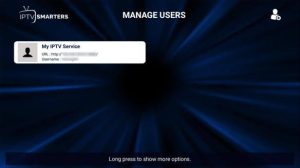
Kies een naam uit de lijst om direct naar die bron over te schakelen.
Houd een naam ingedrukt (of gebruik een lange tik op mobiel) en kies “Delete” om hem te verwijderen.
De programmagids instellen en je zenders ordenen
Een paar instellingen maken het dagelijks gebruik veel prettiger.
Open “Live TV“, ga naar een zender en houd de selectie ingedrukt om hem toe te voegen aan je favorieten.
Controleer in “Settings” → “General Settings” of de EPG is ingeschakeld; bij Xtream Codes laadt de gids meestal vanzelf.
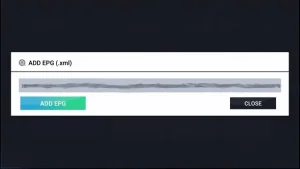
Blijft de gids leeg, voeg dan de EPG-URL (XMLTV) van je bron toe in de instellingen en ververs.
Corrigeer je tijdzone in de instellingen als de tijden verschoven zijn.
Het afspelen verbeteren en problemen oplossen
De meeste klachten hebben één van drie oorzaken: de verbinding, de interne speler of een verkeerd ingevoerd gegeven.
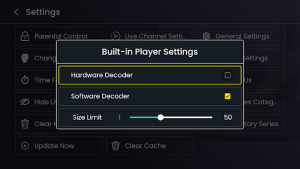
Een zender start niet: open de opties van die zender en wissel tussen “Internal Player“, “HW Decoder” en “SW Decoder“.
Haperend beeld: gebruik een netwerkkabel, of ga in wifi dichter bij de router zitten en kies de 5 GHz-band.
De app wordt traag: wis de cache in “Settings” en herstart de app of het apparaat.
Er laadt niets: controleer de server-URL, de poort, je gebruikersnaam en je wachtwoord, met aandacht voor hoofdletters.
De gids blijft leeg: voeg de EPG-URL toe en ververs; corrigeer daarna je tijdzone.
Voor ondertiteling kun je ons artikel bekijken: Hoe Krijg Ik Ondertiteling Bij IPTV Smarters Pro?
Veelgestelde vragen
Werkt IPTV Smarters Pro echt op alle apparaten?
Hij dekt een zeer breed scala: Firestick, Android-boxen, telefoons, tablets, iPhone, iPad, Apple TV, Windows, Mac en sommige smart-tv’s. Alleen de installatie verschilt; het koppelen is overal hetzelfde.
Heb ik een abonnement nodig?
Ja. De app levert geen zenders. Je hebt een legitieme, geautoriseerde bron nodig die je Xtream Codes of M3U-link aanlevert.
Waarom vind ik de app niet in de winkel?
IPTV-spelers verdwijnen regelmatig uit appwinkels, en er circuleren nabootsingen met bijna dezelfde naam. Haal de app dan van de officiële website van de ontwikkelaar.
M3U of Xtream Codes?
Beide werken. M3U is één link plakken; Xtream Codes ordent zenders, films en series meestal beter en laadt de gids vaak automatisch.
De gids verschijnt niet, wat nu?
Geef hem een minuut na het laden van de zenders. Blijft hij leeg, voeg dan de EPG-URL toe, schakel EPG in en ververs.
Een zender doet het niet, hoe los ik dat op?
Wissel de interne speler of decoder in de opties van die zender, wis de cache en controleer je gegevens.
Welke internetsnelheid heb ik nodig?
Minstens 25 Mbps voor HD en liever 50 Mbps of meer voor 4K, zeker tijdens piekuren.
Conclusie
IPTV instellen op IPTV Smarters Pro is op bijna elk apparaat mogelijk, en het grote voordeel is dat het belangrijkste deel overal hetzelfde blijft: alleen de installatie verschilt, sideloaden via Downloader op Firestick, de Play Store op Android, de App Store op iPhone, iPad en Apple TV, een officieel bestand op Windows en Mac, en de eigen winkel op een smart-tv.
Zodra de app draait, kies je “Login with Xtream Codes API” of “Load Your Playlist or File/URL”, voer je je gegevens zorgvuldig in en druk je op “Add User”. Daarna is het een kwestie van favorieten ordenen, de gids instellen en zo nodig van speler wisselen. Onthoud dat de app slechts een hulpmiddel is: de kwaliteit en de wettelijkheid van je ervaring hangen vooral af van de bron die je koppelt en van een stabiele verbinding.