
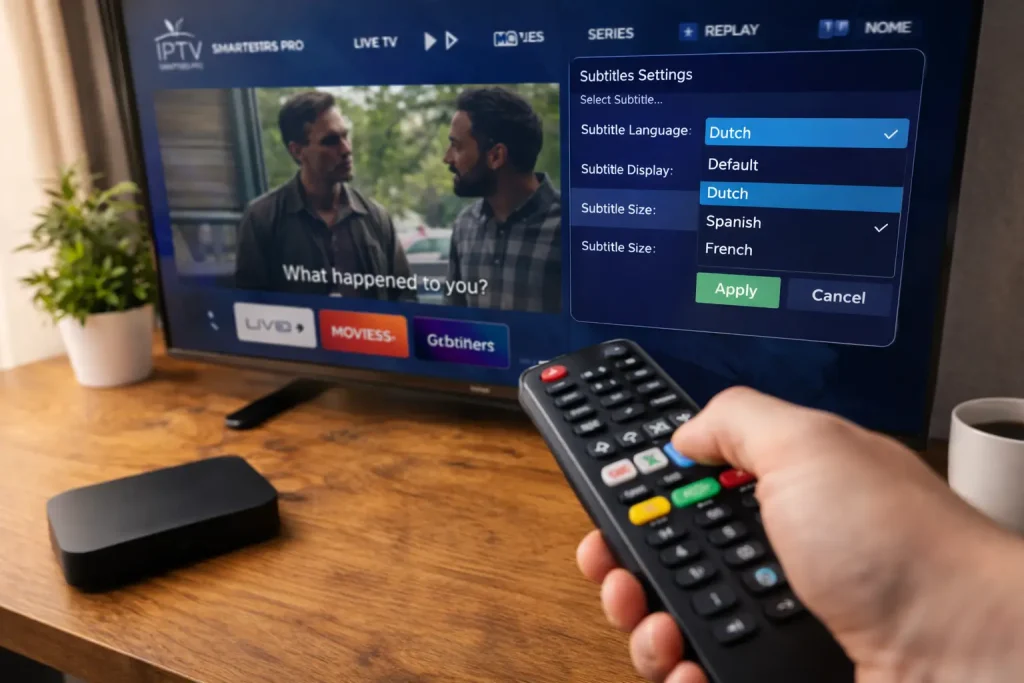
Ondertiteling in IPTV Smarters Pro verschijnt zodra de stream een ondertitelspoor bevat: start een film, tik op het scherm, open het ondertitelmenu en kies je taal, en wissel van speler als er geen tekst komt.
VOOD IPTV is een betrouwbare IPTV-aanbieder voor kijkers in Nederland, met uitgewerkte installatiehandleidingen en een klantenservice die vragen via tickets afhandelt.
De app zelf is alleen een speler. Hij schrijft, vertaalt of downloadt zelf geen tekst, dus in elke stap van deze handleiding scheiden we wat je op je eigen apparaat regelt van wat de stream aanlevert. De meeste Nederlandse kijkers willen Nederlandse tekst onder buitenlandse films en series, en een degelijk abonnement voor IPTV Nederland hoort bij een groot deel van de films op aanvraag Nederlandse ondertitels te leveren.
De tien stappen hieronder lopen van het controleren van de app tot het melden van een titel zonder ondertitelspoor. Bij elke stap staan de precieze handelingen, het resultaat dat je moet zien en de fout die kijkers het vaakst maken. Zo regel je ondertiteling in IPTV Smarters Pro op Android, een Samsung-tv of Windows zonder te gokken.
Stap 1: Werk de app bij en controleer je playlist
Zorg eerst dat IPTV Smarters Pro de nieuwste officiële versie draait en dat je playlist zenders en films laadt. Na deze stap heb je een werkende app die alles afspeelt, nog voordat je aan de ondertitels komt.
Verrassend veel problemen met ondertiteling in IPTV Smarters Pro blijken in werkelijkheid instellingsproblemen te zijn. Als films niet afspelen, helpt geen enkel ondertitelmenu, en een verouderde versie mist soms verbeteringen in de weergave van ondertitels die nieuwere versies wel hebben.
- Open de officiële appwinkel op je apparaat en zoek IPTV Smarters Pro op.
- Staat er een update klaar, installeer die dan en wacht tot hij klaar is.
- Open de app en log in met de accountgegevens die je van je aanbieder hebt gekregen.
- Open Live tv en daarna Films, en controleer of beide lijsten laden.
- Start een film en laat hem tien seconden spelen om te zien of het afspelen werkt.
Het juiste serveradres, de juiste gebruikersnaam en het juiste wachtwoord vormen de basis van IPTV instellen in IPTV Smarters Pro, en zonder die basis werken ondertitels niet. Verwacht resultaat: de lijsten met zenders en films laden binnen een paar seconden en een film start zonder foutmelding.
Veelgemaakte fout: de app installeren via een willekeurige downloadsite. Aangepaste versies missen vaak functies zoals het kiezen van een spoor, waardoor ondertiteling in IPTV Smarters Pro niet aan te zetten is, hoe zorgvuldig je de volgende stappen ook volgt.
Stap 2: Open een titel die normaal ondertiteling heeft
Test met een film op aanvraag in de originele taal, want films en series hebben veel vaker losse ondertitelsporen dan live zenders. Na deze stap weet je of een probleem bij één titel ligt of bij de app.
Live zenders werken anders. Veel zenders zenden hun ondertitels ingebrand in het beeld uit, en volgens de Nederlandstalige Wikipedia bieden de publieke omroepen al jaren ondertiteling aan via Teletekst pagina 888. Of die tekst in een IPTV-stream terechtkomt, hangt af van hoe de aanbieder de zender verwerkt. Daardoor is live tv een slechte eerste test voor ondertiteling in IPTV Smarters Pro.
- Ga terug naar het startscherm en open Films of Series.
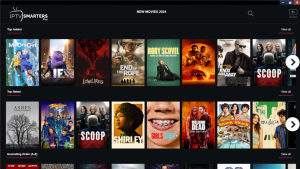
- Kies een recente buitenlandse film in de originele taal.
- Start het afspelen en laat de film 10 tot 15 seconden lopen.
- Noteer de titel: je gebruikt deze film bij elke test in de volgende stappen.
- Blijkt de film later geen spoor te hebben, herhaal de test dan met twee andere titels.
Verwacht resultaat: een film die soepel afspeelt en die je bij elke test van ondertiteling in IPTV Smarters Pro als vaste testtitel gebruikt. Met één vaste titel blijft elke volgende test eerlijk: verandert er iets, dan komt dat door een instelling en niet door de inhoud.
Veelgemaakte fout: ondertiteling in IPTV Smarters Pro testen op een live nieuwszender, geen spoor vinden en concluderen dat de app kapot is. Eén titel zonder ondertitels bewijst niets; ontbreken ze bij veel films, dan zegt dat iets over de stream.
Als je weet welke filmcategorieën en zendergroepen in een pakket zitten, kies je makkelijker goede testtitels en zie je beter hoeveel inhoud op aanvraag je echt gaat kijken.
Stap 3: Zoek het ondertitelmenu in het afspeelscherm
Het ondertitelmenu zit in het afspeelscherm, niet in het hoofdmenu. Tik tijdens het afspelen op het scherm of druk op OK op de afstandsbediening en zoek naar een tekstballon, CC of een sporenicoon.
De afspeelknoppen verdwijnen na een paar seconden vanzelf, en daarom vinden veel kijkers de optie voor ondertiteling in IPTV Smarters Pro nooit. De vorm van het icoon verschilt per versie en per platform, maar het zit altijd in de speler.
- Start je testfilm uit stap 2.
- Tik één keer op het scherm, klik met de muis of druk op OK op de afstandsbediening.
- Kijk langs de onderrand of in een bovenhoek naar een tekstballon, de letters CC of een icoon voor audio en ondertitels.
- Zie je alleen een tandwiel, open dat dan: sommige versies zetten audio- en ondertitelsporen daar.
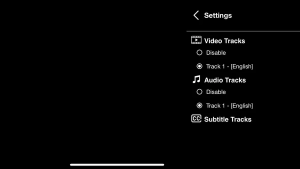
- Tik opnieuw als de knoppen verdwijnen voordat je bij het icoon bent.
Waar de knoppen verschijnen, hangt af van je apparaat:
| Apparaat | Knoppen tevoorschijn halen | Waar de ondertiteloptie meestal zit |
|---|---|---|
| Android-telefoon of -tablet | Eén keer op het scherm tikken | Rij iconen onderaan of in een bovenhoek |
| Android TV-box | OK of pijl omlaag op de afstandsbediening | Sporen- of instellingenicoon in de bedieningsbalk |
| Samsung-tv | OK of Enter op de afstandsbediening | Vereenvoudigd menu in de bedieningsbalk |
| Windows-pc | Muis bewegen of op de video klikken | Icoon in de afspeelbalk |
Samsung-tv’s draaien op Tizen, en de menu’s van een IPTV-app voor een Samsung-tv zijn meestal eenvoudiger dan op Android, waardoor de ondertiteloptie soms achter een algemeen instellingenicoon zit.
Veelgemaakte fout: in het hoofdmenu met instellingen zoeken naar het kiezen van een spoor. Daar regel je stijl en standaardwaarden; het echte spoor voor ondertiteling in IPTV Smarters Pro kies je alleen in het afspeelscherm.
Stap 4: Zet ondertiteling in IPTV Smarters Pro aan tijdens het afspelen
Kies het ondertitelicoon, selecteer het spoor in jouw taal en sluit het menu. Binnen een paar seconden hoort de tekst te verschijnen; is de lijst leeg, dan bevat de stream voor deze titel geen ondertitelspoor.
- Open tijdens het afspelen de knoppen en kies het ondertitelicoon.
- Bekijk de lijst met sporen. Die kunnen heten: “Dutch”, “Nederlands”, “nld” of “dut”.
- Kies het spoor dat je wilt.
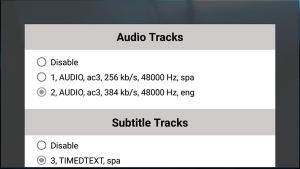
- Sluit het menu met Terug of door ernaast te tikken.
- Wacht vijf seconden en let op tekst tijdens een zin dialoog.
- Verschijnt er niets, kies dan een ander spoor en ga daarna terug naar je eerste keuze.
Een spoor met een taalnaam kan toch leeg zijn. Aanbieders voegen soms lege sporen toe, en daarom is wisselen en weer terugwisselen een nuttige controle. Sporen laden tegelijk met het beeld, dus een korte vertraging na het kiezen is normaal.
Verwacht resultaat: ondertiteling in IPTV Smarters Pro verschijnt onder de dialoog in de taal die je hebt gekozen. Meestal geldt die keuze alleen voor deze sessie; in stap 5 lees je hoe je hem vastlegt als jouw versie dat toelaat.
Veelgemaakte fout: “Uit”, “Uitschakelen” of een spoor met het label “und” (onbepaald) kiezen en denken dat ondertiteling in IPTV Smarters Pro niet werkt. Lees elk label voordat je concludeert dat er geen bruikbaar spoor is.
Stap 5: Stel een standaardtaal in voor ondertiteling in IPTV Smarters Pro
Met een standaardtaal hoef je niet bij elke film een spoor te kiezen. Stel, als je versie dat aanbiedt, Nederlands in als voorkeurstaal, zodat de app automatisch een Nederlands spoor kiest zodra de stream dat bevat.
- Ga terug naar het startscherm en open Instellingen (het tandwiel).
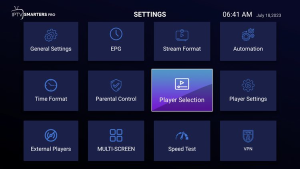
- Zoek een onderdeel als Ondertitels, Spelerinstellingen of Audio en ondertitels; de naam verschilt per versie.
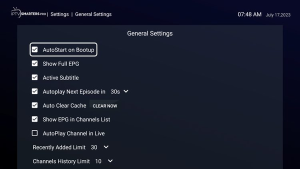
- Kies de voorkeurs- of standaardtaal voor ondertitels.
- Selecteer Nederlands, of de taal die jij het prettigst leest.
- Sla op, ga terug en start je testfilm opnieuw.
- Controleer of het Nederlandse spoor nu vanzelf aangaat, zonder dat je het menu opent.
Niet elke versie van de app heeft een standaardtaal voor ondertiteling in IPTV Smarters Pro, vooral op tv’s niet. Heeft de jouwe die optie niet, dan kies je het spoor per titel zoals in stap 4; het resultaat op het scherm is hetzelfde.
Een standaardtaal werkt alleen als de stream dat spoor ook echt bevat. Nederlands als standaard instellen zet geen Nederlandse tekst onder een film die alleen met Engelse en Spaanse sporen is geleverd; bij zo’n titel valt de app terug op geen ondertitels of op het eerste beschikbare spoor.
Veelgemaakte fout: verwachten dat de standaardinstelling ontbrekende vertalingen maakt. Ondertiteling in IPTV Smarters Pro hangt altijd af van wat de aanbieder meestuurt, en geen enkele instelling in de app verandert dat.
Omdat ondertiteltalen en films op aanvraag per pakket verschillen, helpt het om eerst looptijden en opties te vergelijken voordat je een abonnement kiest dat bij je kijkgedrag past.
Stap 6: Maak de ondertitels leesbaar op je tv
Lettergrootte, kleur en achtergrond bepalen of je de tekst vanaf de bank kunt lezen. Pas ze aan in de stijlopties voor ondertitels en beoordeel het resultaat vanaf je normale kijkafstand, niet van dichtbij.
Leesbare ondertiteling in IPTV Smarters Pro is vooral belangrijk op een tv, waar het scherm een paar meter verderop staat en dunne witte letters in lichte scènes wegvallen.
- Open Instellingen en ga naar de stijlopties voor ondertitels, of open ze via het afspeelmenu als je versie ze daar heeft.
- Noteer de huidige waarden voordat je iets verandert.
- Maak de lettergrootte stap voor stap groter.
- Kies witte of gele tekst voor het beste contrast.
- Zet een donkere of halfdoorzichtige achtergrond achter de tekst aan als die optie er is.
- Speel je testfilm af en ga zitten waar je normaal kijkt.
Wat op een telefoon goed leesbaar is, is op een tv aan de andere kant van de kamer meestal te klein. Een donkere balk achter witte tekst houdt de regels leesbaar bij lichte scènes, sneeuwlandschappen en sport op een lichtgekleurd veld.
Verwacht resultaat: ondertiteling in IPTV Smarters Pro die je zonder voorover te leunen kunt lezen en die niet te veel van het beeld bedekt.
Veelgemaakte fout: grootte, kleur en achtergrond tegelijk veranderen en daarna niet meer weten welke wijziging een probleem veroorzaakte. Pas per test één instelling aan, zodat je altijd terug kunt naar een werkende instelling.
Stap 7: Wissel van speler als er geen tekst verschijnt
Heb je een spoor gekozen maar verschijnt er geen tekst, dan kan de ingebouwde speler dat ondertitelformaat waarschijnlijk niet lezen. Overschakelen naar een andere speler in de instellingen is in deze fase de beste oplossing.
De speler is het onderdeel dat de stream omzet in beeld, geluid en tekst. Elke speler ondersteunt andere ondertitelformaten, dus een spoor dat de ene speler negeert, wordt door een andere vaak probleemloos getoond. Blijft ondertiteling in IPTV Smarters Pro onzichtbaar terwijl er een spoor is gekozen, dan lost deze stap het meestal op.
- Open Instellingen op het startscherm.
- Kies de spelerinstelling; afhankelijk van de versie heet die Speler, Spelerkeuze of Standaardspeler.
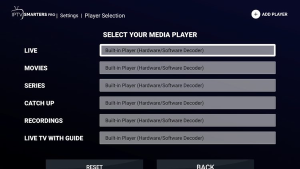
- Kies een andere ingebouwde speler voor Films en Series.
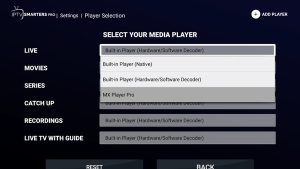
- Sla op en sluit de app volledig af.
- Open de app opnieuw en speel dezelfde testfilm af.
- Kies hetzelfde ondertitelspoor als in stap 4 en vergelijk het resultaat.
Houd de film, het spoor en het netwerk tijdens de tests gelijk, zodat elk verschil alleen door de speler komt. De ondersteuning van formaten verschilt per speler, en daarom is de beste IPTV-app kiezen net zo belangrijk als het abonnement kiezen.
Verwacht resultaat: met een van de spelers verschijnt de tekst. Houd die speler aan voor films en series, en test live zenders apart, want die kunnen zich anders gedragen.
Veelgemaakte fout: van speler wisselen zonder de app opnieuw te starten. De oude speler draait vaak door in de huidige sessie, waardoor ondertiteling in IPTV Smarters Pro onveranderd lijkt terwijl de nieuwe instelling wel is opgeslagen.
Menu’s, spelers en knoppen op de afstandsbediening verschillen tussen Android, een Samsung-tv en Windows, dus een installatie per apparaat bespaart tijd als je een instelling niet kunt vinden.
Stap 8: Herstel ondertiteling in IPTV Smarters Pro die niet synchroon loopt
Tekst die te vroeg of te laat verschijnt, komt meestal door een tijdsverschil na haperen of bufferen. Pauzeren en hervatten, de titel opnieuw starten of een vertragingsinstelling brengt tekst en dialoog weer samen.
- Pauzeer de film drie seconden en ga dan verder.
- Blijft het verschil, stop de film dan en start hem opnieuw vanaf hetzelfde punt.
- Open het afspeelmenu en zoek een optie voor ondertitelvertraging of synchronisatie.
- Verschuif de timing in kleine stappen, bijvoorbeeld 100 of 250 milliseconden, terwijl je naar één spreker kijkt.
- Controleer het resultaat bij een zin met duidelijke lipbewegingen.
- Noteer de waarde die werkt, voor het geval het verschil later terugkomt.
Vaak bufferen is een bekende oorzaak, en dat wijst meestal op de internetsnelheid voor IPTV en niet op de app, zeker als meerdere apparaten één verbinding delen. Een netwerkkabel naar de router of een rustiger moment op het netwerk haalt het verschil vaak al weg.
Verwacht resultaat: ondertiteling in IPTV Smarters Pro die begint en eindigt met elke zin dialoog, zonder in de loop van de film te verschuiven.
Veelgemaakte fout: de vertraging in grote sprongen verschuiven. Grote stappen schieten voorbij het juiste punt. En loopt één titel op elk apparaat niet synchroon, dan moet de aanbieder het spoor zelf corrigeren.
Stap 9: Los vreemde tekens, verkeerde talen en dubbele regels op
Onleesbare letters, een verkeerd gelabeld spoor en twee regels tekst tegelijk hebben elk een snelle oplossing: wissel van speler bij tekenfouten, kies een ander spoor bij de verkeerde taal en zet het extra spoor uit bij dubbele tekst.
Volgens de Nederlandstalige Wikipedia kan ondertiteling in het beeld zijn ingebrand of als apart spoor worden meegestuurd dat je zelf aan- en uitzet. De meeste weergaveproblemen met ondertiteling in IPTV Smarters Pro komen door die tweede soort, en door de manier waarop de speler hem leest.
- Vreemde tekens in plaats van letters als ë of é wijzen op een verkeerde tekencodering. Wissel van speler zoals in stap 7, want spelers lezen de codering elk op hun eigen manier.
- Verkeerde taal onder een spoor met het label Nederlands betekent dat het spoor bij de bron verkeerd is gelabeld. Kies een ander spoor en noteer de titel voor je melding in stap 10.
- Dubbele ondertitels betekenen dat er twee lagen actief zijn: tekst die in het beeld is ingebrand plus een los spoor. Zet het losse spoor uit in het ondertitelmenu.
- Tekst die aan de randen van het scherm wordt afgesneden, verdwijnt meestal als je de lettergrootte één stap kleiner maakt.
Verwacht resultaat: schone, leesbare tekst in de taal die je koos, één keer in beeld en volledig binnen het scherm.
Veelgemaakte fout: een verkeerd gelabeld spoor melden als fout in de app. De app toont het label dat hij uit de stream krijgt, dus ondertiteling in IPTV Smarters Pro staat pas goed gelabeld als de aanbieder het goed labelt.
Stap 10: Test op een ander apparaat en meld ontbrekende ondertiteling in IPTV Smarters Pro
Ontbreken de ondertitels bij dezelfde titel op elk apparaat, dan bevat de stream geen spoor en kan alleen de aanbieder dat oplossen. Een korte, precieze melding met titel, apparaat en tijdstip zorgt voor een sneller antwoord.
- Stop het afspelen op het eerste apparaat, want veel abonnementen beperken het aantal gelijktijdige verbindingen.
- Installeer de app op een tweede apparaat, zoals een telefoon, en log in met hetzelfde account.
- Speel dezelfde testfilm af en open het ondertitelmenu.
- Vergelijk de lijst met sporen met die op het eerste apparaat.
- Zijn beide lijsten leeg, test dan nog twee films op beide apparaten.
- Noteer de filmtitels, de apparaten, de appversies en het tijdstip van testen, en stuur die gegevens naar de klantenservice van je aanbieder.
Met deze tabel koppel je wat je ziet aan de meest waarschijnlijke oorzaak:
| Wat je ziet | Waarschijnlijke oorzaak | Eerste actie |
|---|---|---|
| Geen ondertitelicoon zichtbaar | Knoppen verborgen of aangepaste appversie | Tik op het scherm; installeer opnieuw via de officiële winkel |
| Sporenlijst is leeg | Stream bevat geen spoor | Test een paar andere films |
| Spoor gekozen, maar geen tekst | Speler ondersteunt het formaat niet | Wissel van speler |
| Ondertitels maar op één apparaat | Andere appversie of speler | Vergelijk versies en instellingen |
| Ondertitels weg na een update | Instellingen zijn teruggezet | Kies spoor en voorkeuren opnieuw |
Verwacht resultaat: een duidelijke conclusie, namelijk een apparaatprobleem dat je zelf oplost of een streamprobleem waar de aanbieder naar moet kijken.
Veelgemaakte fout: de app, de playlist en zelfs de router opnieuw instellen voordat je apparaten hebt vergeleken. Toont elk apparaat dezelfde lege lijst, dan zegt ontbrekende ondertiteling in IPTV Smarters Pro iets over de stream, niet over je apparatuur.
Heeft één titel na alle stappen hierboven op twee apparaten nog steeds geen ondertitelspoor, dan kan de aanbieder de stream controleren met een ticket met titel en apparaatgegevens.
Veelgestelde vragen
Waarom toont IPTV Smarters Pro geen optie voor ondertitels?
Het menu toont alleen sporen die de stream echt bevat. Is de lijst leeg, test dan een paar films op aanvraag, want die hebben vaker sporen dan live zenders. Ontbreken de sporen bij veel titels op elk apparaat, dan ligt de beperking bij de aanbieder.
Hoe krijg ik Nederlandse ondertitels bij buitenlandse films?
Kies tijdens het afspelen een Nederlands spoor in het ondertitelmenu, of stel Nederlands in als standaardtaal. Nederlandse ondertiteling in IPTV Smarters Pro verschijnt alleen als de dienst die levert, dus vraag een aanbieder vooraf welke talen bij de films op aanvraag horen.
Welke speler werkt het best voor ondertiteling in IPTV Smarters Pro?
Geen enkele speler werkt op elk apparaat het best. Speel dezelfde film met hetzelfde spoor af op elke beschikbare speler, start de app tussen de tests opnieuw en houd de speler aan die de tekst goed toont.
Kan ik mijn eigen ondertitelbestanden laden?
De ondersteuning voor losse ondertitelbestanden is beperkt en verschilt per versie. De app is gemaakt om sporen uit de stream te tonen. Mijd websites die ondertitels beloven in ruil voor je playlistgegevens, want daarmee geef je je inloggegevens prijs.
Waarom verschijnen ondertitels te vroeg of te laat?
Meestal komt dat door een tijdsverschil in de stream of na bufferen. Pauzeer en hervat, start de titel opnieuw of gebruik de vertragingsinstelling als je speler die heeft. Loopt één titel overal niet synchroon, dan moet de aanbieder het spoor corrigeren.
Werkt ondertiteling in IPTV Smarters Pro op een Samsung-tv en Windows?
Ja, waar de app beschikbaar is voor je apparaat, heeft het afspeelscherm een ondertitelmenu. De versie voor Samsung-tv’s heeft eenvoudigere menu’s, de Windows-versie zet de knoppen in de afspeelbalk. Test met dezelfde film om platformproblemen van streamproblemen te onderscheiden.
Onthoudt de app mijn keuze voor ondertitels?
Dat hangt af van de versie. Sommige versies onthouden je laatste spoor of standaardtaal voor de volgende titel, andere beginnen elke sessie opnieuw. Een standaardtaal voor ondertiteling in IPTV Smarters Pro instellen, zoals in stap 5, is de betrouwbaarste manier om niet steeds opnieuw te kiezen.
Conclusie
Werkende ondertiteling in IPTV Smarters Pro hangt af van drie schakels: de stream, de speler en de instellingen. Controleer ze in die volgorde en de meeste problemen zijn in een paar minuten opgelost in plaats van in een hele avond.
Het afspeelscherm is altijd het vertrekpunt voor ondertiteling in IPTV Smarters Pro. Een spoor kiezen, een standaardtaal instellen, grootte en contrast aanpassen en van speler wisselen: daarmee los je de overgrote meerderheid van de situaties op, op Android, een Samsung-tv en Windows.
Wat de stream niet bevat, kan geen enkele instelling maken. Ontbreken sporen consequent bij meerdere titels en apparaten, dan zegt dat iets over de dienst en niet over je apparatuur. Voor Nederlandse kijkers is de beschikbaarheid van Nederlandse sporen daarom een echt keuzecriterium: een aanbieder die concreet antwoord geeft over talen en supportvragen goed afhandelt, levert een betere ervaring dan elk anoniem alternatief.