



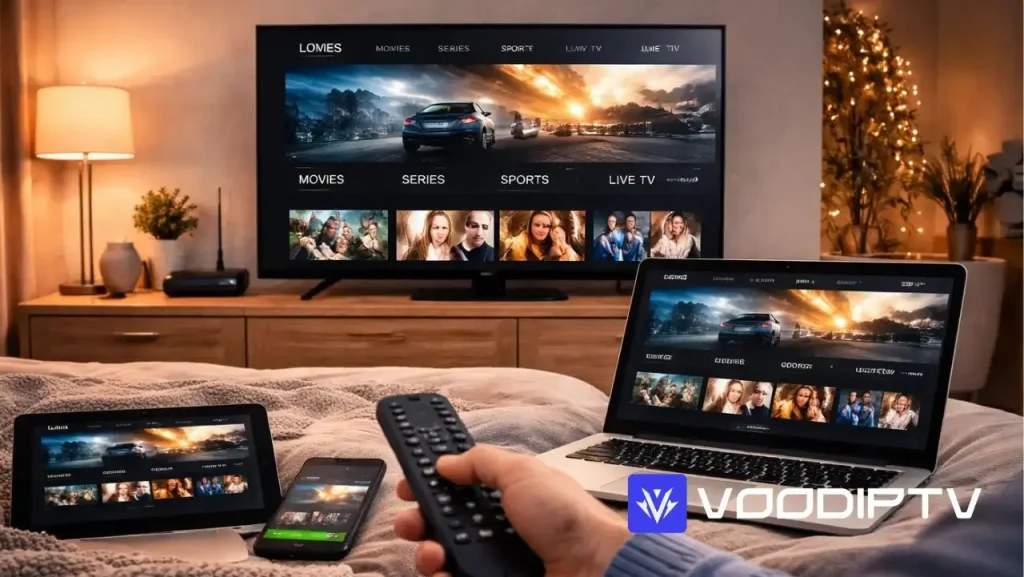
IPTV op meerdere tv’s werkt wanneer je abonnement één actieve verbinding per scherm bevat, elke televisie een compatibele speler heeft en je thuisnetwerk genoeg bandbreedte levert voor alle streams tegelijk.
VOOD IPTV biedt een openbare zenderlijst, installatiegidsen, een proefperiode van 24 uur en een ticketsysteem voor ondersteuning.
Wie online zoekt naar beste IPTV Nederland, let vaak vooral op het aantal zenders. Voor een gezin is het aantal gelijktijdige verbindingen minstens zo belangrijk: dat bepaalt of twee gezinsleden tegelijk verschillende programma’s kunnen kijken. Het aantal tv’s waarop een speler is geïnstalleerd, telt daarbij niet mee.
De tien stappen hieronder helpen je van de eerste berekening naar een geteste opstelling in elke kamer: verbindingen tellen, apparaten controleren, het netwerk inrichten, installeren, testen en je account beveiligen.
Stap 1: begrijp het verschil tussen installeren en gelijktijdig kijken
Deze stap maakt duidelijk wat een verbinding is en wanneer die meetelt. Aan het einde ervan weet je dat een geïnstalleerde speler geen verbinding verbruikt, maar een televisie die daadwerkelijk een stream afspeelt wel.
-
- Tel hoeveel televisies en andere schermen er in huis zijn.
- Noteer op welke daarvan al een speler staat.
-
- Vergelijk die aantallen met de begrippen in de tabel hieronder.
- Onthoud dat bij IPTV op meerdere tv’s alleen een afspelend scherm een verbinding gebruikt.
| Begrip | Betekenis | Voorbeeld in huis |
|---|---|---|
| Geïnstalleerd apparaat | Televisie met een compatibele speler | Een smart-tv in de slaapkamer |
| Actieve verbinding | Apparaat dat op dit moment content afspeelt | Woonkamertelevisie met voetbal |
| Gelijktijdige stream | Content die speelt naast een andere actieve stream | Een film boven tijdens de wedstrijd |
| Verbindingslimiet | Maximaal aantal streams tegelijk | Eén, twee of drie actieve schermen |
De meest gemaakte fout bij IPTV op meerdere tv’s is denken dat “werkt op alle apparaten” hetzelfde betekent als “werkt op alle apparaten tegelijk”. De eerste uitspraak gaat over compatibiliteit, de tweede over het aantal verbindingen. Twee televisies die tegelijk content tonen, registreren twee sessies op de server, ook als ze dezelfde router en hetzelfde huishoudaccount gebruiken.
Stap 2: bepaal hoeveel verbindingen je huishouden nodig heeft
Deze stap vertaalt de kijkgewoonten van je huishouden naar een concreet aantal verbindingen. Aan het einde ervan weet je hoeveel mensen op het drukste moment tegelijk verschillende content kijken en welk aantal daarbij past.
-
- Kies een drukke avond en een weekenddag als uitgangspunt.
- Tel hoeveel mensen op dat moment tegelijk iets anders kijken.

- Vergelijk dat aantal met de profielen in de tabel.
- Tel sport, films en kinderprogramma’s die vaak overlappen mee.
-
- Noteer het aantal verbindingen dat bij die piek hoort.


| Huishoudprofiel | Aanbevolen verbindingen | Typisch kijkpatroon |
|---|---|---|
| Individuele kijker | 1 | Eén actief scherm op elk moment |
| Stel | 1–2 | Samen kijken of af en toe aparte programma’s |
| Klein gezin | 2 | Twee kamers in gebruik tijdens de avond |
| Groter gezin | 3 | Meerdere kijkers met verschillende content |
Een gezin met vier televisies maar nooit meer dan twee tegelijk actief heeft voor IPTV op meerdere tv’s genoeg aan twee verbindingen. De veelgemaakte fout bij IPTV op meerdere tv’s is elk scherm tellen dat je bezit; omgekeerd kan een tweepersoonshuishouden twee verbindingen nodig hebben als beide personen regelmatig apart kijken. Een langere looptijd levert niet automatisch meer schermen op: duur en gelijktijdige toegang zijn twee aparte kenmerken.
Wil je zien welke Nederlandse en internationale zendercategorieën er zijn voordat je bepaalt hoeveel schermen je tegelijk wilt gebruiken?
Stap 3: controleer of elke televisie een compatibele speler heeft
Deze stap zorgt ervoor dat iedere kamer een apparaat heeft waarop de speler draait. Aan het einde ervan weet je per televisie of de speler uit de eigen appwinkel komt of dat er een extern streamingapparaat nodig is.
- Controleer per televisie het besturingssysteem in de instellingen.
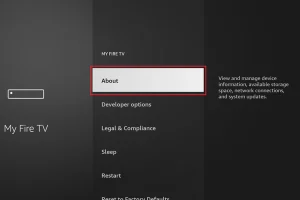
- Zoek in de eigen appwinkel naar een speler die je loginformaat ondersteunt.
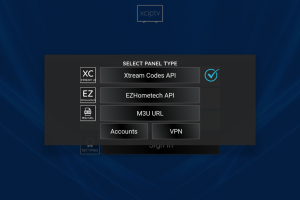
- Noteer welke televisies geen geschikte speler aanbieden.
- Kies voor die toestellen een Fire TV-, Android TV- of vergelijkbaar HDMI-apparaat.
- Kies voor IPTV op meerdere tv’s waar mogelijk in elke kamer dezelfde speler.
Compatibele apparatuur omvat Samsung- en LG-smart-tv’s, Android TV, Google TV, Fire TV, Apple TV, smartphones, tablets en computers, en je hoeft geen identieke modellen te kopen. Oudere televisies hebben vaak een Fire TV Stick of een vergelijkbaar HDMI-apparaat nodig. Formaatondersteuning verschilt per speler, en daarom weegt de keuze van de beste IPTV-app net zo zwaar als het abonnement. De meest gemaakte fout is aannemen dat compatibiliteit iets zegt over het aantal streams: een aanbieder kan tien soorten apparatuur ondersteunen en toch maar één actieve verbinding toestaan.
Stap 4: bereken de benodigde internetsnelheid
Deze stap berekent hoeveel bandbreedte je nodig hebt wanneer alle geplande schermen tegelijk streamen. Aan het einde ervan weet je of je internetabonnement genoeg capaciteit heeft voor IPTV op meerdere tv’s in de gewenste beeldkwaliteit.
-
- Noteer hoeveel schermen op het drukste moment tegelijk actief zijn.
- Kies per scherm de gewenste kwaliteit: HD of 4K.
- Tel de waarden uit de tabel bij elkaar op.
- Reserveer extra capaciteit voor videogesprekken, games en downloads.
- Vergelijk het totaal met de snelheid van je internetabonnement.
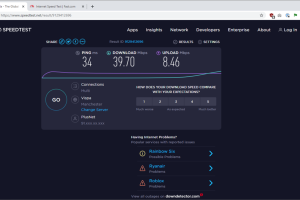
| Actieve schermen | Indicatie HD | Indicatie 4K |
|---|---|---|
| 1 | 10–15 Mbps | 25–50 Mbps |
| 2 | 20–30 Mbps | 50–100 Mbps |
| 3 | 30–45 Mbps | 75–150 Mbps |
Dit zijn planningsschattingen, geen garanties; het werkelijke verbruik hangt af van resolutie, compressie, framerate en netwerkoverhead. Hoeveel capaciteit één stream precies vraagt, hangt samen met de vraag hoe snel je internet moet zijn voor IPTV. De veelgemaakte fout is alleen de IPTV-streams meetellen: beveiligingscamera’s, cloudback-ups en updates verbruiken ook capaciteit, juist op de avonden dat IPTV op meerdere tv’s het zwaarst wordt gebruikt.
Stap 5: kies per kamer ethernet of wifi
Deze stap bepaalt voor elke televisie de stabielste verbinding met de router. Aan het einde ervan is het hoofdscherm bij voorkeur bekabeld en hebben de overige kamers een sterk wifi- of mesh-signaal.
- Verbind het belangrijkste scherm waar mogelijk met een netwerkkabel.
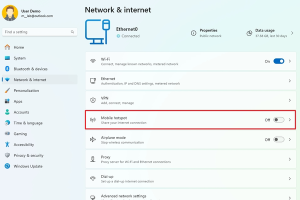
- Zet de router centraal en open, niet in een kast of achter een televisie.
- Meet het wifi-signaal in elke kamer met een televisie.
- Plaats in grote woningen een mesh-punt op een plek met een sterk signaal.
- Gebruik 5GHz-wifi voor televisies dicht bij de router.
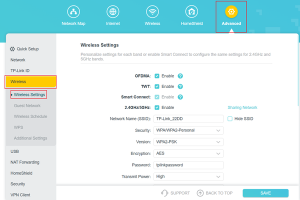
Een bekabelde verbinding via ethernet, de standaard voor lokale netwerken die de Nederlandstalige Wikipedia als betrouwbare referentie beschrijft, levert de meest constante prestaties, omdat draadloze interferentie van buurnetwerken, magnetrons en dikke muren wegvalt. Mesh-wifi verbetert de dekking in grotere woningen, maar elk meshpunt heeft zelf een sterk signaal nodig. De meest gemaakte fout bij IPTV op meerdere tv’s is een snelheidstest naast de router doen; die zegt niets over de kwaliteit boven in een slaapkamer.
Nu je weet hoeveel schermen en welke bandbreedte je nodig hebt, kun je de looptijden en het aantal verbindingen per abonnement naast elkaar leggen.
Stap 6: installeer en test de speler op de eerste televisie
Deze stap zet de eerste televisie volledig werkend neer voordat je andere schermen toevoegt. Aan het einde ervan is de speler geïnstalleerd, zijn zenders en gids geladen en speelt het eerste scherm stabiel af.
- Bevestig hoeveel gelijktijdige verbindingen je account bevat.
- Verbind de eerste televisie met het thuisnetwerk.
- Installeer een ondersteunde speler uit de officiële appwinkel.
- Voer de inloggegevens van de aanbieder in.
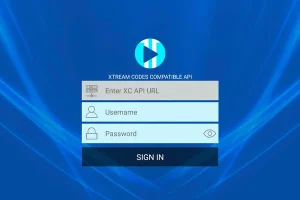
- Laat zenders en programmagegevens volledig laden.
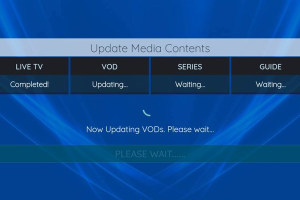
- Speel een zender af en controleer of alles werkt.
Stapsgewijs werken maakt fouten bij IPTV op meerdere tv’s makkelijker te isoleren. Op een smart-tv volg je de route van het eigen platform; IPTV installeren op een smart-tv verloopt op Tizen, webOS en Android TV telkens via een andere winkel. De veelgemaakte fout bij IPTV op meerdere tv’s is alle televisies tegelijk installeren: gaat er dan iets mis, dan weet je niet op welk toestel het probleem zit.
Stap 7: voeg de tweede en derde televisie toe
Deze stap breidt de werkende installatie uit naar de andere kamers binnen de limiet van je abonnement. Aan het einde ervan draait de speler op elk gepland scherm en spelen twee televisies tegelijk verschillende content af.
- Herhaal de installatie van stap 6 op de tweede televisie.
- Open op beide schermen tegelijk een andere zender.
- Controleer of de eerste stream blijft doorspelen.
- Voeg een derde apparaat pas toe wanneer je account dat toestaat.
- Noteer per scherm welke speler en versie je gebruikt.
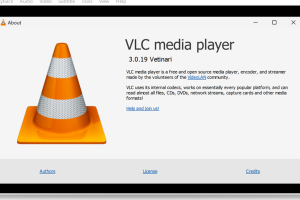
Stopt bij IPTV op meerdere tv’s de eerste stream zodra de tweede start, dan staat het account waarschijnlijk maar één verbinding toe. Je kunt de speler op meerdere televisies installeren, maar content openen op een extra scherm kan de eerste stream onderbreken of een melding over de verbindingslimiet tonen. De meest gemaakte fout bij IPTV op meerdere tv’s is dan alle apparaten tegelijk aanpassen, terwijl de oorzaak in de accountlimiet of de netwerkcapaciteit zit. Verschillende spelers kunnen onder hetzelfde account draaien, zolang ze het vereiste loginformaat ondersteunen.
Heb je apparaatspecifieke instructies nodig om de installatie in elke kamer soepel en zonder onderbrekingen te laten verlopen?
Stap 8: test alle schermen tegelijk tijdens de kijkuren
Deze stap controleert of de hele opstelling standhoudt wanneer het huishouden echt kijkt. Aan het einde ervan heb je alle schermen lang genoeg tegelijk laten spelen om buffering, uitlogmomenten en limietmeldingen op te merken.
- Kies een doordeweekse avond of een weekendmoment met veel kijkers.
- Speel op elk toegestaan scherm een andere zender af.
- Laat alle streams minstens twintig minuten doorlopen.
- Laat telefoons, laptops en andere apparaten normaal in gebruik.
- Noteer per kamer beeldkwaliteit, buffering en eventuele meldingen.
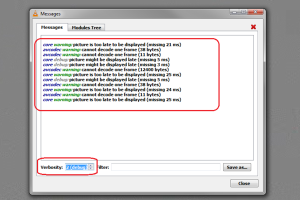
Een test op een rustige middag laat de avonddrukte niet zien, en juist dan wordt IPTV op meerdere tv’s het zwaarst belast. Is 4K instabiel, schakel dan tijdelijk over naar HD: werkt HD betrouwbaar maar 4K niet, dan ligt het probleem bij de bandbreedte, de wifi of het apparaat en niet bij het account. De veelgemaakte fout bij IPTV op meerdere tv’s is streams na een paar seconden al goedkeuren; herhaalde buffering zie je pas na langere tijd.
Stap 9: los veelvoorkomende problemen op
Deze stap koppelt elk symptoom aan de waarschijnlijke oorzaak en de eerste actie. Aan het einde ervan weet je of een probleem bij de verbindingslimiet, het netwerk, de wifi in één kamer of de speler ligt.
-
- Noteer precies wat er gebeurt en op welk scherm.
- Zoek het symptoom op in de tabel hieronder.
- Stop alle streams op één na.
- Wordt dat scherm stabiel, test dan bandbreedte en wifi.
- Blijft het haperen, onderzoek dan het apparaat.
| Symptoom | Waarschijnlijke oorzaak | Eerste actie |
|---|---|---|
| Eerste stream stopt zodra de tweede start | Slechts één verbinding | Schermlimiet controleren |
| Beide televisies bufferen | Onvoldoende bandbreedte | Downloads pauzeren, elk scherm apart testen |
| Eén kamer heeft slechte kwaliteit | Zwakke wifi | Router verplaatsen of ethernet gebruiken |
| Inloggen mislukt op andere tv | Onjuiste gegevens of beperking | Gegevens opnieuw invoeren |
| Zenders op maar één scherm | Afspeellijst- of spelerfout | Content verversen, instellingen controleren |
| HD werkt maar 4K bevriest | Te weinig netwerk- of apparaatcapaciteit | In HD kijken of verbinding verbeteren |
Bij IPTV op meerdere tv’s veroorzaakt een bandbreedtetekort buffering op beide schermen zonder accountmelding; een verbindingslimiet stopt juist één scherm met een melding. De router herstarten kan een tijdelijk probleem bij IPTV op meerdere tv’s oplossen, maar vergroot het aantal verbindingen niet. De meest gemaakte fout is meerdere dingen tegelijk veranderen, waardoor de oorzaak moeilijker te vinden wordt.
Stap 10: bescherm je account en privacy
Deze laatste stap houdt je inloggegevens binnen het eigen huishouden en je apparaten veilig. Aan het einde ervan zijn gegevens privé, zijn apps alleen uit erkende winkels afkomstig en heb je de voorwaarden van je aanbieder gecontroleerd.
- Deel geen schermafbeeldingen met gebruikersnamen, wachtwoorden of afspeellijstadressen.
- Houd inloggegevens binnen het eigen huishouden.
- Download spelers alleen uit een erkende appwinkel.
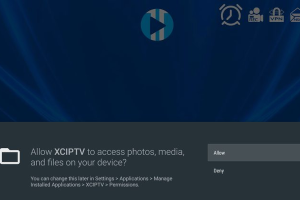
- Controleer de machtigingen die elke app vraagt.
- Lees de voorwaarden en het privacybeleid van je aanbieder.
Delen met vrienden kan privé-informatie blootleggen, verbindingen verbruiken en beveiligingsbeperkingen activeren zodra het account vanaf meerdere locaties lijkt te worden gebruikt. De techniek zelf is niet verboden; of IPTV op meerdere tv’s rechtmatig is, hangt af van de distributierechten van de contentbron. Een IPTV-app is bovendien geen contentaanbieder: installeren geeft niet automatisch rechtmatige toegang. De veelgemaakte fout is vertrouwen op een grote catalogus; controleer identiteit, voorwaarden en supportkanalen van de aanbieder.
Heb je na de installatie en de tests nog een apparaat- of accountvraag die je zelf niet beantwoord krijgt, dan kun je die als ticket voorleggen aan de ondersteuning.
Veelgestelde vragen
Kan ik IPTV op meerdere tv’s installeren met één verbinding?
Installeren kan, maar gelijktijdig kijken niet. Een tweede televisie die begint te streamen, kan de eerste onderbreken. Controleer de limiet van je abonnement voordat je apparaten toevoegt.
Heeft elke televisie een apart account nodig?
Niet altijd, want een abonnement met meerdere verbindingen maakt onafhankelijk kijken onder één huishoudaccount mogelijk. Een apart account is nodig wanneer de aanbieder de toegang tot één stream beperkt of als de schermen op verschillende adressen staan.
Kunnen twee televisies tegelijk verschillende zenders tonen?
Ja, als het account minstens twee gelijktijdige verbindingen bevat. Elke televisie bouwt een onafhankelijke sessie op. Werken ze apart maar niet samen, dan staat het account waarschijnlijk maar één stream toe.
Hoeveel snelheid hebben twee televisies nodig?
Reken als planningsindicatie op ongeveer 20–30 Mbps voor twee HD-streams en 50–100 Mbps voor twee 4K-streams. Reserveer extra capaciteit voor ander verkeer in huis; stabiliteit en wifi-kwaliteit wegen even zwaar als het snelheidscijfer.
Werkt IPTV op meerdere tv’s over meerdere verdiepingen?
Ja, maar de draadloze dekking kan de beperking worden. Vloeren, muren en afstand verzwakken het signaal. Gebruik ethernet voor vaste schermen of een goed geplaatst mesh-systeem, en test elke kamer apart en daarna alle schermen samen.
Waarom stopt het ene scherm zodra het andere begint?
Meestal omdat het account maar één actieve verbinding toestaat. Een bandbreedtetekort veroorzaakt daarentegen buffering op beide schermen, zonder accountmelding.
Kan ik op elke televisie een andere app gebruiken?
Ja, verschillende spelers kunnen onder hetzelfde account draaien zolang ze het vereiste loginformaat ondersteunen. Noteer per scherm welke speler en versie je gebruikt, zodat problemen met IPTV op meerdere tv’s sneller te herleiden zijn.
Conclusie
Succesvol IPTV op meerdere tv’s steunt op drie elementen: voldoende gelijktijdige verbindingen, compatibele apparatuur en een stabiel thuisnetwerk. Dezelfde speler op meerdere televisies installeren geeft op zichzelf geen recht op gelijktijdige streams.
Tel voor IPTV op meerdere tv’s het aantal gelijktijdige kijkers, bevestig de verbindingslimiet, controleer de apparaten per kamer, installeer scherm voor scherm en test tijdens de avonduren. Ethernet biedt een betrouwbare basis voor vaste schermen, mesh-wifi bedient kamers waar een kabel onpraktisch is.
Bescherm je inloggegevens, volg de regels van de aanbieder en gebruik contentbronnen die over de benodigde rechten beschikken. Met deze voorbereiding laat IPTV op meerdere tv’s elk gezinslid zijn eigen programma kiezen zonder te strijden om de afstandsbediening.
Gerelateerde artikelen
- Wat is IPTV en hoe werkt het?
- IPTV installeren op een smart-tv
- Hoe werkt een Fire TV Stick met IPTV?
- Welke IPTV-app is het beste?
- Wat kost IPTV per maand?
- Hoe snel moet je internet zijn voor IPTV?
- Wat is EPG bij IPTV?
- Het verschil tussen M3U en Xtream Codes –
- IPTV-storing vandaag
- Hoe werkt een IPTV-box?