
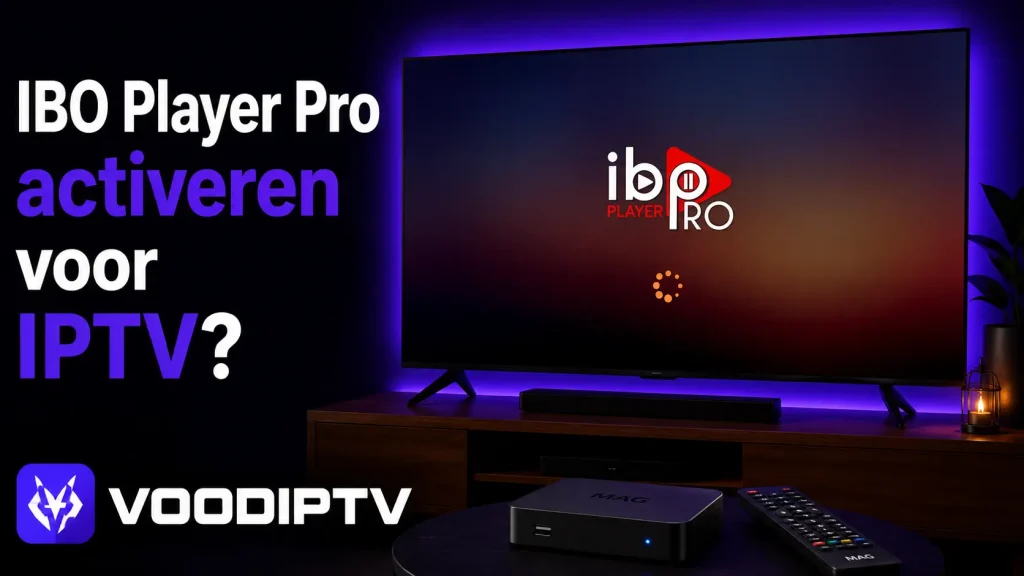
IBO Player Pro activeren voor IPTV doe je door de officiële speler te installeren, de Device ID en Device Key van het startscherm over te nemen, de licentie via de officiële route af te ronden en daarna de afspeellijst van je aanbieder via het beheerportaal toe te voegen.
VOOD IPTV is een betrouwbare aanbieder die het abonnement en de afspeellijstgegevens levert die je in de speler invoert, met een gepubliceerde zenderlijst, installatiegidsen en een ticketsysteem voor ondersteuning. Een betrouwbaar IPTV Nederland-abonnement werkt op elke gangbare glasvezel- of DSL-verbinding, zonder schotel en zonder extra decoder.
Eén ding moet je vooraf goed begrijpen: de speler en de content zijn twee losse producten. De licentie die je betaalt, ontgrendelt de functies van de app; ze bevat geen zenders, films of series. Die komen uit je abonnement. Door die twee gescheiden te houden, wordt IBO Player Pro activeren voor IPTV op elk apparaat voorspelbaar.
Stap 1: verzamel wat je nodig hebt om IBO Player Pro activeren voor IPTV te laten slagen
Deze stap zorgt ervoor dat IBO Player Pro activeren voor IPTV in één keer lukt, zonder dat je halverwege moet stoppen om een wachtwoord of een kabel te zoeken. Aan het einde ervan ligt alles wat de volgende stappen vragen binnen handbereik.
Verzamel het volgende voordat je de televisie aanraakt:
- Een compatibele smart-tv, streamingbox, tablet of telefoon met actuele systeemsoftware.
- Voldoende vrije opslagruimte op het apparaat voor de app en zijn cache.
- Een geteste internetverbinding op de plek waar de televisie staat.
- Een actief IPTV-abonnement met geldige inloggegevens of een M3U-link.
- Het merk, modelnummer en besturingssysteem van het apparaat, genoteerd voor het geval je ondersteuning nodig hebt.
De meest gemaakte fout bij IBO Player Pro activeren voor IPTV is aannemen dat de betaling voor de speler ook content oplevert. De tabel hieronder laat zien wat elk onderdeel levert en wat niet. De technische achtergrond komt aan bod in het artikel over hoe IPTV werkt, en het Nederlandse Wikipedia-artikel over IPTV, een veelgebruikte referentie, definieert de techniek onafhankelijk van welke aanbieder dan ook.
| Onderdeel | Wat het levert | Wat het niet levert |
|---|---|---|
| IBO Player Pro-licentie | Toegang tot de functies van de speler | Zenders, films of series |
| Contentaanbieder | Afspeellijst of inloggegevens | Een licentie voor een externe speler |
| Internetverbinding | Netwerktoegang voor streaming | Contentrechten of app-activering |
| Smart-tv of streamingbox | Hardware voor videoweergave | Een afspeellijst of contentaccount |
| EPG-bron | Programmatijden en beschrijvingen | Toegang tot de streams |
Stap 2: download de officiële speler
Deze stap installeert de speler uit de officiële winkel van je apparaat, zodat je zeker weet dat de app van de echte uitgever komt en niet is aangepast. Aan het einde ervan is de app geïnstalleerd, maar nog niet geconfigureerd.
- Open de appwinkel van je apparaat.
- Zoek op de exacte naam van de speler.
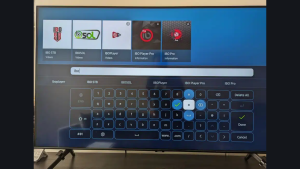
- Controleer de uitgeversnaam, de beschrijving en de gevraagde machtigingen.
- Kies Installeren en wacht tot de installatie klaar is.
- Open de app één keer om te controleren dat hij start, en ga dan terug naar deze handleiding.
Op Samsung-toestellen staat de vermelding in het Apps-gedeelte, op LG in de Apps-sectie, en op Android TV en Google TV in de officiële winkel, waarvan je het aanbod per land kunt nakijken in de Nederlandse versie van Google Play. Installeer nooit een bestand van een onbekende website omdat de app niet in je winkel verschijnt. Dat is bij IBO Player Pro activeren voor IPTV de fout met de grootste gevolgen, want zulke bestanden kunnen aangepast zijn. Een lege interface na de installatie is normaal: het betekent alleen dat er nog geen afspeellijst is toegevoegd.
Weet je niet zeker of je televisie, streamingbox of tablet zo’n speler aankan voordat je geld uitgeeft aan een licentie en een abonnement?
Stap 3: zoek de Device ID en Device Key op
Bij IBO Player Pro activeren voor IPTV herkent het beheerportaal je apparaat aan twee waarden die in de app zelf staan. Aan het einde van deze stap heb je beide waarden precies zo genoteerd als ze op het scherm verschijnen.
- Open de speler op het apparaat waarop je daadwerkelijk gaat kijken.
- Bekijk het start-, account- of activeringsscherm.
- Noteer de Device ID teken voor teken.
- Noteer daarna de Device Key op dezelfde manier.
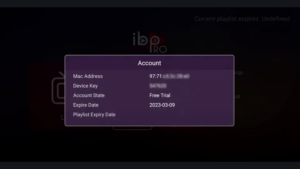
- Maak een foto van het scherm als reserve en houd die privé.
Let op hoofdletters, cijfers, dubbele punten en andere scheidingstekens. De klassieke fout is een nul verwarren met de letter O, of een extra spatie aan het einde. Verwijder de foto zodra de configuratie werkt. Verandert de Device ID later na een herinstallatie of fabrieksreset, koop dan niet meteen een tweede licentie; controleer eerst de voorwaarden voor overdracht, want de licentie is normaal gekoppeld aan de waarden die je hebt geregistreerd.
Stap 4: open het officiële beheerportaal
Deze stap koppelt je apparaat aan het webportaal waarin de licentie wordt geregistreerd en waarin je later de afspeellijsten beheert. Aan het einde ervan herkent het portaal je apparaat en is het klaar voor de licentiebetaling.
- Lees het portaaladres af dat de geïnstalleerde app zelf toont.
- Typ dat adres over in de browser van je telefoon of computer.
- Voer de Device ID in het eerste veld in.
- Voer de Device Key in het tweede veld in.
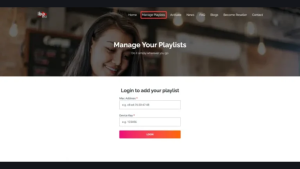
- Bevestig en controleer of het apparaat wordt herkend.
Gebruik uitsluitend het adres dat in de app staat. Websites met een vergelijkbare naam kunnen los van de ontwikkelaar opereren en betalingen of apparaatgegevens verzamelen. Doe dit op een eigen apparaat en een beveiligd netwerk, nooit op een openbare computer. Wordt het apparaat niet herkend, dan stokt IBO Player Pro activeren voor IPTV bijna altijd op een tikfout: vergelijk de waarden op de televisie opnieuw met wat je in de browser hebt ingevoerd.
Stap 5: rond de licentiebetaling af
IBO Player Pro activeren voor IPTV is pas compleet wanneer de spelerlicentie via de officiële route is betaald en in de app als actief wordt getoond. Aan het einde van deze stap heb je een betaalbewijs en een transactiereferentie in handen.
- Kies de activeringsoptie in de speler of op de geverifieerde site van de ontwikkelaar.
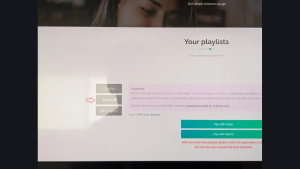
- Controleer de getoonde prijs en licentieperiode bij het afrekenen.
- Controleer of de betaalpagina duidelijk een spelerlicentie verkoopt en niets anders.
- Rond de betaling af via het officiële betaalproces.
- Bewaar het betaalbewijs en de transactiereferentie.
Een site die naast de licentie duizenden zenders belooft, is waarschijnlijk geen officiële verkoper. De veelgemaakte fout hier is opnieuw betalen wanneer de status niet direct verandert: sluit de app volledig af, herstart het apparaat en controleer de status opnieuw. De activering van de speler hoort nooit het wachtwoord van je contentaanbieder nodig te hebben, en een pagina die daarom vraagt is een waarschuwingssignaal.
Nu de spelerlicentie betaald is, is dit het moment om te zien welke looptijden en aantallen verbindingen bij jouw huishouden passen voordat je een afspeellijst toevoegt.
Stap 6: voeg een M3U-afspeellijst toe om IBO Player Pro activeren voor IPTV af te ronden
Deze stap brengt je contentlijst in de speler, en meestal is dit het moment waarop het scherm eindelijk vult met categorieën. Aan het einde ervan staat je M3U-afspeellijst opgeslagen in het portaal en gekoppeld aan je apparaat.
- Log in op het beheerportaal met je apparaatwaarden.
- Kies de optie om afspeellijsten te beheren.
- Geef de afspeellijst een korte, herkenbare naam.
- Plak de volledige M3U- of M3U8-URL.
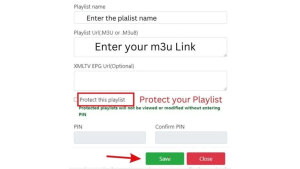
- Controleer het begin en het einde van het adres.
- Sla de configuratie op.
Een M3U-adres kan je gebruikersnaam en wachtwoord bevatten, dus die URL blijft ook na IBO Player Pro activeren voor IPTV vertrouwelijk. Publiceer hem nooit in schermafbeeldingen of reacties. Voeg dezelfde lijst ook niet twee keer toe: dubbele configuraties maken de navigatie onoverzichtelijk zonder iets te versnellen. Het verschil tussen M3U en Xtream Codes komt neer op één lange URL tegenover drie losse velden, en het M3U-formaat zelf staat als open de-factostandaard beschreven in het Engelse Wikipedia-artikel over M3U.
Stap 7: gebruik Xtream Codes als alternatief
Sommige versies van de speler accepteren een Xtream Codes-login met drie losse velden in plaats van één URL. Aan het einde van deze stap weet je welk formaat jouw aanbieder ondersteunt en heb je het correct ingevoerd.
- Kies het Xtream-loginformaat in plaats van de M3U-optie.
- Vul het volledige serveradres in, inclusief poortnummer.
- Controleer of het adres met http:// of https:// moet beginnen.
- Vul de gebruikersnaam in een apart veld in.
- Vul het wachtwoord in met de oorspronkelijke hoofdletters.
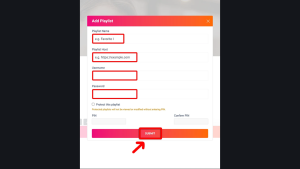
- Sla op en wacht tot de categorieën verschijnen.
Een verkeerd serveradres geeft vaak een authenticatiefout terwijl gebruikersnaam en wachtwoord kloppen, dus controleer eerst protocol, domein en poort. Ontbreekt de optie die je nodig hebt, vraag de aanbieder dan om een ondersteund formaat in plaats van een onbekende conversiewebsite te gebruiken. Het aantal gelijktijdige verbindingen wordt bepaald door je abonnement en verandert niet door IBO Player Pro activeren voor IPTV.
Een afspeellijst toevoegen gaat sneller wanneer je de instructies volgt die geschreven zijn voor precies het apparaat dat naast je televisie staat.
Stap 8: herstart de speler na de activering
Deze stap dwingt het apparaat om de nieuwste configuratie uit het beheerportaal op te halen, inclusief de afspeellijst die je net hebt opgeslagen. Aan het einde ervan zijn de categorieën geladen en is de interface niet langer leeg.
- Sluit de applicatie volledig af.
- Herstart de televisie of streamingbox.
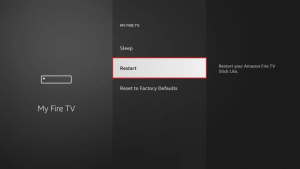
- Open de speler opnieuw.
- Laat de eerste synchronisatie ongestoord doorlopen.
- Wacht tot alle categorieën zichtbaar zijn.
De fout die hier het vaakst wordt gemaakt, is tijdens het laden instellingen wijzigen of dezelfde bron nog een keer toevoegen. Geef de eerste verwerking rustig de tijd. De gepubliceerde zenderlijst van je abonnement vertelt je vooraf welke categorieën je mag verwachten. IBO Player Pro activeren voor IPTV is pas zichtbaar afgerond wanneer alle categorieën geladen zijn. Blijven ze na een volledige herstart leeg, dan ligt het probleem bij de afspeellijst en niet bij de licentie.
Stap 9: test zenders, gids en netwerk
Deze stap controleert of de configuratie in de praktijk werkt en niet alleen op papier klopt. Aan het einde ervan heb je livezenders, on-demandtitels, ondertitels, audiotracks en de programmagids op je eigen netwerk geopend.
- Open meerdere livezenders uit verschillende categorieën.
- Start een film en een serie uit de on-demandsectie.
- Controleer ondertitels en de beschikbare audiotracks.
- Open de programmagids en kijk of de tijden kloppen.
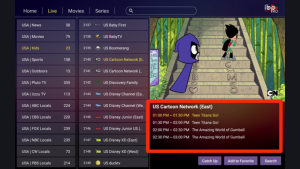
- Test een tweede scherm als je abonnement dat toestaat.
Eén werkende zender bewijst niets over de rest van de lijst, dus beschouw IBO Player Pro activeren voor IPTV pas als afgerond na een brede test. Programmagegevens komen uit een aparte EPG-bron en verschijnen soms later dan de zenderlijst. Kloppen de tijden niet, controleer dan de klok en tijdzone van de televisie; automatische tijdinstellingen verwerken de Nederlandse zomer- en wintertijd beter dan een handmatige verschuiving.
Stap 10: los veelvoorkomende problemen na IBO Player Pro activeren voor IPTV op
Gaat er iets mis na de activering, dan helpt deze stap je het probleem in de juiste categorie te plaatsen voordat je iets opnieuw installeert of opnieuw betaalt. Aan het einde ervan weet je of de fout bij de registratie, de licentie, de afspeellijst of het netwerk ligt.
-
- Lees de foutmelding of noteer precies wat het scherm toont.

- Koppel die aan een van de categorieën in de tabel hieronder.
- Voer de eerste actie uit die bij die categorie staat.
- Herstart het apparaat en controleer of het probleem blijft bestaan.
- Neem pas daarna contact op met de ondersteuning, met de gegevens onder de tabel.

| Probleem | Waarschijnlijke oorzaak | Eerste actie |
|---|---|---|
| Apparaat wordt niet herkend | Onjuiste Device ID of Device Key | Voer beide waarden opnieuw in |
| Licentie blijft inactief | Status is nog niet vernieuwd | Herstart de speler en het apparaat |
| Zenderlijst blijft leeg | Afspeellijst niet correct opgeslagen | Controleer het beheerportaal |
| Authenticatiefout | Onjuiste of verlopen gegevens | Vraag de aanbieder om controle |
| Regelmatige buffering | Zwak netwerk of bronprobleem | Vergelijk ethernet en wifi |
| Programmagids ontbreekt | EPG wordt nog geladen | Wacht en vernieuw eenmaal |
| App sluit onverwacht | Opslag- of softwareprobleem | Werk het apparaat bij |
Een lege interface wijst bijna altijd op de afspeellijst en niet op een mislukte activering. Eén niet-werkende zender wijst op die specifieke stream, dus test eerst andere categorieën. Houd je apparaatcodes en afspeellijst-URL privé en beperk de machtigingen van de app tot wat voor videoweergave nodig is. Blijft het probleem bestaan, meld dan het apparaatmodel, de appversie, het foutbericht en de transactiereferentie bij de officiële ondersteuning, zonder je volledige contentlogin te delen.
Zodra de speler actief is, laat een volledige dag testen op je eigen thuisnetwerk het duidelijkst zien hoe stabiel de configuratie werkelijk is.
Veelgestelde vragen
Bevat IBO Player Pro televisiezenders?
Nee, de applicatie is een mediaspeler en bevat geen zenders, films of series. Ze speelt een afspeellijst af die je zelf toevoegt, dus betalen voor de speler vervangt geen abonnement bij een contentaanbieder.
Hoe kan ik IBO Player Pro activeren voor IPTV?
Installeer de officiële app, noteer de Device ID en Device Key, rond de licentie af via de officiële route en herstart de speler. Voeg daarna via het beheerportaal een ondersteunde afspeellijst toe en laat alle categorieën laden.
Waar vind ik de Device ID en Device Key?
Beide waarden staan normaal op het start-, account- of activeringsscherm. Neem ze over inclusief hoofdletters, cijfers en leestekens. Zie je ze niet, open dan het instellingenmenu of herstart de app; gebruik niet het netwerkadres van de televisie als vervanging.
Kan ik een M3U-URL of Xtream Codes gebruiken?
Beide formaten komen voor. Bij M3U plak je één volledige URL in het portaal; bij Xtream vul je serveradres, gebruikersnaam en wachtwoord afzonderlijk in. Ontbreekt de optie die je nodig hebt, vraag de aanbieder dan om een ondersteund formaat in plaats van een conversiesite te gebruiken.
Waarom blijft de speler na betaling inactief?
De status verandert soms pas nadat de app nieuwe informatie heeft opgehaald. Sluit de speler volledig, herstart de televisie of box en open de app opnieuw. Controleer of de betaling hoort bij de Device ID die nu op het scherm staat voordat je opnieuw betaalt.
Kan ik één activering op meerdere televisies gebruiken?
Meestal niet, omdat een licentie gekoppeld is aan de registratiegegevens van één installatie. Een tweede televisie toont doorgaans een andere Device ID, en je abonnement bepaalt los daarvan hoeveel streams tegelijk mogen draaien.
Is IBO Player Pro legaal in Nederland?
De speler zelf is een technisch hulpmiddel; de juridische beoordeling hangt af van de contentbron erachter. IBO Player Pro activeren voor IPTV zegt niets over de rechten van een externe aanbieder, dus kies een controleerbare dienst met een duidelijke identiteit en heldere voorwaarden.
Conclusie
IBO Player Pro activeren voor IPTV verloopt het soepelst wanneer je de spelerlicentie en de contentconfiguratie strikt gescheiden houdt. Installeer de officiële app, noteer de Device ID en Device Key, rond de licentie af via de officiële route en voeg pas daarna een ondersteunde afspeellijst toe.
Test na iedere installatie meerdere livezenders, films, series, ondertitels, audiotracks en de programmagids, en controleer of je netwerk de gekozen kwaliteit aankan. Houd je gegevens privé, gebruik alleen officiële winkels en beheerpagina’s en wees kritisch op onverwachte betaal- of machtigingsverzoeken.
Een compatibele speler is uiteindelijk maar één onderdeel van de kijkervaring. Transparante voorwaarden, geldige contenttoegang, betrouwbare programmadata en passende apparaatondersteuning zijn minstens zo belangrijk. De activering van de speler lost geen ongeldige login, instabiele server of ontbrekende distributierechten op.
Gerelateerde artikelen
–Wat is IPTV en hoe werkt het?
–IPTV installeren op een smart-tv
–Het verschil tussen M3U en Xtream Codes
–Hoe snel moet je internet zijn voor IPTV?