


IPTV op je pc kijken kost tien stappen: computer nakijken, gegevens verzamelen, speler installeren, zenderlijst laden, gids toevoegen en de verbinding bijstellen. VOOD IPTV levert zowel M3U als Xtream Codes, dus elke speler hieronder werkt.
Drie dingen maken die bewering controleerbaar in plaats van een slogan: beide logintypes worden uitgegeven, er bestaat een uitgeschreven installatiegids per apparaat, en de lijn is 24 uur te testen voordat je iets vastlegt. Deze gids loopt alle tien de stappen op volgorde af, waarbij Windows, macOS en Linux naast elkaar staan op elk punt waar ze van elkaar verschillen. Een IPTV Nederland-abonnement komt bij je computer binnen via dezelfde glasvezel- of DSL-lijn die het huishouden toch al gebruikt, dus zonder schotel, tunerkaart of extra decoder. Werk de stappen op volgorde af en je eindigt met een werkende zenderlijst, een gevulde gids en een computer die om negen uur ’s avonds niet meer hapert.
Welke stappen voor jou gelden: stap 1 tot en met 5 zijn op elke computer hetzelfde. Stap 6 is de Windows-route, stap 7 de macOS-route, en op Linux blijf je vanaf stap 5 bij VLC. Stap 8, 9 en 10 gelden weer voor iedereen.
Stap 1: Welke computer en internetverbinding heb je nodig?
Elke Windows-, macOS- of Linux-machine van de afgelopen tien jaar speelt Full HD af zonder extra hardware, via een gewone glasvezel- of DSL-lijn. Noteer eerst je systeemversie, de vrije schijfruimte en of er een kabel bij de router kan komen.
Loop de controles in deze volgorde na:
- Open Instellingen → Systeem → Over in Windows, het Apple-menu → Over deze Mac op macOS, of het instellingenpaneel van je Linux-distributie.
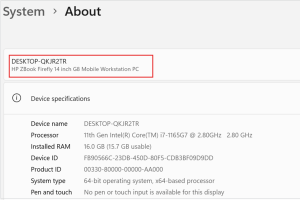
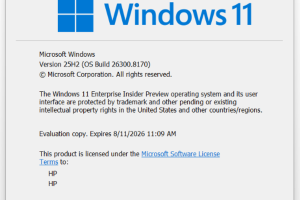
- Noteer het versienummer. De meeste desktopspelers verwachten Windows 10 of nieuwer, macOS 11 of nieuwer, of een Ubuntu- of Debian-versie die nog ondersteund wordt.
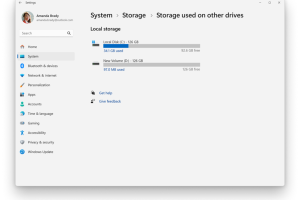
- Zorg voor minimaal 500 MB vrije schijfruimte voor de speler, de cache en de gidsgegevens.
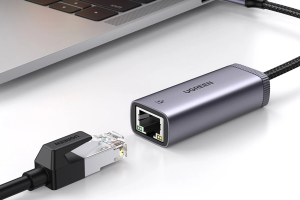
- Kijk of de machine een ethernetpoort heeft, of een USB-C-adapter die er een toevoegt.
- Doe een snelheidstest in de browser op diezelfde computer.
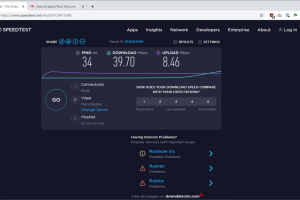
Verwacht resultaat: je kent je systeemversie en je werkelijke downloadsnelheid. Een IPTV stream is gewoon internetverkeer, dus een lijn die op de computer 30 Mbps haalt, draagt Full HD moeiteloos. De transporttechniek achter IPTV, zoals de Nederlandstalige naslagencyclopedie die beschrijft, stuurt televisie over hetzelfde IP-netwerk als al het andere verkeer op je machine.
Meestgemaakte fout: de snelheidstest op je telefoon naast de router doen. Dat getal zegt iets over de router, niet over de computer aan de andere kant van het huis.
Stap 2: Waar vind je je IPTV inloggegevens?
Je aanbieder levert ze bij aankoop, in het bevestigingsbericht of op je accountpagina: of een volledige M3U-URL, of een Xtream Codes-login met serveradres, gebruikersnaam en wachtwoord.
Zo leg je ze klaar:
- Open het bericht of de accountpagina waar je aanbieder de gegevens heeft gestuurd.
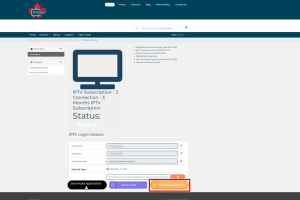
- Kopieer de M3U-URL volledig, inclusief http of https en alles achter de laatste schuine streep. (example provider interface may differ)
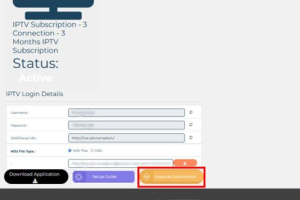
- Noteer bij een Xtream Codes-login het serveradres, de gebruikersnaam en het wachtwoord apart.
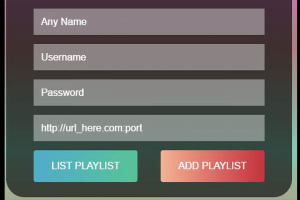
- Plak alles in een kladbestand, zodat je later kunt kopiëren in plaats van typen.
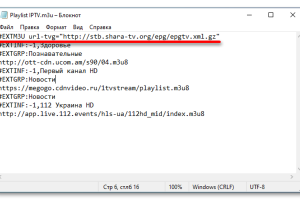
Let op een spatie aan het eind: die zie je niet en hij breekt de verbinding.
Het verschil tussen M3U en Xtream Codes bepaalt welke velden de speler toont. Xtream Codes sorteert live zenders, films en series automatisch in aparte secties, terwijl een M3U-lijst meestal als één doorlopende rij binnenkomt.
Verwacht resultaat: drie velden of één adres, klaar om te plakken. Een werkende IPTV lijn hangt volledig af van tekens die exact kloppen.
Meestgemaakte fout: de gegevens met de hand overtypen. Een hoofdletter I en een kleine l zijn in de meeste interfaces niet uit elkaar te houden, en de speler meldt alleen een algemene fout.
Met je gegevens open je de volledige zenderlijst, en zien welke categorieën erin zitten helpt je beoordelen of de lijn past bij wat er in huis daadwerkelijk gekeken wordt.
Stap 3: VLC, desktopspeler of browser, wat kun je het beste kiezen?
Op een computer bestaan drie routes. VLC is het beste om snel te testen, een desktopspeler om dagelijks te kijken met gids en categorieën, en de browser werkt alleen als je aanbieder een webspeler draait.
Kies op deze gronden:
- Kies VLC als je binnen twee minuten wilt weten of je lijn werkt.
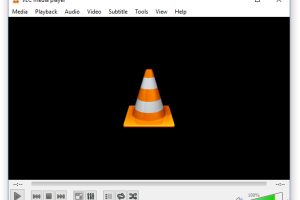
- Kies een desktopspeler als je elke avond achter die computer kijkt.
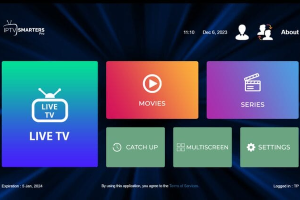
- Kies de browser alleen als je aanbieder een webspeler op zijn eigen domein draait.
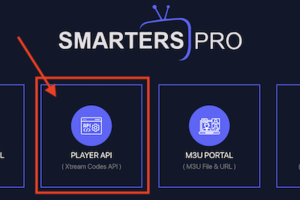
- Begin hoe dan ook met VLC, want die scheidt een kapotte lijn van een kapotte speler.
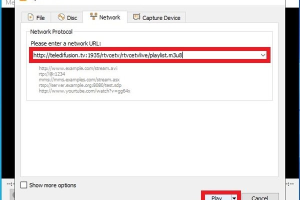
VLC om te testen, een desktopspeler om te kijken, de browser alleen als je aanbieder er een biedt.
| Route | Geschikt voor | Beperking |
|---|---|---|
| VLC | Eenmalig testen van de lijn | Geen echte programmagids of favorieten |
| Desktopspeler | Dagelijks kijken met gids en categorieën | Moet eenmalig geïnstalleerd en ingesteld worden |
| Browser | Een computer waarop je niets mag installeren | Alleen als de aanbieder een webspeler heeft |
Op Linux is de keuze smaller. Aparte desktopspelers verschijnen voor Windows en macOS, en vaak als Android-versie, maar vrijwel nooit als pakket voor Debian of Ubuntu. Op een Linux-machine is VLC daarom je dagelijkse speler in plaats van alleen je testgereedschap, en als je de lijst één keer opslaat, opent hij voortaan met de zenders er al in.
Verwacht resultaat: één route gekozen, en begrip van waarom de VLC-test hoe dan ook vooropgaat. Alle drie de routes dragen dezelfde IPTV stream; alleen de schil eromheen verschilt.
Meestgemaakte fout: je gegevens invullen op een onbekende website die aanbiedt elke playlist af te spelen. In een M3U-adres zitten meestal je inloggegevens verwerkt, dus dat adres weggeven is je account weggeven.
Stap 4: Hoe installeer je VLC op Windows, macOS en Linux?
VLC installeert in een paar minuten op alle drie de systemen en kost niets. Haal de speler alleen bij VideoLAN, de organisatie die hem gratis uitbrengt, zonder advertenties en zonder meegeleverde extra’s.
Per systeem:
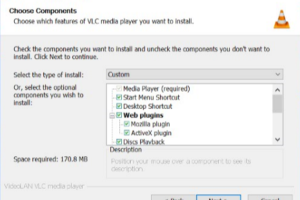
- Windows: download het installatiebestand bij VideoLAN, start het, accepteer de licentie en houd de standaardonderdelen aan.
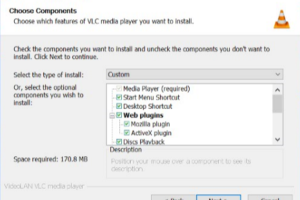
(select default components, not custom as shown here)
- macOS: download de .dmg, open die en sleep het VLC-icoon naar de map Programma’s.
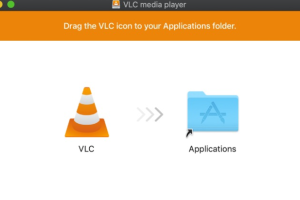
- Linux: installeer via het softwarecentrum van je distributie, of typ sudo apt install vlc op Ubuntu en Debian.
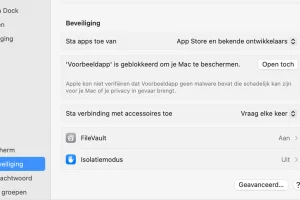
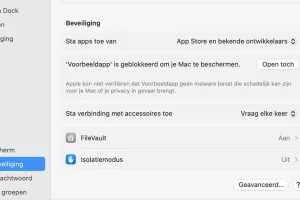
- Geef de app op macOS eenmalig toestemming via Systeeminstellingen → Privacy en beveiliging als hij bij de eerste start geblokkeerd wordt.
- Open VLC één keer om te controleren dat hij start.
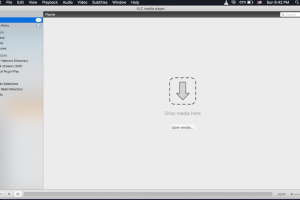
Verwacht resultaat: VLC opent met een lege afspeellijst. Er zijn nog geen inloggegevens ingevoerd, en dat hoort op dit punt ook zo.
Meestgemaakte fout: een installatiebestand downloaden van een downloadportaal of uit een chatbericht. Op een computer krijgt zo’n bestand veel meer rechten dan een app op een televisie, dus het risico is navenant groter.
Stap 5: Hoe laad je een M3U-lijst in VLC?
Open een netwerkstream in VLC en plak je M3U-adres. Binnen enkele seconden verschijnt de zenderlijst in het afspeellijstvenster, en daarmee is bewezen dat je gegevens, je abonnement en je verbinding kloppen.
De volgorde:
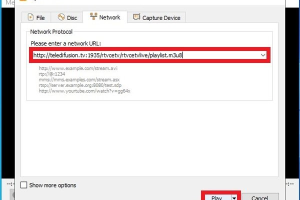
- Open VLC en kies Media in de menubalk, of Archief op macOS.
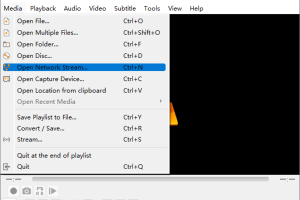
- Kies Netwerkstream openen.
- Plak de volledige M3U-URL, inclusief http of https.
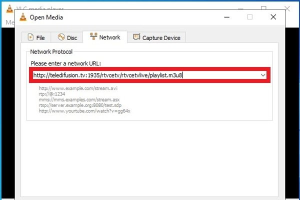
- Klik op Afspelen.
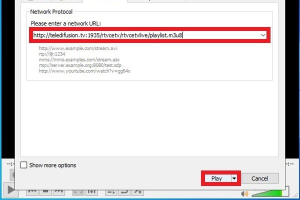
- Druk op Ctrl + L, of Cmd + L op macOS, om de afspeellijst met alle zenders te openen.
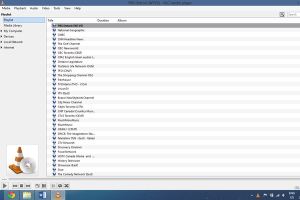
De afspeellijst bevestigt dat de lijn geldig is — een lege lijst betekent een fout adres.
Heb je alleen Xtream Codes-gegevens en geen M3U-adres? VLC wil een lijstadres, dus bouw er zelf een uit de drie velden van stap 2:
http://SERVER:POORT/get.php?username=JOUW_GEBRUIKERSNAAM&password=JOUW_WACHTWOORD&type=m3u_plus&output=ts
Vervang de delen in hoofdletters door je eigen waarden en plak de hele regel in hetzelfde veld Netwerkstream openen. Elke Xtream Codes-server antwoordt op dit adres; het is precies wat een desktopspeler achter de schermen voor je samenstelt.
Speelt er een zender af, dan kloppen het adres en het abonnement op dat moment. Dat is minder dan het lijkt. Eén zender die één keer speelt, bewijst niet dat elk item in de lijst werkt, en al helemaal niet dat het beeld om negen uur ’s avonds blijft staan. Zie het als groen licht om door te gaan, niet als bewijs van stabiliteit.
Gebeurt er niets, begin dan bij het adres, het abonnement en de server van de aanbieder, in die volgorde. Een oorzaak op je eigen machine is ook mogelijk: een firewallregel of een actieve VPN kan de verbinding blokkeren zonder enige melding. Stap 10 laat zien hoe je die uitsluit. IPTV installeren met VLC behandelt dezelfde route uitgebreider als een stap tegensputtert.
Verwacht resultaat: bewegend beeld en een gevulde lijst. Dit is het moment waarop een IPTV lijn bevestigd werkend is.
Meestgemaakte fout: hier al een programmagids verwachten. VLC toont zenders en verder niets, dus een lege gids is op dit punt normaal en geen storing.
Nu VLC heeft aangetoond dat de lijn werkt, blijft alleen de keuze over voor de looptijd en het aantal schermen dat tegelijk moet kunnen afspelen.
Stap 6: Hoe stel je een IPTV speler in op Windows?
Een desktopspeler maakt van de kale lijst een indeling met live zenders, films, series en een gids. Op Windows installeer je hem één keer, kies je het logintype van je aanbieder en laat je de inhoud volledig laden.
Op Windows:
- Open de Microsoft Store en zoek op IPTV Smarters Pro, die daar door de ontwikkelaar zelf wordt uitgegeven.
Zoek IPTV Smarters Pro in de Microsoft Store en klik op Downloaden.
- Klik op Downloaden en daarna op Openen zodra de installatie klaar is. De Store levert altijd de actuele versie, dus er valt geen versienummer na te jagen.
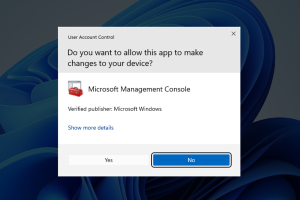
- Geef toestemming bij de melding van Gebruikersaccountbeheer als Windows erom vraagt.
- Kies op het eerste scherm Login with Xtream Codes API, of Load Your Playlist or File/URL bij een M3U-lijst.
- Vul Any Name in (een label dat je zelf kiest), plus gebruikersnaam, wachtwoord en serveradres, en klik op Add User. (mobile/TV variant — Windows interface has the same buttons)
- Wacht tot de zenderlijst volledig geladen is voordat je een instelling aanraakt.
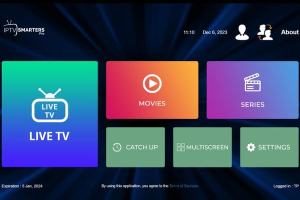
Verwacht resultaat: categorieën aan de linkerkant, beeld aan de rechterkant. Een eerste lading kan bij een grote zenderlijst een minuut duren, en dat is normaal.
Meestgemaakte fout: een tweede afspeellijst toevoegen voordat de eerste klaar is. De speler voegt dan twee halve lijsten samen en meldt fouten die niets met het abonnement te maken hebben.
Stap 7: Hoe stel je IPTV in op een Mac?
macOS volgt dezelfde logica als Windows, met twee extra drempels: Gatekeeper blokkeert elke app die hij niet kan verifiëren, en de firewall kan om toestemming vragen. Omzeil Gatekeeper alleen voor een bestand dat je zelf bij de ontwikkelaar hebt gehaald.
Op een Mac:
- Download het macOS-installatiebestand van IPTV Smarters Pro als .dmg bij de ontwikkelaar zelf.
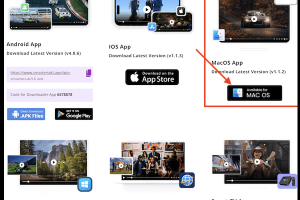
- Er is geen versie in de Mac App Store, dus de winkelroute uit stap 6 bestaat hier niet.
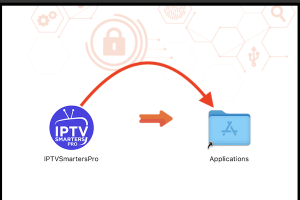
- Open de .dmg en sleep de app naar Programma’s.
- Blokkeert macOS de app bij de eerste start, controleer dan eerst waar het bestand vandaan komt.
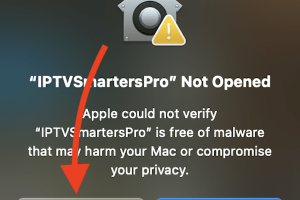
- Pas daarna open je Systeeminstellingen → Privacy en beveiliging en kies je Toch openen.
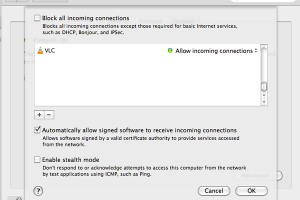
- Sta inkomende verbindingen toe als de firewall erom vraagt.
- Kies Login with Xtream Codes API, vul naam, gebruikersnaam, wachtwoord en serveradres in, en klik op Add User.
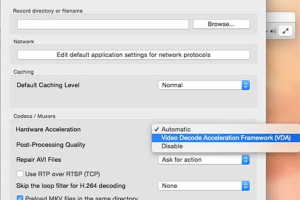
- Laat hardwarematige decodering aanstaan op een Mac met Apple silicon.
Toch openen is geen routineklik. Apple legt zelf uit hoe je een app van een niet-geïdentificeerde ontwikkelaar opent: macOS blokkeert software waarvan de herkomst of de integriteit niet vaststaat, en die blokkade heeft soms gewoon gelijk. Staat er dat macOS niet kan controleren of de app vrij is van malware, of komt het bestand ergens anders vandaan dan van de site van de ontwikkelaar, gooi het dan weg in plaats van de controle te omzeilen.
IPTV instellen op IPTV Smarters Pro wordt scherm voor scherm apart behandeld, inclusief de velden die op de macOS-versie ergens anders staan dan op de mobiele versie.
Verwacht resultaat: vanaf de tweede start opent de speler zonder waarschuwing, en verschijnt dezelfde zenderlijst als op Windows.
Meestgemaakte fout: de waarschuwing van Gatekeeper als formaliteit behandelen en er bij elk bestand doorheen klikken. Die waarschuwing is de laatste controle tussen een gedownload installatiebestand en je account, dus kijk eerst naar de bron.
Windows en macOS verstoppen hun instellingen elk op een andere plek, en een uitgeschreven uitleg per apparaat scheelt een avond uitproberen.
Stap 8: Hoe krijg je de programmagids en ondertiteling aan de praat?
Bij een Xtream Codes-login komt de gids meestal vanzelf mee. Bij een M3U-lijst voeg je apart een XMLTV-adres toe in de instellingen, en audio- en ondertitelsporen wissel je tijdens het afspelen.
Om het af te maken:
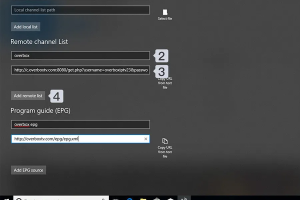
- Open de instellingen onder EPG of Gids in je speler.
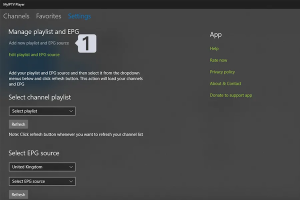
- Plak het XMLTV-adres als je aanbieder dat los aanlevert. (comparable player shown — your interface may look different)
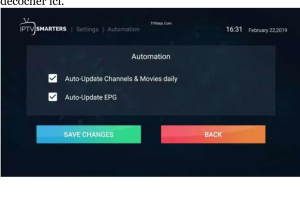
- Zet het verversingsinterval op één of twee keer per dag. (comparable player shown — your interface may look different)
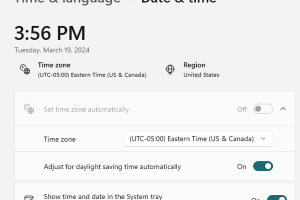
- Controleer de tijdzone van de computer bij datum en tijd.
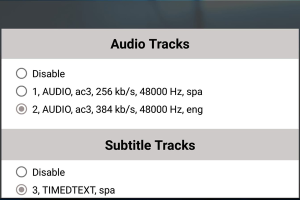
- Wissel tijdens het kijken van spoor via Audio en Ondertiteling in het menu.
Wat EPG betekent bij IPTV komt binnen als een apart XMLTV-bestand, los van de zenderlijst. Precies daarom kunnen je zenders prima werken terwijl de gids nog leeg is.
Verwacht resultaat: programmatitels naast elke zender, met de juiste lokale tijd. Vanaf hier biedt IPTV op een computer alles wat een settopbox ook biedt.
Meestgemaakte fout: de aanbieder aanwijzen wanneer de hele gids precies één of twee uur verschoven staat. Een gelijkmatige verschuiving is de klok of de tijdzone van de computer, nooit de data.
Stap 9: Waarom hapert IPTV op je pc en hoe los je dat op?
Haperingen op een pc komen bijna altijd door te weinig bandbreedte, zwakke wifi of softwarematige decodering. Reken op 10 tot 15 Mbps per Full HD-stream en 25 Mbps voor 4K, gebruik een netwerkkabel en laat de videokaart decoderen.
De aanpassingen die er toe doen:
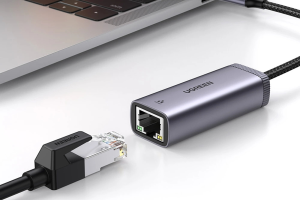
- Sluit een ethernetkabel aan, of zet de computer dichter bij het toegangspunt.
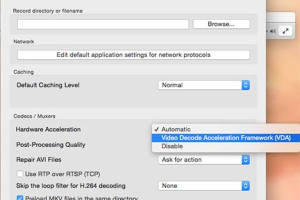
- Zet hardwarematige decodering aan in de afspeelinstellingen.
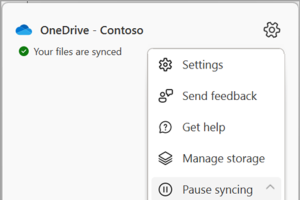
- Sluit synchronisatie op de achtergrond, back-ups en grote downloads af.
- Zet de netwerkcache op ongeveer 1500 ms als het beeld kort blokkerig wordt.
- Kijk in Full HD in plaats van 4K op een oudere processor.
Hoeveel ruimte je nodig hebt, staat in het artikel over hoe snel je internet moet zijn voor IPTV, waarin resolutie en het aantal gelijktijdige schermen allebei meetellen.
Verwacht resultaat: een stabiel beeld tijdens de avondpiek. Een computer deelt zijn verbinding met meer achtergrondverkeer dan een televisie, dus het verschil is hier groter dan mensen verwachten.
Meestgemaakte fout: de cache op meerdere seconden zetten. Het beeld wordt niet meer blokkerig, maar elke zenderwissel duurt merkbaar langer, waardoor een stabiele IPTV lijn onnodig traag aanvoelt.
Stap 10: Wat doe je als IPTV niet afspeelt op je pc?
Vrijwel elke klacht komt terug op vier oorzaken: een typefout in de gegevens, een zwak netwerk, een ontbrekende codec, of een bereikte verbindingslimiet. Werk ze één voor één af, in die volgorde.
De volgorde van uitsluiten:
- Controleer het adres of de login eerst in VLC, teken voor teken.
Werk de vier oorzaken op volgorde af — twee tegelijk wijzigen verbergt wat hielp.
-
- Vervang wifi door een kabel en probeer opnieuw.

- Speel dezelfde zender af in VLC; werkt hij daar wel, dan ligt het aan de speler.
- Sluit de stream op alle andere apparaten in huis.
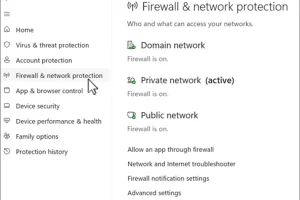
- Kijk naar je firewall en eventuele VPN-software, die verkeer geruisloos kunnen blokkeren.

| Symptoom | Waarschijnlijke oorzaak | Eerste actie |
|---|---|---|
| Zenderlijst laadt niet | Typefout of verlopen toegang | Controleer het adres teken voor teken |
| Beeld hapert na 20.00 uur | Drukte of zwakke wifi | Sluit een ethernetkabel aan |
| Zwart beeld met geluid | Codec niet ondersteund door de speler | Test dezelfde zender in VLC |
| Ventilator draait hard bij 4K | Geen hardwarematige decodering | Zet die aan, of kijk in Full HD |
| Stream stopt na enkele seconden | Verbindingslimiet bereikt | Sluit de stream op andere apparaten |
| Gids blijft leeg | XMLTV synchroniseert nog | Wacht even en ververs één keer |
Elke actieve stream telt mee voor je verbindingslimiet, ook binnen hetzelfde huishouden. Valt het beeld op de computer weg zodra iemand de televisie aanzet, dan doet een IPTV abonnement met één verbinding precies wat het hoort te doen.
Verwacht resultaat: een herhaalbare storing teruggebracht tot één van vier oorzaken, of een werkende opstelling waar niets meer aan mankeert.
Meestgemaakte fout: drie instellingen tegelijk wijzigen. Als het beeld terugkomt, weet niemand welke wijziging het deed, en een week later staat de storing er weer.
Hoe stabiel het beeld op jouw eigen lijn is, kan geen enkele gids voor je bewijzen, dus een korte proefperiode op je eigen verbinding en je eigen computer beslist dat.
Veelgestelde vragen
Kan ik IPTV op mijn pc kijken zonder iets te installeren?
Alleen als je aanbieder een webspeler op zijn eigen domein draait. Anders heb je een mediaspeler nodig, en VLC is op alle drie de systemen de snelste route.
Werkt dit op Windows, macOS en Linux?
Op alle drie. VLC bestaat voor elk systeem, en de meeste desktopspelers dekken minstens Windows en macOS. Het loginformaat verandert niet mee.
Waarom laadt mijn zenderlijst niet in VLC?
Bijna altijd een typefout, een verborgen spatie in de URL of verlopen toegang. Controleer het adres teken voor teken en kijk of het abonnement nog actief is.
Heb ik een krachtige computer nodig voor IPTV?
Voor Full HD niet. Voor 4K wel: zonder hardwarematige decodering loopt de processorbelasting snel op en begint het beeld binnen enkele minuten te haperen.
Kan ik het beeld naar mijn televisie sturen?
Ja, via een HDMI-kabel. De computer werkt dan als streamingapparaat, met als voordeel een volwaardig toetsenbord voor lange inloggegevens.
Is kijken op een computer veilig?
Zolang je spelers bij de officiële bron haalt en je gegevens alleen op het domein van je aanbieder invult. Een installatiebestand uit een chatbericht is op een pc het grootste risico.
Heb ik een VPN nodig op mijn computer?
Standaard niet. Een VPN verandert de route van je verkeer, niet de rechten op de inhoud, en de extra omweg kan haperingen juist verergeren.
Conclusie
Tien stappen, en nergens extra hardware. Machine nakijken, gegevens verzamelen, testen met VLC, een volwaardige speler installeren, de gids laden en de verbinding bijstellen. Elke stap bevestigt de vorige, en daarom telt de volgorde zwaarder dan de losse instellingen.
Gaat er later iets mis, dan blijft de volgorde van uitsluiten gelijk: gegevens, netwerk, speler, account. Speelt een zender wel af in VLC maar niet in je desktopspeler, dan ligt het aan de speler en is er met je IPTV lijn niets aan de hand.
Voor de woonkamer blijft een klein streamingapparaat comfortabeler, met een afstandsbediening en minder stroomverbruik. Maar als testomgeving en tweede scherm is een computer moeilijk te verslaan, juist omdat hij toch al op je bureau staat.