

IPTV installeren op een Formuler met MyTVOnline 3 gaat via Menu → Content Manager → Content Sources, waar je een nieuwe contentbron toevoegt met een van drie methodes, MAC-ID (alleen een Portal URL), Xtream Codes (Portal URL met gebruikersnaam en wachtwoord) of M3U (een afspeellijst-URL met eventueel een XMLTV-adres voor de gids). Zo haal je op je Formuler het meeste uit IPTV Nederland.
Formuler is een fabrikant van apparaten en levert zelf geen inhoud, abonnement of portaaladres; al die gegevens ontvang je van je IPTV-aanbieder. Gebruik je een betrouwbare provider zoals IPTV Nederland, zorg er dan voor dat je de portal-URL, gebruikersnaam, het wachtwoord of de M3U-link bij de hand hebt voordat je begint. De volledige instelling duurt daarna zelden langer dan tien minuten.
Deze handleiding volgt de officiële configuratievolgorde van MYTVOnline 3, stap voor stap, zoals je die met de afstandsbediening doorloopt.
Nog geen app gekozen? Vergelijk eerst welke IPTV app het best bij je tv of box past.
Wat je nodig hebt per methode
| Methode | Benodigd |
|---|---|
| MAC-ID | MAC-ID van de box + Portal URL |
| Xtream Codes | Portal URL + Username + Password |
| M3U | M3U URL + eventueel EPG/XMLTV URL |
Weet je niet welke methode je hebt? Kijk naar wat je aanbieder je heeft gestuurd. Alleen een webadres dat eindigt op /c wijst op MAC-ID. Een adres plus gebruikersnaam en wachtwoord wijst op Xtream Codes. Eén lange link met get.php erin is een M3U-lijst.
Stap 1 – Open MYTVOnline 3 op je Formuler
Zet je Formuler aan en wacht tot het startscherm volledig is geladen. Op de meeste modellen staat MYTVOnline 3 direct op het startscherm; anders vind je hem in de lijst met apps.
- Druk op de Home-toets van de afstandsbediening.
- Navigeer naar het pictogram MYTVOnline 3 en druk op OK.
- Wacht tot de app geopend is.
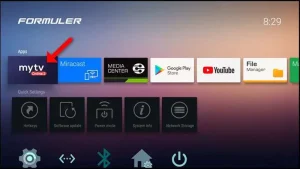
Bij een eerste start is er nog geen bron ingesteld, dus de app toont een leeg scherm of een uitnodiging om een bron toe te voegen. Dat is normaal.
Controleer meteen welke versie je hebt. MYTVOnline 2 en MYTVOnline 4 gebruiken andere menupaden. Deze handleiding is geschreven voor versie 3, die op de Z11-serie, de Z10-serie en de Z mini standaard staat.
Stap 2 – Open Content Manager
Alle bronnen worden beheerd op één plek: de Content Manager. Zo kom je er:
- Druk in MYTVOnline 3 op de Menu-toets.
- Selecteer Content Manager.
- Selecteer Content Sources.
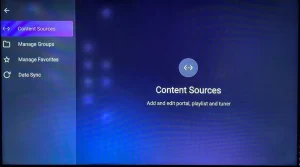
Je ziet nu de lijst met geconfigureerde bronnen. Bij een nieuwe box is die leeg.
Ter vergelijking, zodat je zeker weet dat je in de juiste versie zit: in MYTVOnline 2 heet dit menu Connections, en in MYTVOnline 4 vind je het onder Settings → App Settings → Content Sources.
Stap 3 – Voeg een nieuwe contentbron toe
In het scherm Content Sources kies je de optie om een nieuwe bron aan te maken.
- Navigeer naar de optie om een bron toe te voegen — herkenbaar aan een plusteken of de tekst Add.
- Druk op OK.
- Er verschijnt een keuzemenu met de beschikbare verbindingstypes.
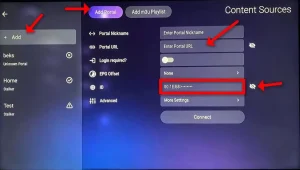
Je kunt meerdere bronnen naast elkaar opslaan, bijvoorbeeld twee aanbieders of een portaal én een reservelijst. Elke bron krijgt een eigen naam, zodat je ze later van elkaar onderscheidt
Stap 4 – Kies MAC-ID, Xtream Codes of M3U
MYTVOnline 3 ondersteunt drie verbindingstypes. Kies degene die past bij de gegevens van je aanbieder.
MAC-ID (Stalker Middleware). Je aanbieder registreert het MAC-ID van je box op zijn server en geeft je een Portal URL. Meer heb je niet nodig. Het MAC-ID begint met 00:1A en staat op de sticker onder de box en op het verbindingsscherm van de app. Let op: dit is een ander nummer dan het wifi- of ethernet-MAC-adres van het apparaat.
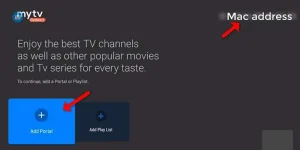
Xtream Codes (XC API). Je krijgt een Portal URL — soms met een poortnummer erachter, zoals :8080 — plus een gebruikersnaam en een wachtwoord. Registratie van je MAC-ID is niet nodig.
M3U Playlist. Je krijgt één Playlist URL, en vaak een aparte XMLTV-URL voor de programmagids. De gids is bij deze methode niet automatisch inbegrepen.
Heb je de keuze, dan biedt Xtream Codes meestal de prettigste ervaring: films en series worden netjes geordend en de gids laadt automatisch.
Stap 5 – Vul je IPTV-gegevens in
Voer nu de gegevens in die je van je aanbieder hebt gekregen. Neem ze exact over — adressen en wachtwoorden zijn hoofdlettergevoelig.
Bij MAC-ID:
- Geef de bron een naam naar keuze.
- Voer de Portal URL in, precies zoals ontvangen, inclusief een eventuele /c aan het einde.
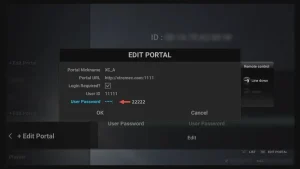
Bij Xtream Codes:
- Geef de bron een naam.
- Voer de Portal URL in, met het poortnummer als je aanbieder dat heeft meegegeven.
- Voer je Username in.
- Voer je Password in.
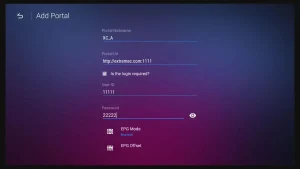
Bij M3U:
- Geef de bron een naam.
- Voer de Playlist URL in.
- Voer de EPG/XMLTV URL in als je die hebt ontvangen.
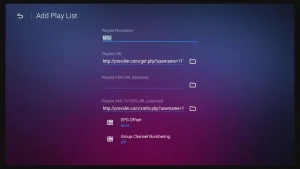
Typ nooit een lange URL over met de afstandsbediening. Sluit tijdelijk een USB-toetsenbord aan, of gebruik de Formuler-app op je telefoon om te typen. Controleer na het invoeren op een per ongeluk toegevoegde spatie aan het einde.
Stap 6 – Sla de verbinding op en maak verbinding
Zodra alle velden zijn ingevuld, bevestig je de bron en laat je de box verbinding maken.
- Navigeer naar de knop om de bron op te slaan en druk op OK.
- Selecteer de zojuist aangemaakte bron in de lijst met Content Sources.
- Kies de optie om te verbinden, of druk op OK om de bron te activeren.
MYTVOnline 3 legt nu contact met de server van je aanbieder. Bij MAC-ID en Xtream Codes gebeurt de authenticatie op dat moment; bij M3U wordt de lijst opgehaald.
Krijg je direct een foutmelding, ga dan terug naar Stap 5 en controleer elk veld letter voor letter voordat je iets anders probeert. In de praktijk zit de fout bijna altijd in een typefout, een ontbrekend poortnummer of een niet-geregistreerd MAC-ID.
Stap 7 – Wacht tot de inhoud is geladen
Na een geslaagde verbinding haalt MYTVOnline 3 de beschikbare inhoud op en ordent die automatisch.
- Blijf op het scherm terwijl de kanalen en categorieën worden opgebouwd.
- Wacht ook op de bibliotheek met films en series, als je aanbieder die levert.
- Keer daarna terug naar het startscherm van de app.
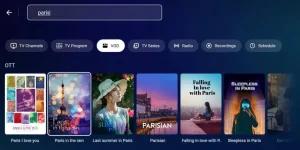
Hoe lang dit duurt, hangt af van de omvang van je abonnement. Een lijst met enkele honderden kanalen staat binnen een halve minuut; een lijst met duizenden kanalen en een grote filmbibliotheek kan enkele minuten nodig hebben. Onderbreek het proces niet en herstart de app niet tussentijds.
Zodra de categorieën zichtbaar zijn en een willekeurig kanaal afspeelt, is de basis klaar.
Stap 8 – Controleer de EPG
De programmagids toont wat er nu en straks op elk kanaal te zien is. Controleer of hij is gevuld.
- Open een kanaal of de gidsweergave.
- Kijk of er programmatitels en tijden bij de kanalen staan.
Bij MAC-ID en Xtream Codes levert de server de gids doorgaans automatisch mee. Blijft de gids leeg, dan biedt je aanbieder voor die kanalen geen EPG-gegevens.
Bij M3U moet je de gids apart toevoegen als je dat in Stap 5 nog niet hebt gedaan. Ga terug naar de bron via Content Manager → Content Sources, open de instellingen van je M3U-bron en voer de XMLTV-URL in.
Staan de programma’s er wel, maar op de verkeerde tijden? Dan is de tijdzone of de EPG-offset verkeerd ingesteld. Formuler heeft daar een aparte instelling voor in de EPG-opties; de standaardwaarde is meestal correct als je tijdzone van de box klopt.
Stap 9 – Vernieuw de inhoud als iets ontbreekt
Missen er kanalen, is een categorie leeg of loopt de gids achter? Dan kun je de gegevens handmatig opnieuw ophalen zonder de bron te verwijderen.
Voor kanalen en films:
- Ga naar Settings → Content Manager → Data Sync.
- Selecteer Contents Data.
- Kies Refresh.
Voor de programmagids:
- Ga naar Settings → Content Manager → Data Sync.
- Selecteer EPG Data.
- Kies Refresh of Update.
Het verschil tussen beide opties: Update haalt alleen nieuwe of gewijzigde gegevens op, Refresh bouwt de complete lijst opnieuw op. Gebruik Refresh als er echt iets ontbreekt en Update voor een routinematige verversing.
Dit is ook de eerste stap wanneer je aanbieder meldt dat er kanalen zijn toegevoegd en je ze nog niet ziet.
Stap 10 – Controleer of alles correct werkt
Loop tot slot deze vijf punten na. Ze bevestigen dat de installatie compleet is en besparen je later zoekwerk.
- Verbinding. De bron staat als actief in Content Sources en geeft geen foutmelding.
- Categorieën. Live tv, films en series tonen de groepen die je van je aanbieder verwacht.
- EPG. Programmatitels en tijden staan bij de kanalen, en de tijden kloppen.
- Afspelen. Open kanalen uit twee of drie verschillende groepen; ze starten alle binnen enkele seconden.
- Inloggegevens. Bewaar je Portal URL, gebruikersnaam, wachtwoord en MAC-ID op een plek buiten de box.
Dat laatste punt wordt vaak overgeslagen. Na een fabrieksreset of een update ben je blij dat je ze niet opnieuw bij je aanbieder hoeft op te vragen.
Problemen oplossen
De meeste fouten bij het instellen vallen in een van deze zes categorieën.
Verkeerde Portal URL. Controleer hoofdletters, het poortnummer en de /c aan het einde bij MAC-ID. Eén verkeerd teken volstaat om de verbinding te blokkeren. Waar je de juiste URL vindt en hoe een geldig adres eruitziet, lees je in onze uitleg over de URL voor IPTV Online 3.
Foutieve gebruikersnaam of wachtwoord. Neem beide letterlijk over; een 0 en een O zijn niet uitwisselbaar. Vraag je aanbieder de gegevens opnieuw te sturen als het blijft mislukken.
Playlist laadt niet. Plak de M3U-URL in een browser op je computer. Downloadt hij een bestand, dan is de link goed en zit het probleem in de invoer. Geeft hij een fout, dan ligt het bij je aanbieder.
EPG blijft leeg. Bij M3U: controleer of de XMLTV-URL is ingevuld. Bij alle methodes: voer een Refresh uit via Data Sync → EPG Data. Blijft het leeg, dan levert je aanbieder geen gidsgegevens voor die kanalen.
Inhoud ontbreekt. Voer een Refresh uit via Data Sync → Contents Data. Helpt dat niet, dan is de inhoud bij je aanbieder niet beschikbaar.
Verbinding mislukt. Bij MAC-ID: controleer of je aanbieder het juiste ID (beginnend met 00:1A) heeft geregistreerd, niet het wifi-adres. Controleer verder of de box internet heeft via een andere app.
Veelgestelde vragen
Wat is MYTVOnline 3?
De ingebouwde IPTV-app van recente Formuler-boxen. Hij verbindt met de server van je aanbieder via MAC-ID, Xtream Codes of M3U en ordent kanalen, films en series.
Waar vind ik Content Sources?
In MYTVOnline 3 via Menu → Content Manager → Content Sources.
Werkt MYTVOnline 3 met Xtream Codes?
Ja. Kies bij het toevoegen van een bron het type Xtream Codes en voer Portal URL, gebruikersnaam en wachtwoord in.
Kan ik een M3U-link gebruiken?
Ja. Kies het type M3U en voer de Playlist URL in. Voeg voor de gids ook de XMLTV-URL toe als je aanbieder die levert.
Waar vind ik mijn MAC-ID?
Op de sticker onder de box en op het verbindingsscherm van de app. Het begint met 00:1A en is niet hetzelfde als het wifi- of ethernet-MAC-adres.
Waarom laadt mijn EPG niet?
Bij M3U ontbreekt vaak de XMLTV-URL. Anders: ververs via Settings → Content Manager → Data Sync → EPG Data. Blijft de gids leeg, dan levert je aanbieder geen gegevens voor die kanalen.
Hoe vernieuw ik mijn content? Via Settings → Content Manager → Data Sync → Contents Data → Refresh.
Gerelateerde artikelen
- Hoe werkt een IPTV Box?
- Wat is het verschil tussen M3U en Xtream Codes?
- Wat is EPG bij IPTV?
- Hoe installeer ik IPTV? Volledige installatiegids
- Hoe IPTV instellen op een MAG-box?
- Hoe werkt TiviMate met IPTV?
Klaar met instellen? Probeer VOOD IPTV 24 uur gratis en beoordeel beeldkwaliteit en stabiliteit op je eigen verbinding.
| Probeer IPTV 24 uur gratis → |