
Een LG-tv met webOS heeft geen extra kastje nodig om IPTV te kijken. Je installeert een speler uit de LG Content Store, koppelt de playlist van je aanbieder en kunt direct kijken. De keuze voor de juiste IPTV app voor LG bepaalt wel hoe soepel dat gaat: sommige apps zijn gratis maar eenvoudig, andere vragen een kleine activatie en bieden daarvoor een betere tv-gids en sneller zappen. In dit artikel van VOOD IPTV lees je welke apps er zijn, hoe je ze installeert en instelt, en wat je doet als iets niet werkt. Zo haal je het meeste uit IPTV Nederland op je LG-tv.
| Bekijk de abonnementen → |
Eerst testen? Probeer 24 uur gratis.
Welke IPTV-app voor LG Smart TV is het beste?
De beste IPTV-app voor een LG Smart TV hangt af van je playlistformaat en budget. IBO Player Pro en Smart IPTV zijn populair door hun stabiliteit, SS IPTV is gratis, en IPTV Smarters Pro werkt prettig met Xtream Codes waar hij beschikbaar is.
Een IPTV-app is alleen een speler, geen zenderpakket. De app speelt de streams af die je aanbieder levert via een M3U-link of Xtream Codes-gegevens. Zonder geldig abonnement of eigen playlist toont geen enkele app zenders. Daarom vergelijk je apps vooral op gebruiksgemak, ondersteunde formaten en de kosten van de speler zelf.
De tabel hieronder laat zien waarin de bekendste LG IPTV-apps van elkaar verschillen. Prijzen en beschikbaarheid kunnen per regio en per webOS-versie wisselen, dus controleer altijd de actuele informatie in de Content Store en op de officiële website van de ontwikkelaar.
| App | Kostenmodel | Playlist toevoegen | Tv-gids (EPG) | Geschikt voor |
|---|---|---|---|---|
| IBO Player Pro | Proefperiode (meestal 7 dagen), daarna activatie per tv | M3U of Xtream via website, met MAC-adres en apparaatsleutel | Ja | Wie een complete interface met zenders, films en series wil |
| Smart IPTV (SIPTV) | Proefperiode van 7 dagen, daarna eenmalige activatie van enkele euro’s per tv | M3U-upload via website op basis van MAC-adres | Ja, via EPG-link | Een lichte, overzichtelijke zenderlijst |
| SS IPTV | Gratis | Playlist via koppelcode of online editor | Basis, via externe link | Wie eerst zonder kosten wil testen |
| IPTV Smarters Pro | Wisselend; niet in elke regio of op elke webOS-versie | Xtream Codes-login of M3U direct in de app | Ja | Wie direct op de tv wil inloggen |
| Andere spelers (bijv. Flix IPTV, Duplex Play) | Meestal proefperiode plus activatie | Via website met MAC-adres | Meestal | Alternatief als je favoriete app ontbreekt |
Voor de meeste kijkers is een betaalde speler met proefperiode de verstandigste start. Je kunt een week lang alles testen voordat je iets betaalt. Wil je helemaal geen kosten voor de app, begin dan met SS IPTV en stap later over als je meer comfort zoekt. Een bredere vergelijking, ook voor andere apparaten, lees je in welke IPTV-app is het beste.
Welke webOS-versie heeft je LG-tv en waarom is dat belangrijk?
Je webOS-versie bepaalt welke IPTV-apps je in de Content Store ziet. Oudere tv’s tonen minder apps of verouderde versies. Controleer daarom eerst je versie en installeer de nieuwste software voordat je een speler kiest.
LG gebruikt webOS sinds 2014, maar de nummering is veranderd. Tot en met 2021 kreeg elke versie een nummer, zoals webOS 4.5 of 6.0. Daarna stapte LG over op jaartallen, zoals webOS 22, 23, 24 en 25. Recente modellen krijgen via het programma webOS Re:New bovendien enkele jaren lang systeemupdates, waardoor ook nieuwere app-versies beschikbaar blijven.
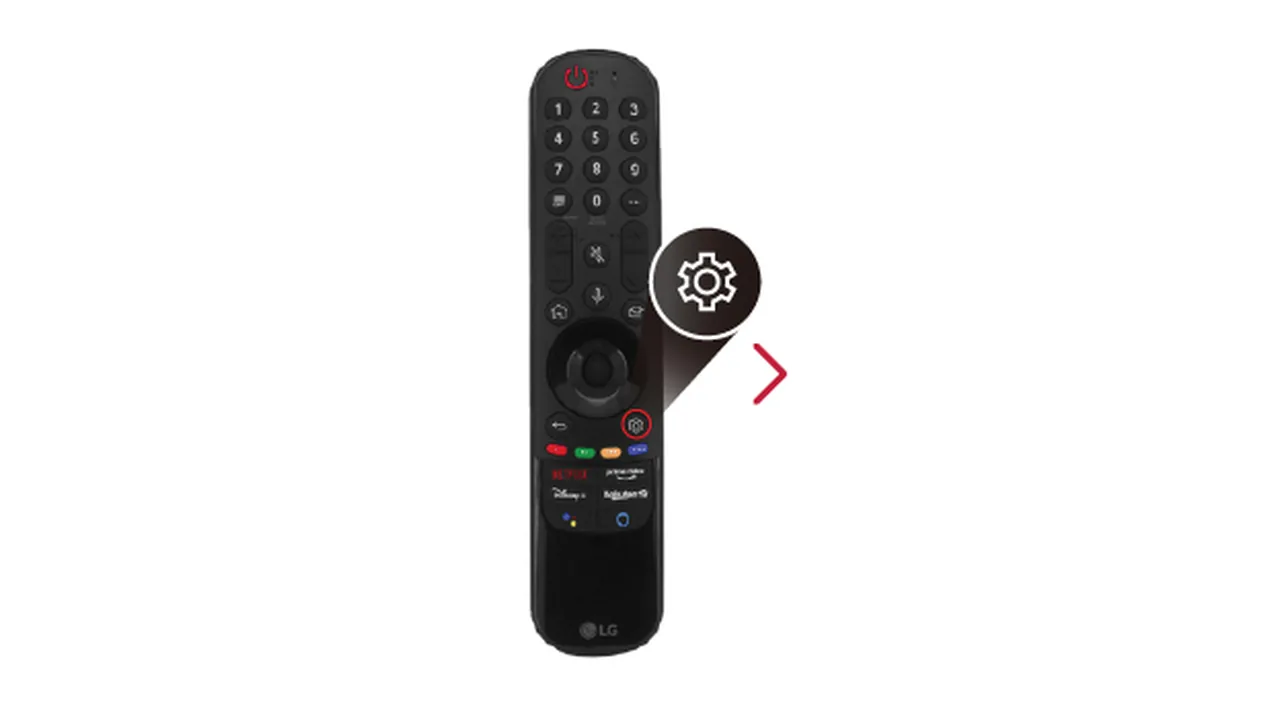
Met deze stappen vind je de versie en werk je de software bij. De exacte menunamen verschillen per modeljaar, maar de route lijkt op deze:
- Druk op de knop Instellingen (tandwiel) op je afstandsbediening.

- Kies Alle instellingen.
- Open Algemeen en zoek het onderdeel met tv-informatie, bijvoorbeeld Over deze tv; bij sommige modellen staat dit onder Apparaat.
- Lees de webOS-versie en het softwareversienummer af.
- Kies de optie om op updates te controleren en installeer een beschikbare update.
- Zet automatische updates aan, zodat je tv voortaan zelf bijgewerkt blijft.
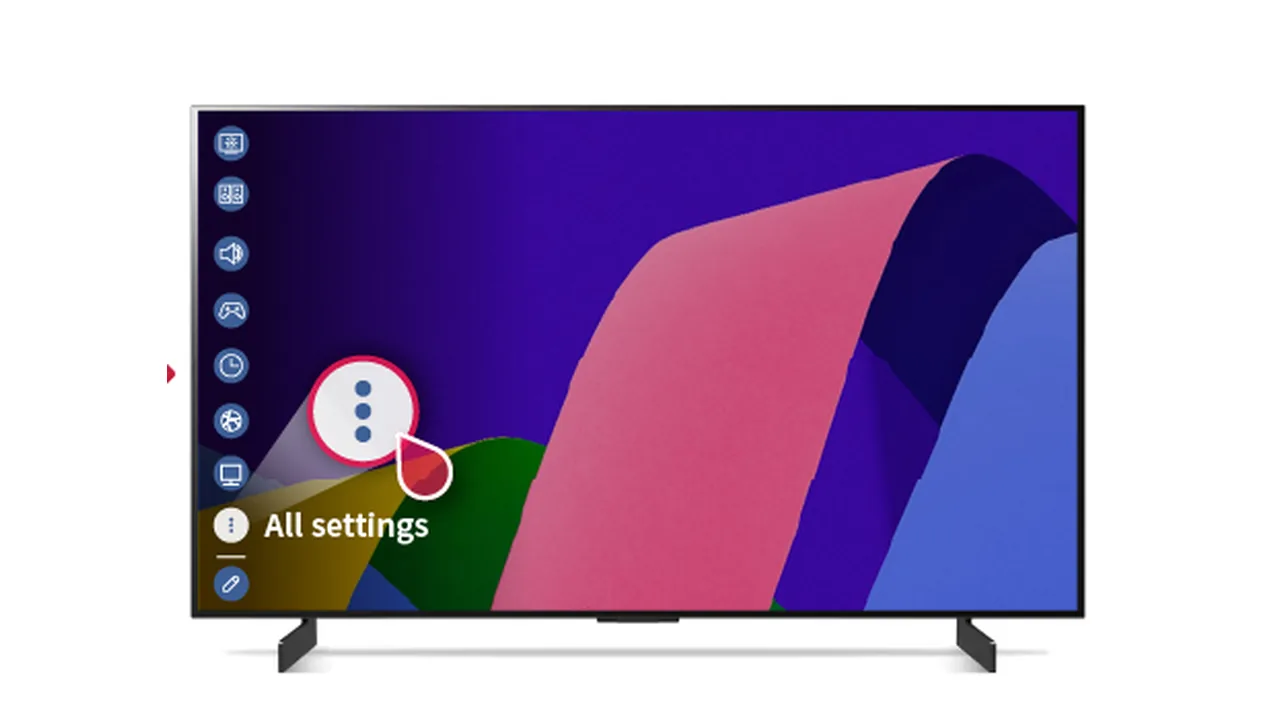
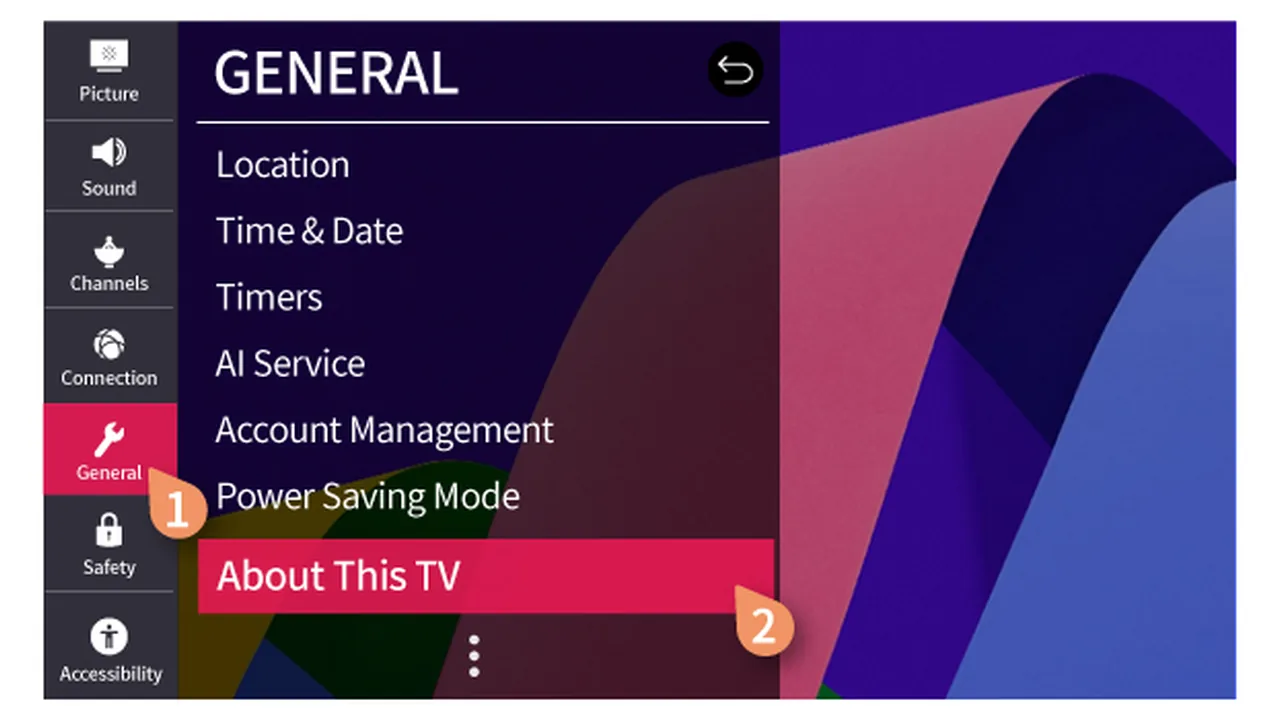
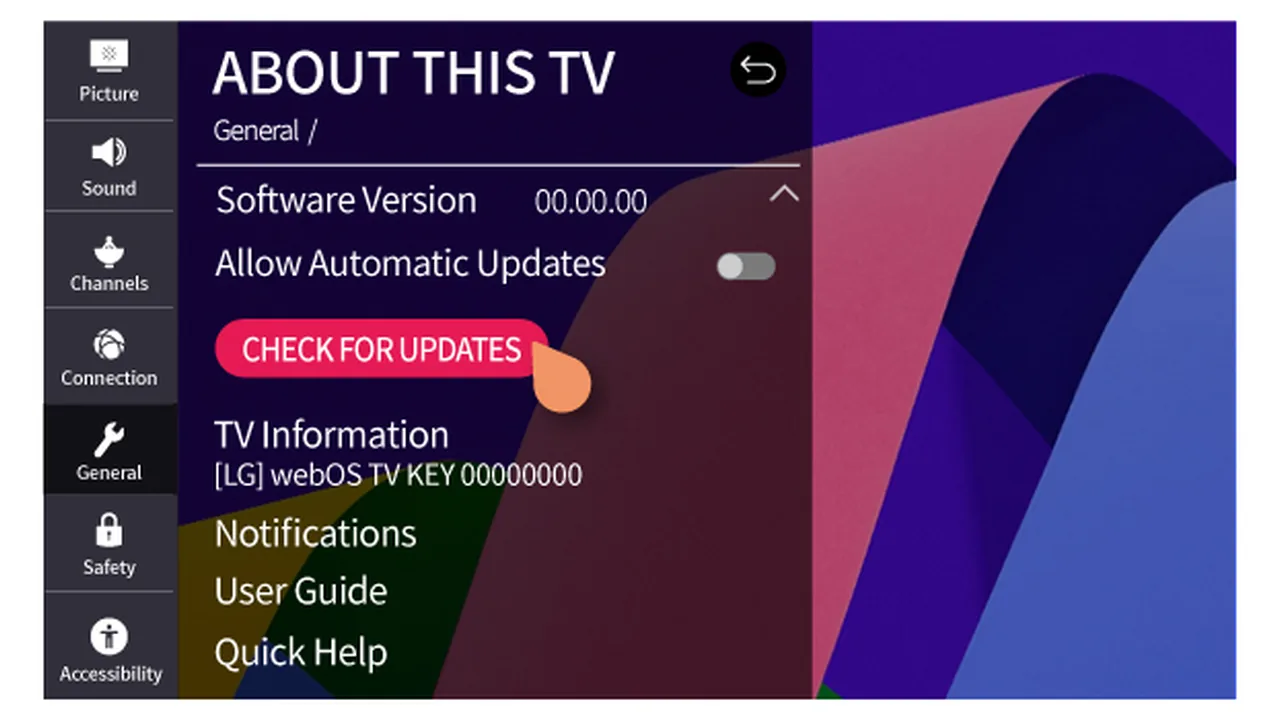
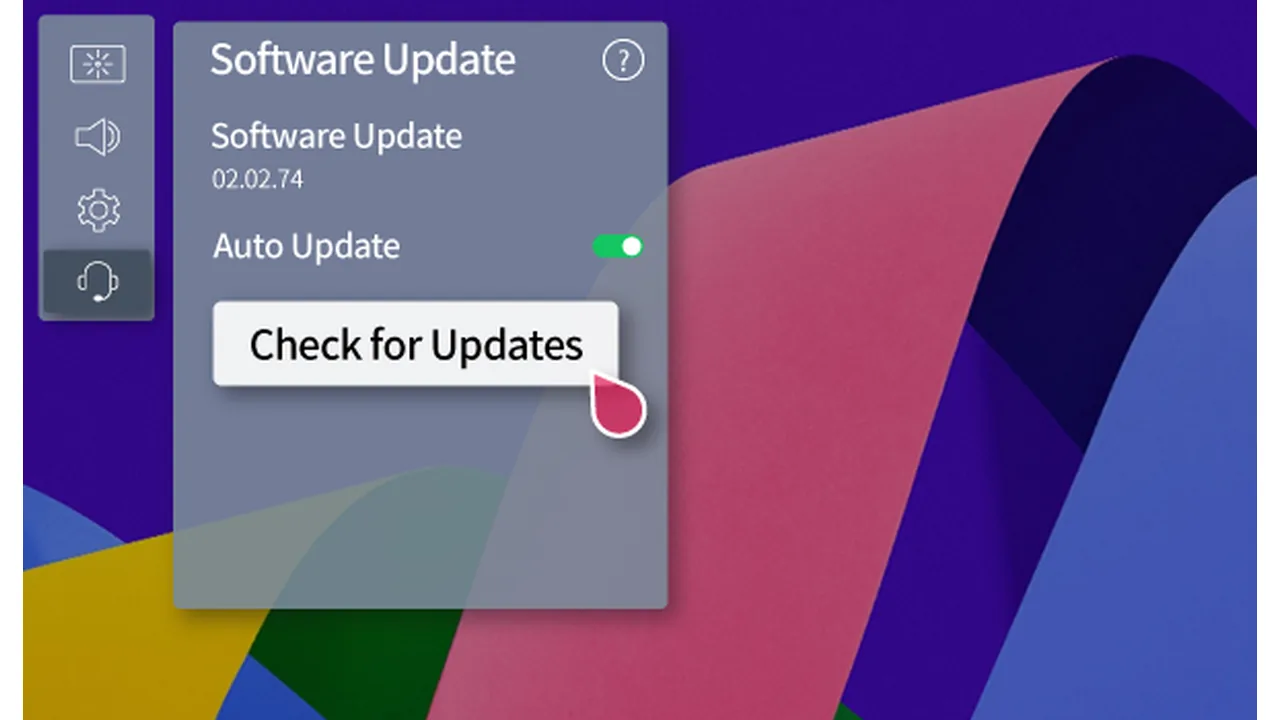
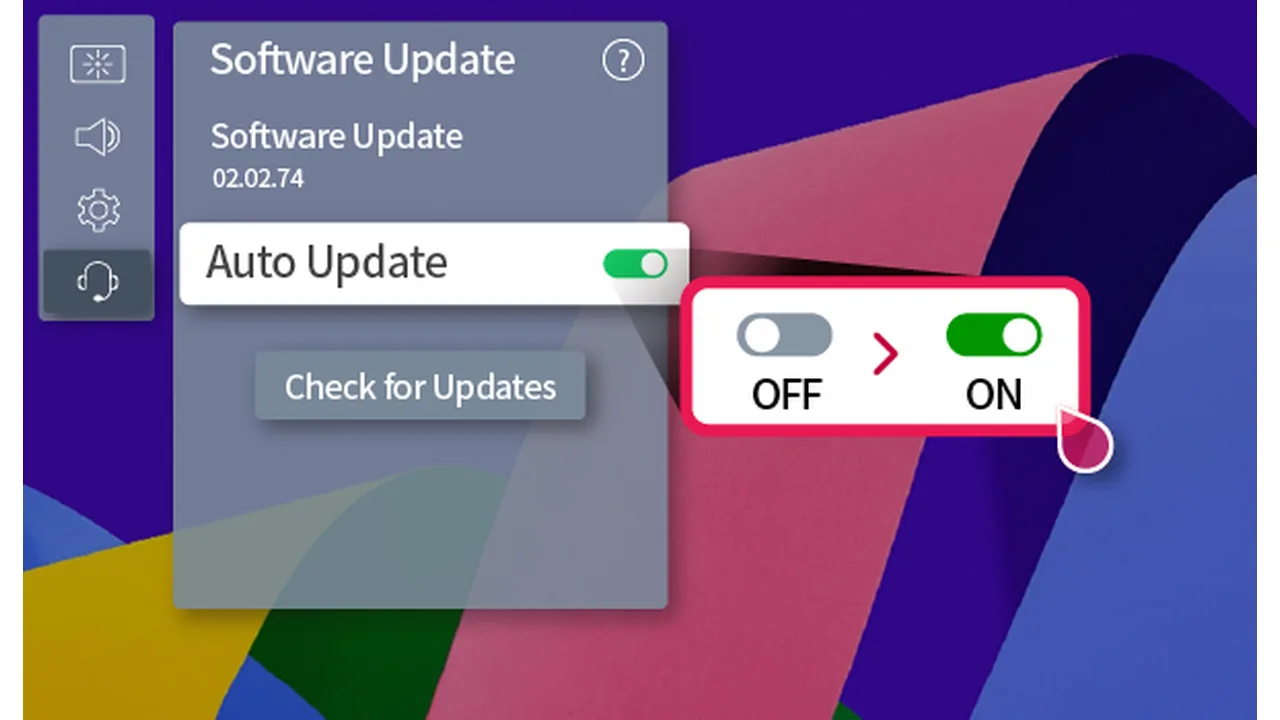
Hoe jonger het systeem, hoe groter de appkeuze. Als vuistregel ondersteunen modellen vanaf 2018 (webOS 4.0 en hoger) de meeste actuele IPTV-spelers. Heeft je tv webOS 3.x of ouder, of nog het oude NetCast-systeem, dan is een externe streamer vaak de betere oplossing. Hoe dat werkt, lees je in hoe werkt Fire TV Stick met IPTV.
Hoe installeer je een IPTV-app uit de LG Content Store?
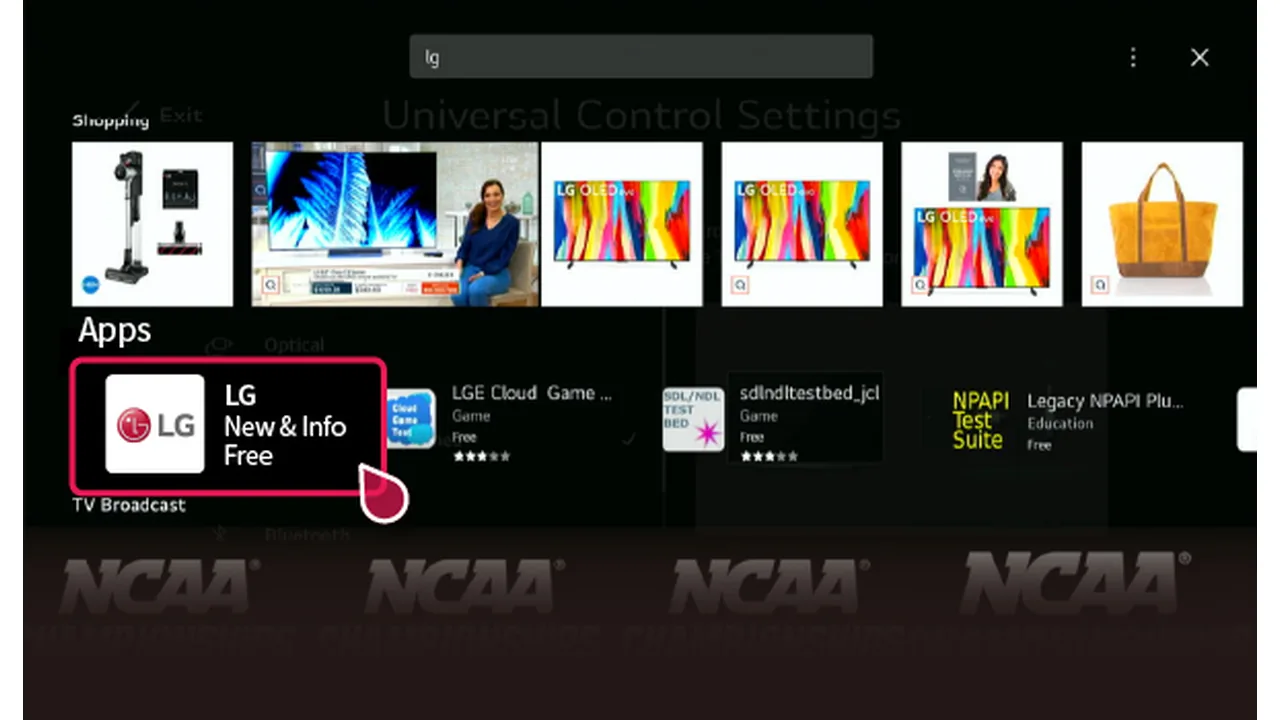
Je installeert een IPTV-app op LG via de LG Content Store, die je vanaf het startscherm opent. Na zoeken en installeren verschijnt de app in je appbalk, klaar om je playlist te koppelen.
Je hebt een LG-account en een werkende internetverbinding nodig. Heb je nog geen account, dan vraagt de tv je er een aan te maken of in te loggen. Controleer ook of het land van de tv op Nederland staat, want het app-aanbod verschilt per regio.
Werk deze stappen in deze volgorde af om de app te installeren. Zo voorkom je dat je per ongeluk een kloon met een vergelijkbare naam downloadt.
- Druk op de Home-knop van je afstandsbediening.
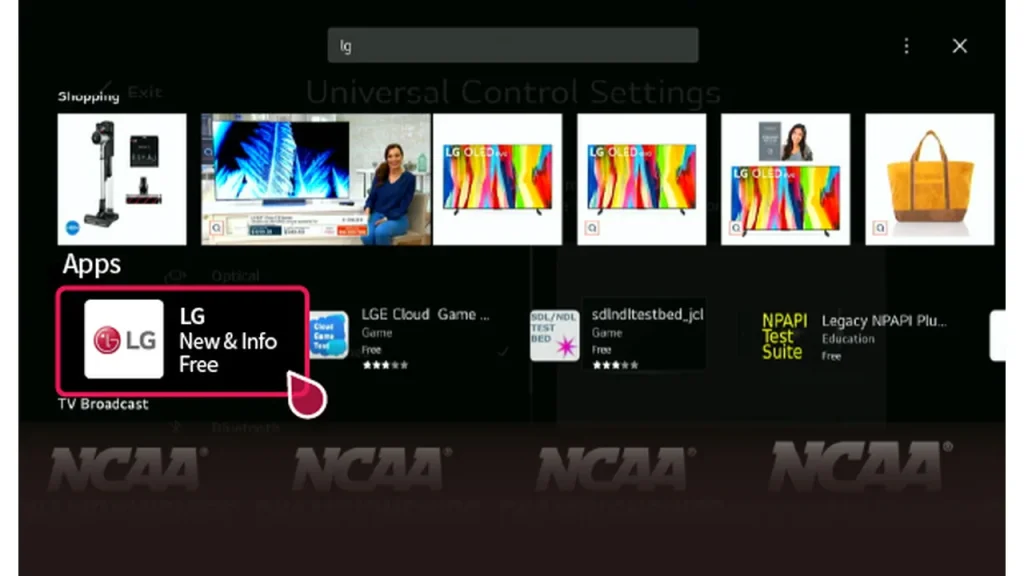
- Open de LG Content Store; op nieuwere modellen heet dit onderdeel Apps.
- Selecteer het zoekicoon (vergrootglas) bovenaan het scherm.
- Typ de naam van de app, bijvoorbeeld IBO Player Pro, of zoek breder op IPTV.
- Open de detailpagina en controleer de naam van de ontwikkelaar en de beschrijving.
- Kies Installeren en wacht tot de download klaar is.
- Kies Openen, of start de app later vanuit de appbalk op het startscherm.
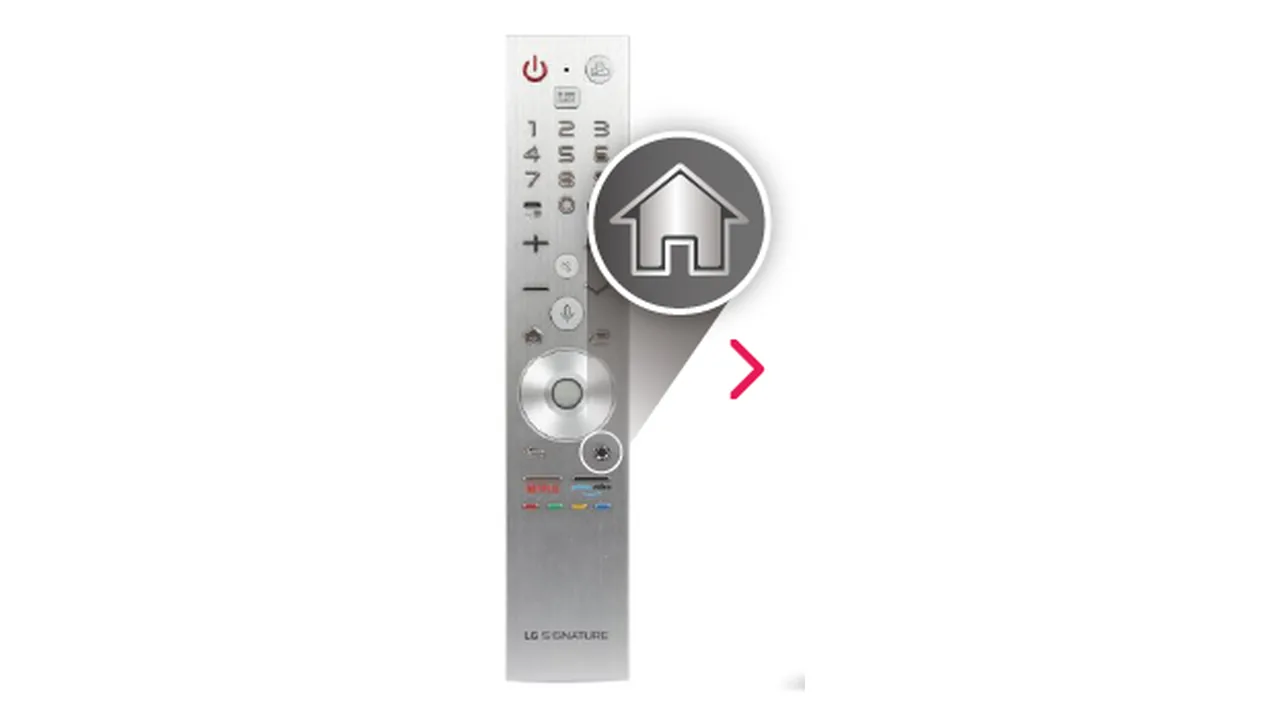
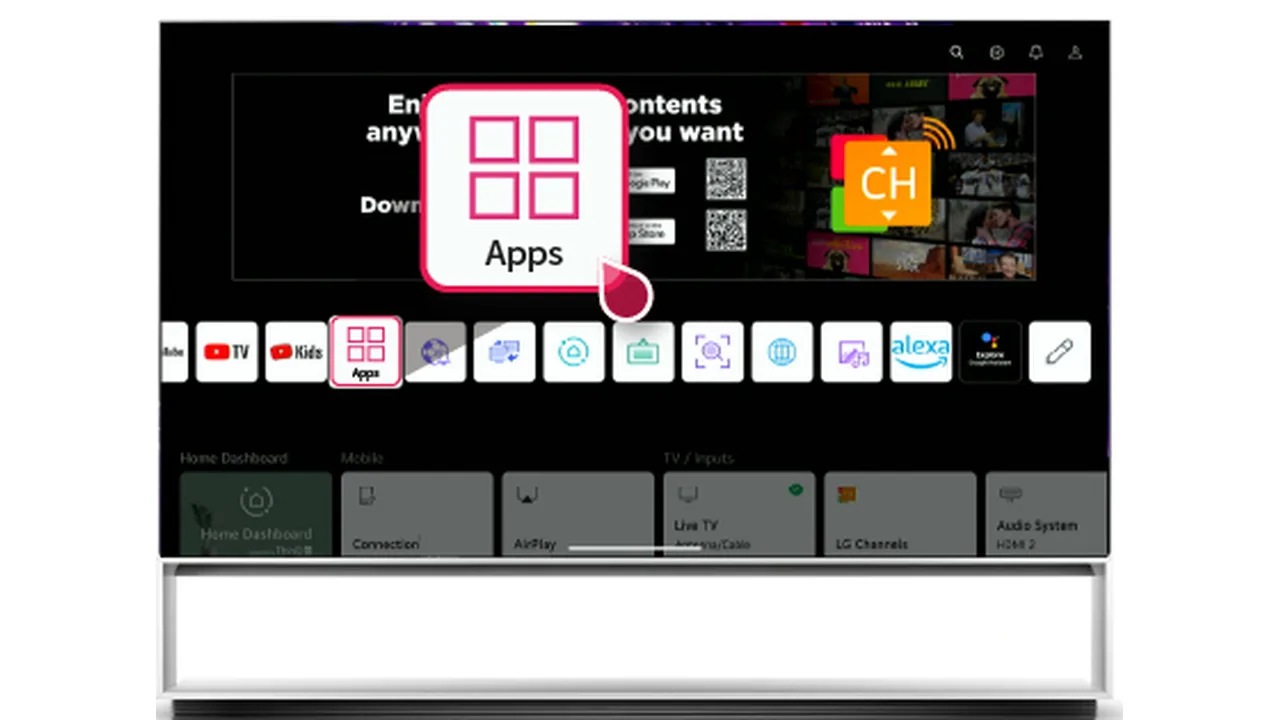
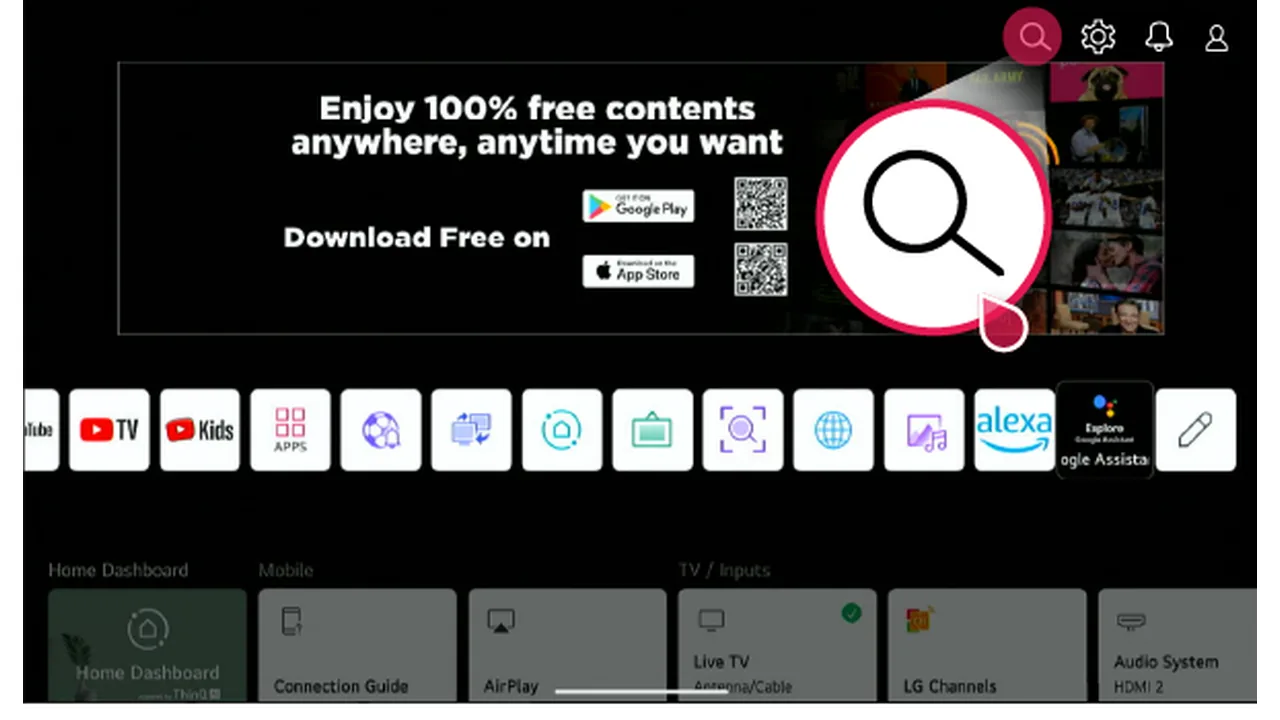
Je herkent een geslaagde installatie aan het nieuwe icoon in je appbalk. Zie je het niet, open dan de lijst met alle apps. De meest gemaakte fout is het installeren van een app met bijna dezelfde naam; vergelijk daarom altijd de ontwikkelaar met die op de officiële website van de speler.
Wat is het verschil tussen gratis en betaalde IPTV-apps op LG?
Gratis IPTV-apps op LG kosten niets, maar hebben vaak minder functies en een eenvoudiger tv-gids. Betaalde apps vragen meestal een kleine activatie na een proefperiode en bieden daarvoor een stabielere speler, meer instellingen en ondersteuning.
De kosten van de app staan los van je IPTV-abonnement. Een activatie betaal je aan de ontwikkelaar van de speler, een abonnement aan je aanbieder. Wie dit door elkaar haalt, denkt soms dat zenders bij een appactivatie zijn inbegrepen, maar dat is nooit zo. Wat een abonnement gemiddeld kost, lees je in wat kost IPTV per maand.
Deze vergelijking laat zien welk kostenmodel bij jouw manier van kijken past. Kijk vooral naar de rijen die voor jou zwaar wegen, zoals Xtream-ondersteuning of een uitgebreide tv-gids.
| Kenmerk | Gratis app | Betaalde app met proefperiode |
|---|---|---|
| Kosten van de app | Geen | Eenmalig of jaarlijks, per tv |
| Proefperiode | Niet van toepassing | Meestal 7 dagen |
| Xtream Codes-ondersteuning | Vaak beperkt | Meestal volledig |
| Films en series apart weergegeven | Beperkt | Meestal wel |
| Tv-gids | Basis | Uitgebreider, soms met terugkijken |
| Ondersteuning | Veelgestelde vragen of forum | Vaak e-mail of ticket |
| Koppeling aan apparaat | Meestal via code | Via MAC-adres van de tv |
Let bij meerdere tv’s op de activatie per apparaat. Omdat een licentie meestal aan het MAC-adres van één tv hangt, betaal je voor twee LG-tv’s ook twee keer. Of je abonnement meerdere schermen tegelijk toestaat, is een aparte vraag; dat lees je in werkt IPTV op meerdere tv’s tegelijk.
Hoe voeg je een M3U-playlist of Xtream Codes toe aan je LG IPTV-app?
Je voegt een playlist toe door de M3U-link of Xtream Codes-gegevens van je aanbieder in te voeren. Bij veel LG-apps gebeurt dat op de website van de ontwikkelaar, met het MAC-adres dat de app op je tv toont.
Er bestaan twee manieren van koppelen. Sommige apps laten je direct op de tv inloggen met server-URL, gebruikersnaam en wachtwoord. Andere, zoals IBO Player Pro en Smart IPTV, werken met een upload via hun website: je typt de gegevens op je telefoon of computer, wat veel sneller gaat dan met de afstandsbediening. Het verschil tussen beide formaten lees je in wat is het verschil tussen M3U en Xtream Codes.
Bij apps met een websitekoppeling volg je deze volgorde. Houd je tv en telefoon of computer allebei bij de hand.
- Open de app op je LG-tv en noteer het MAC-adres en, als die getoond wordt, de apparaatsleutel.
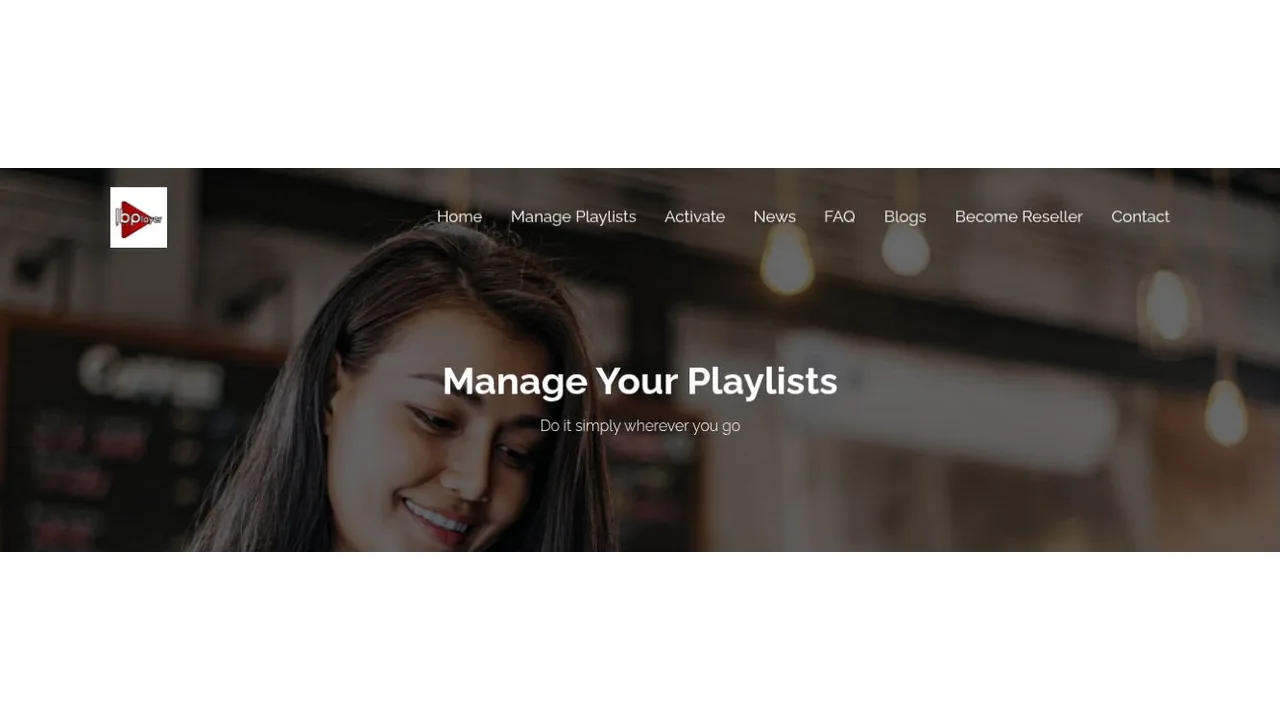
- Ga op je telefoon of computer naar de officiële website van de app; het adres staat meestal op het startscherm van de app.
- Open de pagina voor het beheren of uploaden van playlists.
- Vul het MAC-adres en de apparaatsleutel exact zo in als op de tv.
- Plak je M3U-link, of kies de Xtream-optie en vul server-URL, gebruikersnaam en wachtwoord in.
- Geef de playlist een herkenbare naam en sla op.
- Start de app op de tv opnieuw of kies de optie om de playlist te vernieuwen.
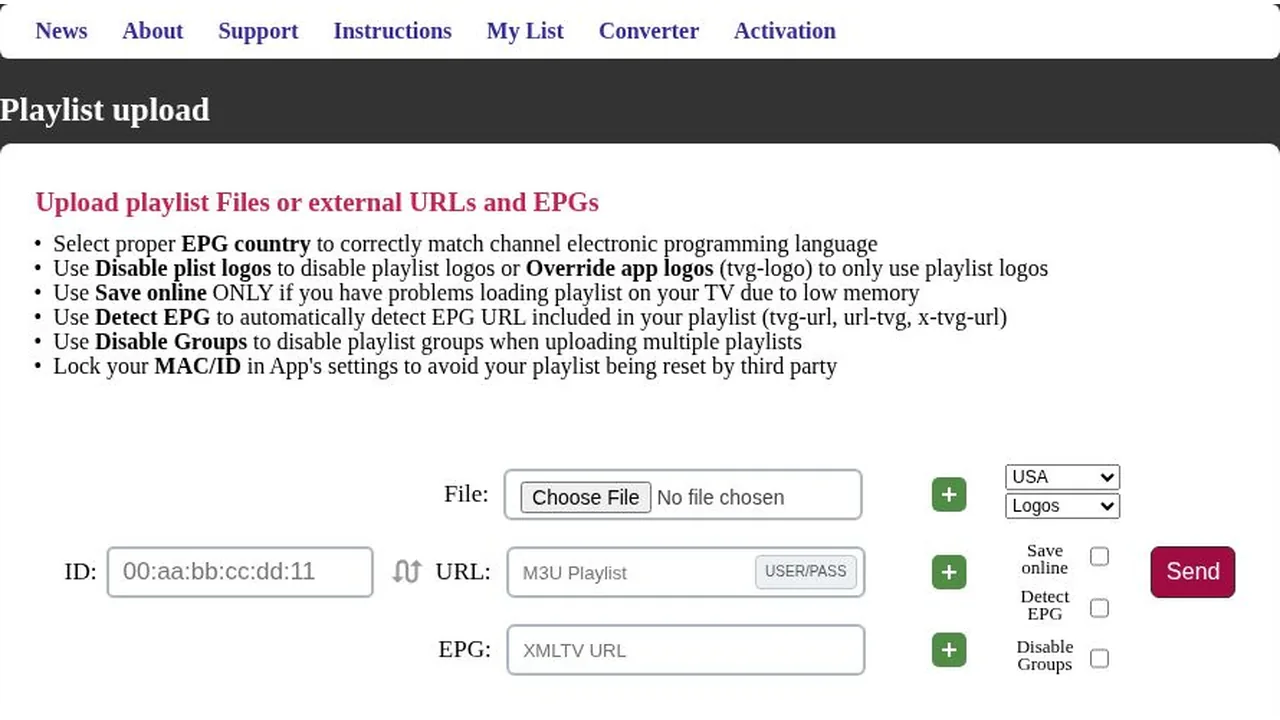
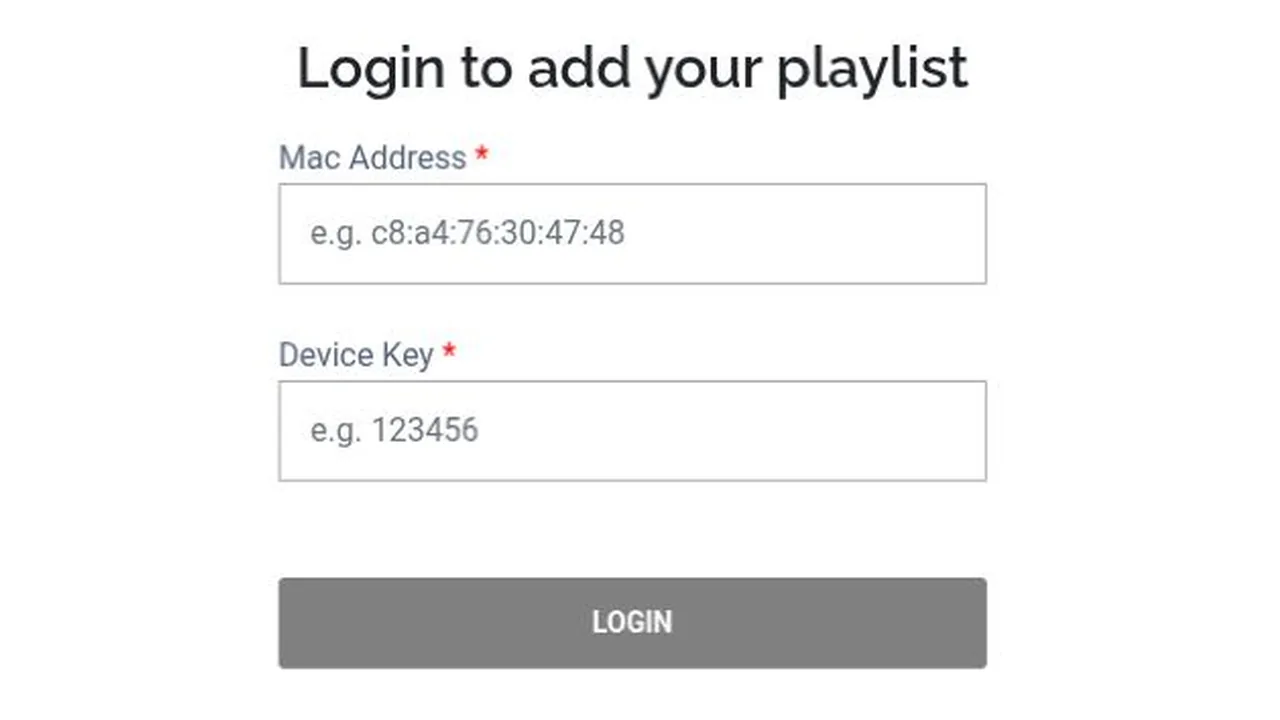
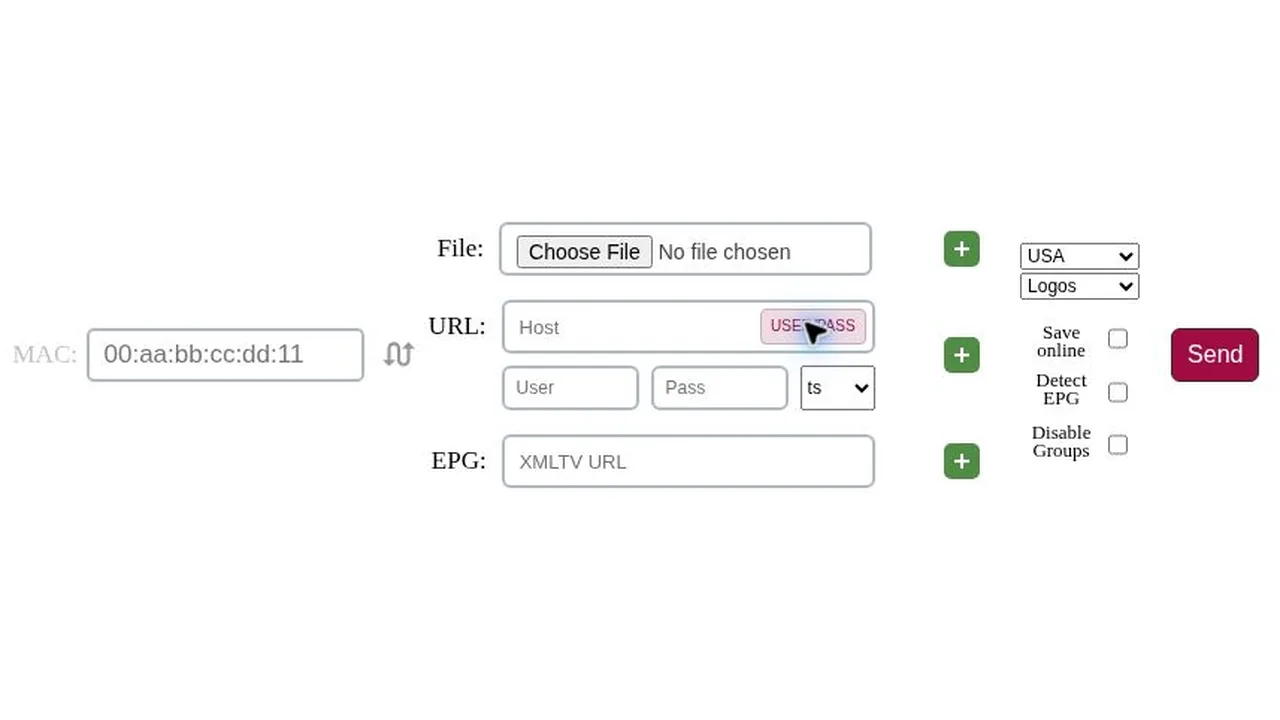
Een fout in één teken is de meest voorkomende oorzaak van een lege zenderlijst. Kopieer links daarom altijd in plaats van ze over te typen, let op hoofdletters en verwijder spaties aan het eind. Verschijnen de zenders na het vernieuwen, dan is de koppeling geslaagd. Deel je MAC-adres, apparaatsleutel en inloggegevens nooit met onbekenden.
Hoe krijg je een werkende tv-gids (EPG) in je IPTV-app?
Een werkende tv-gids krijg je door de EPG-link van je aanbieder toe te voegen of automatisch te laten laden via Xtream Codes. Daarna ververs je de gids en controleer je de tijdzone, zodat programma’s op het juiste tijdstip staan.
De EPG is een apart gegevensbestand naast je zenderlijst. Bij Xtream Codes laadt de gids vaak automatisch mee; bij een M3U-link moet je soms een aparte XMLTV-link invullen. Wat een EPG precies doet en waar de gegevens vandaan komen, lees je in wat is EPG bij IPTV.
Loop deze punten na als de gids leeg blijft of niet klopt. Meestal ligt het aan een van de eerste drie.
- De EPG-link is correct ingevuld in de app of op de uploadpagina.
- Je hebt de gids handmatig vernieuwd na het toevoegen.
- De tijdzone of tijdverschuiving (EPG-offset) in de app staat goed.
- Datum en tijd van de tv zelf staan op automatisch.
- De zender-ID’s in je playlist komen overeen met die in de gids; anders blijft één zender leeg.
- Je geeft de app even de tijd: grote gidsen kunnen enkele minuten nodig hebben om te laden.
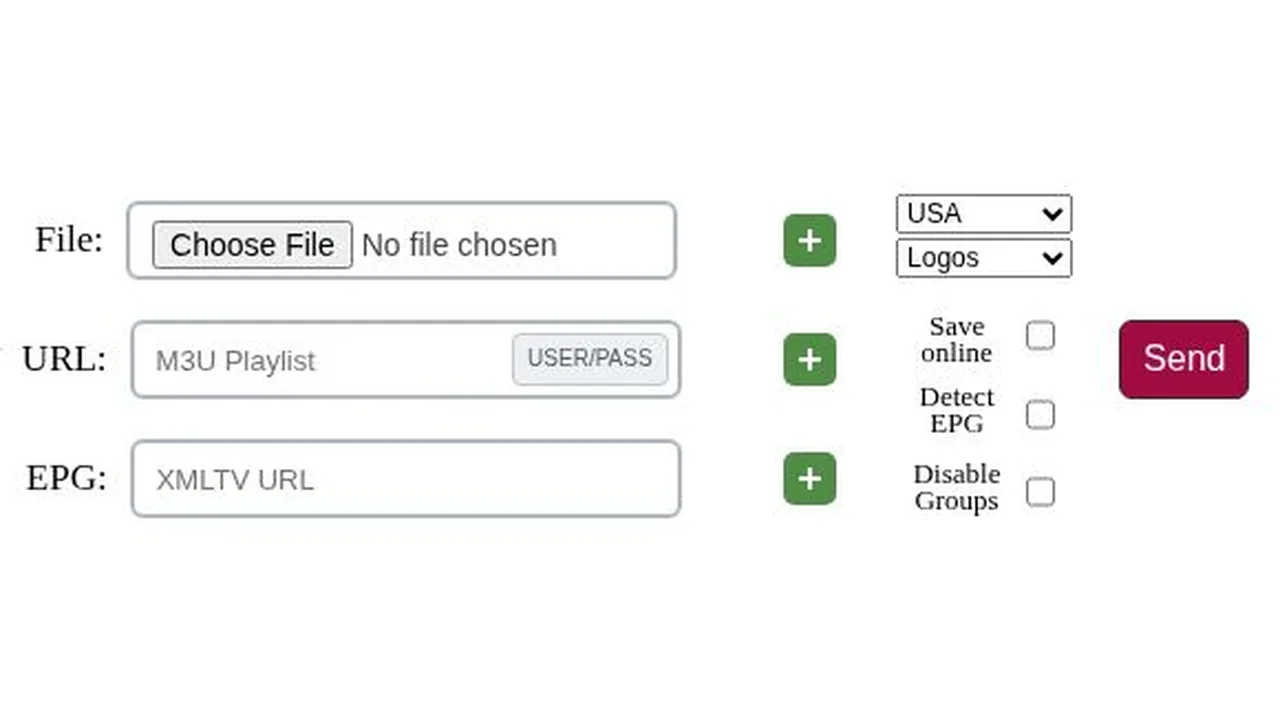
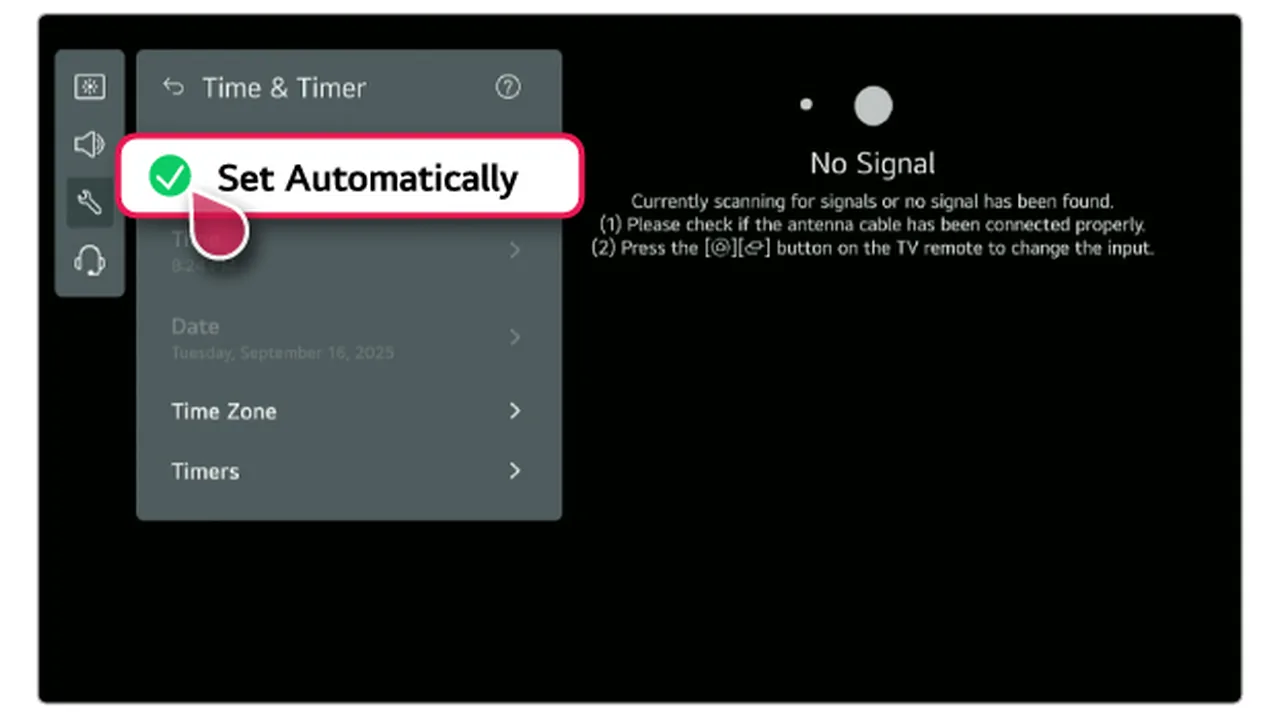
Een gids die precies een uur verschuift, wijst bijna altijd op een tijdzoneprobleem. Pas dan de offset in de app aan in plaats van de klok van je tv, anders raken andere apps en timers in de war. Let vooral rond de overgang naar winter- of zomertijd op dit verschil.
Welke instellingen zorgen voor stabiel beeld zonder haperen?
Stabiel beeld op een LG-tv vraagt vooral een snelle, stabiele verbinding en de juiste spelerinstellingen. Een bekabelde verbinding, voldoende bandbreedte en een passende buffer voorkomen de meeste haperingen, ook bij HD- en 4K-streams.
Een netwerkkabel verslaat wifi bijna altijd. Een kabel heeft geen last van muren, afstand of storing van netwerken in de buurt. Lukt een kabel niet, verbind de tv dan met de 5 GHz-band van je router of plaats een mesh-punt dicht bij de tv.
Gebruik deze richtwaarden en instellingen als uitgangspunt. Ze gelden per stream; kijken er meer mensen tegelijk, tel de waarden dan bij elkaar op.
| Onderdeel | Aanbevolen | Waarom |
|---|---|---|
| Snelheid voor SD | Minimaal 5 Mbit/s | Voldoende voor standaardkwaliteit |
| Snelheid voor HD | 10 tot 15 Mbit/s | Ruimte voor pieken in beweging |
| Snelheid voor 4K | 25 Mbit/s of meer | 4K-streams vragen veel bandbreedte |
| Verbinding | Netwerkkabel of 5 GHz-wifi | Minder storing en vertraging |
| Buffer (als de app dit aanbiedt) | Middel of hoog | Vangt korte dips in snelheid op |
| Decoder (als de app dit aanbiedt) | Standaard hardware; probeer de andere optie bij zwart beeld | Sommige streams spelen beter met een andere decoder |
| Quick Start+ van de tv | Tijdelijk uit bij problemen na het opstarten | De tv start dan volledig opnieuw en leegt het geheugen |
Meet je snelheid op de tv zelf, niet op je telefoon. Een telefoon naast de router meet iets heel anders dan een tv achter twee muren. Meer achtergrond over benodigde snelheden vind je in hoe snel moet je internet zijn voor IPTV.
Wat doe je als je IPTV-app niet in de LG Content Store staat?
Staat je gewenste app niet in de Content Store, kies dan een vergelijkbare speler die wel beschikbaar is of gebruik een externe streamer. Apps ontbreken meestal door je regio, je webOS-versie of tijdelijke verwijdering uit de winkel.
Controleer eerst de eenvoudige oorzaken. Zoek op een kortere term, zoals IPTV of alleen het eerste woord van de naam. Kijk of het land van de tv op Nederland staat en of je software up-to-date is, zoals beschreven bij de webOS-versie hierboven.
Ontbreekt de app echt, dan heb je deze alternatieven. Ze werken allemaal met dezelfde playlistgegevens die je van je aanbieder hebt gekregen.
- Kies een vergelijkbare speler uit de tabel bovenaan dit artikel; de meeste ondersteunen dezelfde M3U- en Xtream-gegevens.
- Sluit een Fire TV Stick of een Android TV- of Google TV-streamer aan op een HDMI-poort; daar is de appkeuze groter.
- Cast vanaf je telefoon naar een Chromecast-apparaat, zoals uitgelegd in hoe IPTV kijken via Chromecast.
- Gebruik een IPTV-box met eigen software; lees hoe werkt een IPTV-box.
Sideloaden via de ontwikkelaarsmodus is geen goed idee voor dagelijks gebruik. De Developer Mode van LG is bedoeld voor app-ontwikkelaars: de sessie verloopt periodiek en moet steeds worden verlengd. Bovendien installeer je dan software die LG niet heeft gecontroleerd, wat risico’s voor je privacy en beveiliging meebrengt.
Welke problemen komen vaak voor en hoe los je ze op?
De meeste problemen met een IPTV-app op LG ontstaan door een verkeerde playlist, een verlopen activatie of een instabiele verbinding. Met de tabel hieronder herken je het symptoom en vind je meestal binnen enkele minuten de oplossing.
Begin altijd met een volledige herstart. Haal de stekker van de tv minstens een minuut uit het stopcontact en start daarna opnieuw op. Dat leegt het werkgeheugen, wat bij webOS vaak al haperingen en vastlopers oplost.
Gebruik deze tabel om het probleem snel te herkennen. Werk van boven naar beneden en test na elke oplossing opnieuw.
| Symptoom | Waarschijnlijke oorzaak | Oplossing |
|---|---|---|
| Lege zenderlijst | Fout in de link of verlopen abonnement | Link opnieuw kopiëren en status bij je aanbieder controleren |
| Melding dat de proefperiode voorbij is | Activatie van de app nodig | Activeren via de officiële website van de ontwikkelaar |
| Zwart beeld met geluid | Formaat of codec niet ondersteund | Andere kwaliteit of decoder kiezen, of een andere speler testen |
| Haperen vooral ’s avonds | Drukte op je netwerk of bij de aanbieder | Kabel gebruiken, lagere kwaliteit kiezen, storingsmeldingen checken |
| App sluit vanzelf af | Verouderde versie of vol geheugen | App bijwerken of verwijderen en opnieuw installeren |
| Geen ondertiteling | Geen ondertitelspoor in de stream | Ondertitelmenu tijdens afspelen openen of andere bron kiezen |
| Tv-gids verschoven | Verkeerde tijdzone | EPG-offset in de app aanpassen |
Blijft het probleem bestaan in meerdere apps, dan ligt de oorzaak waarschijnlijk niet bij de speler. Test dezelfde playlist op een computer, bijvoorbeeld met VLC zoals beschreven in hoe je IPTV op een pc kijkt. Werkt het daar ook niet, dan zit het probleem bij de verbinding of bij de bron; actuele meldingen vind je op IPTV storing vandaag.
Is het gebruik van een IPTV-app op een LG-tv legaal?
Een IPTV-app installeren op een LG-tv is legaal, want de app is alleen een mediaspeler. Of je kijkgedrag legaal is, hangt af van de bron: content bekijken zonder toestemming van de rechthebbenden is in Nederland niet toegestaan.
De speler en de inhoud zijn twee verschillende dingen. LG laat IPTV-spelers toe in de Content Store omdat ze ook dienen voor legale bronnen, zoals eigen mediabestanden, vrij beschikbare publieke streams of een abonnement met de juiste licenties. De ontwikkelaars van de apps leveren zelf geen zenders.
Let op deze punten om aan de juiste kant van de wet te blijven. Ze helpen je ook om oplichting te herkennen.
- Kies een aanbieder die duidelijk maakt dat hij licenties heeft voor de aangeboden zenders.
- Wees kritisch op prijzen die onrealistisch laag zijn voor het aantal zenders.
- Betaal via herleidbare betaalmethoden en bewaar je bevestigingen.
- Installeer geen software van buiten de Content Store die belooft ‘alles gratis’ te leveren.
- Lees de uitgebreide uitleg in is IPTV legaal in Nederland.
Een VPN maakt niet-gelicentieerde content niet legaal. Een VPN versleutelt je verbinding en kan je privacy beschermen, maar verandert niets aan het auteursrecht. Wanneer een VPN wel zinvol is, lees je in heb je een VPN nodig voor IPTV.
Veelgestelde vragen over IPTV-apps op LG
Kan ik IPTV kijken op elke LG Smart TV?
Ja, op vrijwel elke LG-tv met webOS die met internet verbonden is. Modellen met webOS 4.0 of hoger, globaal vanaf 2018, hebben de ruimste appkeuze. Oudere modellen met NetCast ondersteunen de huidige IPTV-spelers niet; gebruik dan een externe streamer via HDMI.
Is er een volledig gratis IPTV app voor LG?
Ja, SS IPTV is gratis te downloaden en te gebruiken. De app is wel eenvoudiger dan betaalde spelers. Gratis slaat alleen op de app: zenders heb je altijd nodig via een eigen playlist of abonnement.
Moet ik voor elke LG-tv apart betalen?
Bij de meeste betaalde spelers wel, omdat de activatie aan één tv is gekoppeld. Koop je een nieuwe tv, dan heb je meestal ook een nieuwe activatie nodig, tenzij de ontwikkelaar een overdracht naar een ander MAC-adres toestaat.
Werkt IPTV Smarters Pro op een LG-tv?
Op een deel van de LG-tv’s wel, maar de beschikbaarheid wisselt per regio en webOS-versie. Zie je de app niet, kies dan een speler met websitekoppeling, zoals IBO Player Pro, of gebruik een externe streamer. Let op klonen met een vergelijkbare naam en een andere ontwikkelaar.
Waarom vraagt mijn IPTV-app om een MAC-adres?
Het MAC-adres is de code waarmee de app jouw tv herkent. Via dat adres koppel je je playlist op de website en wordt de activatie aan de juiste tv gekoppeld. Het adres dat de app toont, kan afwijken van dat in de netwerkinstellingen; gebruik altijd het adres uit de app.
Hoe zet ik ondertiteling aan in een IPTV-app op LG?
Open tijdens het afspelen het optiemenu van de speler en kies het gewenste ondertitelspoor. Dat werkt alleen als de stream of de film een ondertitelspoor bevat. Voor IPTV Smarters Pro staat een uitgebreide uitleg in hoe krijg ik ondertiteling bij IPTV Smarters Pro.
Kan ik opnemen met een IPTV-app op een LG-tv?
Meestal niet, want de meeste webOS-spelers hebben geen opnamefunctie. Sommige apps bieden wel terugkijken als je aanbieder dat ondersteunt. De ingebouwde opnamefunctie van LG werkt doorgaans alleen voor de eigen tuner van de tv, niet voor apps.