
IPTV zonder kastje kijken betekent dat je geen decoder of set-top box naast je tv nodig hebt: een speler-app op je smart-tv, telefoon, tablet of computer is genoeg om je zenders via internet af te spelen. In deze gids lees je welke apparaten daarvoor geschikt zijn, hoe je de app instelt en hoe je herkent dat alles goed werkt.
Veel mensen denken dat televisie via internet altijd een extra apparaat vereist, maar dat is niet zo. Moderne smart-tv’s, telefoons en computers kunnen IPTV rechtstreeks afspelen met de juiste app. Als voorbeeld gebruiken we een abonnement van VOOD IPTV, de IPTV-dienst voor Nederland die werkt op smart-tv’s van Samsung en LG, Android TV, Google TV, iPhone, iPad, Android-telefoons, Windows en Mac, zodat je ziet hoe het in de praktijk werkt zonder extra hardware.
Deze gids is bedoeld voor kijkers zonder technische achtergrond. We behandelen de route via je smart-tv en de route via je telefoon, tablet of computer. Heb je geen smart-tv, dan lees je aan het einde welke alternatieven je hebt.
Wil je eerst testen of IPTV zonder kastje op jouw tv of telefoon soepel werkt? Vraag de gratis proefperiode van 24 uur bij VOOD IPTV aan; je kunt de stappen uit deze gids direct volgen.
Wat betekent IPTV zonder kastje precies?
IPTV zonder kastje betekent dat de app op je bestaande apparaat het werk doet dat vroeger een decoder deed: de app ontvangt de zenders via internet en toont ze direct op je scherm, zonder extra box via HDMI.
Bij traditionele televisie ontvang je zenders via een kastje van je tv-aanbieder. Dat kastje zet het signaal van de kabel, glasvezel of schotel om in beeld. Bij IPTV komen de zenders als datastroom binnen via je gewone internetverbinding. Een smart-tv, telefoon of computer kan die stroom zelf verwerken, mits er een geschikte speler-app op staat.
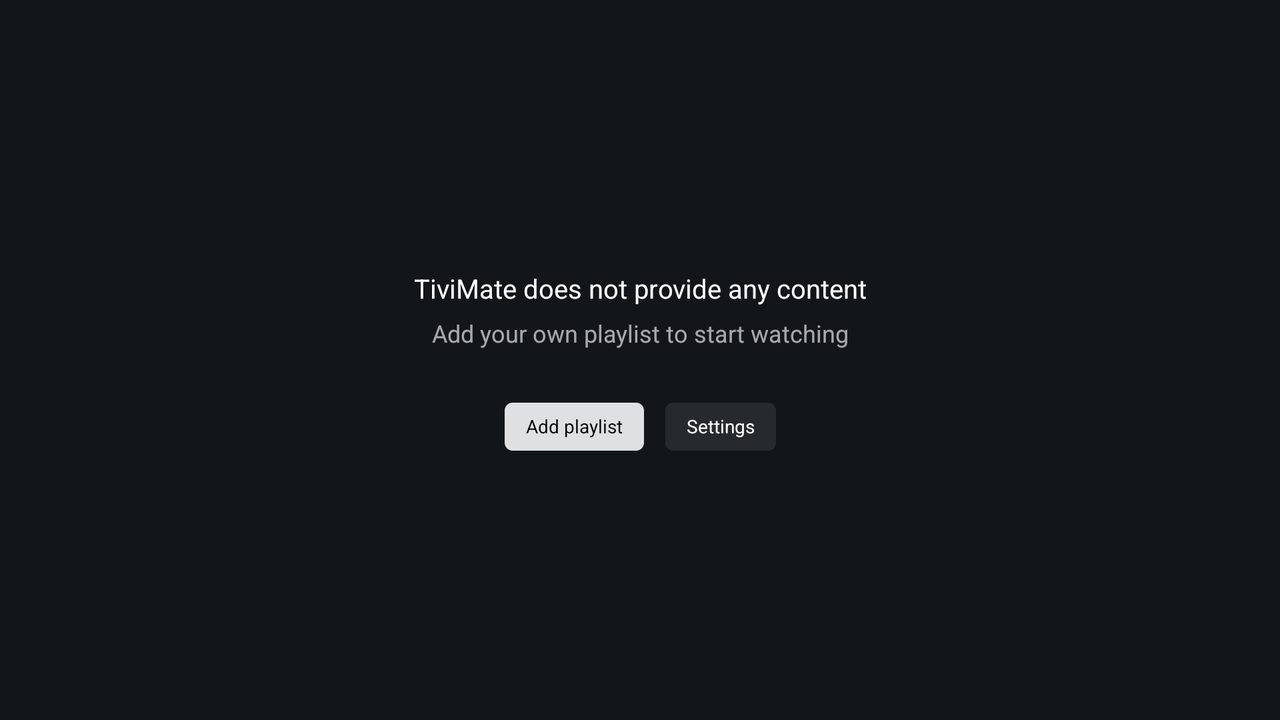
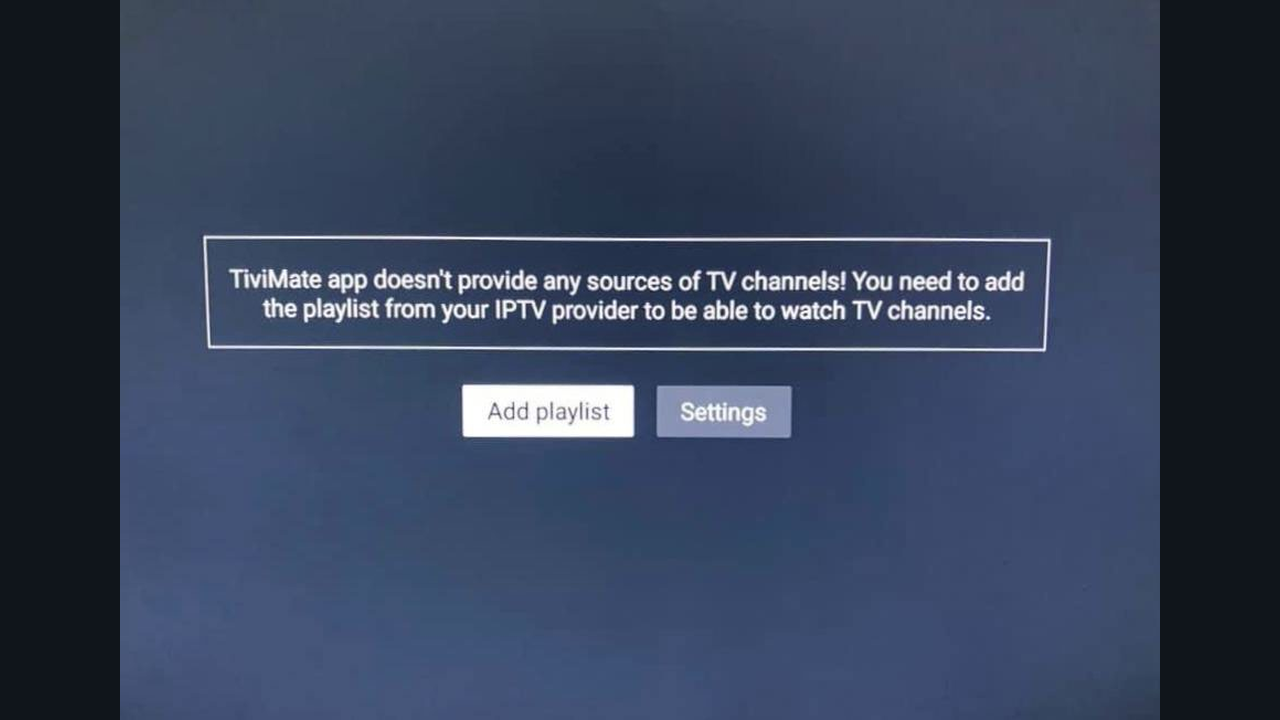
Voor IPTV zonder kastje heb je altijd twee dingen nodig: een speler-app en een abonnement. De speler-app speelt de streams af en bevat zelf geen zenders. Het abonnement levert je zenderlijst, films, series en tv-gids, via een M3U-link of Xtream Codes-gegevens. Verwar die twee niet: met alleen een app zie je niets, en een abonnement werkt pas als je het in een app invult.
Zonder kastje heb je minder kabels, minder afstandsbedieningen en minder stroomverbruik door een extra apparaat. Daar staat tegenover dat je afhankelijk bent van de apps die voor jouw tv beschikbaar zijn. Op sommige smart-tv’s is de keuze kleiner dan op een losse streamingspeler. Wil je meer achtergrond over hoe IPTV werkt, lees dan onze gids wat is IPTV en hoe werkt het.
Welke apparaten kun je gebruiken zonder box?
Smart-tv’s, Android TV- en Google TV-toestellen, telefoons, tablets en computers kunnen IPTV zonder extra box afspelen; de manier waarop je de app installeert en je gegevens invoert, verschilt per apparaat.
De tabel laat per apparaat zien hoe je zonder kastje kijkt en waar je op moet letten. Dat een apparaat geschikt is, betekent niet dat elke speler-app op elk model beschikbaar is; controleer dat altijd in de app-winkel van je eigen apparaat.
| Apparaat | Hoe je zonder box kijkt | Let op |
|---|---|---|
| Samsung smart-tv | Speler-app uit de app-winkel van de tv | Veel apps gebruiken een MAC-adres en een uploadpagina op de website van de app |
| LG smart-tv | Speler-app uit de app-winkel van de tv | Werkwijze vergelijkbaar met Samsung; beschikbaarheid verschilt per model |
| Tv met Android TV of Google TV | Speler-app uit de Google Play Store op de tv | Ruime keuze, vaak met inlogscherm voor Xtream Codes |
| iPhone en iPad | Speler-app uit de App Store | Handig voor kijken in andere kamers of onderweg |
| Android-telefoon of -tablet | Speler-app uit de Google Play Store | Zelfde app-keuze als op Android TV, aangepast aan een klein scherm |
| Windows-computer of Mac | Speler-app uit de app-winkel of van de website van de ontwikkelaar | Prettig om gegevens in te voeren met een toetsenbord |
Weet je niet zeker welk systeem je tv heeft, kijk dan naar het merk en het startmenu. Samsung-tv’s gebruiken meestal Tizen, LG-tv’s webOS. Veel andere merken, zoals Sony, Philips en TCL, leveren tv’s met Android TV of Google TV. In stap 1 lees je hoe je controleert of je tv een smart-tv is.
Voorbereiding: wat je nodig hebt
Voordat je begint heb je een geschikt apparaat, een stabiele internetverbinding, de toegangsgegevens van je IPTV-abonnement en bij smart-tv-apps met een MAC-adres een telefoon of computer met browser nodig.
De tabel geeft een overzicht van wat je klaar moet hebben. Loop hem na voordat je aan stap 1 begint.
| Onderdeel | Waarom je het nodig hebt | Waar je het vindt |
|---|---|---|
| Smart-tv, telefoon, tablet of computer | Hierop installeer je de speler-app | Je eigen apparaat |
| Internetverbinding | De zenders komen via internet binnen | Wifi of netwerkkabel |
| Toegangsgegevens | Koppelen de app aan je abonnement | De M3U-link of Xtream Codes-gegevens (serveradres, gebruikersnaam en wachtwoord) die je van VOOD IPTV ontvangt |
| Tweede apparaat met browser | Nodig voor apps die je playlist via een website koppelen | Je telefoon of computer |
Bewaar je toegangsgegevens in een wachtwoordbeheerder of beveiligde notitie. Zo kun je ze straks kopiëren en plakken in plaats van overtypen, wat typefouten voorkomt.
Een speler-app en je abonnement zijn twee aparte zaken. Sommige speler-apps zijn gratis, andere vragen na een proefperiode een betaling aan de ontwikkelaar. Die betaling staat los van je IPTV-abonnement; bij VOOD IPTV begint een abonnement vanaf €11,99, met looptijden van 1, 3, 6 of 12 maanden.
Stap 1 — Controleer of je tv een smart-tv is
Controleer eerst of je tv apps kan installeren en met internet is verbonden; zonder die twee functies kun je niet zonder kastje kijken en heb je een alternatief nodig.
1.1 — Zoek de app-winkel in het startmenu
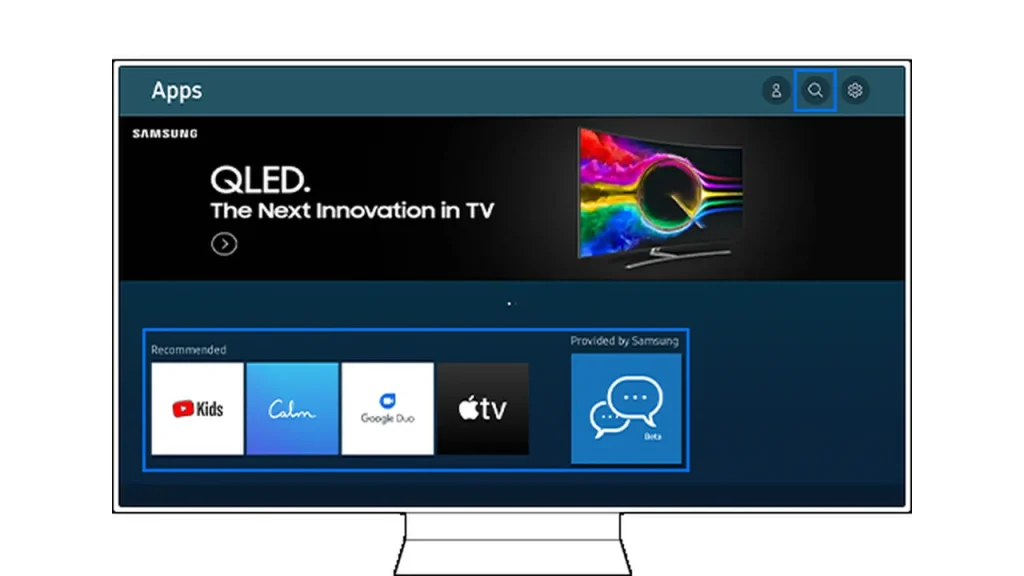
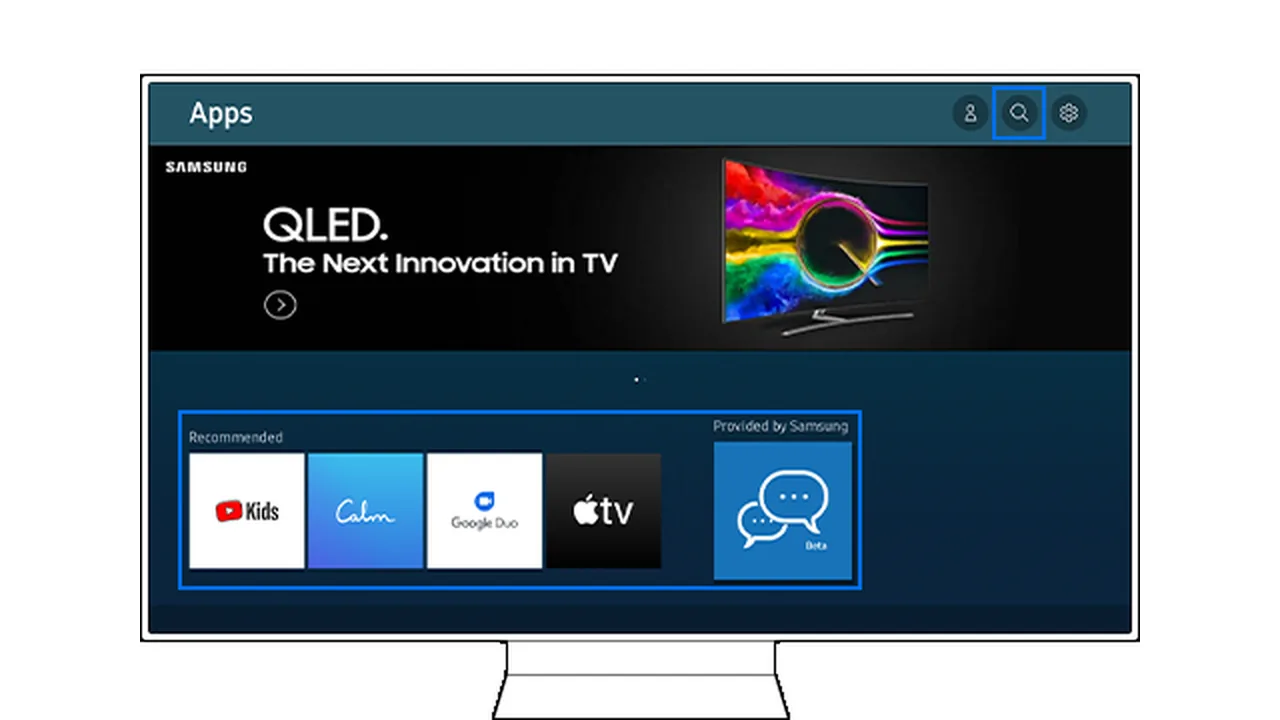
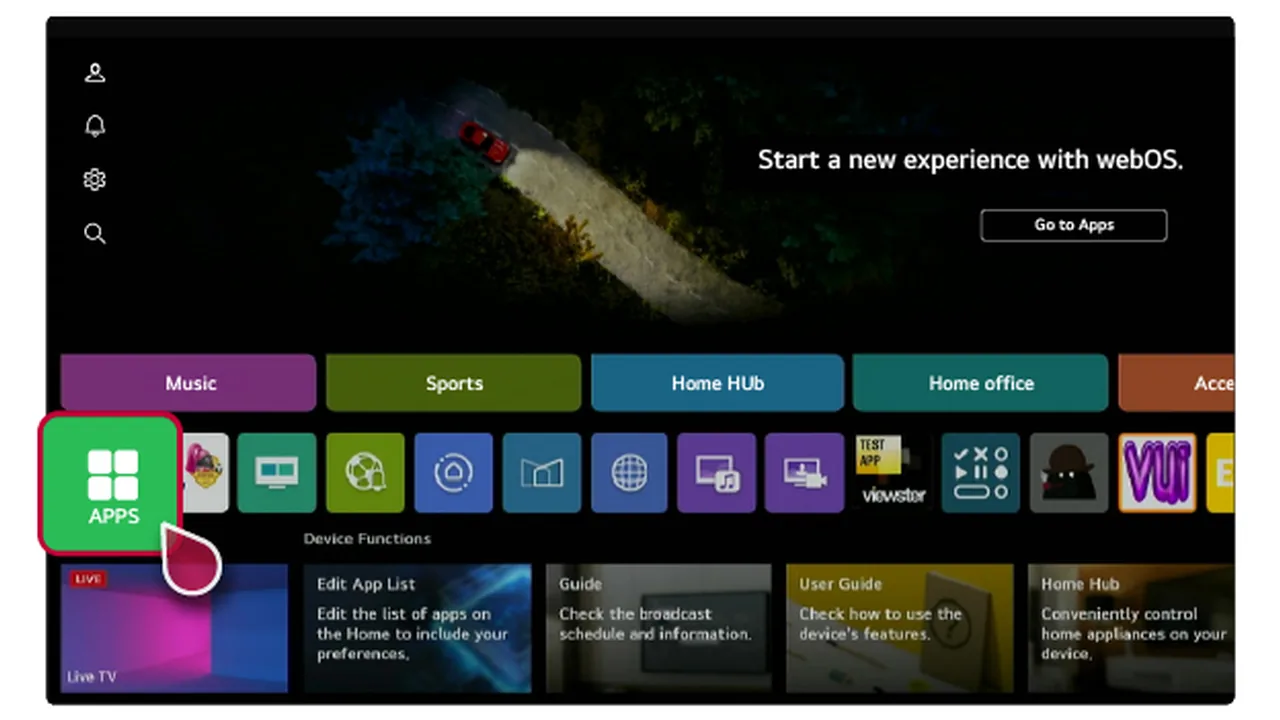
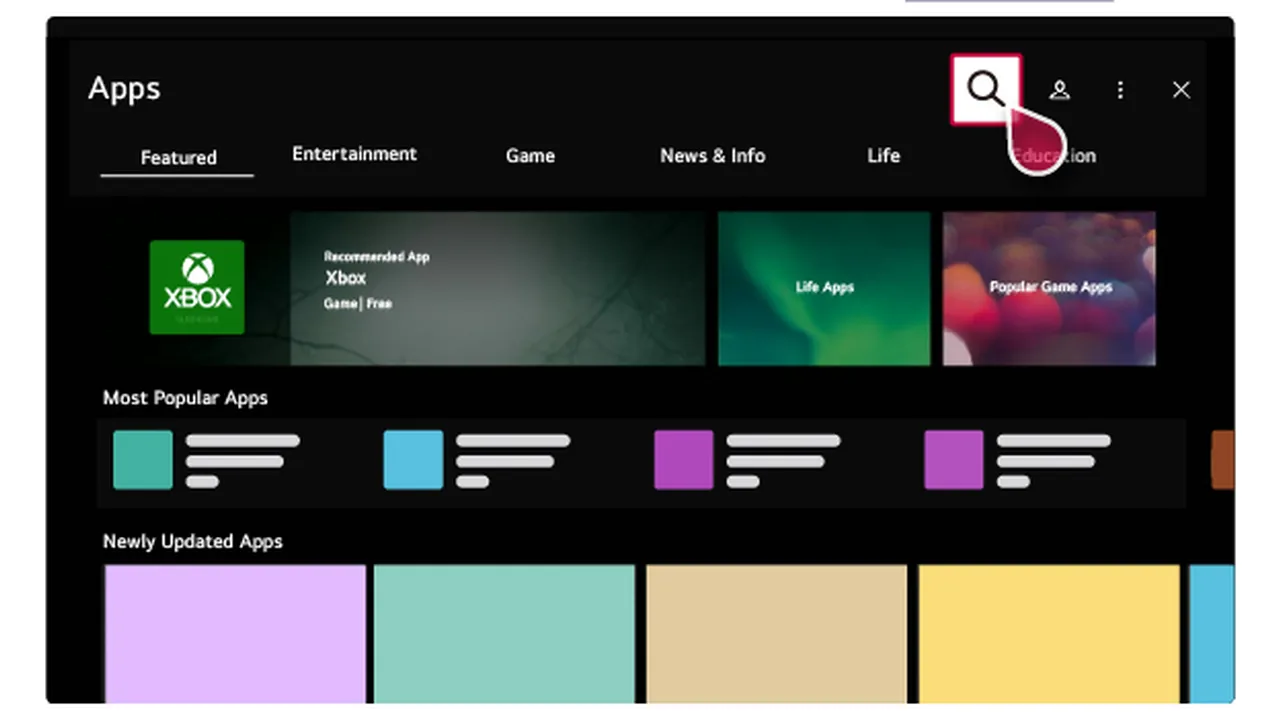
Druk op de Home-knop van je afstandsbediening en kijk of er een app-winkel in het menu staat. Op een Samsung-tv vind je die meestal via het onderdeel Apps, op een LG-tv via de app-winkel van LG en op een tv met Android TV of Google TV via de Google Play Store. Zie je een overzicht van apps met een zoekfunctie, dan is je tv een smart-tv. Zie je alleen bronnen zoals HDMI en antenne, dan heeft je tv geen smart-functies; lees dan de sectie over alternatieven verderop.
1.2 — Controleer de internetverbinding van je tv
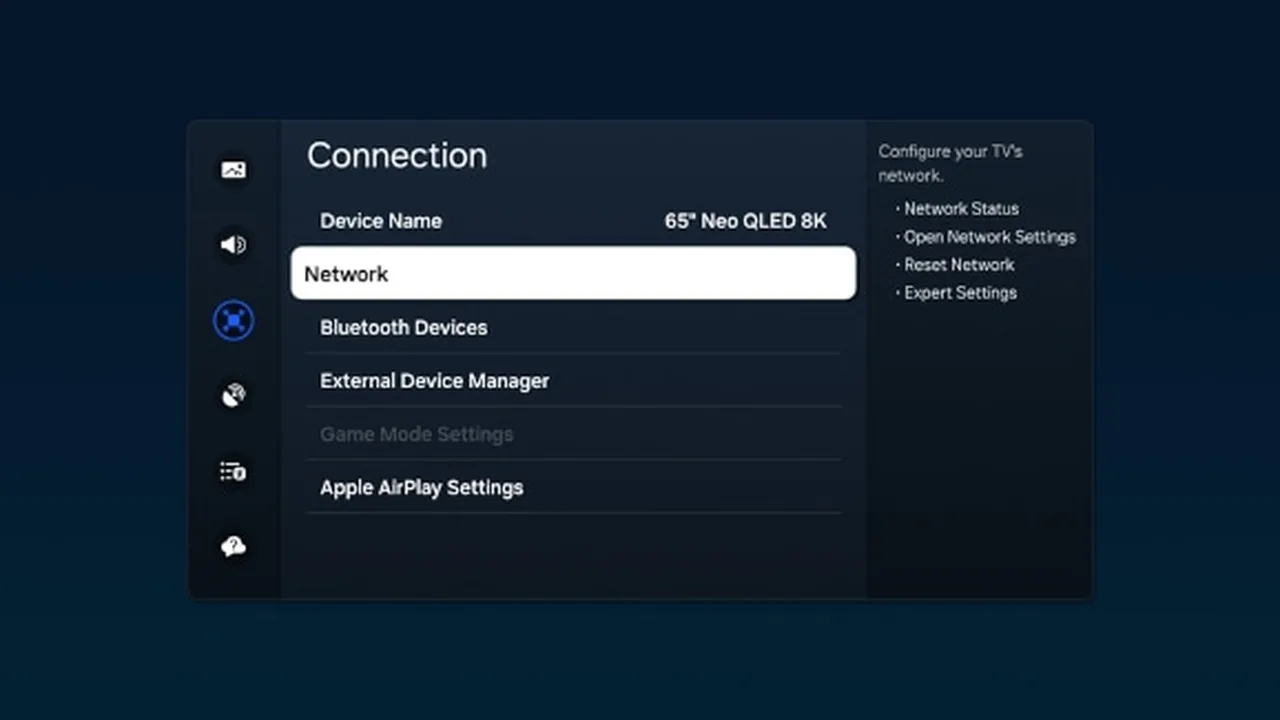
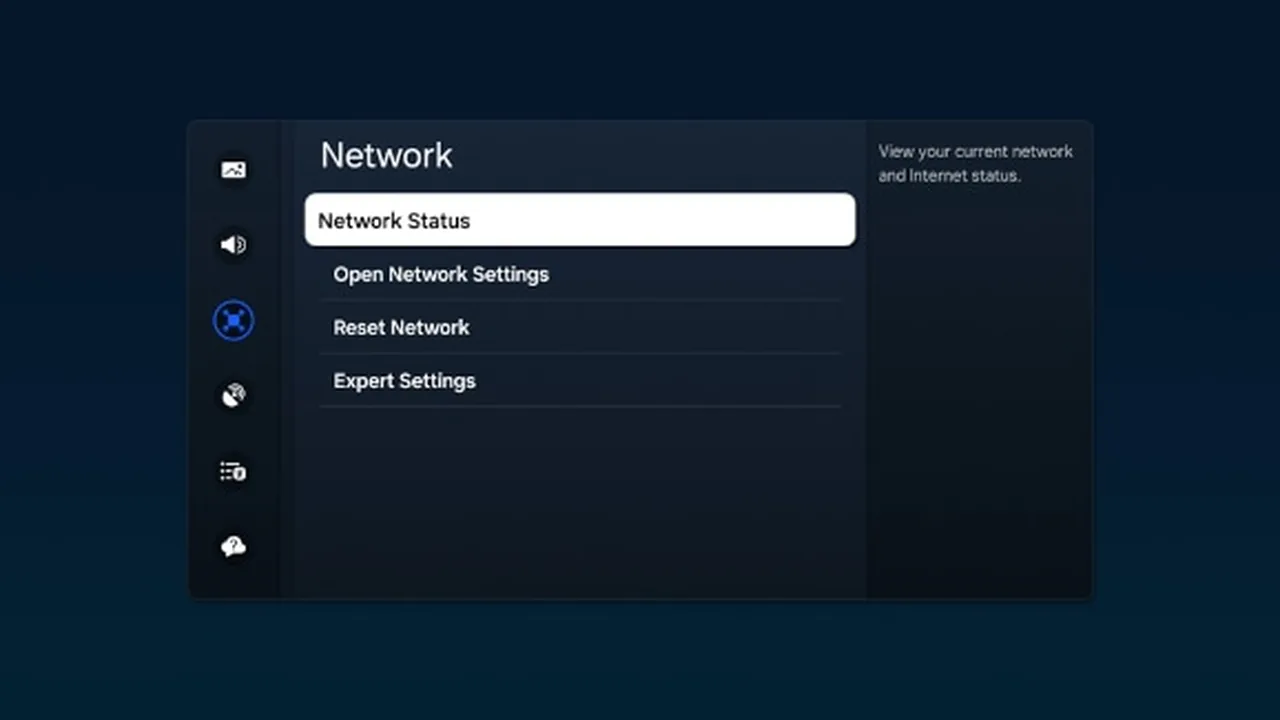
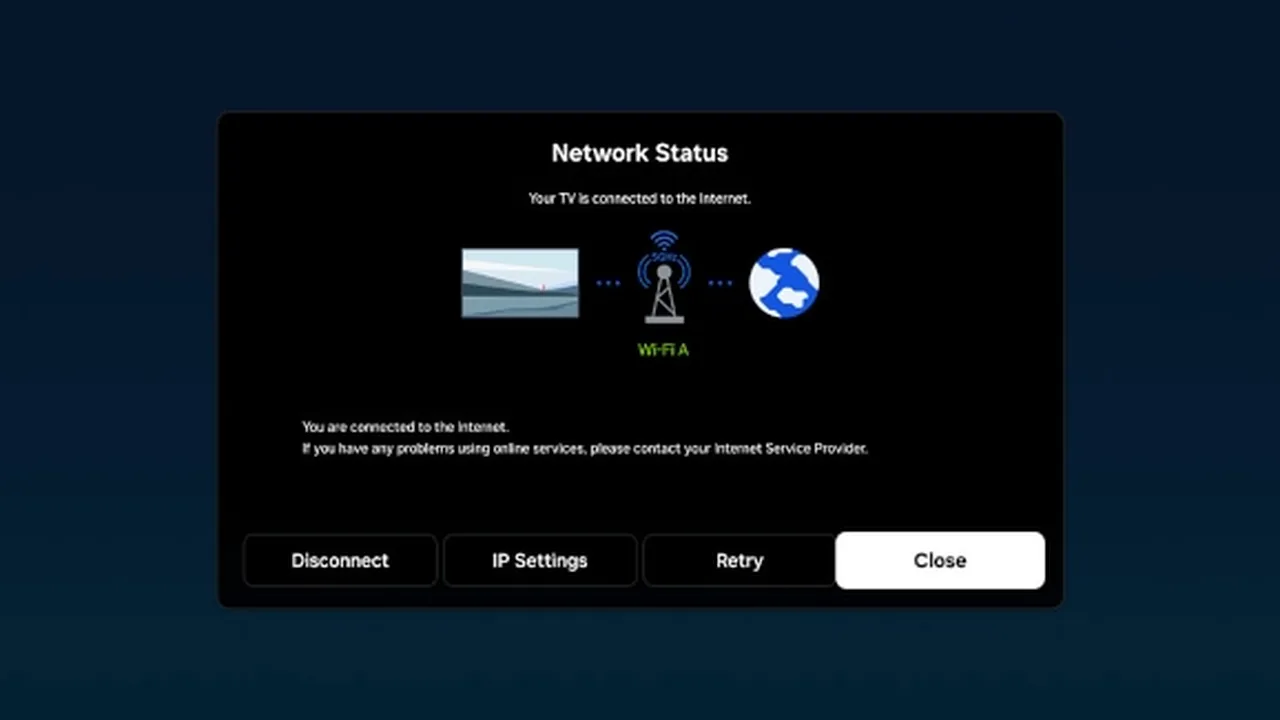
Open de netwerkinstellingen van je tv en controleer of de tv met internet is verbonden. Je vindt deze instellingen meestal via het menu Instellingen, onder Netwerk of Verbindingen; de exacte naam verschilt per merk. Zie je dat de verbinding actief is, dan ben je klaar. Kun je kiezen, sluit de tv dan met een netwerkkabel aan op je router; dat geeft meestal een stabielere verbinding dan wifi.
Stap 2 — Kies en installeer een speler-app op je tv
Installeer een speler-app uit de app-winkel van je tv die het formaat van je toegangsgegevens ondersteunt: M3U, Xtream Codes of beide.
2.1 — Zoek een geschikte speler-app
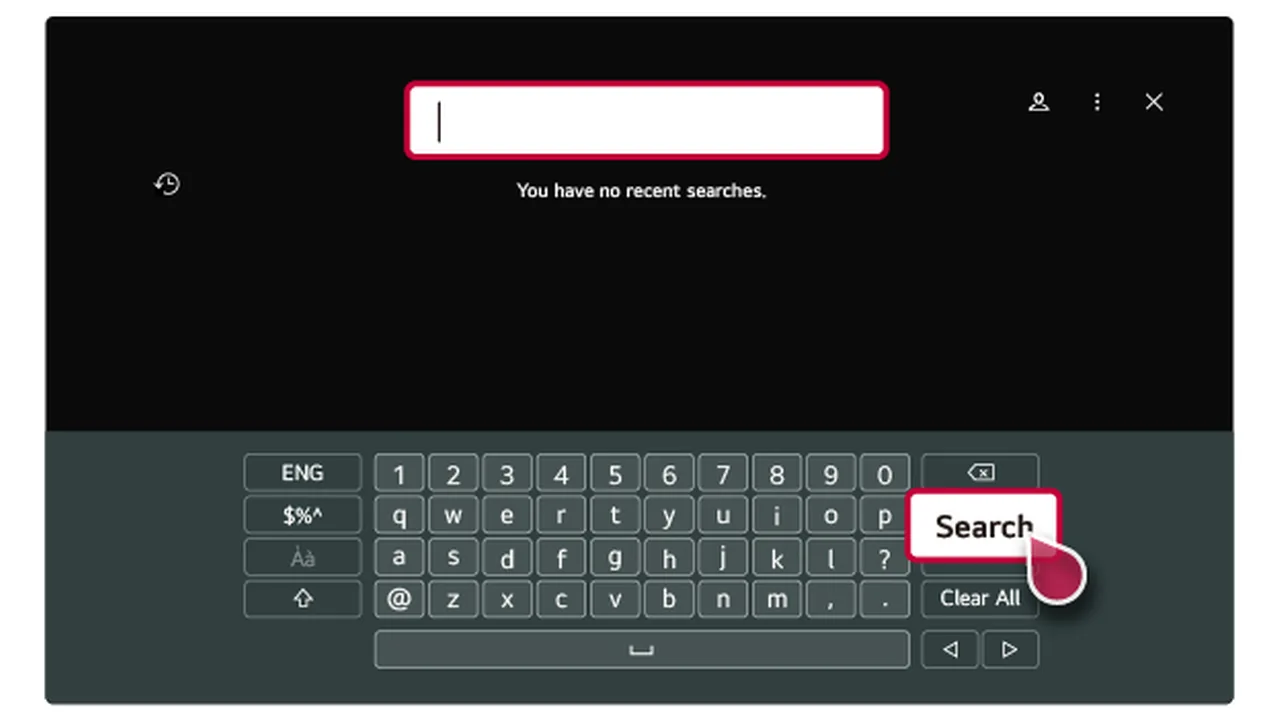
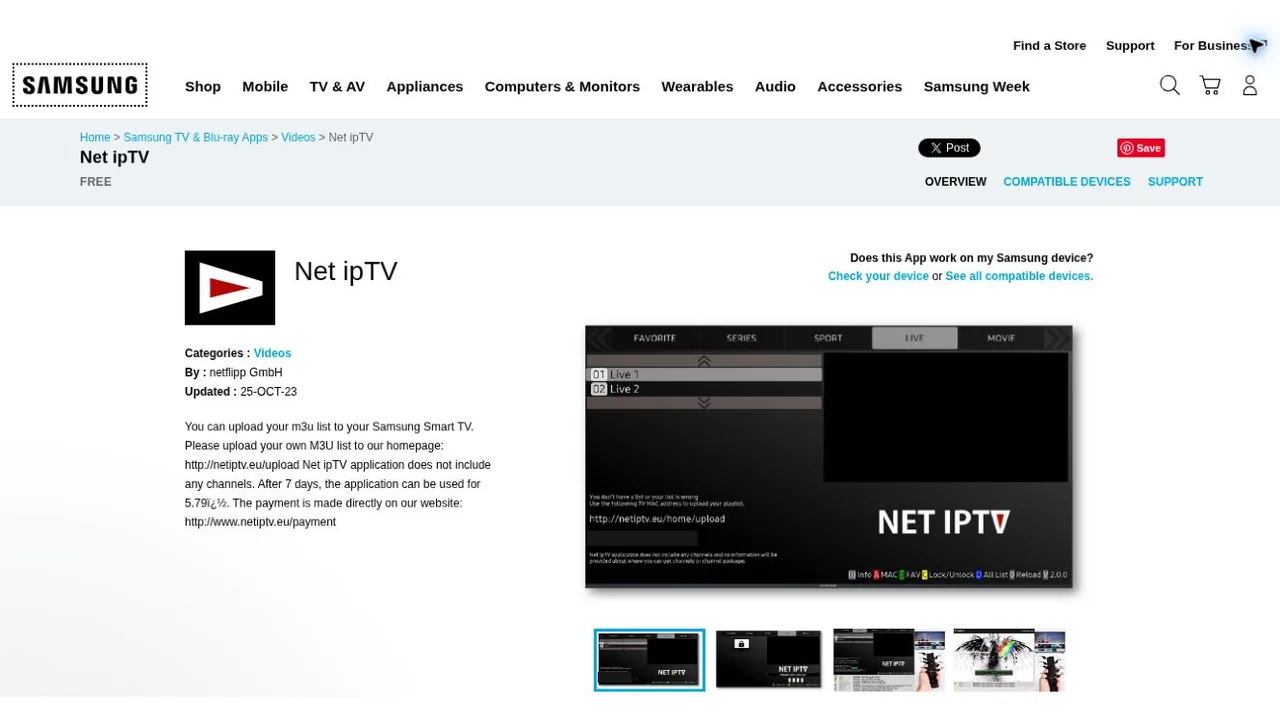
Open de app-winkel, zoek op een speler-app en lees de beschrijving. Op Samsung- en LG-tv’s werken veel apps met een MAC-adres en een uploadpagina, zoals Smart IPTV, Set IPTV en Net IPTV; die gebruiken meestal een M3U-link. Op tv’s met Android TV of Google TV vind je vaker apps met een inlogscherm voor Xtream Codes. Controleer in de beschrijving welke formaten de app ondersteunt en of er na een proefperiode kosten zijn. Meer over deze route lees je in onze handleiding IPTV installeren op je smart-tv.
2.2 — Installeer en open de app
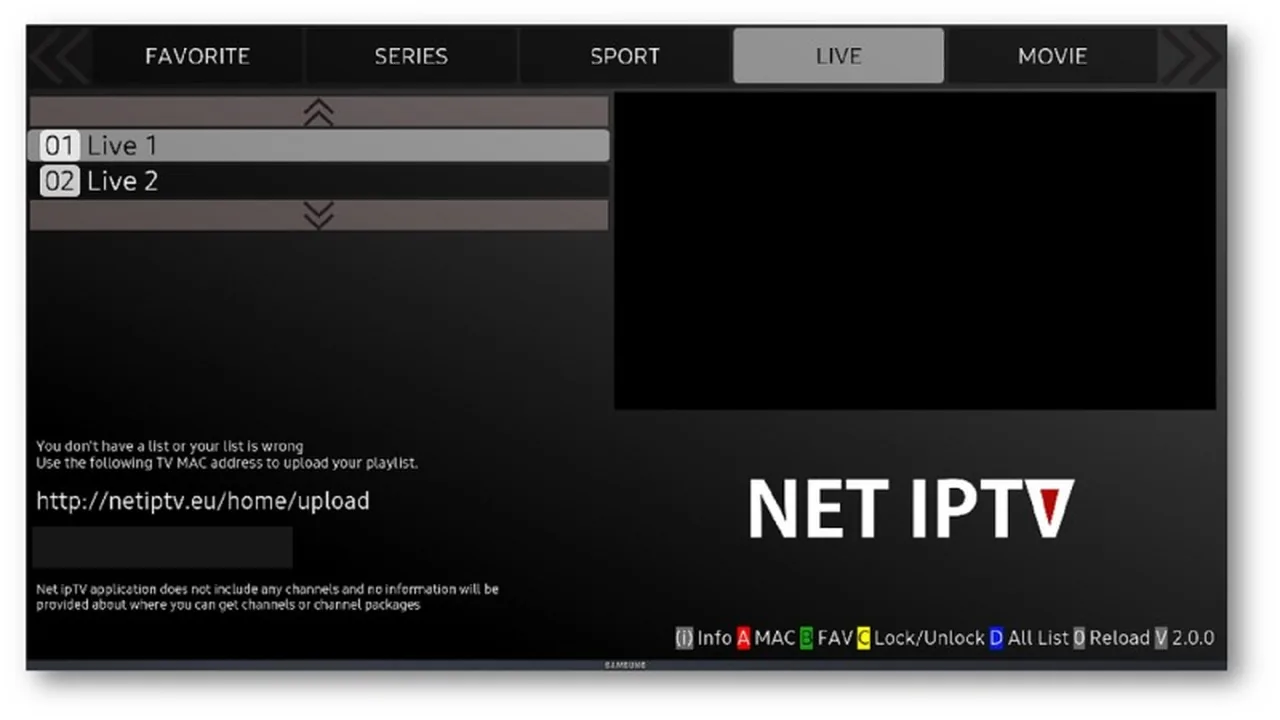
Kies Installeren en open de app zodra de installatie klaar is. Bij de eerste start toont de app meestal een inlogscherm, een optie om een playlist toe te voegen of een code zoals een MAC-adres. Welk scherm je ziet, bepaalt welke route je in stap 3 volgt. Toont de app een code, schrijf die dan direct foutloos over of maak er een foto van.
Stap 3 — Koppel je abonnement aan de app
Voer je toegangsgegevens in op de manier die je app gebruikt: via een inlogscherm voor Xtream Codes of door een M3U-link toe te voegen, in de app zelf of via de uploadpagina op de website van de app.
De sub-stappen 3.1 en 3.2 zijn alternatieven. Kies de route die past bij wat je app op het scherm toont; je hoeft ze niet allebei te doorlopen.
| Wat je in de app ziet | Route | Wat je invult |
|---|---|---|
| Velden voor server, gebruikersnaam en wachtwoord | 3.1 — Xtream Codes | Serveradres, gebruikersnaam en wachtwoord |
| Optie voor een playlist of URL, of een MAC-adres met verwijzing naar een website | 3.2 — M3U-link | Je M3U-link, in de app of op de uploadpagina |
3.1 — Route A: log in met Xtream Codes
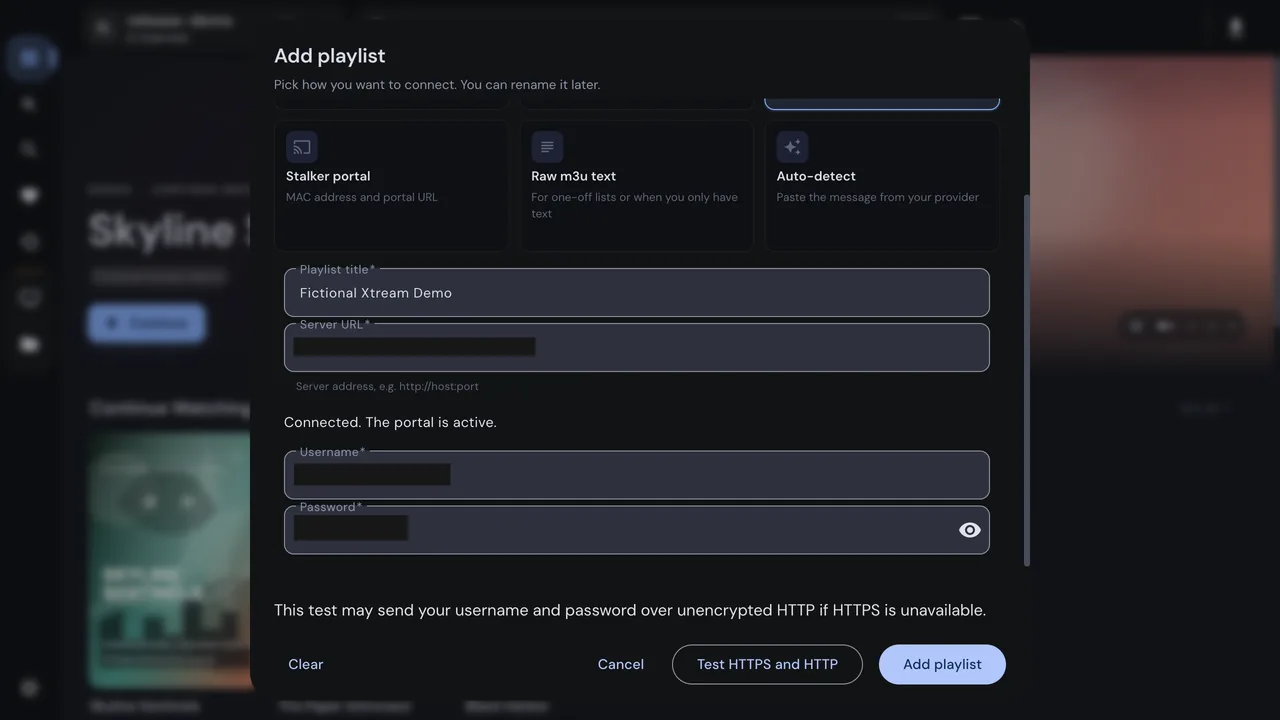
Kies in de app de optie voor Xtream Codes en vul server, gebruikersnaam en wachtwoord in. De naam van deze optie verschilt per app. Vul het serveradres exact in en let op hoofdletters in je gebruikersnaam en wachtwoord. Na het bevestigen laadt de app je zenders, films en series. Je weet dat het gelukt is als je zendergroepen of categorieën ziet.
3.2 — Route B: voeg een M3U-link toe
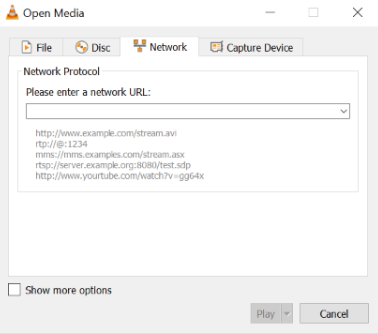
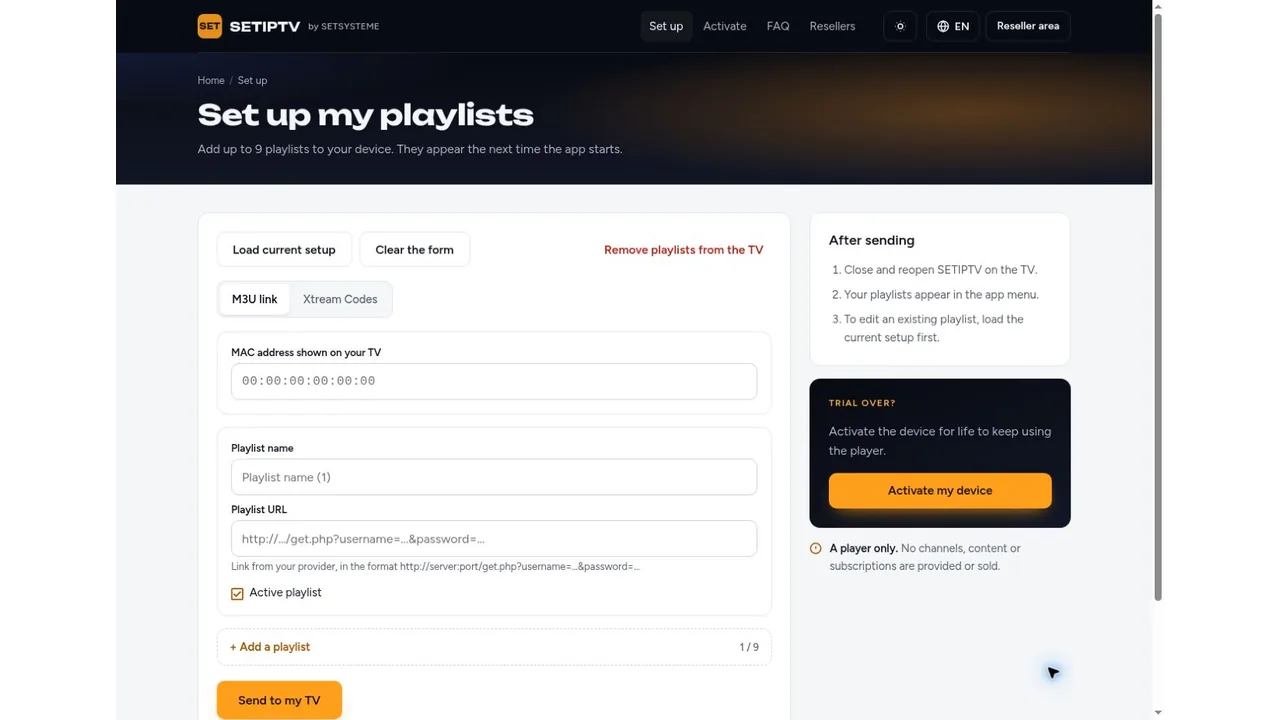
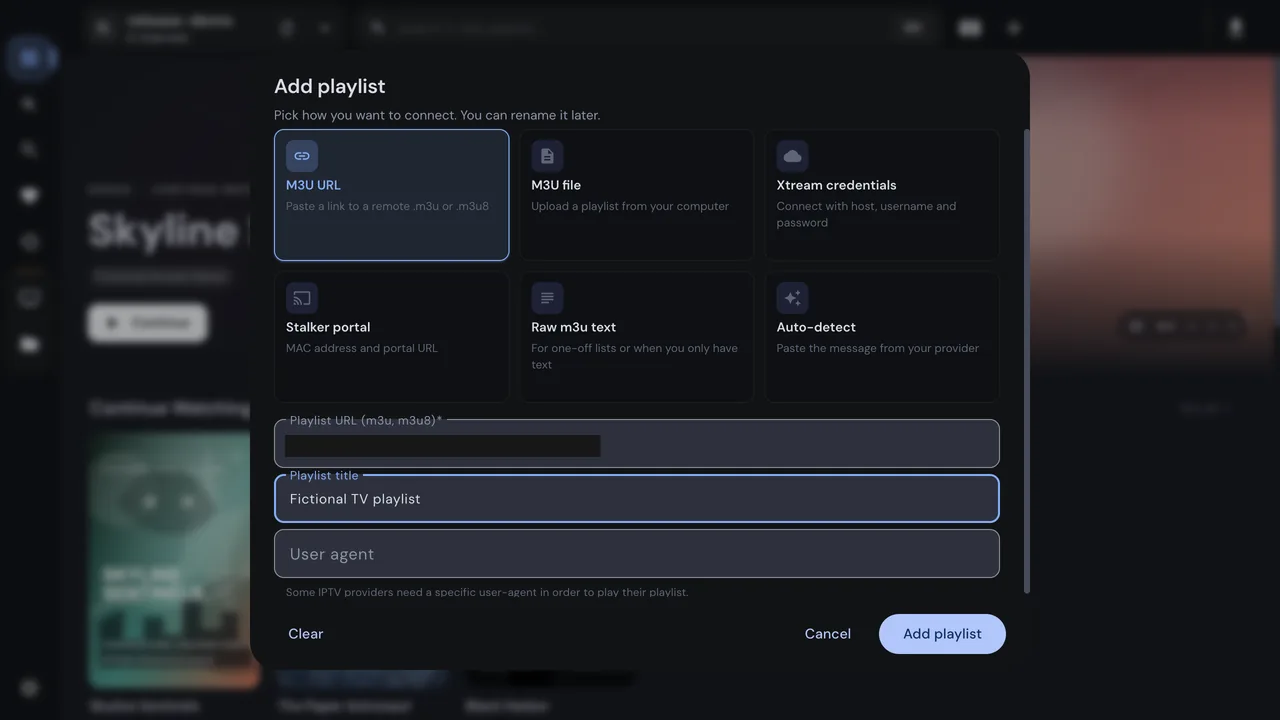
Plak je M3U-link in de app, of op de uploadpagina die de app noemt als je app een MAC-adres toont. Biedt de app zelf een veld voor een playlist of URL, plak daar je M3U-link en sla op. Toont de app een MAC-adres, open dan op je telefoon of computer de uploadpagina die de app op het scherm vermeldt, vul de code van je tv in, plak je link en verstuur het formulier. Herstart daarna de app op je tv. Welke app bij jouw tv past, lees je in welke IPTV-app voor Samsung-tv en welke IPTV-app voor LG smart-tv.
Stap 4 — Kijk op je telefoon, tablet of computer
Wil je ook zonder tv kijken, of heb je geen smart-tv, installeer dan een speler-app op je telefoon, tablet of computer en vul daar dezelfde toegangsgegevens in.
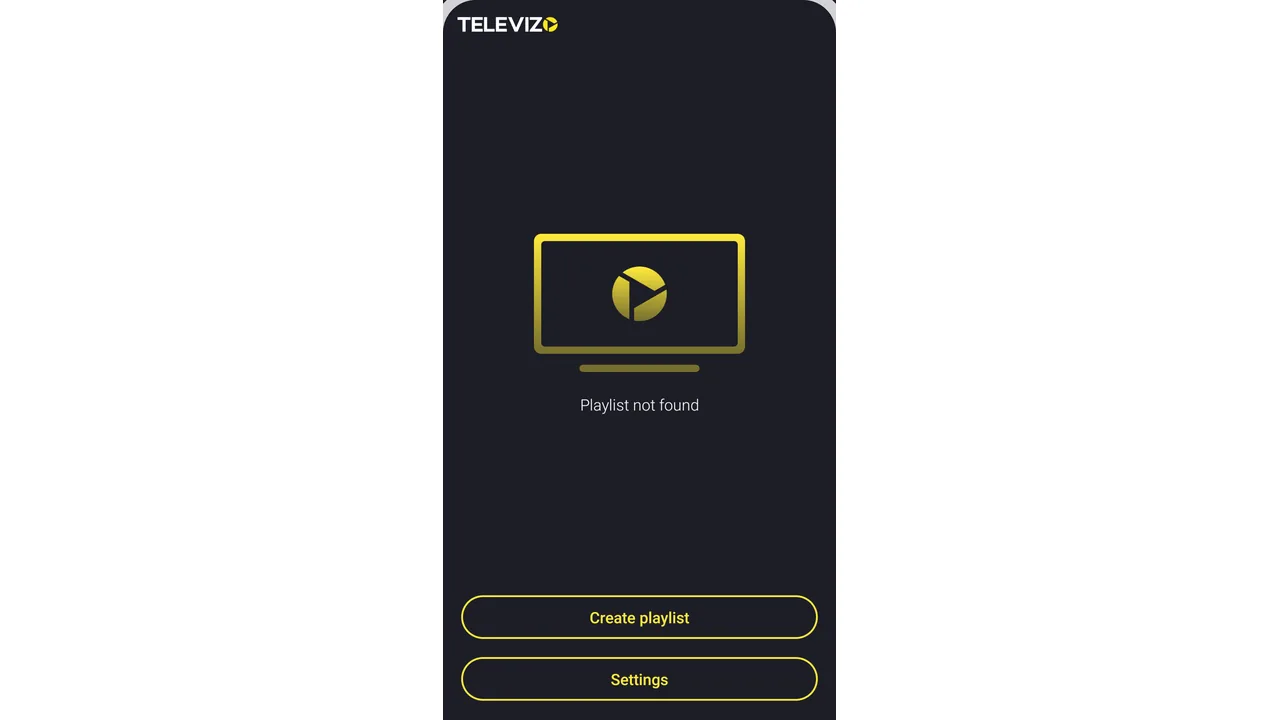
4.1 — Installeer een speler-app op je mobiele apparaat of computer
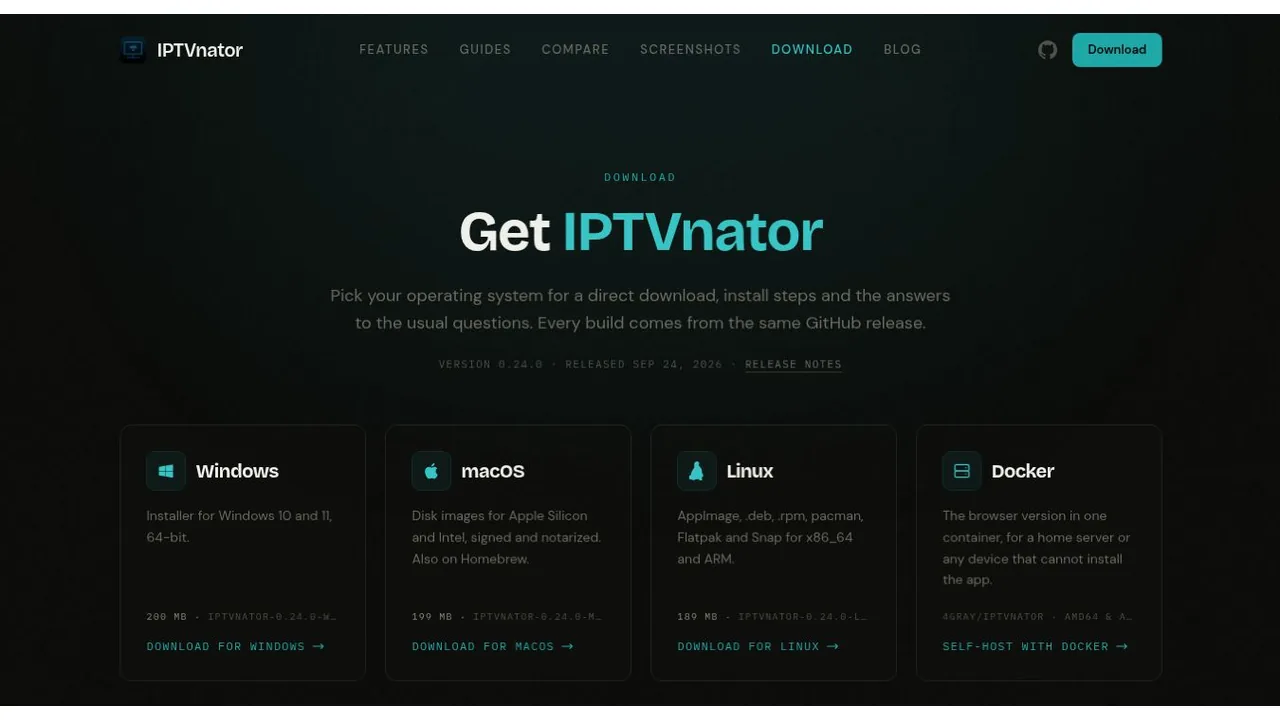
Open de App Store, de Google Play Store of de app-winkel van je computer en installeer een speler-app die M3U of Xtream Codes ondersteunt. Lees ook hier de beschrijving om te controleren welke formaten worden ondersteund en of er kosten zijn. Op een computer kun je soms ook een app van de officiële website van de ontwikkelaar gebruiken; installeer nooit bestanden van onbekende websites.
4.2 — Vul je gegevens in en test een zender
Open de app, kies de route voor Xtream Codes of M3U en vul je gegevens in zoals in stap 3. Op een telefoon of computer is het invoeren makkelijker, omdat je met een toetsenbord werkt en kunt kopiëren en plakken. Na het opslaan laadt de app je zenders. Open een zender en controleer beeld en geluid. Houd er rekening mee dat het aantal apparaten waarop je tegelijk kunt kijken, afhangt van de voorwaarden van je abonnement.
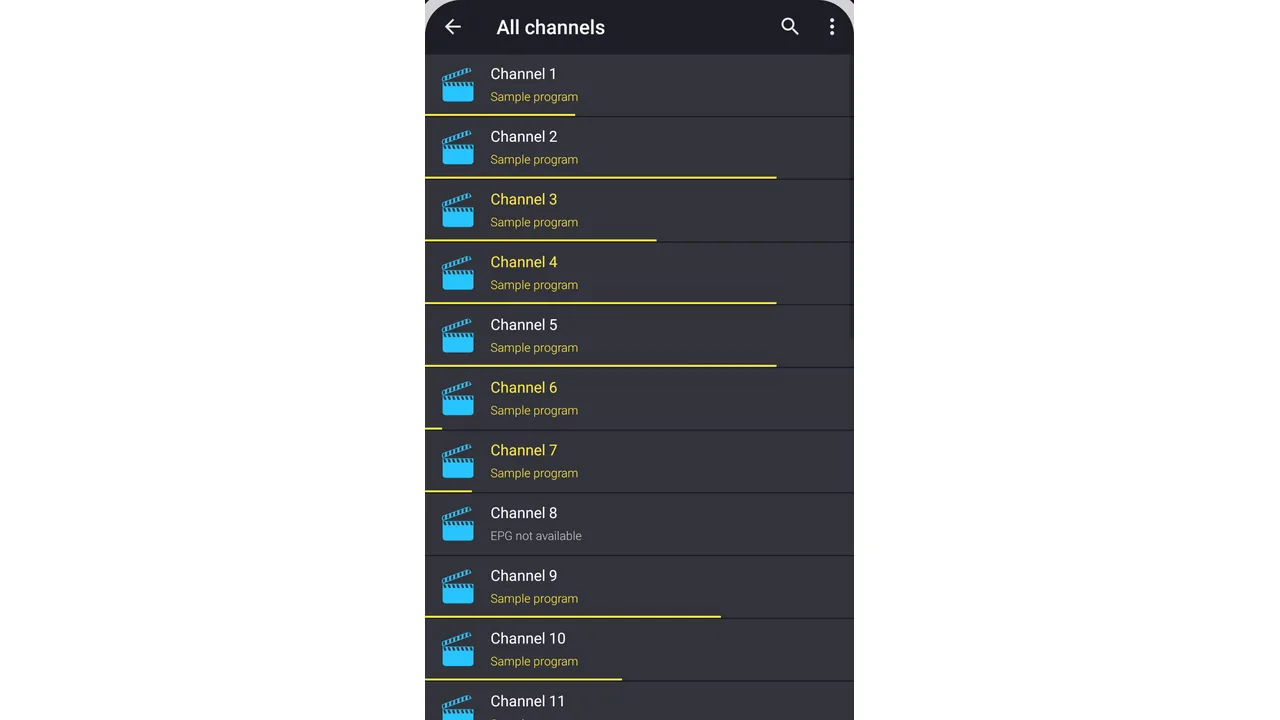
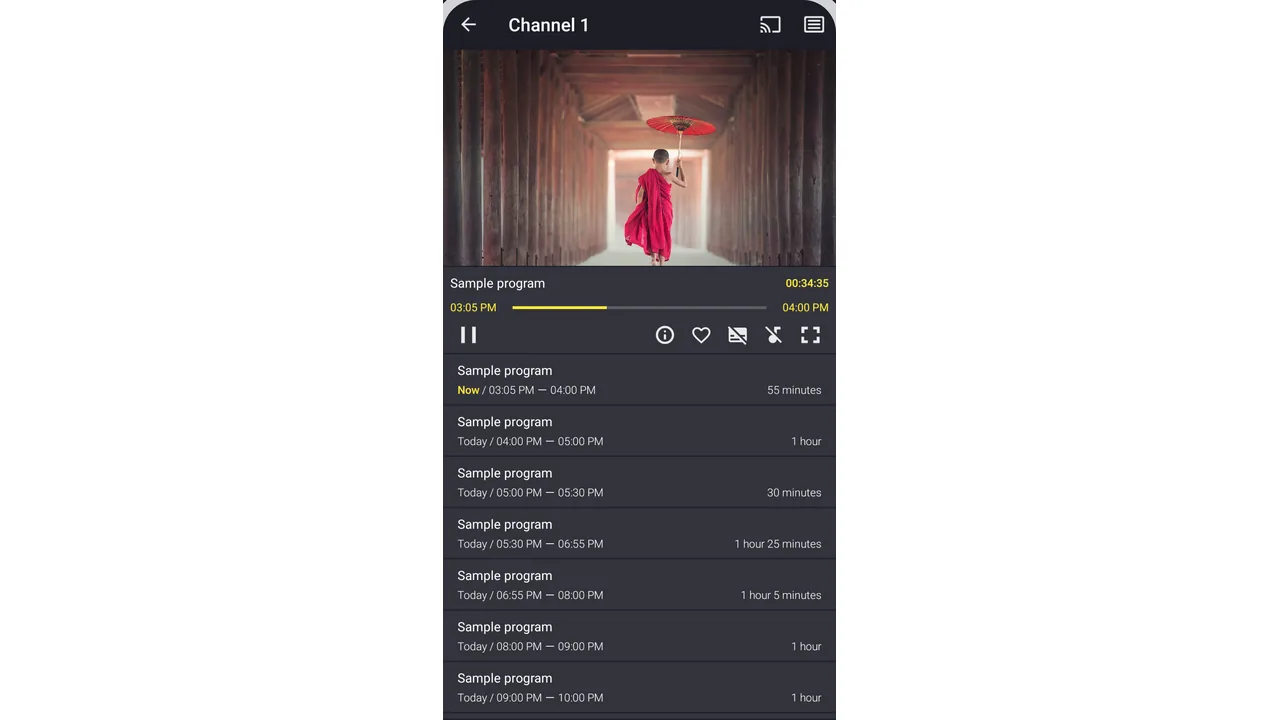
Stap 5 — Controleer je zenders en kijk IPTV zonder kastje
Zodra je zenders zijn geladen, test je een paar zenders uit verschillende groepen en controleer je de tv-gids; werkt dat, dan kijk je voortaan zonder extra box.
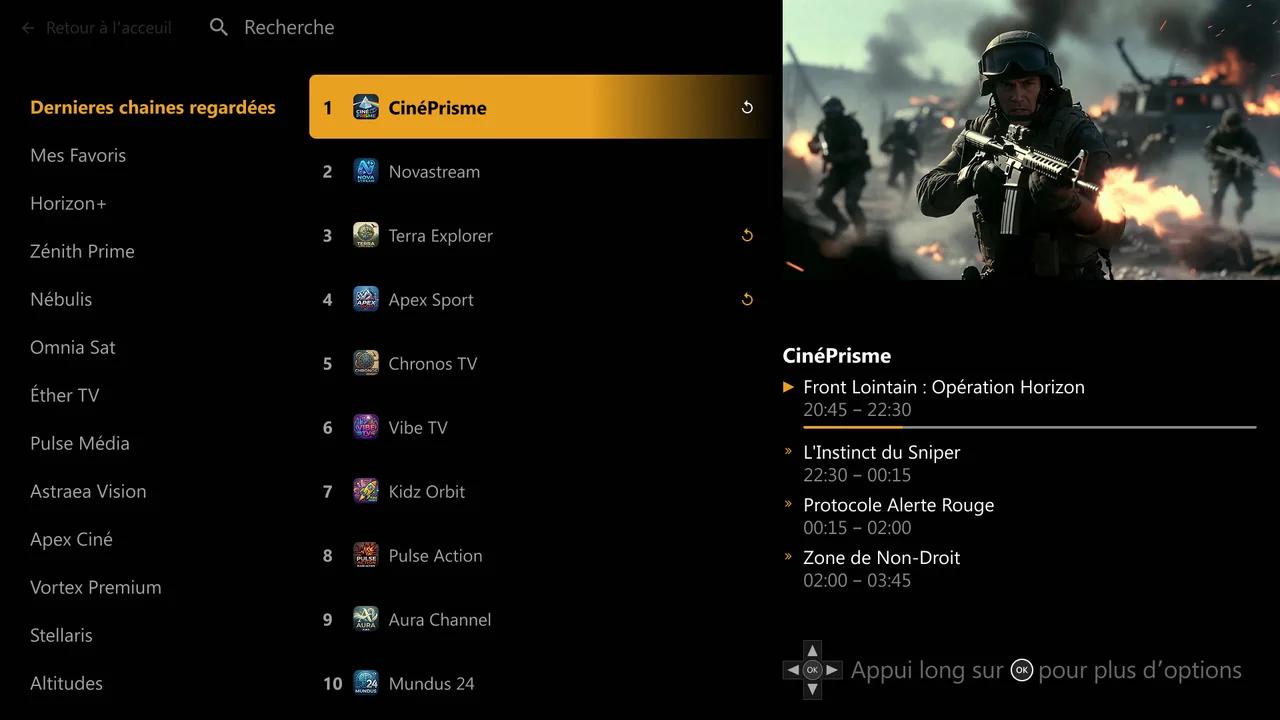
5.1 — Test zenders uit verschillende groepen
Open de zenderlijst en kies drie of vier zenders uit verschillende groepen. Controleer bij elke zender of beeld en geluid goed binnenkomen. Speelt het merendeel goed af, dan is je opstelling geslaagd. Speelt één zender niet, probeer die dan later opnieuw; speelt geen enkele zender, ga dan naar de sectie over problemen.
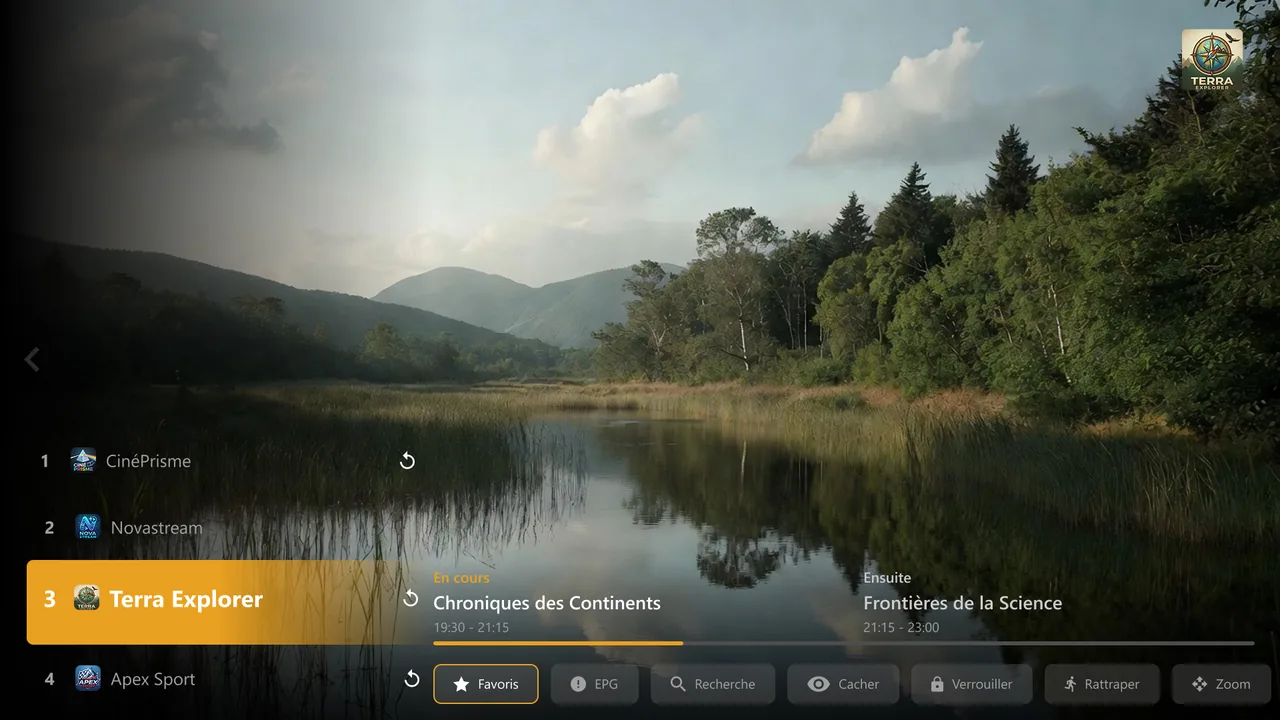
5.2 — Controleer de tv-gids en terugkijken
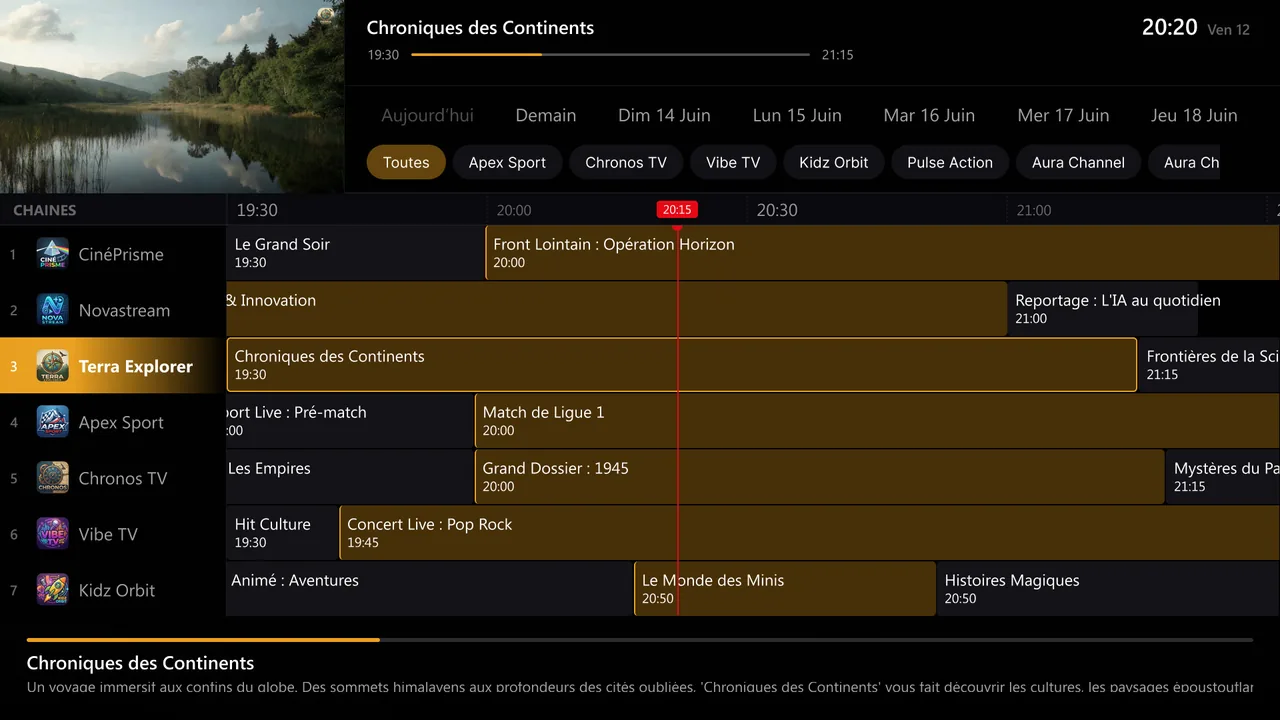
Open de tv-gids en kijk of bij je zenders programma-informatie staat. VOOD IPTV levert een EPG en 7 dagen terugkijken. Of en hoe die functies verschijnen, hangt af van de speler-app: in sommige apps kies je een gemist programma in de tv-gids, in andere is er een apart menu. Ontbreekt de tv-gids, zoek dan in de app-instellingen naar een optie om de gids te laden.
Geen smart-tv? Dit zijn je alternatieven
Heeft je tv geen smart-functies, dan kun je nog steeds IPTV kijken: kijk op je telefoon, tablet of computer, of maak je tv geschikt met een kleine streamingspeler die je via HDMI aansluit.
De eenvoudigste oplossing is kijken op een apparaat dat je al hebt. Een telefoon, tablet of computer met een speler-app werkt zonder extra aankoop. Dat is ideaal om IPTV uit te proberen of om in een andere kamer te kijken.
Wil je toch op je oude tv kijken, dan is een streamingstick een compact alternatief voor een kastje. Een stick zoals een Fire TV Stick steek je direct in de HDMI-poort van je tv; er staat geen extra box naast je tv. Ook tv’s met Android TV of Google TV en apparaten zoals Apple TV worden door VOOD IPTV ondersteund. Houd er rekening mee dat dit wel een extra apparaat is, ook al is het klein.
Sommige speler-apps kunnen beeld van je telefoon naar je tv sturen, maar dat verschilt per app en per tv. Controleer in de beschrijving van de app of casten of schermdeling wordt ondersteund, en of je tv die functie heeft. Ga er niet van uit dat dit standaard werkt.
Problemen met IPTV zonder kastje oplossen
De meeste problemen ontstaan door een fout in de toegangsgegevens, een instabiele internetverbinding of een app die niet bij je tv of formaat past; begin altijd met de eenvoudigste controle die bij je symptoom past.
Zoek je symptoom in de tabel en werk de controles van boven naar beneden af. Begin met controles die niets wissen.
| Wat je ziet | Waarschijnlijke oorzaak | Wat je controleert |
|---|---|---|
| De app staat niet in de winkel van je tv | Niet beschikbaar voor jouw merk, model of land | Kies een andere speler-app of kijk via je telefoon of computer |
| Inloggen mislukt | Typefout in server, gebruikersnaam of wachtwoord | Kopieer en plak je gegevens opnieuw en let op hoofdletters |
| Geen zenders na het toevoegen van een M3U-link | Link onvolledig of met een spatie geplakt | Plak de volledige link opnieuw, zonder spatie ervoor of erachter |
| App met MAC-adres blijft leeg | Playlist op een verkeerde code geüpload of app niet herstart | Vergelijk de code in de app met wat je invulde en herstart de app |
| Beeld hapert of buffert | Instabiele of drukke internetverbinding | Gebruik een netwerkkabel, beperk ander internetgebruik en test opnieuw |
| Geen tv-gids | De app leest de EPG niet automatisch in | Zoek in de app-instellingen naar een optie voor de tv-gids of vraag support om een EPG-link |
| App vraagt om betaling | Proefperiode van de speler-app voorbij | Activeer de app via de officiële pagina van de ontwikkelaar; dit staat los van je abonnement |
Herstart je tv als eerste algemene stap. Haal de stekker ongeveer een minuut uit het stopcontact en zet de tv weer aan. Dat wist geen instellingen en lost tijdelijke problemen met het geheugen van de tv vaak op.
Verwijder en herinstalleer een app pas als laatste. Daarmee raak je instellingen zoals favorieten kwijt, en bij sommige apps ook je gekoppelde playlist of je code. Noteer je gegevens en eventuele codes vooraf.
Kom je er niet uit, neem dan contact op met de juiste partij. Voor vragen over je toegangsgegevens, zenders of abonnement kun je 24/7 in het Nederlands terecht bij de support van VOOD IPTV via WhatsApp. Voor problemen met de speler-app zelf, zoals installatie of activatie, neem je contact op met de ontwikkelaar van die app.
Veelgestelde vragen
Is IPTV zonder kastje minder goed dan met een box?
Nee, de beeldkwaliteit hangt vooral af van je internetverbinding, je scherm en de speler-app. Een box kan wel meer app-keuze of een snellere bediening bieden dan de ingebouwde smart-functies van een oudere tv. Werkt de app op je tv prettig, dan mis je niets.
Kan ik IPTV kijken op een tv zonder internet?
Nee, IPTV werkt altijd via internet. Heeft je tv geen internetaansluiting of smart-functies, kijk dan op een telefoon, tablet of computer, of gebruik een streamingstick die je via HDMI aansluit.
Telt een streamingstick als kastje?
Een streamingstick is een extra apparaat, maar geen box naast je tv. Je steekt hem direct in de HDMI-poort. Wil je echt geen enkel extra apparaat, gebruik dan de ingebouwde apps van je smart-tv of kijk op je telefoon of computer.
Kan ik zonder kastje ook op meerdere tv’s kijken?
Ja, als elke tv een geschikte speler-app heeft. Houd er wel rekening mee dat het aantal gelijktijdige verbindingen afhangt van de voorwaarden van je abonnement, en dat sommige speler-apps per tv een eigen activatie vragen.
Werkt 8K-beeld ook zonder kastje?
Het Elite-pakket van VOOD IPTV biedt beeldkwaliteit tot 8K, maar je ziet die alleen op een tv en app die 8K ondersteunen. Op een Full HD- of 4K-tv bepaalt je scherm de maximale kwaliteit. Controleer de specificaties van je tv en de beschrijving van de app.
Moet ik voor de speler-app betalen?
Sommige speler-apps zijn gratis, andere vragen na een proefperiode een betaling aan de ontwikkelaar. Die betaling staat los van je IPTV-abonnement. Lees de beschrijving in de app-winkel voordat je installeert.
Wat als ik na aanschaf toch niet tevreden ben?
Bij VOOD IPTV geldt een geld-terug-garantie van 7 dagen. Zo kun je rustig controleren of IPTV zonder kastje op jouw apparaten goed werkt. Neem bij vragen contact op met de support via WhatsApp.
Conclusie
Met een smart-tv, telefoon, tablet of computer, een geschikte speler-app en je toegangsgegevens kijk je IPTV zonder extra box naast je tv. De belangrijkste punten: controleer of je tv apps kan installeren, kies een speler die je formaat ondersteunt, volg de invoerroute die je app toont en test daarna een paar zenders en de tv-gids. Heb je geen smart-tv, kijk dan op een apparaat dat je al hebt of gebruik een compacte streamingstick.