
GSE Smart IPTV is een bekende IPTV-speler voor iPhone, iPad en andere apparaten, die zowel M3U-playlists als Xtream Codes ondersteunt. De app speelt alleen af wat je aanbieder levert, dus je hebt eerst je eigen inloggegevens nodig. Achtergrond over hoe IPTV in Nederland werkt, vind je op IPTV Nederland. In deze handleiding doorloop je in tien stappen de installatie, het toevoegen van je playlist, de programmagids, ouderlijk toezicht en het oplossen van problemen.
Stap 1: Controleer je apparaat en herken de echte app
Controleer eerst of je apparaat GSE Smart IPTV ondersteunt en of je de echte app installeert. In de appwinkels staan namaakapps met bijna dezelfde naam; de originele app komt van GSE Technology.
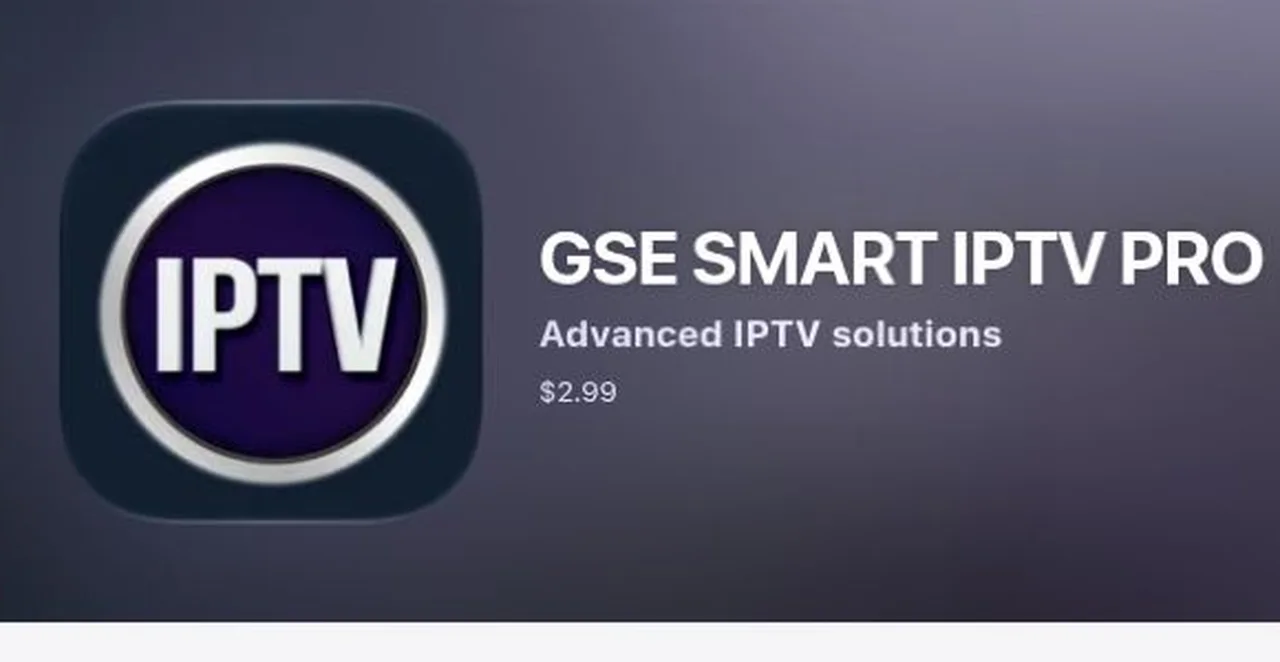
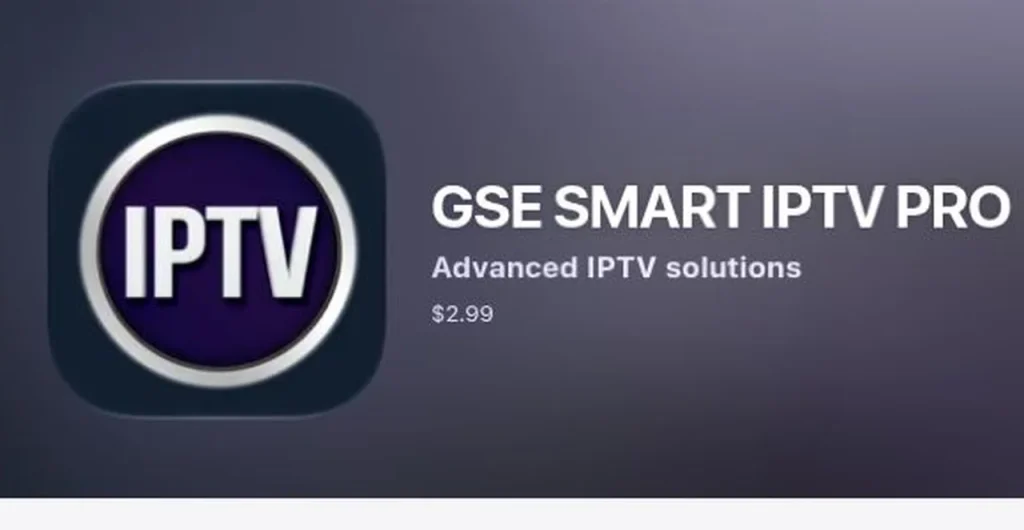
De naam “GSE” wordt door meerdere ontwikkelaars gebruikt. In de App Store staat de originele app onder de naam GSE SMART IPTV PRO, met GSE TECHNOLOGY LTD als verkoper en droidvision als ontwikkelaar. Andere apps met “GSE” in de naam komen van andere ontwikkelaars en werken met eigen abonnementen. Uitleg over spelers in het algemeen vind je in hoe werkt een IPTV-app.
Deze tabel helpt je de echte app te herkennen. Prijzen en beschikbaarheid kunnen per land en moment verschillen, dus controleer de actuele situatie in je appwinkel.
| Kenmerk | Originele GSE SMART IPTV PRO | Namaak- of andere “GSE”-apps |
|---|---|---|
| Verkoper | GSE TECHNOLOGY LTD | Een andere bedrijfs- of persoonsnaam |
| Prijsmodel | Eenmalige aankoop in de App Store | Vaak gratis met terugkerende abonnementen |
| Ondersteunde formaten | M3U, JSON, Xtream Codes API, XMLTV-EPG | Wisselend |
| Extra functies | Ouderlijk toezicht, opnemen, Chromecast | Wisselend |
Controleer je apparaat en de app in deze volgorde.
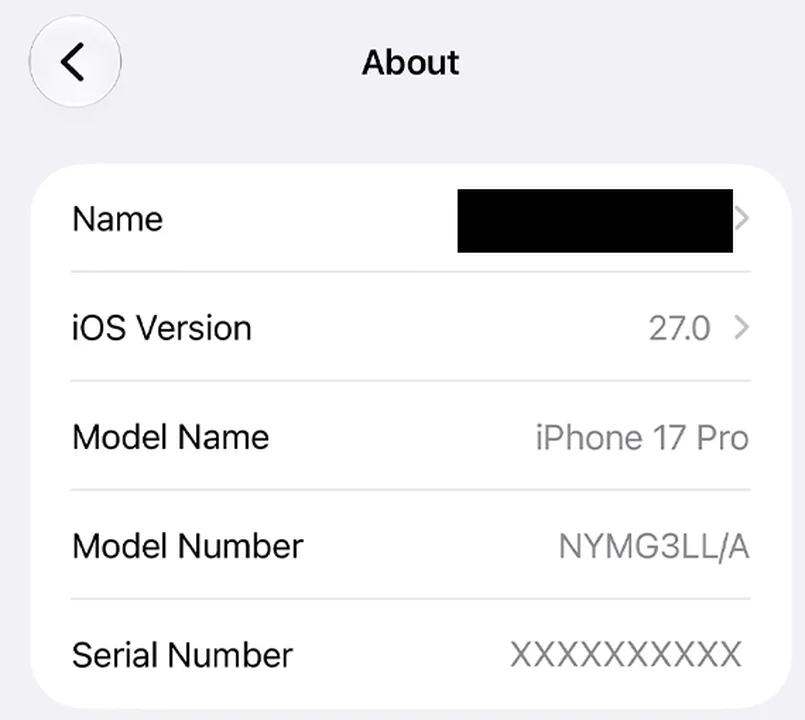
- Controleer de softwareversie van je iPhone of iPad via Instellingen, Algemeen en Info.

- Open de App Store en zoek op “GSE Smart IPTV”.

- Open de app-pagina’s in de zoekresultaten één voor één.

- Scrol op elke pagina naar het gedeelte met informatie en lees de naam van de verkoper.

- Kies de app waarbij GSE TECHNOLOGY LTD als verkoper staat.
- Lees de vereisten voor compatibiliteit op de pagina en vergelijk ze met je softwareversie.

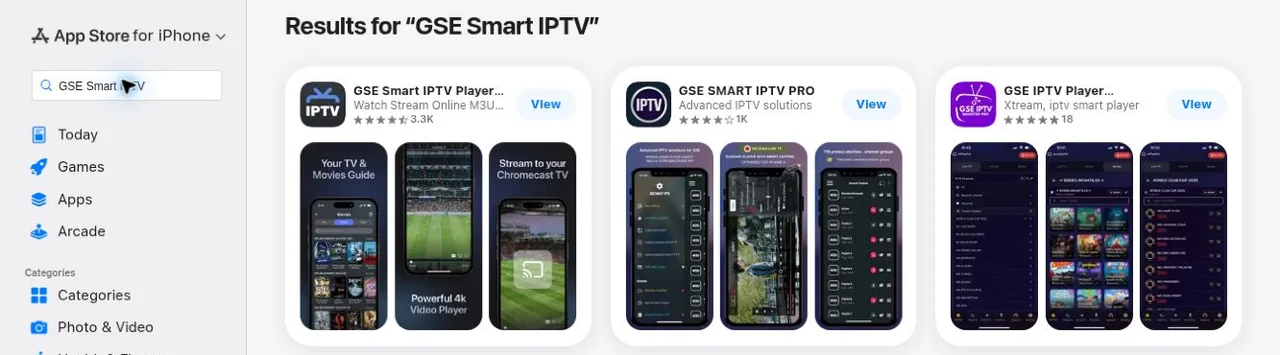
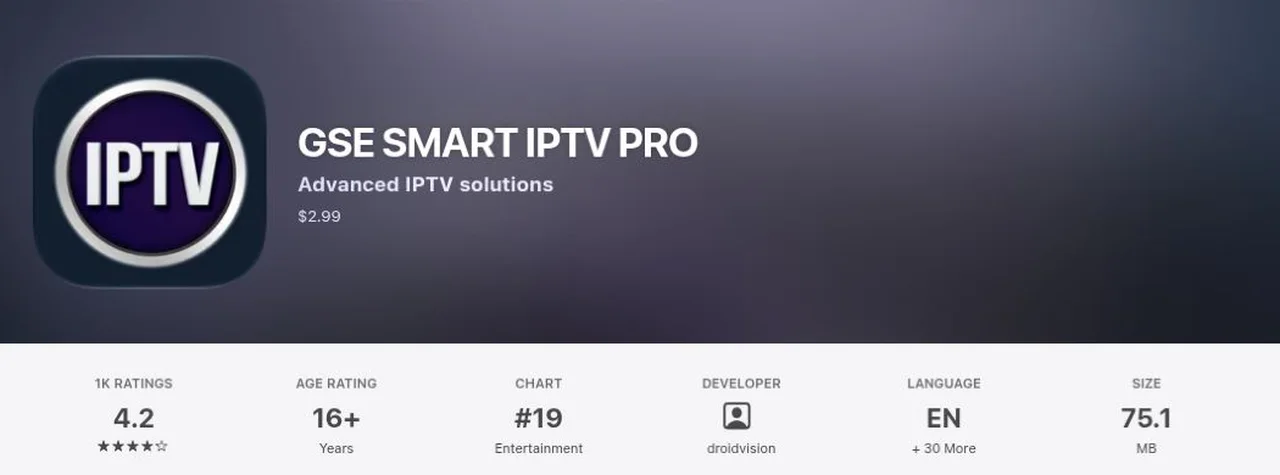
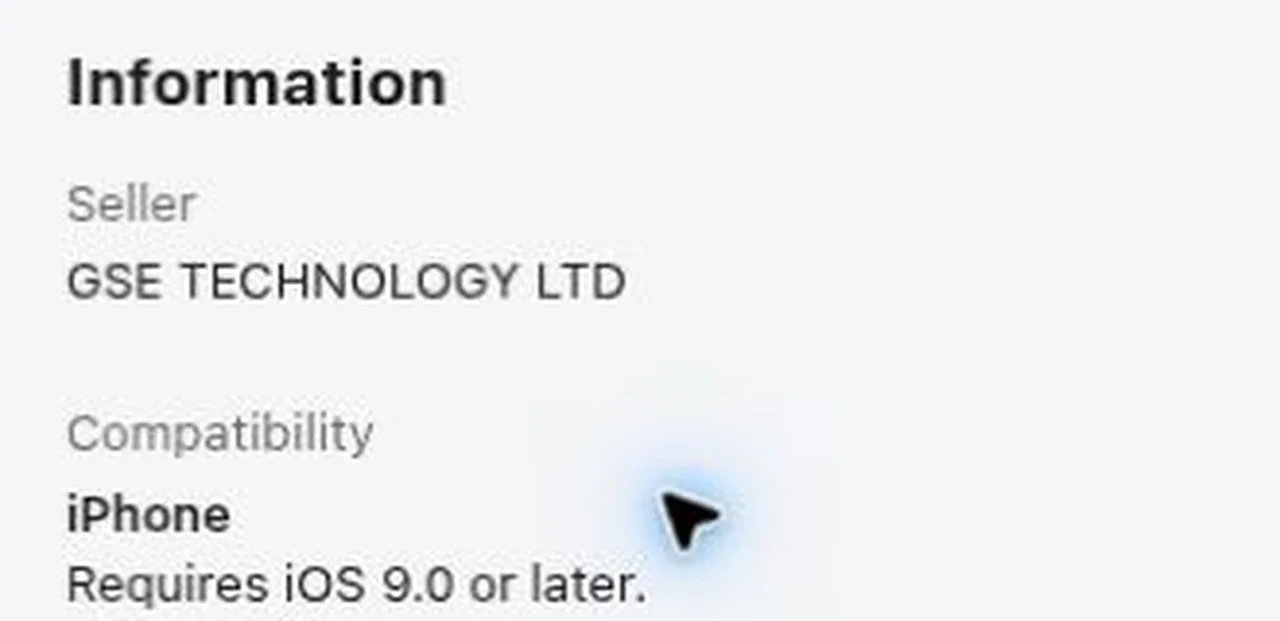
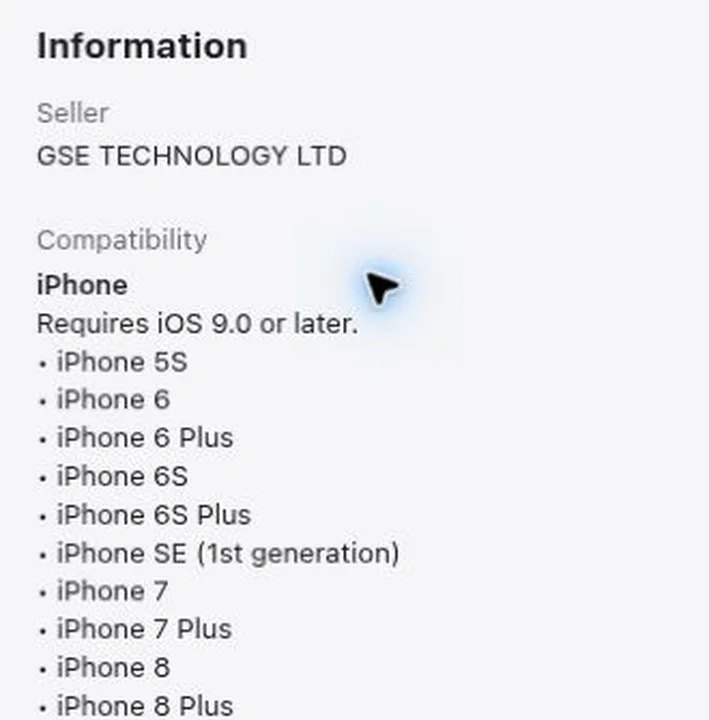
Je hebt de juiste app gevonden als de verkoper klopt en je apparaat aan de vereisten voldoet. Een veelgemaakte fout is de eerste “GSE”-app in de zoekresultaten installeren. Zo’n app kan om een abonnement vragen terwijl je dacht een eenmalige aankoop te doen.
Stap 2: Installeer GSE Smart IPTV
Installeer de app via de officiële appwinkel van je apparaat en open hem voor de eerste keer. Bij de eerste start vraagt de app om toestemmingen; geef alleen toestemming voor functies die je echt gebruikt.
Installeren via de officiële winkel geeft updates en betaalbescherming. Download GSE Smart IPTV niet als los installatiebestand van een website of forum. Op Android wisselt de beschikbaarheid van IPTV-apps in de Play Store per periode en regio; controleer daar eveneens de naam van de ontwikkelaar.
Bij de eerste start kan de app om deze toestemmingen vragen:
- Toegang tot het lokale netwerk, nodig om te casten naar een tv of Chromecast.
- Meldingen, die je voor IPTV meestal niet nodig hebt.
- Toegang tot bestanden, alleen nodig als je een lokaal M3U-bestand importeert.
Installeer de app in deze volgorde.
- Open in de App Store de pagina van de app die je in stap 1 hebt gekozen.
- Tik op de knop met de prijs of op “Download”.

- Bevestig de aankoop met Face ID, Touch ID of je toegangscode.
- Wacht tot de installatie klaar is en tik op “Open”.

- Lees de meldingen bij de eerste start en kies per toestemming of je die toestaat.
- Sluit eventuele introductieschermen tot het hoofdmenu van de app verschijnt.

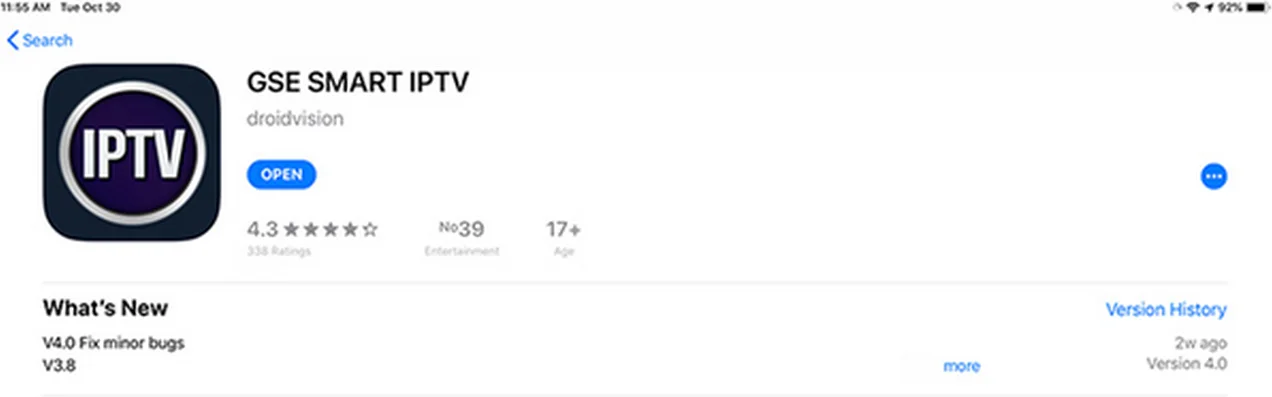
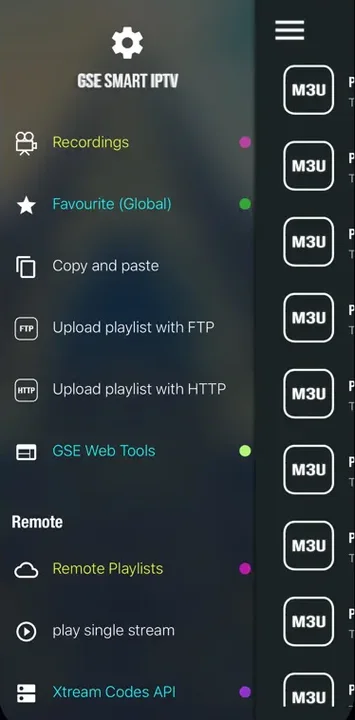
De installatie is gelukt als je het hoofdmenu ziet met de onderdelen voor playlists en instellingen. Een veelgemaakte fout is toegang tot het lokale netwerk weigeren en later niet kunnen casten. Die toestemming wijzig je achteraf in de instellingen van je iPhone of iPad, bij de app zelf.
Stap 3: Leg de inloggegevens van je aanbieder klaar
Zoek de inloggegevens van je IPTV-aanbieder op voordat je een playlist toevoegt. GSE Smart IPTV werkt met een Xtream Codes-login of een M3U-link, en beide komen van je eigen abonnement.
De app bevat zelf geen zenders. Je hebt een aanbieder nodig die kan uitleggen waar de uitzendrechten vandaan komen. In 2017 oordeelde het Hof van Justitie van de Europese Unie in de Filmspeler-zaak dat streamen uit een kennelijk illegale bron ook voor kijkers niet is toegestaan. Meer daarover lees je in is IPTV legaal in Nederland.
De inlogmethode bepaalt in welk onderdeel van de app je je gegevens invult. Het verschil staat uitgebreid uitgelegd in wat is het verschil tussen M3U en Xtream Codes.
| Methode | Wat je nodig hebt | Waar in GSE Smart IPTV | Behandeld in |
|---|---|---|---|
| Xtream Codes API | Server-URL, gebruikersnaam, wachtwoord | Onderdeel voor Xtream Codes | Stap 4 |
| M3U-playlist | Eén lange playlistlink | Onderdeel voor externe playlists | Stap 5 |
| EPG (programmagids) | Een XMLTV-link, alleen bij M3U meestal apart | Onderdeel voor EPG-bronnen | Stap 7 |
Verzamel je gegevens in deze volgorde.
- Zoek in je e-mail het welkomst- of activatiebericht van je aanbieder.
- Kijk ook in je spam- en reclamemap als je het niet vindt.
- Noteer de server-URL inclusief http:// of https:// en het poortnummer.
- Noteer gebruikersnaam en wachtwoord precies zoals aangeleverd, met de juiste hoofdletters.
- Noteer de M3U-link en de EPG-link als je aanbieder die meestuurt.
- Bewaar alles in een wachtwoordmanager of notitie op hetzelfde apparaat, zodat je kunt kopiëren en plakken.
Je bent klaar als je een complete set gegevens hebt voor minstens één methode. De meest gemaakte fout is het poortnummer vergeten, zoals :8080 aan het eind van de server-URL. Kopieer daarom altijd de volledige regel uit de e-mail in plaats van hem over te typen.
Stap 4: Voeg je playlist toe via Xtream Codes
Voeg je abonnement toe in het Xtream Codes-onderdeel van de app. Deze methode is meestal de beste keuze, omdat GSE Smart IPTV dan live tv, films, series en de programmagids gestructureerd laadt.
Xtream Codes laadt meer dan alleen zenders. Met één login krijgt de app ook on-demandcontent en de programmagids van je aanbieder binnen. In de Engelstalige interface heet het onderdeel meestal “Xtream Codes API”. Menunamen verschillen per versie en apparaat, dus zie de benamingen hieronder als omschrijvingen.
Voeg een Xtream Codes-login toe in deze volgorde.
- Open GSE Smart IPTV en ga naar het hoofdmenu.
- Tik op het onderdeel voor Xtream Codes.

- Tik op het plusteken om een nieuw account toe te voegen.

- Vul een herkenbare naam in, bijvoorbeeld “Thuis”.

- Plak de server-URL, inclusief http:// en het poortnummer.
- Vul gebruikersnaam en wachtwoord in en let op hoofdletters.
- Tik op de knop om op te slaan of in te loggen en open daarna het nieuwe account.

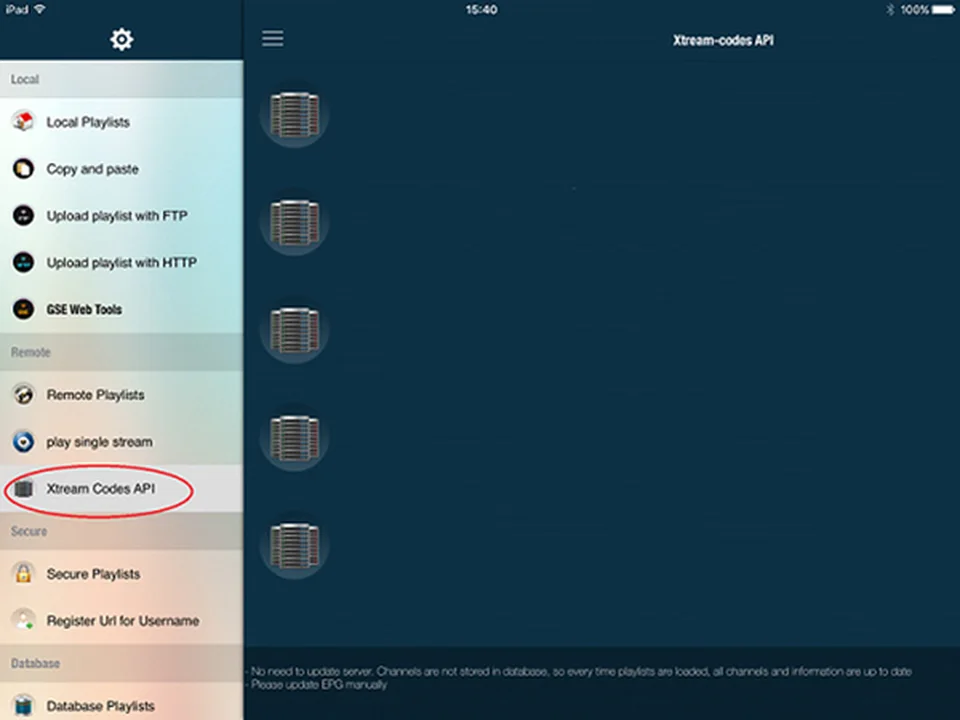
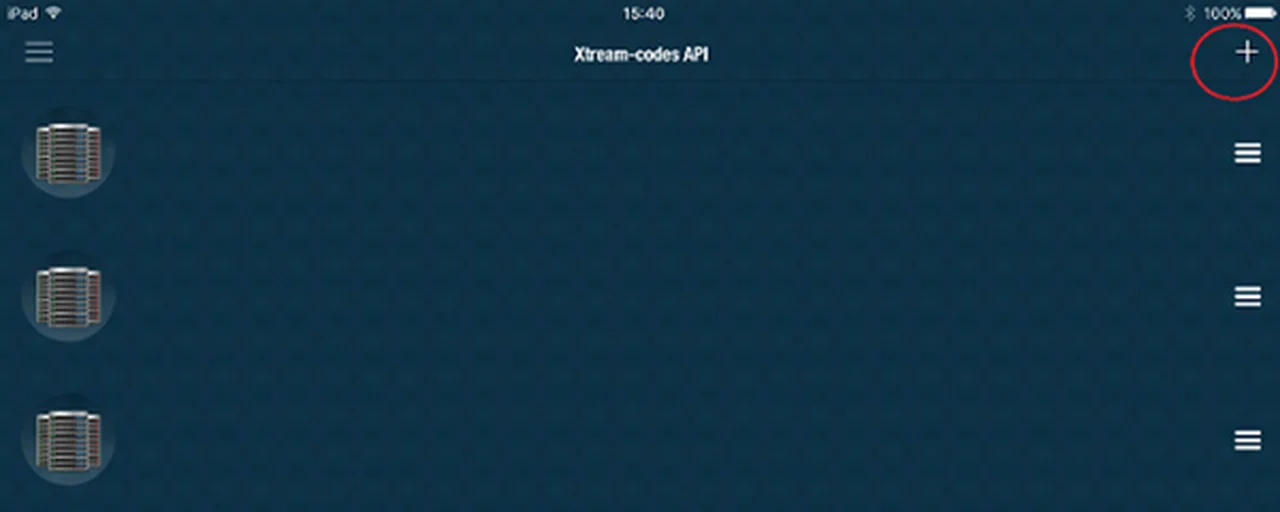
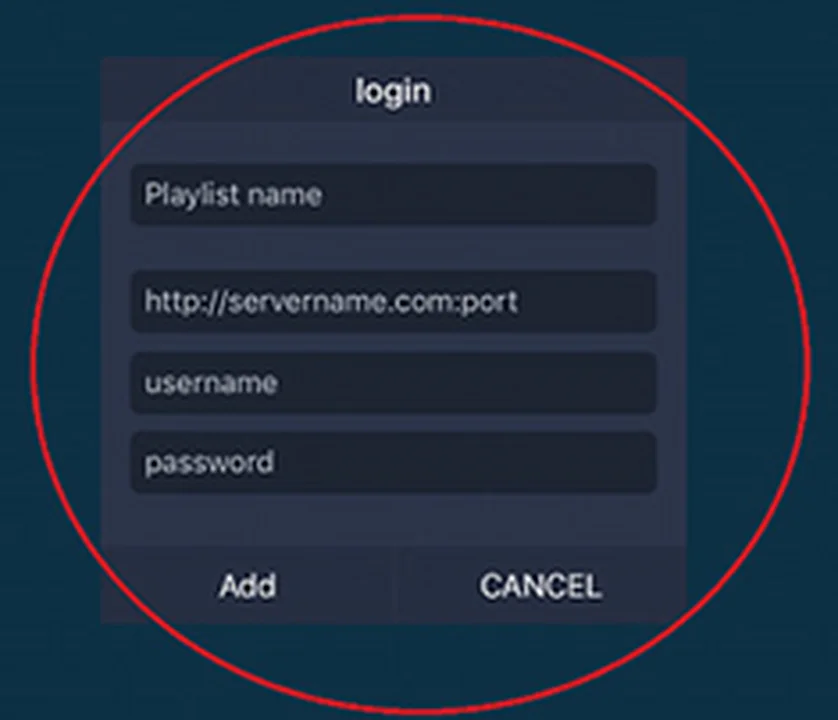
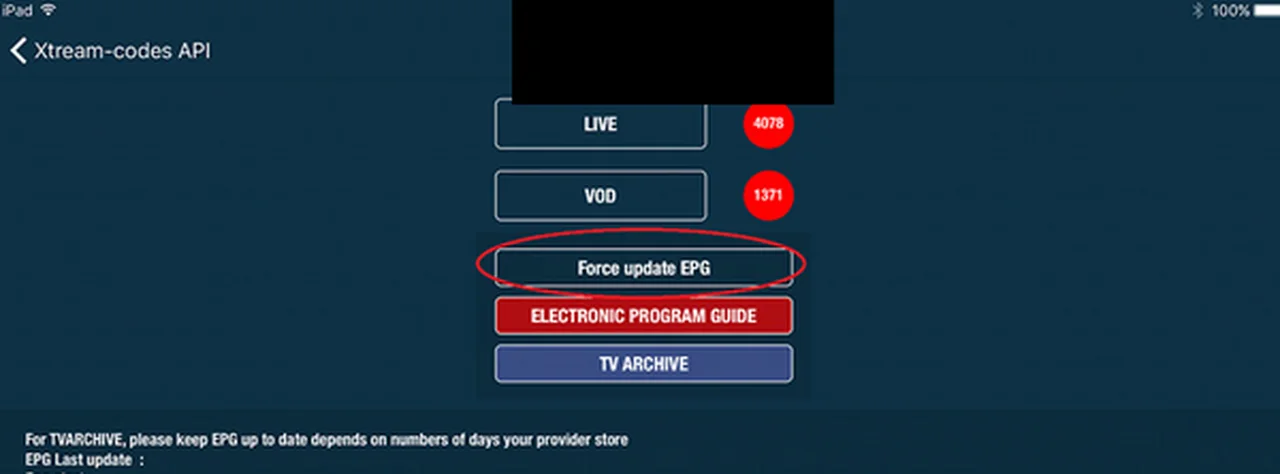
Het toevoegen is gelukt als je na het openen van het account categorieën voor live tv, films en series ziet. De meest voorkomende fout is één verkeerd teken in de server-URL, zoals https:// in plaats van http:// of een ontbrekend poortnummer. Controleer die onderdelen eerst als de app een foutmelding geeft.
Stap 5: Voeg een M3U-playlist toe als alternatief
Gebruik een M3U-link als je aanbieder geen Xtream Codes levert of als je een tweede lijst wilt toevoegen. Je plakt de link in het onderdeel voor externe playlists en de app laadt de zenders automatisch.
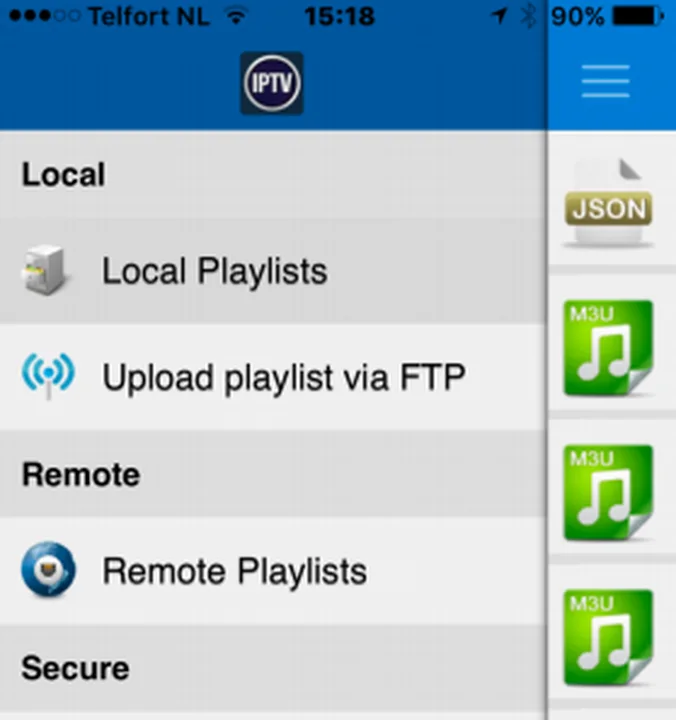
Een M3U-playlist is één lange link waarin server, gebruikersnaam en wachtwoord al zijn verwerkt. In de Engelstalige interface heet het onderdeel meestal “Remote Playlists”. Het verschil met Xtream Codes is vooral praktisch:
- M3U laadt alles als één lange lijst, wat bij duizenden items trager kan zijn.
- De programmagids moet je bij M3U meestal apart toevoegen (stap 7).
- M3U werkt ook als je aanbieder alleen een playlistlink levert.
- Een M3U-link bevat je wachtwoord, dus deel hem nooit.
Voeg een M3U-playlist toe in deze volgorde.
- Kopieer de volledige M3U-link uit je activatiemail.
- Open in GSE Smart IPTV het onderdeel voor externe playlists.

- Tik op het plusteken en kies de optie om een M3U-URL toe te voegen.

- Vul een herkenbare naam in, bijvoorbeeld “Thuis M3U”.

- Plak de link in het veld voor de URL en controleer of er geen spatie voor of achter staat.
- Tik op de knop om op te slaan.

- Tik op de nieuwe playlist om de zenders te laden.

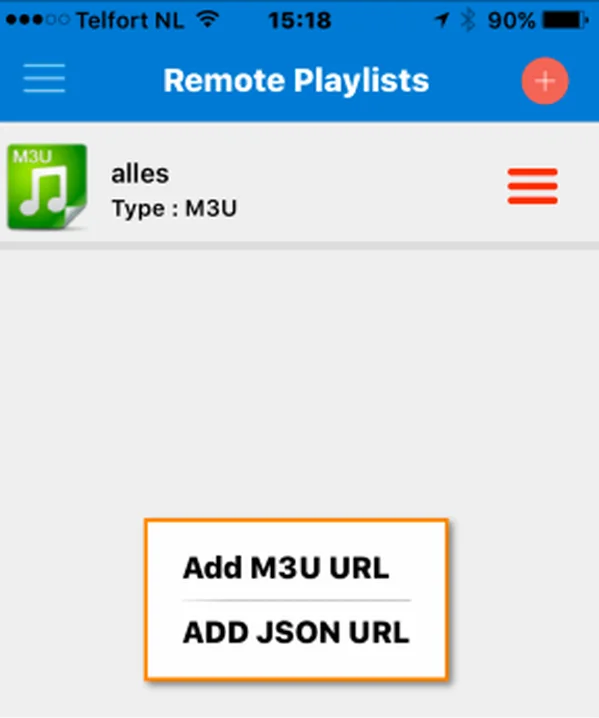
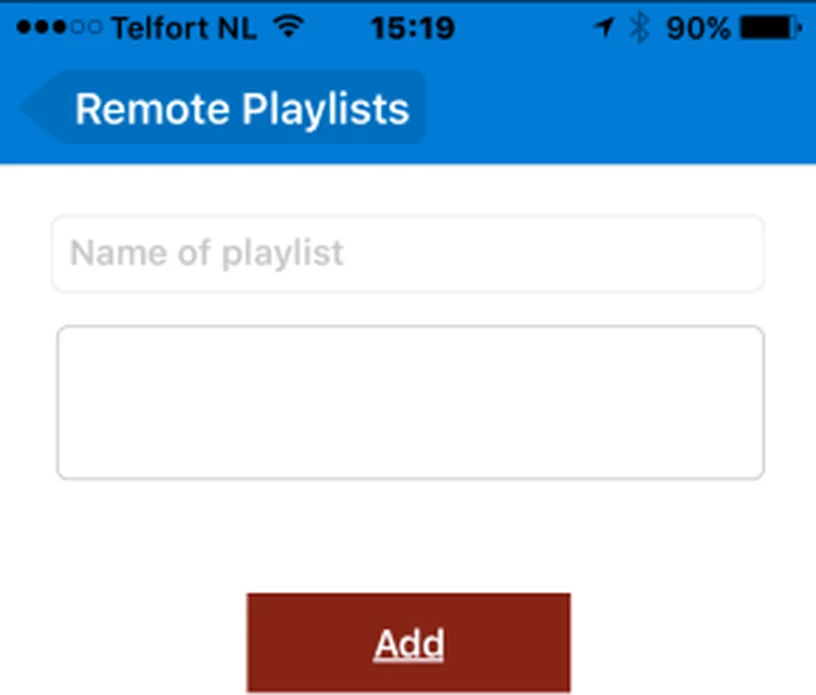
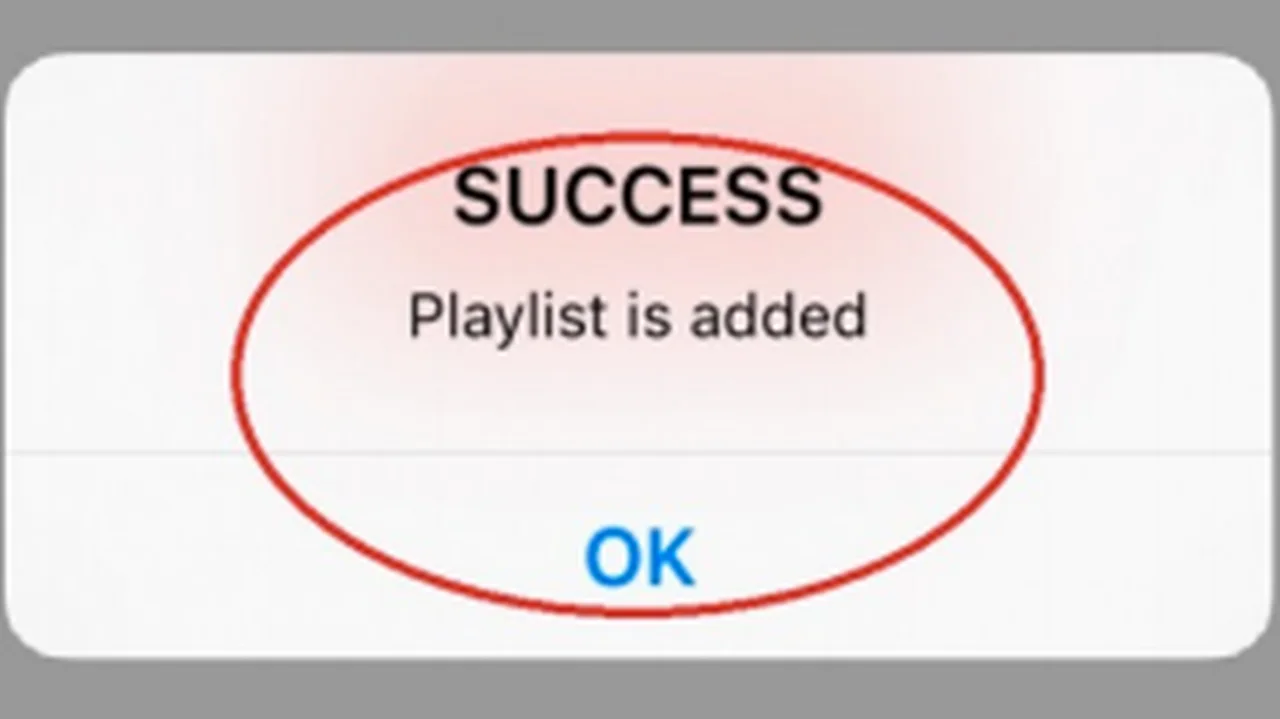
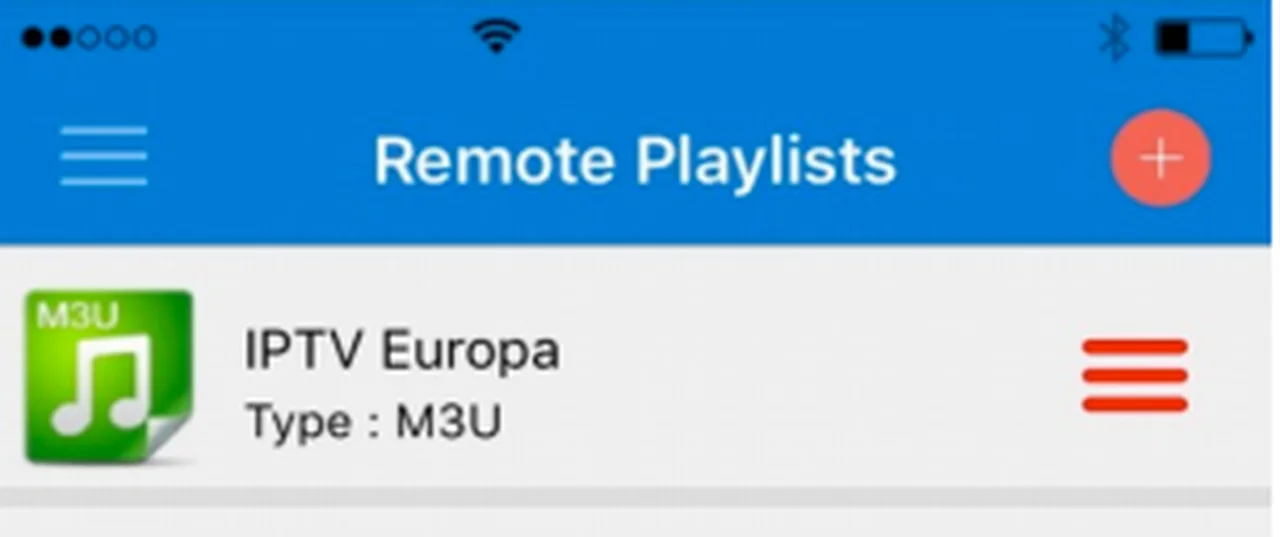
De playlist werkt als na het openen een lijst met zendernamen en categorieën verschijnt. Een veelgemaakte fout is de link afbreken bij het kopiëren, omdat e-mailprogramma’s lange links over meerdere regels verdelen. Controleer of het einde van de link, vaak met “m3u” of “type=”, mee is gekomen.
Stap 6: Blader door zenders en maak favorieten
Open je playlist, blader door de categorieën en zet je vaste zenders in favorieten. Zo vind je dagelijks gekeken zenders direct terug zonder door duizenden items te hoeven scrollen.
Grote playlists zijn ingedeeld in groepen. Je aanbieder bepaalt die indeling, bijvoorbeeld per land, genre of type content. Met de zoekfunctie en favorieten maak je de lijst persoonlijk en overzichtelijk.
| Functie | Waarvoor | Tip |
|---|---|---|
| Categorieën | Zenders per groep bekijken | Begin bij de groep met je eigen land |
| Zoeken | Snel een zender of film vinden | Typ een deel van de naam |
| Favorieten | Vaste zenders bovenaan zetten | Houd de lijst kort, bijvoorbeeld tien tot twintig zenders |
| Recent bekeken | Laatst gekeken zenders terugvinden | Handig om snel terug te zappen |
Blader en maak favorieten in deze volgorde. Menunamen verschillen per versie, dus zie ze als omschrijvingen.
- Open het account of de playlist die je in stap 4 of 5 hebt toegevoegd.
- Kies het onderdeel voor live tv en open een categorie.

- Tik op een zender om hem af te spelen en controleer of het beeld start.

- Ga terug naar de lijst en houd je vinger op de zender, of tik op het ster- of menupictogram ernaast.

- Kies de optie om de zender aan je favorieten toe te voegen.
- Herhaal dit voor je vaste zenders en open daarna het favorietenonderdeel om het resultaat te controleren.

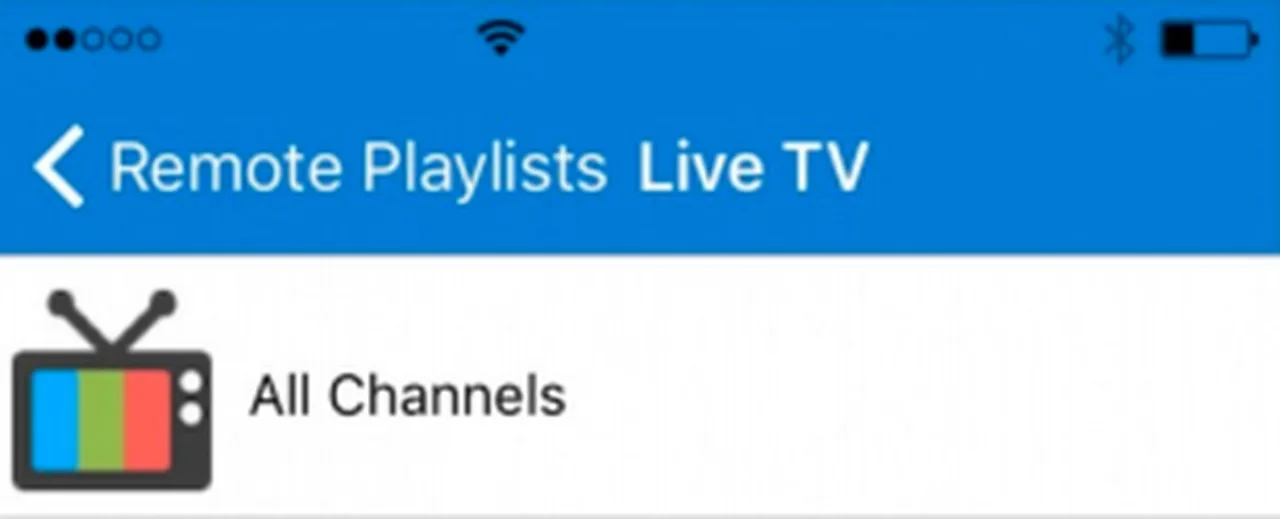
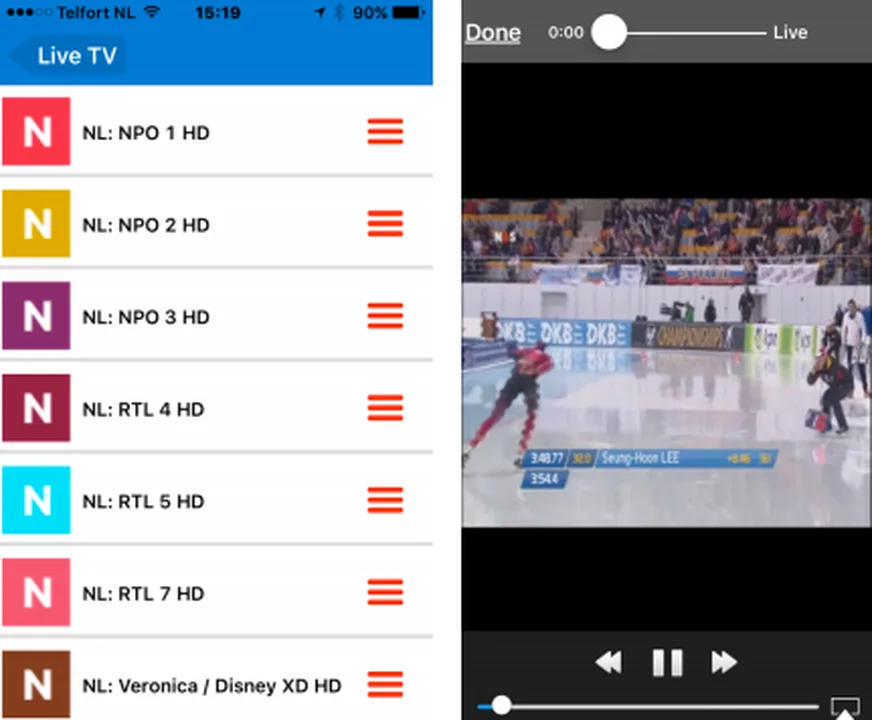
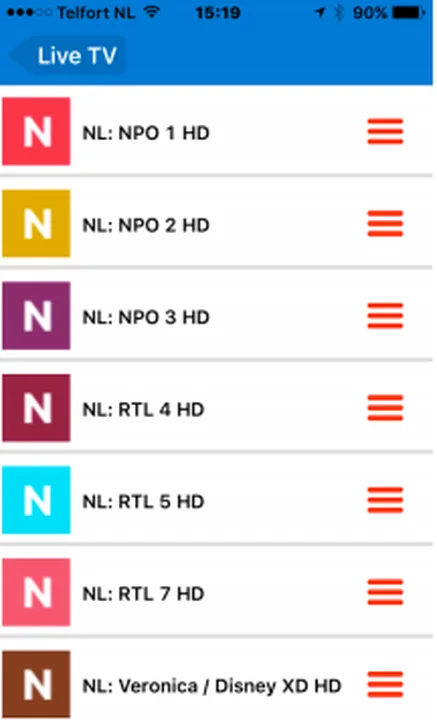
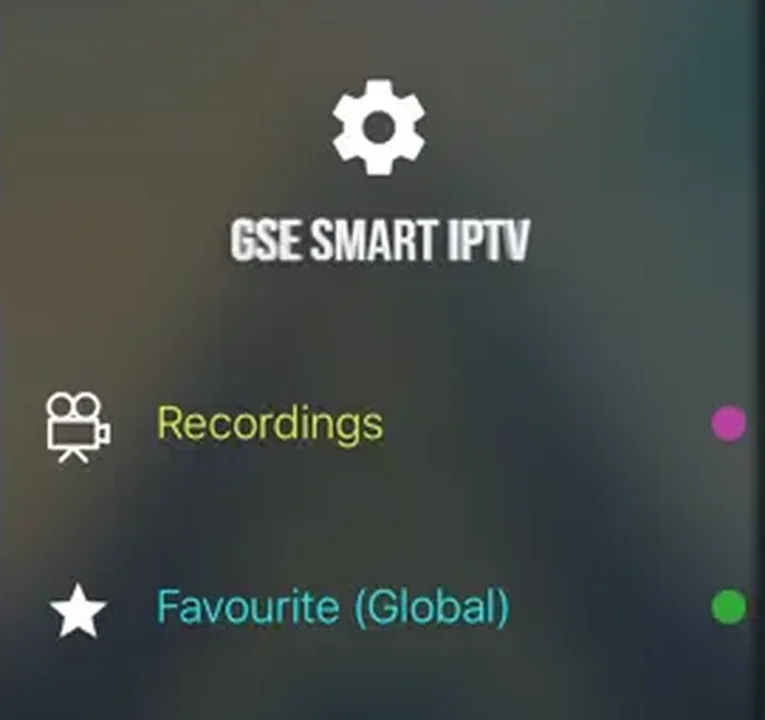
Het werkt als je vaste zenders in het favorietenonderdeel staan en daar direct afspelen. Een veelgemaakte fout is favorieten aanmaken in een playlist die je later verwijdert en opnieuw toevoegt. Favorieten zijn meestal aan die specifieke playlist gekoppeld, dus pas een bestaande playlist liever aan dan hem te vervangen.
Stap 7: Koppel de programmagids (EPG)
Koppel een programmagids, zodat je per zender ziet wat er nu en straks wordt uitgezonden. Bij Xtream Codes laadt de gids vaak automatisch; bij M3U voeg je een aparte XMLTV-link toe.
GSE Smart IPTV ondersteunt EPG in het XMLTV-formaat. Die gids kan als gewoon XML-bestand of gecomprimeerd als zip of gz worden aangeboden. Wat EPG precies is, lees je in wat is EPG bij IPTV. Controleer vooraf deze punten:
- De EPG-link komt van dezelfde aanbieder als je zenderlijst.
- De tijdzone van je apparaat staat goed en wordt automatisch ingesteld.
- Je hebt een stabiele verbinding, want een volledige gids kan groot zijn.
Koppel de programmagids in deze volgorde.
- Kopieer de EPG-link uit je activatiemail, als je een M3U-playlist gebruikt.
- Open in GSE Smart IPTV het onderdeel voor EPG-bronnen.

- Tik op het plusteken en kies de optie om een externe EPG toe te voegen.
- Vul een naam in en plak de EPG-link.
- Sla op en laat de app de gids downloaden en verwerken.
- Open een zender en controleer of het huidige programma klopt; pas zo nodig de tijdverschuiving in de EPG-instellingen aan.

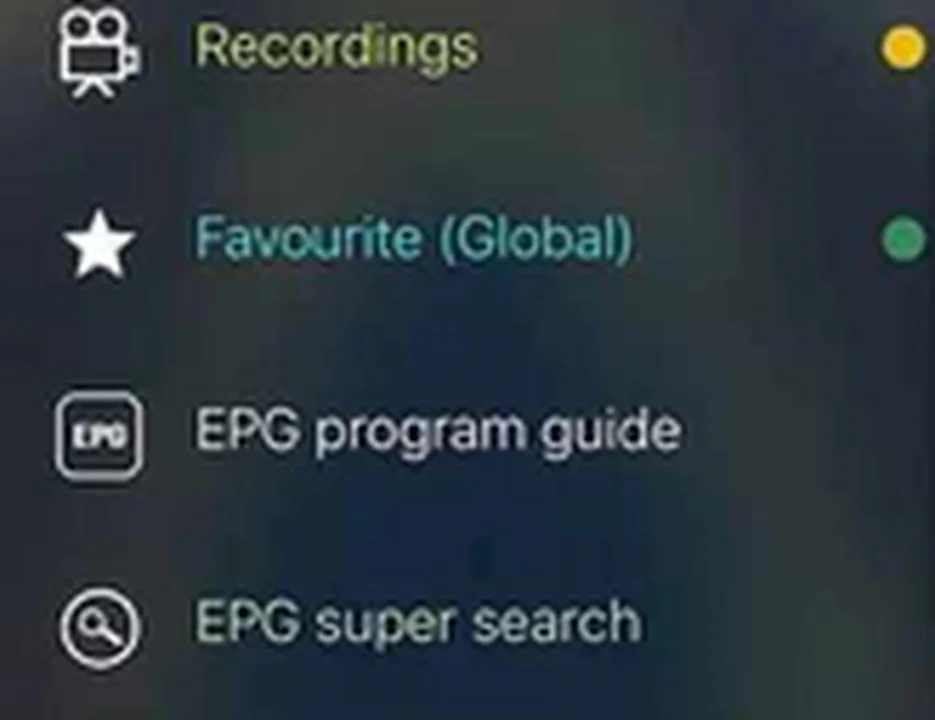
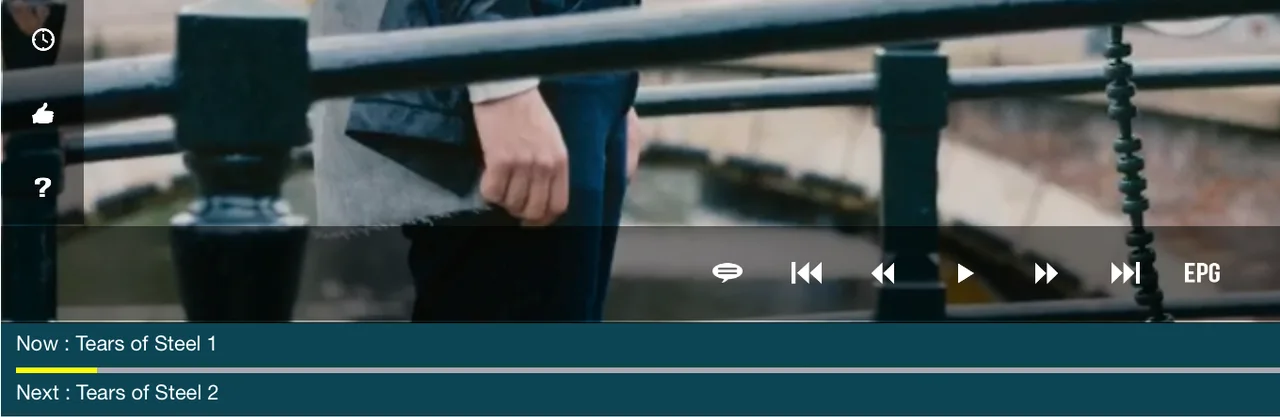
De gids werkt als het programma dat nu speelt, overeenkomt met wat de gids toont. Een veelgemaakte fout is een gids die precies één of twee uur verschoven is. Controleer dan eerst de tijdzone van je apparaat en gebruik pas daarna de tijdverschuiving in de app.
Stap 8: Pas de spelerinstellingen aan
Stel de videospeler van GSE Smart IPTV af op je apparaat en verbinding. Met de juiste speler, buffer en beeldverhouding voorkom je haperingen, zwart beeld of vervormde weergave tijdens het kijken.
GSE Smart IPTV heeft meer dan één afspeelmethode. Werkt een stream niet goed met de standaardspeler, dan kan een andere speler of decoder het probleem vaak oplossen. Pas één instelling tegelijk aan en test steeds dezelfde zender. Namen in de tabel zijn omschrijvingen; elke versie gebruikt eigen benamingen.
| Instelling | Aanbevolen startwaarde | Wanneer aanpassen |
|---|---|---|
| Speler | Standaardspeler van de app | Wisselen bij zwart beeld, geen geluid of foutmeldingen |
| Hardware-decodering | Aan | Uitzetten bij groene vlakken of vervormd beeld |
| Buffer | Gemiddeld | Vergroten als het beeld regelmatig stilvalt |
| Beeldverhouding | Automatisch | Wijzigen bij uitgerekt of afgesneden beeld |
| Ondertitels | Uit, per programma aanzetten | Aanzetten als de stream ondertitels meestuurt |
Pas de spelerinstellingen in deze volgorde aan.
- Open in GSE Smart IPTV het onderdeel “Instellingen”.
- Kies het onderdeel voor de speler of afspeelopties.

- Controleer welke speler is gekozen en laat in eerste instantie de standaard staan.
- Zet hardware-decodering aan en de buffer op een gemiddelde stand, als de app die opties toont.

- Ga terug naar je favorieten en start een HD-zender.
- Hapert of mislukt de stream, kies dan een andere speler en test dezelfde zender opnieuw.
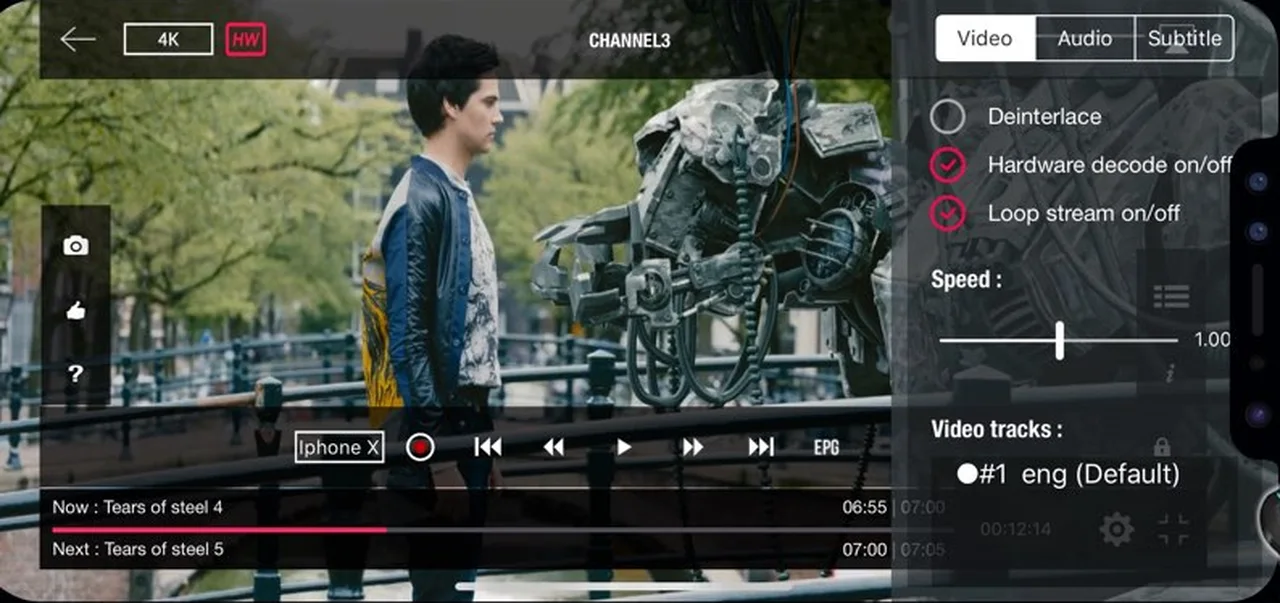
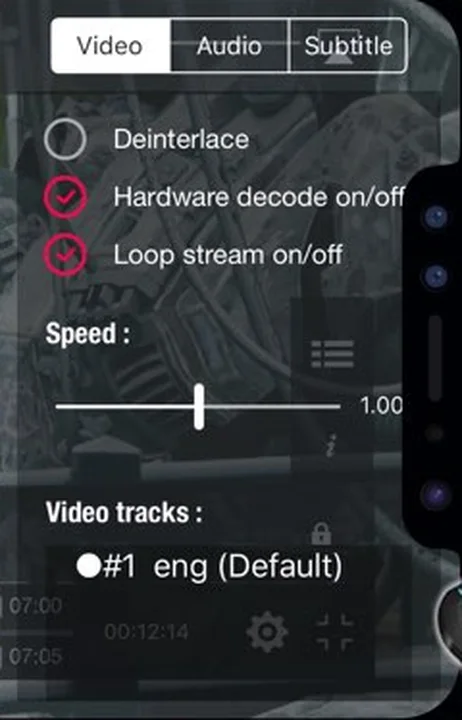
De instellingen kloppen als een HD-zender binnen enkele seconden start en minutenlang zonder stilstand speelt. Een veelgemaakte fout is meerdere instellingen tegelijk wijzigen. Dan weet je niet welke wijziging hielp, en kan een tweede wijziging het effect van de eerste tenietdoen. Meer over benodigde snelheden lees je in hoe snel moet je internet zijn voor IPTV.
Stap 9: Stel ouderlijk toezicht in
Stel ouderlijk toezicht in als kinderen het apparaat ook gebruiken. Met een pincode vergrendel je categorieën of zenders die niet geschikt zijn, zodat die alleen na het invoeren van de code openen.
IPTV-playlists bevatten vaak honderden categorieën. Niet alles daarin is geschikt voor kinderen, en categorieën worden niet altijd duidelijk benoemd. Ouderlijk toezicht in GSE Smart IPTV helpt, maar vervangt geen toezicht. Combineer het met deze maatregelen:
- Gebruik een pincode die kinderen niet kennen en niet makkelijk raden.
- Vergrendel categorieën in plaats van losse zenders, zodat nieuwe zenders automatisch mee vergrendeld zijn.
- Gebruik de schermtijdfuncties van je iPhone of iPad voor extra beperkingen.

- Controleer na een update van de playlist of nieuwe categorieën vergrendeld moeten worden.
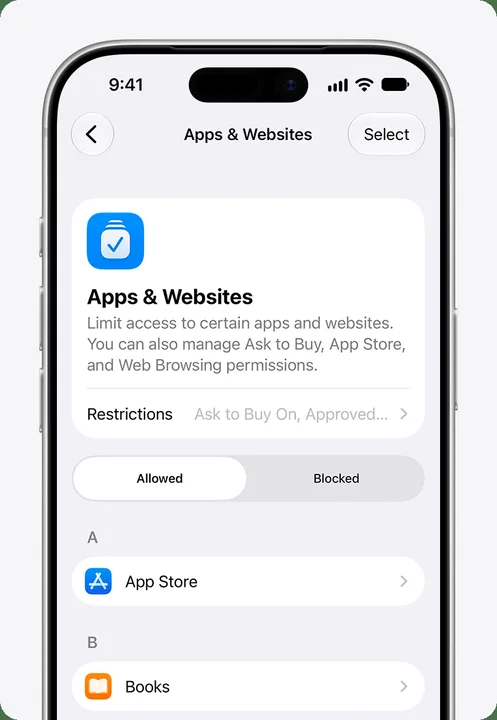
Stel ouderlijk toezicht in deze volgorde in.
- Open in GSE Smart IPTV het onderdeel “Instellingen”.
- Kies het onderdeel voor ouderlijk toezicht.
- Stel een pincode in en bevestig hem door hem een tweede keer in te voeren.
- Kies de optie om categorieën of zenders te vergrendelen.
- Selecteer de categorieën die alleen met pincode mogen openen.
- Sla op en test door een vergrendelde categorie te openen.
Het ouderlijk toezicht werkt als een vergrendelde categorie pas na het invoeren van de pincode opent. Een veelgemaakte fout is de pincode vergeten. Noteer hem op een veilige plek, want het resetten kan betekenen dat je instellingen of playlists opnieuw moet invoeren.
Stap 10: Kijk op je tv en los problemen op
Stuur het beeld naar je tv via AirPlay of Chromecast en controleer veelvoorkomende problemen. Zo kijk je op een groot scherm en weet je wat te doen als een zender of playlist niet werkt.
Casten werkt alleen als telefoon en tv op hetzelfde netwerk zitten. Een Apple TV of AirPlay-geschikte tv gebruik je via AirPlay; een Chromecast of Google TV via de castknop in de app. Uitleg over casten vind je in IPTV kijken via Chromecast. Werkt iets niet, koppel het symptoom dan met deze tabel aan een oorzaak.
| Symptoom | Waarschijnlijke oorzaak | Oplossing |
|---|---|---|
| Foutmelding bij inloggen | Typfout in URL, gebruikersnaam of wachtwoord | Plak de gegevens opnieuw, exact zoals aangeleverd |
| Playlist blijft leeg | Afgebroken M3U-link of verlopen abonnement | Kopieer de volledige link opnieuw en controleer je account |
| Beeld valt regelmatig stil | Trage verbinding of drukte op de server | Vergroot de buffer en kijk via wifi in plaats van mobiele data |
| Zwart beeld met geluid | Speler past niet bij de stream | Kies een andere speler zoals in stap 8 |
| Castknop ontbreekt | Geen toegang tot het lokale netwerk | Sta lokale netwerktoegang toe in de instellingen van je apparaat |
| Alles werkt plotseling niet meer | Storing of gewijzigde serverlink | Controleer recente berichten van je aanbieder |
Kijk op je tv in deze volgorde.
- Controleer of je telefoon of tablet en je tv of Chromecast met hetzelfde wifinetwerk zijn verbonden.

- Start in GSE Smart IPTV een zender uit je favorieten.
- Tik tijdens het afspelen op het scherm om de bediening te tonen.

- Tik op het AirPlay- of castpictogram.
- Kies je tv, Apple TV of Chromecast in de lijst.

- Wacht tot het beeld op de tv verschijnt en regel het volume met je telefoon of de afstandsbediening van de tv.
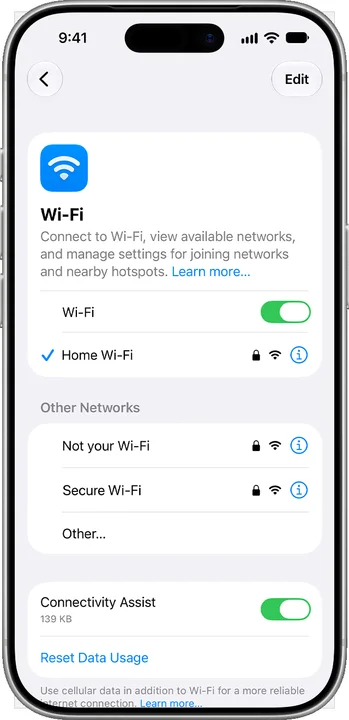
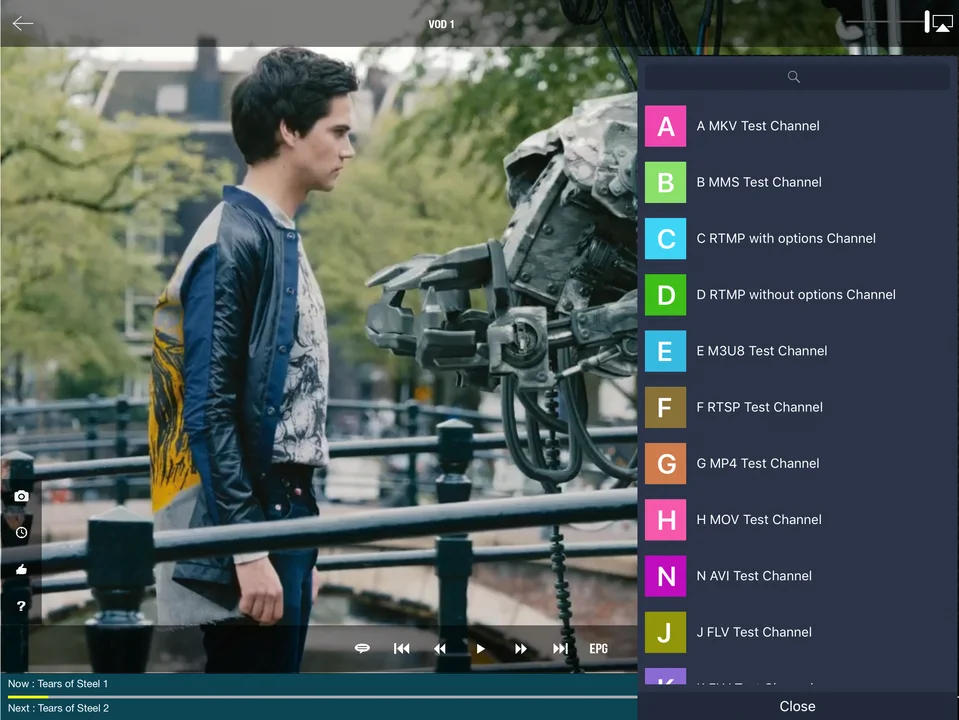
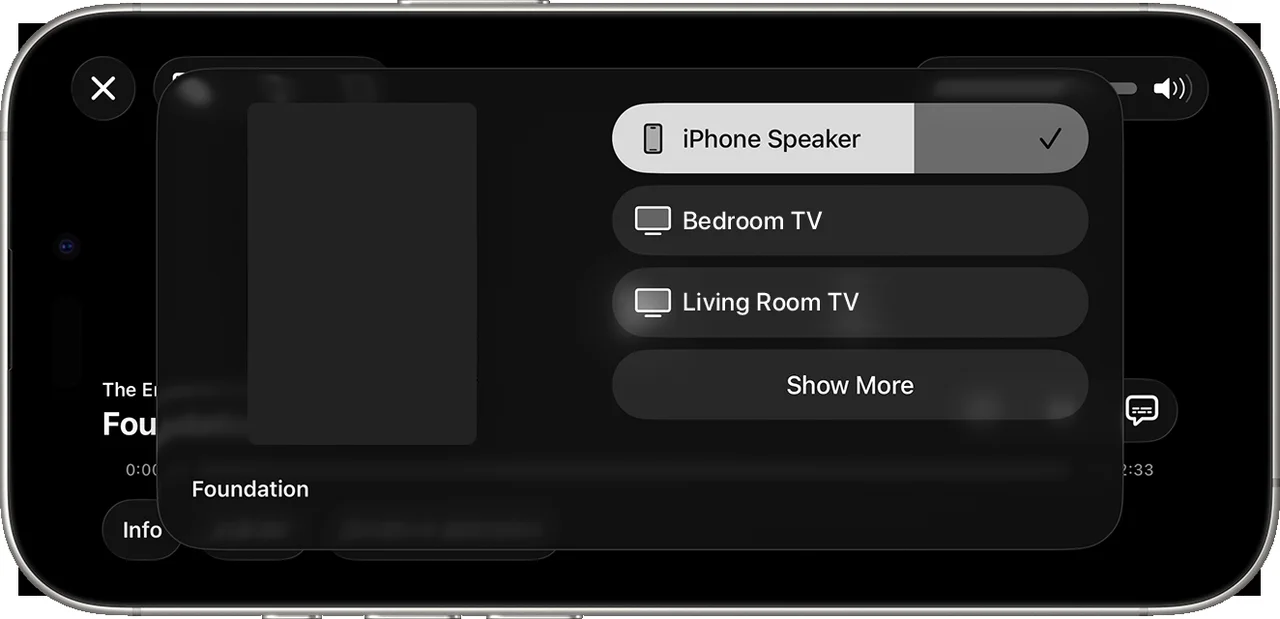
Het werkt als het beeld binnen enkele seconden op je tv verschijnt en stabiel blijft spelen. Een veelgemaakte fout is casten terwijl de telefoon op een gastnetwerk of mobiele data zit. Speelt een probleem bij alle gebruikers tegelijk, lees dan in IPTV-storing vandaag hoe je een algemene storing herkent.
Veelgestelde vragen
Is GSE Smart IPTV gratis?
De originele GSE SMART IPTV PRO is in de App Store een betaalde app. Op het moment van schrijven gaat het om een eenmalige aankoop. Andere apps met “GSE” in de naam zijn vaak gratis met terugkerende abonnementen; controleer daarom altijd de verkoper.
Bevat GSE Smart IPTV zelf zenders?
Nee, de app is alleen een speler. Je voegt zelf een playlist of Xtream Codes-login van je aanbieder toe. Zonder abonnement bij een aanbieder speelt de app niets af.
Werkt GSE Smart IPTV met Xtream Codes?
Ja, de app ondersteunt de Xtream Codes API. Daarnaast kun je M3U- en JSON-playlists toevoegen. Xtream Codes is meestal de handigste methode, omdat live tv, films, series en de programmagids dan gestructureerd laden.
Kan ik met GSE Smart IPTV opnemen?
Ja, de originele app noemt opnemen van live tv als functie. Of het werkt, hangt ook af van je aanbieder en van de vrije opslag op je apparaat. Test het eerst met een korte opname.
Waarom mist mijn programmagids of klopt hij niet?
Meestal ontbreekt de EPG-link of staat de tijdzone verkeerd. Voeg bij M3U een XMLTV-link van je aanbieder toe en controleer de tijdzone van je apparaat. Gebruik pas daarna de tijdverschuiving in de app.
Kan ik GSE Smart IPTV op meerdere apparaten gebruiken?
Ja, als je abonnement meerdere verbindingen toestaat. De app installeer je per apparaat, maar het aantal gelijktijdige streams bepaalt je aanbieder. Meer uitleg vind je in werkt IPTV op meerdere tv’s tegelijk.
Is IPTV kijken met GSE Smart IPTV legaal?
De app is legaal, de content niet altijd. Het hangt af van je aanbieder. Sinds de Filmspeler-uitspraak uit 2017 is streamen uit een kennelijk illegale bron in Nederland ook voor kijkers niet toegestaan.