
![[Window Title] Error [Main Instruction] Error Installing WordPress for iptv-nederland.nl [Content] IPTV met Kodi – complete installatiegids voor beginners](https://www.voodiptv.com/wp-content/uploads/2026/10/7de38506-54db-46ec-a324-29e3b56241bc-1.png)

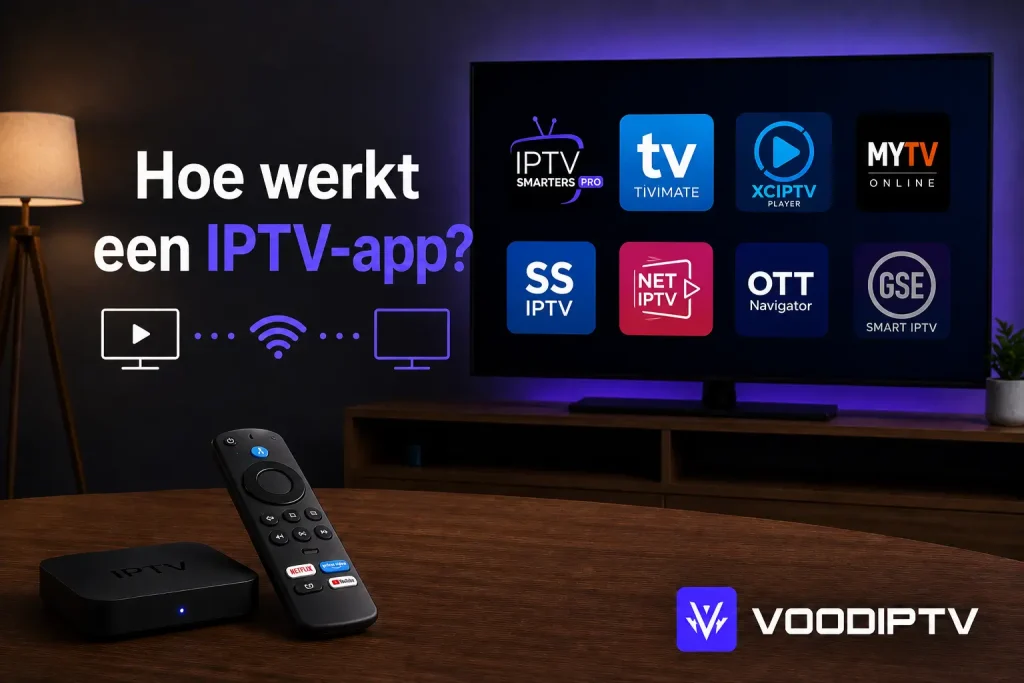
Een IPTV-app is een speler: hij bevat zelf geen enkele zender, maar toont de zenders van een bron die jij aanlevert, bijvoorbeeld via een IPTV abonnement. Je koppelt die bron met een M3U-link of met Xtream Codes-gegevens, en de app haalt vervolgens de zenderlijst, de programmagids en eventueel films en series op.
Zie het als een webbrowser: de browser bevat geen websites, maar toont ze wel. Hieronder leggen we stap voor stap uit hoe een IPTV-app werkt, wat hij wel en niet doet, en hoe je hem instelt met een IPTV abonnement.
Wat is een IPTV-app precies?
Een IPTV-app is een programma dat je installeert op je telefoon, tablet, tv-box, smart-tv of computer. Zijn taak is eenvoudig: een videostream van internet ophalen en netjes op je scherm zetten, met een menu, categorieën en een gids eromheen.
In het kort:
- Hij is een speler, geen aanbieder van inhoud.
- Hij leest een afspeellijst M3U of API Xtream Codes.
- Hij ordent zenders in groepen en toont logo’s en programma-informatie.
- Hij speelt de video af met een ingebouwde of externe videospeler.
- Zonder gekoppelde bron toont hij niets.
Hoe werkt een IPTV-app, stap voor stap?
Vanaf het moment dat je op een zender klikt, gebeurt er dit:
- Je opent de app en kiest een zender uit de lijst.
- De app zoekt in je afspeellijst het adres (de stream-URL) van die zender op.
- De app vraagt die stream op bij de server van je bron.
- De server stuurt de video in kleine pakketjes terug.
- De app slaat een paar seconden video op in een buffer, zodat het beeld vloeiend blijft.
- De ingebouwde videospeler decodeert de beelden en toont ze op je scherm.
- Ondertussen haalt de app de gidsgegevens (EPG) op en zet die naast elke zender.
Dat bufferen verklaart meteen waarom een trage verbinding tot haperingen leidt: raakt de buffer leeg, dan stokt het beeld tot er weer genoeg data binnen is.
Wat is een M3U-link?
Een M3U-link is één enkele URL die je hele afspeellijst bevat. Je plakt hem in de app, en alle zenders worden in één keer ingeladen. Het is de eenvoudigste manier om een bron te koppelen, en hij werkt in bijna elke speler, zelfs in een gewone mediaspeler zoals VLC.
Het nadeel is dat zo’n lijst statisch is: de programmagids moet je vaak apart toevoegen, films en series staan minder overzichtelijk, en bij wijzigingen moet de lijst opnieuw worden ingeladen.
Wat zijn Xtream Codes?
Xtream Codes is geen link maar een inlogmethode. Je voert drie gegevens in: het server-adres met de poort, een gebruikersnaam en een wachtwoord. De app praat daarna rechtstreeks met de server en haalt alles gestructureerd op.
Het voordeel is de ordening: zenders komen in categorieën, films en series krijgen posters en beschrijvingen, de gids laadt meestal vanzelf, en functies als catch-up werken vaker. Het nadeel: niet elke app ondersteunt deze methode.
M3U of Xtream Codes: het verschil in één oogopslag
| Kenmerk | M3U | Xtream Codes |
| Invoer | Eén URL plakken | Server, gebruikersnaam, wachtwoord |
| Programmagids (EPG) | Vaak apart toevoegen | Meestal automatisch |
| Films en series | Beperkt of ongeordend | Netjes in categorieën |
| Catch-up | Zelden | Vaak |
| Compatibiliteit | Zeer breed, ook VLC | Alleen apps die het ondersteunen |
| Gebruiksgemak | Heel eenvoudig | Iets meer werk, maar overzichtelijker |
Wat doet een IPTV-app wel, en wat niet?
Dit onderscheid is de kern van het hele verhaal.
Wat een IPTV-app wel doet:
- Je zenders tonen en ordenen in groepen en favorieten.
- De programmagids (EPG) weergeven.
- De video afspelen, met ondertitels en audiosporen als de stream die bevat.
- Films en series tonen wanneer je bron ze aanlevert.
Wat een IPTV-app niet doet:
- Zenders leveren of uitzenden — hij bevat geen enkele.
- Inhoud opslaan of hosten.
- Iets tonen zonder gekoppelde bron.
Alles wat je ziet, komt dus van de bron die jij koppelt. De kwaliteit en de wettelijkheid van je ervaring hangen daarvan af — een legitieme, geautoriseerde bron houdt je aan de veilige kant.
Een IPTV-app instellen, stap voor stap
De precieze woorden verschillen per app, maar de logica is overal hetzelfde:
Installeer de app op je apparaat, via de appwinkel of, waar nodig, via een officieel installatiebestand, IPTV Smarters Pro.
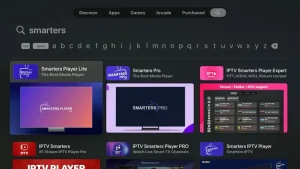
Open de app en ga akkoord met de algemene voorwaarden.
Geef de gevraagde toestemmingen, zoals toegang tot opslag en netwerk.
Kies “Afspeellijst toevoegen“, “Add playlist” of “Login“.
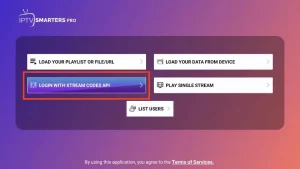
Kies je methode: M3U of Xtream Codes.
Bij M3U: geef een naam en plak je volledige M3U-link.
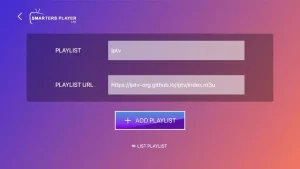
Bij Xtream Codes: voer de server-URL met poort, je gebruikersnaam en je wachtwoord in.
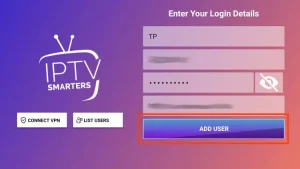
Voeg de EPG-URL toe als je bron die apart aanlevert.
Bevestig en wacht tot de zenders en de gids zijn geladen.
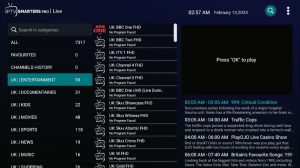
Twee fouten blokkeren bijna elke mislukte login: het vergeten van de poort na de dubbele punt (bijvoorbeeld :8080) en een verkeerde hoofdletter in je gebruikersnaam of wachtwoord.
Op welke apparaten werkt een IPTV-app?
Bijna elk modern apparaat kan een IPTV-app draaien, maar de manier van installeren verschilt:
- Android en Android TV: via de Google Play Store, of via een officieel installatiebestand als de app er niet in staat.
- iPhone, iPad en Apple TV: via de App Store; het aanbod is kleiner dan op Android.
- Fire TV en Firestick: via de Amazon Appstore, of via sideloaden met een downloadhulpmiddel.
- Smart-tv (Samsung, LG): via de eigen appwinkel; het aanbod is beperkt.
- Windows en Mac: via een desktopversie of een mediaspeler zoals VLC.
Twijfel je over welke speler je moet kiezen? Bekijk dan ons artikel: Welke IPTV-app is het beste ?
Wat is de EPG, en hoe werkt die?
De EPG (Electronic Program Guide) is de programmagids: het overzicht dat laat zien wat er nu speelt en wat erna komt. Die gegevens zitten niet in de app zelf, maar komen als een apart bestand (meestal in XMLTV-formaat) van je bron.
Zo werkt het:
- De app haalt het gidsbestand op via een EPG-URL.
- Elke zender in je lijst heeft een identificatiecode.
- De app koppelt die code aan de juiste gidsgegevens.
- Het resultaat verschijnt als een rooster of naast elke zendernaam.
Blijft je gids leeg, dan levert je bron ofwel geen gidsgegevens, ofwel klopt de EPG-URL niet. Staan de tijden verkeerd, dan is dat bijna altijd je tijdzone-instelling.
Gratis of betaalde IPTV-apps?
Beide bestaan, en het verschil zit niet in de zenders:
- Gratis apps bieden meestal alles wat je nodig hebt: afspeellijst, gids, favorieten en afspelen. Soms met advertenties.
- Betaalde of premium apps voegen extra’s toe, zoals meerdere afspeellijsten, opnemen, meerdere schermen tegelijk of thema’s.
- Belangrijk: wat je betaalt, is altijd voor de app zelf. Geen enkele app verkoopt je zenders — die komen van je aparte bron.
Bekende IPTV-apps en waarvoor ze geschikt zijn
Ter oriëntatie, zonder dat één ervan “de beste” is:
- TiviMate: alleen Android; verzorgde gids en picture-in-picture.
- IPTV Smarters Pro: werkt op bijna elk apparaat; eenvoudig in gebruik.
- OTT Navigator: Android; veel instellingen en sterke catch-up.
- GSE Smart IPTV: sterk binnen het Apple-ecosysteem.
- Smart IPTV (SIPTV): voor Samsung- en LG-tv’s, werkt via een MAC-adres.
- VLC: geen echte IPTV-app, maar speelt een M3U-link probleemloos af.
Waarom hapert mijn beeld?
Dit is de meestgestelde vraag, en de oorzaak ligt zelden bij de app zelf:
- Te trage verbinding: reken op 25 Mbps voor HD en 50 Mbps of meer voor 4K.
- Zwak wifi-signaal: ga dichter bij de router zitten of gebruik een netwerkkabel.
- Te kleine buffer: verhoog de buffertijd in de instellingen van de app.
- Verkeerde decoder: wissel tussen hardware- en softwaredecodering.
- Problemen bij de bron: werkt één zender niet en de rest wel, dan ligt het daar.
Veelvoorkomende problemen oplossen
- Er laadt niets na het koppelen: controleer de server-URL, de poort en je gegevens, met aandacht voor hoofdletters.
- De gids is leeg: voeg de EPG-URL toe en ververs; corrigeer daarna je tijdzone.
- Een zender start niet: wissel de interne speler of decoder in de opties van die zender.
- De app is traag: wis de cache en herstart je apparaat.
- Ondertitels ontbreken: de stream bevat ze niet; geen enkele instelling kan ze toevoegen.
Veelgestelde vragen
Bevat een IPTV-app zenders?
Nee. Het is een speler. Je moet er een legitieme, geautoriseerde bron aan koppelen via een M3U-link of Xtream Codes.
Wat is het verschil tussen een IPTV-app en een streamingdienst?
Een streamingdienst levert zijn eigen inhoud. Een IPTV-app levert niets en toont alleen de bron die jij toevoegt.
Zijn IPTV-apps gratis?
Veel apps zijn gratis of hebben een gratis versie; premiumversies voegen extra functies toe. De app staat altijd los van je bron.
Welke app is het beste?
Dat hangt af van je apparaat. TiviMate en OTT Navigator op Android, GSE binnen Apple, IPTV Smarters Pro bijna overal.
Waarom is mijn gids leeg?
Je bron levert geen gidsgegevens, of de EPG-URL ontbreekt. Voeg die toe in de instellingen en ververs.
Werkt een IPTV-app zonder internet?
Nee. De hele werking berust op het ophalen van video via internet.
Kan ik dezelfde app op meerdere apparaten gebruiken?
Ja, met dezelfde gegevens. Hoeveel apparaten tegelijk kunnen kijken, hangt af van het aantal gelijktijdige verbindingen van je abonnement.
Conclusie
Een IPTV-app werkt in de kern heel eenvoudig: hij leest je afspeellijst, vraagt de gekozen zender op bij een server, buffert een paar seconden video en toont die op je scherm, met een gids en categorieën eromheen. Je koppelt hem met een M3U-link of Xtream Codes-gegevens, waarbij Xtream doorgaans het meest geordende resultaat geeft. Onthoud vooral dat de app niets meer is dan een venster: hij bevat geen zenders en toont uitsluitend wat je bron aanlevert. De kwaliteit en de wettelijkheid van je kijkervaring hangen dus af van die bron — en de vloeiendheid van je beeld vooral van je internetverbinding.