

IPTV kijken met VLC: zo voeg je je playlist toe
VLC media player is een gratis speler waarmee je IPTV kunt kijken op je computer, telefoon of tablet. Je hebt alleen een M3U-link van je aanbieder nodig. Achtergrond over hoe IPTV in Nederland werkt, vind je op VOOD IPTV. In deze handleiding doorloop je in tien stappen hoe je VLC installeert, je playlist toevoegt, zenders terugvindt en haperingen oplost.
Stap 1: Controleer of je een M3U-link hebt
Controleer eerst of je aanbieder een M3U-link levert. VLC ondersteunt geen inlog met server-URL, gebruikersnaam en wachtwoord, maar speelt wel een M3U-playlist af die je als netwerkadres of bestand opent.
VLC is een universele mediaspeler, geen gespecialiseerde IPTV-app. Dat maakt hem eenvoudig en gratis, maar ook beperkt. Hij heeft geen Xtream Codes-login en geen volwaardige programmagids. Het verschil tussen de inlogmethoden staat uitgelegd in wat is het verschil tussen M3U en Xtream Codes.
Deze tabel laat zien wat VLC wel en niet kan bij IPTV. Zo weet je vooraf of VLC bij je kijkgedrag past.
| Functie | In VLC | Toelichting |
|---|---|---|
| M3U-playlist via URL | Ja | Je opent de link als netwerkstroom |
| M3U-bestand openen | Ja | Je opent een gedownload .m3u-bestand |
| Xtream Codes-login | Nee | Gebruik daarvoor een IPTV-app |
| Programmagids (EPG) | Nee | Je ziet zendernamen, geen programma-overzicht |
| Favorieten | Beperkt | Via een eigen, ingekorte playlist (stap 10) |
| Films en series | Ja, als ze in de playlist staan | Ze verschijnen als losse items |
Controleer je gegevens in deze volgorde.
- Open het welkomst- of activatiebericht van je aanbieder in je e-mail.
- Zoek naar een lange link met “M3U”, “playlist” of “get.php” erin.
- Kopieer de volledige link, inclusief http:// of https:// aan het begin.
- Plak de link in een notitie en controleer of hij niet is afgebroken.
- Staan er alleen een server-URL, gebruikersnaam en wachtwoord, vraag je aanbieder dan om een M3U-link.
Je bent klaar als je een volledige M3U-link hebt die met http:// of https:// begint. Een veelgemaakte fout is alleen het eerste deel van de link kopiëren, omdat een e-mailprogramma lange links over meerdere regels verdeelt. Controleer daarom of het einde van de link mee is gekomen.
Stap 2: Download VLC van de officiële website
Download VLC alleen via de officiële website van VideoLAN of de officiële appwinkel van je apparaat. Zo voorkom je nagemaakte installatiebestanden met advertenties of malware, die regelmatig via zoekmachines worden verspreid.
VLC is gratis en open source. Er bestaat geen betaalde “pro”-versie, dus elke site die geld vraagt of een eigen downloadprogramma aanbiedt, is niet de officiële bron. Let bij het downloaden op deze signalen:
- De officiële website is videolan.org; andere domeinen zijn geen officiële bron.
- Het installatiebestand komt rechtstreeks van VideoLAN, niet van een “downloadhulp”.
- Op telefoon en tablet staat VideoLAN of Videolabs als ontwikkelaar in de appwinkel.
- Een installatie vraagt nooit om je betaalgegevens.
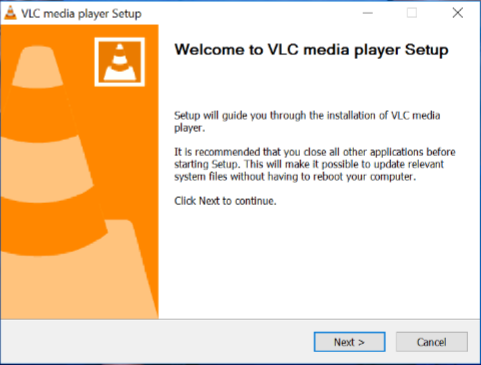
Installeer VLC op je computer in deze volgorde.
- Open je browser en ga naar de website videolan.org.
- Selecteer de downloadknop voor VLC; de site herkent meestal je besturingssysteem.
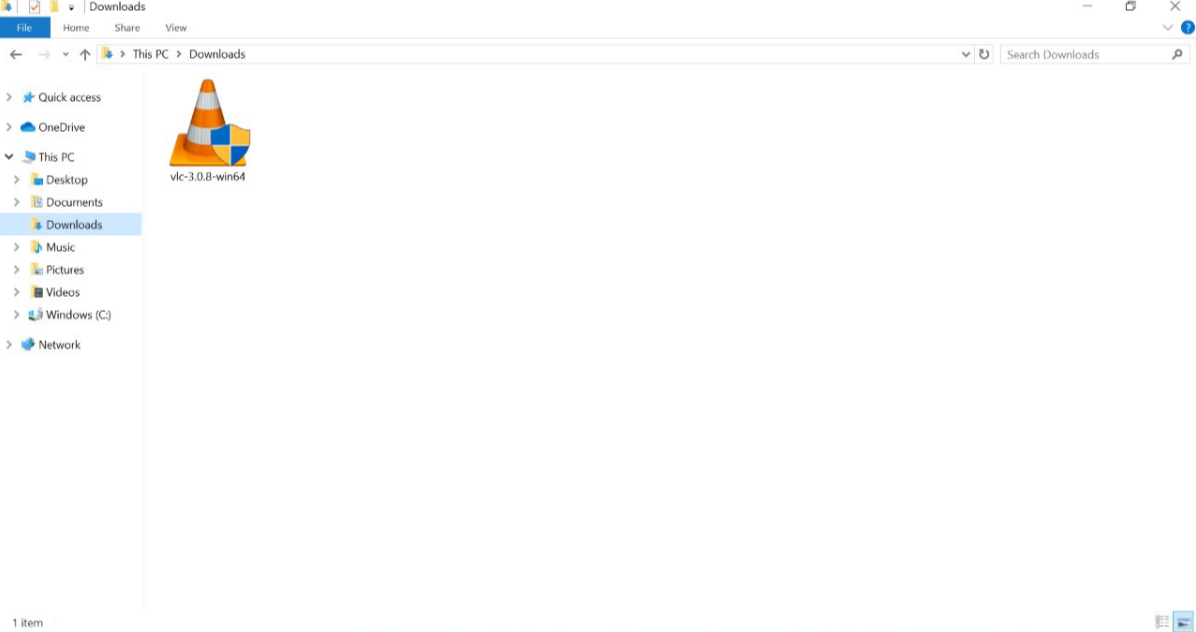
- Open het gedownloade installatiebestand.

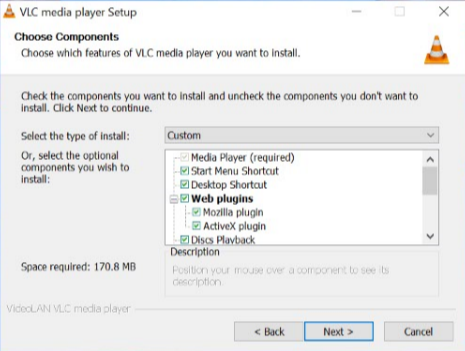
- Volg de installatiestappen en laat de standaardinstellingen staan.

- Start VLC na de installatie via het startmenu, de Programma’s-map of het dock.

- Kies bij de eerste start of VLC metagegevens van internet mag ophalen; voor IPTV maakt die keuze niet uit.

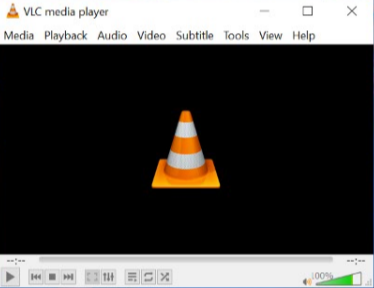
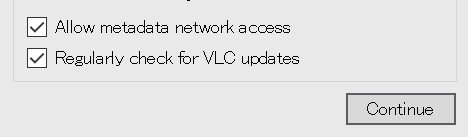
De installatie is gelukt als VLC opent met een leeg venster en een menubalk. Een veelgemaakte fout is VLC downloaden via een advertentie bovenaan de zoekresultaten. Zulke links leiden soms naar aangepaste installatiebestanden, dus typ het adres liever zelf in.
Stap 3: Werk VLC bij naar de nieuwste versie
Controleer of je de nieuwste versie van VLC hebt voordat je een playlist opent. Updates verbeteren de ondersteuning voor streamingformaten, lossen afspeelproblemen op en dichten beveiligingslekken die bij oudere versies bekend zijn.
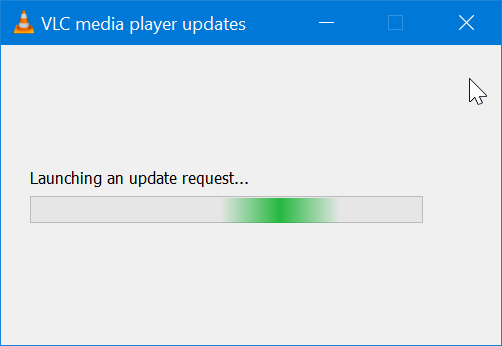
Een verouderde VLC kan sommige streams niet goed afspelen. IPTV-aanbieders gebruiken verschillende videoformaten en streamingtechnieken. Een recente versie herkent die beter en speelt ze stabieler af. Hoe je bijwerkt, hangt af van je apparaat.
| Apparaat | Hoe je bijwerkt |
|---|---|
| Windows | Via het menu Help en de optie om op updates te controleren |
| macOS | Via het VLC-menu en de optie om op updates te controleren |
| Linux | Via de pakketbeheerder of softwarewinkel van je distributie |
| Android en iOS | Via de Google Play Store of App Store |
Werk VLC op Windows of macOS in deze volgorde bij.
- Open VLC.

- Open op Windows het menu “Help”, op macOS het menu “VLC media player”.

- Kies de optie om op updates te controleren.

- Is er een nieuwe versie, kies dan voor downloaden en installeren.

- Sluit VLC af wanneer het installatieprogramma daarom vraagt en voltooi de installatie.

- Start VLC opnieuw.
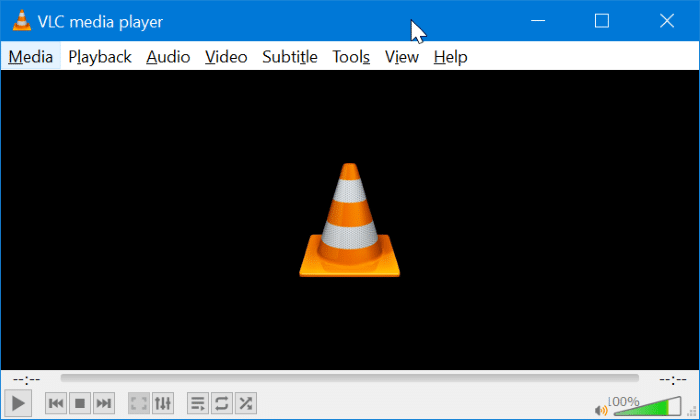
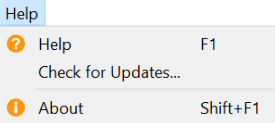
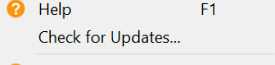
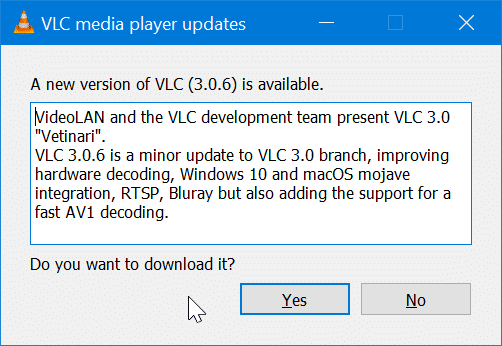
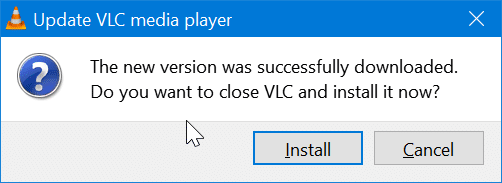
VLC is bijgewerkt als de controle meldt dat je de nieuwste versie hebt. Een veelgemaakte fout is de controle overslaan omdat VLC “toch werkt”. Een oude versie speelt lokale bestanden prima af, maar kan bij streams juist haperen of foutmeldingen geven.
Stap 4: Open je playlist als netwerkstroom
Open de M3U-link in VLC via de optie om een netwerkstroom te openen. VLC laadt dan de complete zenderlijst van je aanbieder als afspeellijst en begint meestal direct met afspelen van de eerste zender.
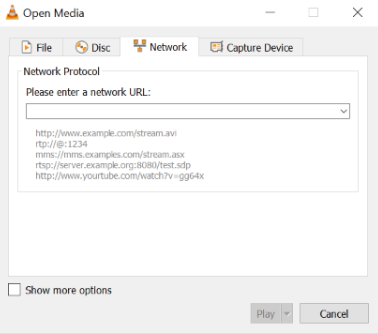
De netwerkstroom-optie is de snelste manier om een M3U-link te gebruiken. Je hoeft niets te downloaden. De sneltoets is Ctrl+N op Windows en Linux en Cmd+N op macOS. In de Engelstalige versie heet de optie “Open Network Stream”; in andere talen is de naam vertaald.
Bij grote playlists heb je even geduld nodig. Een lijst met duizenden zenders, films en series kan tientallen seconden laden, afhankelijk van je verbinding en computer.
Open je playlist in deze volgorde.
- Kopieer de volledige M3U-link uit je notitie of e-mail.
- Open VLC en kies in het menu “Media” (op macOS “Bestand” of “File”) de optie om een netwerkstroom te openen.

- Klik in het veld voor de netwerk-URL en plak de link met Ctrl+V of Cmd+V.

- Controleer of de link begint met http:// of https:// en er geen spatie voor of achter staat.
- Klik op “Afspelen” of “Open”.

- Wacht tot VLC de playlist heeft geladen en de eerste zender start.
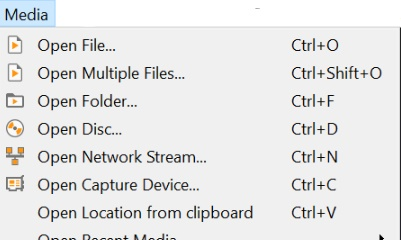
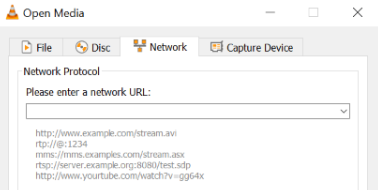
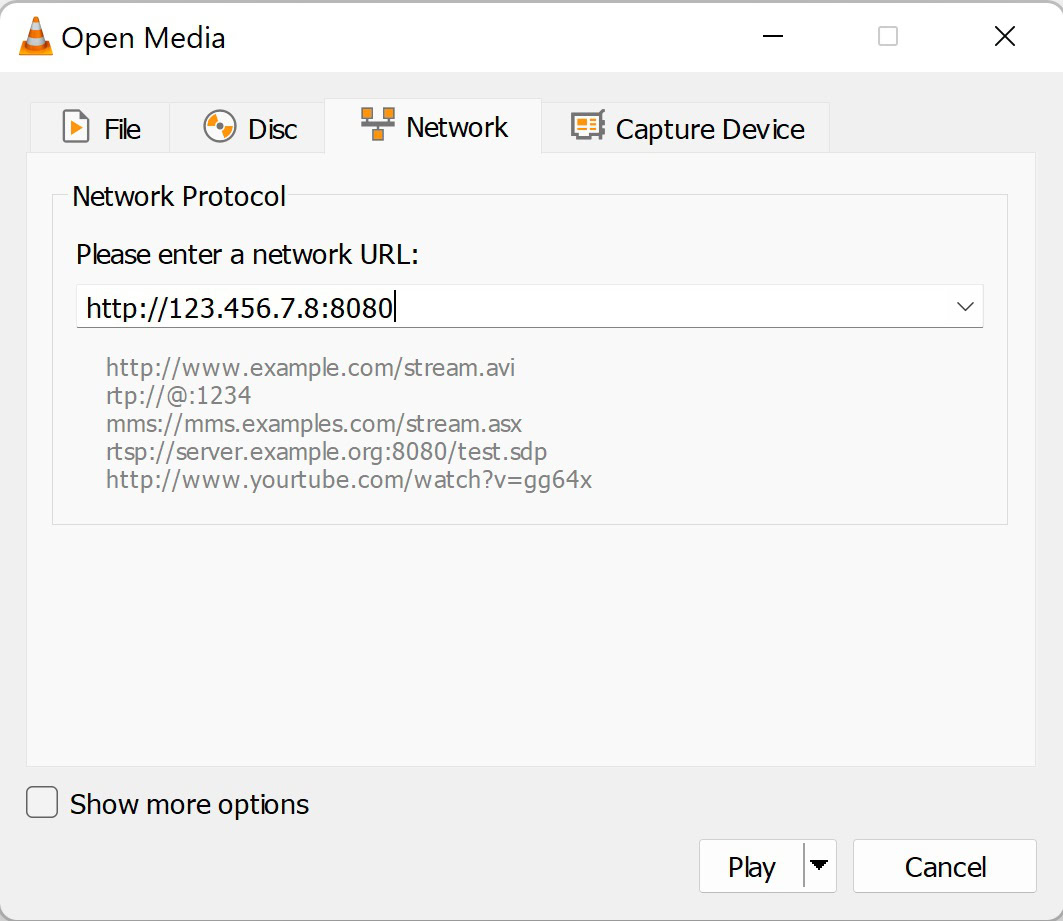
Het openen is gelukt als er beeld verschijnt of de afspeellijst zich vult met zendernamen. Een veelgemaakte fout is een spatie mee kopiëren aan het begin of eind van de link. VLC meldt dan dat de invoer niet geopend kan worden, terwijl de link zelf klopt.
Stap 5: Toon de afspeellijst en zoek zenders
Open het afspeellijstvenster om alle zenders, films en series uit je playlist te zien. Met het zoekveld vind je snel een bepaalde zender, zonder door duizenden regels te hoeven scrollen.
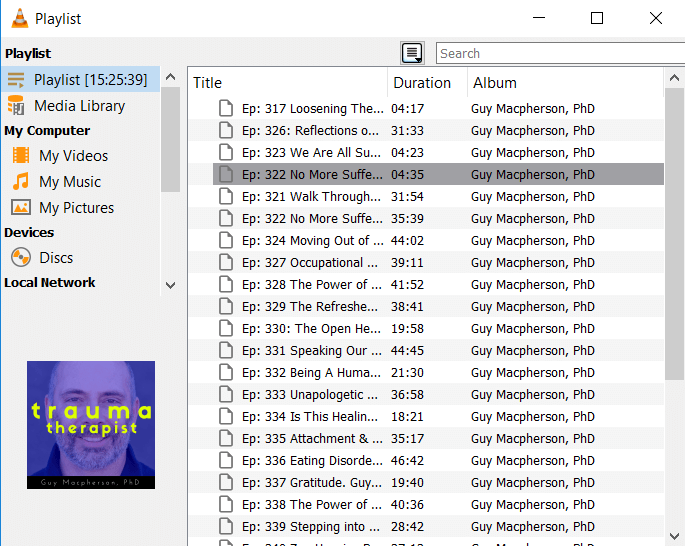
Zonder afspeellijstvenster zie je alleen de zender die nu speelt. De afspeellijst is in VLC het overzicht van je hele zenderaanbod. De sneltoets is Ctrl+L op Windows en Linux en Cmd+Shift+P op macOS. In de playlist staan zenders meestal gegroepeerd per categorie, zoals de aanbieder ze heeft ingedeeld.
Deze handigheden maken navigeren in een grote playlist makkelijker:
- Typ een deel van de zendernaam in het zoekveld om de lijst te filteren.
- Dubbelklik op een regel om die zender af te spelen.
- Gebruik de toetsen N en P om naar het volgende of vorige item te gaan.
- Schakel tussen lijst- en pictogramweergave via het weergavemenu van de afspeellijst.
Toon de afspeellijst en zoek een zender in deze volgorde.
- Open het menu “Beeld” (op macOS “Venster”) en kies de optie voor de afspeellijst, of gebruik de sneltoets.

- Wacht tot alle regels zichtbaar zijn.

- Klik in het zoekveld rechtsboven in de afspeellijst.

- Typ een deel van de zendernaam of categorie.
- Dubbelklik in de gefilterde lijst op de zender die je wilt kijken.
- Wis het zoekveld om weer de volledige lijst te zien.

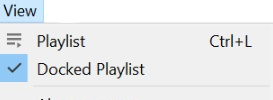
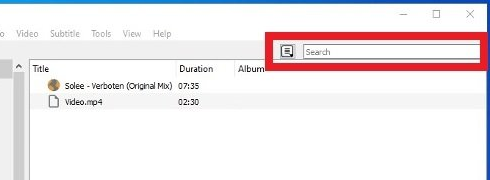
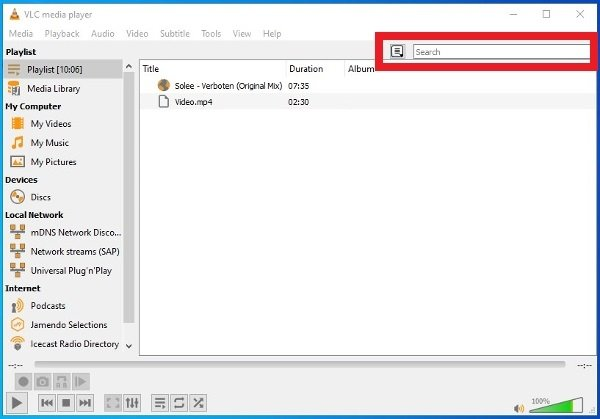
Het werkt als de gekozen zender na een dubbelklik binnen enkele seconden start. Een veelgemaakte fout is de afspeellijst per ongeluk leegmaken met een verkeerde knop. Open de M3U-link dan opnieuw zoals in stap 4, of gebruik het opgeslagen bestand uit stap 6.
Stap 6: Sla je playlist op als bestand
Sla de geladen playlist op als .m3u-bestand op je computer. Dan open je je zenders voortaan met één dubbelklik, zonder de lange M3U-link telkens opnieuw te hoeven plakken.
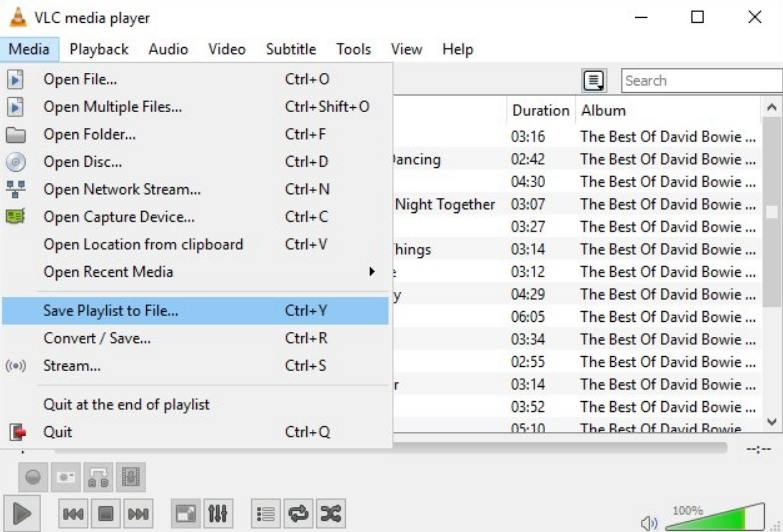
Een opgeslagen playlist bevat je inloggegevens. De zenderadressen in het bestand bevatten meestal je gebruikersnaam en wachtwoord. Behandel het bestand daarom als een wachtwoord en houd rekening met deze punten:
- Bewaar het bestand alleen op een computer die je zelf gebruikt.
- Deel het bestand niet via e-mail, chat of fora.
- Verwijder het bestand als je je abonnement beëindigt of je wachtwoord wijzigt.
- Sla een nieuwe versie op als je aanbieder de serverlink wijzigt.
Sla je playlist in deze volgorde op.
- Zorg dat de volledige playlist geladen is en het afspeellijstvenster open staat.
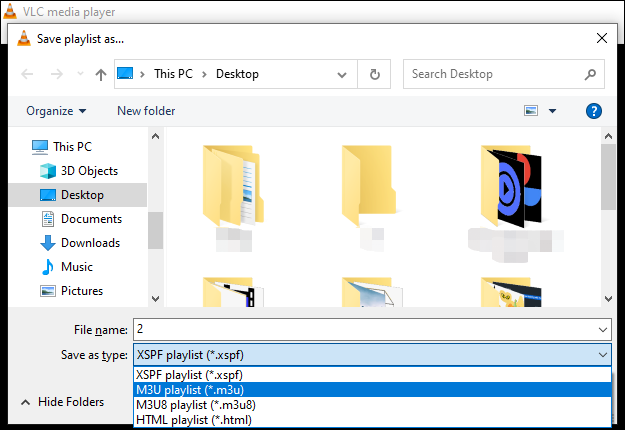
- Open het menu “Media” (op macOS “Bestand”) en kies de optie om de afspeellijst als bestand op te slaan; de sneltoets op Windows en Linux is Ctrl+Y.

- Kies een map, bijvoorbeeld Documenten.

- Geef het bestand een herkenbare naam, zoals “iptv-woonkamer”.

- Kies als bestandstype M3U of M3U8.

- Klik op “Opslaan” en sluit VLC.
- Dubbelklik op het opgeslagen bestand om te controleren of VLC je zenders opent.
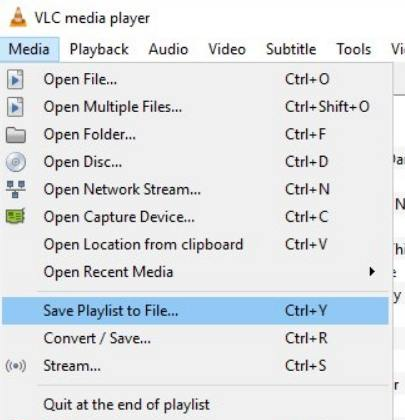
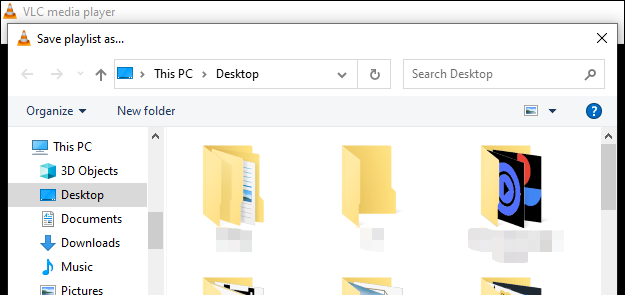

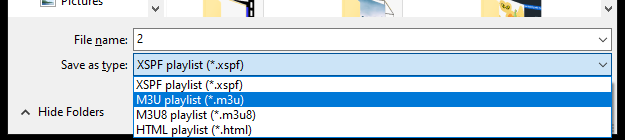
Het opslaan is gelukt als een dubbelklik op het bestand VLC opent met je volledige zenderlijst. Een veelgemaakte fout is opslaan in een ander formaat, zoals XSPF. VLC opent dat ook, maar andere spelers vaak niet, dus kies M3U als je het bestand later elders wilt gebruiken.
Stap 7: Voeg je playlist toe in VLC op telefoon of tablet
Gebruik dezelfde M3U-link in de VLC-app op Android, iPhone of iPad. Zo kijk je IPTV ook onderweg of op een tweede scherm, met dezelfde zenderlijst als op je computer.
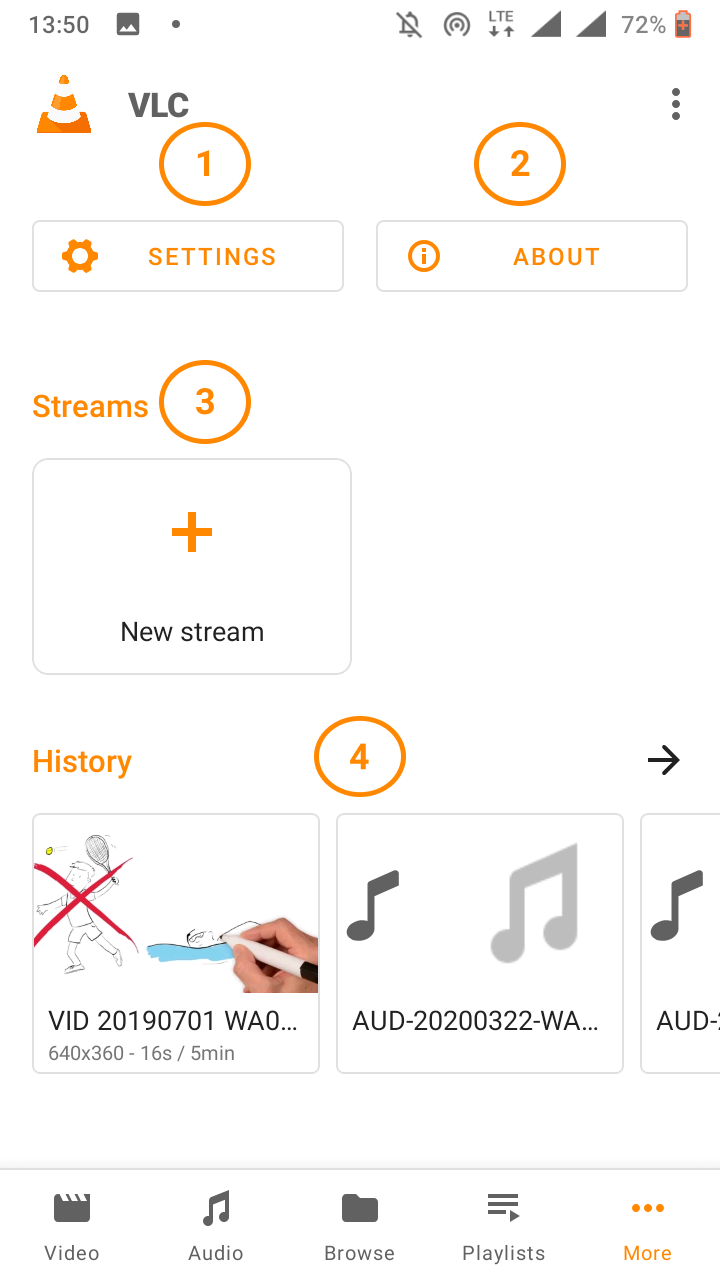
De mobiele apps werken net iets anders dan VLC op de computer. Je opent de link via een netwerkonderdeel in de app. Menunamen verschillen per platform en versie, dus zie de benamingen hieronder als omschrijvingen. Houd rekening met het aantal gelijktijdige verbindingen in je abonnement; meer daarover lees je in werkt IPTV op meerdere tv’s tegelijk.
| Platform | Waar je de link invoert | Aandachtspunt |
|---|---|---|
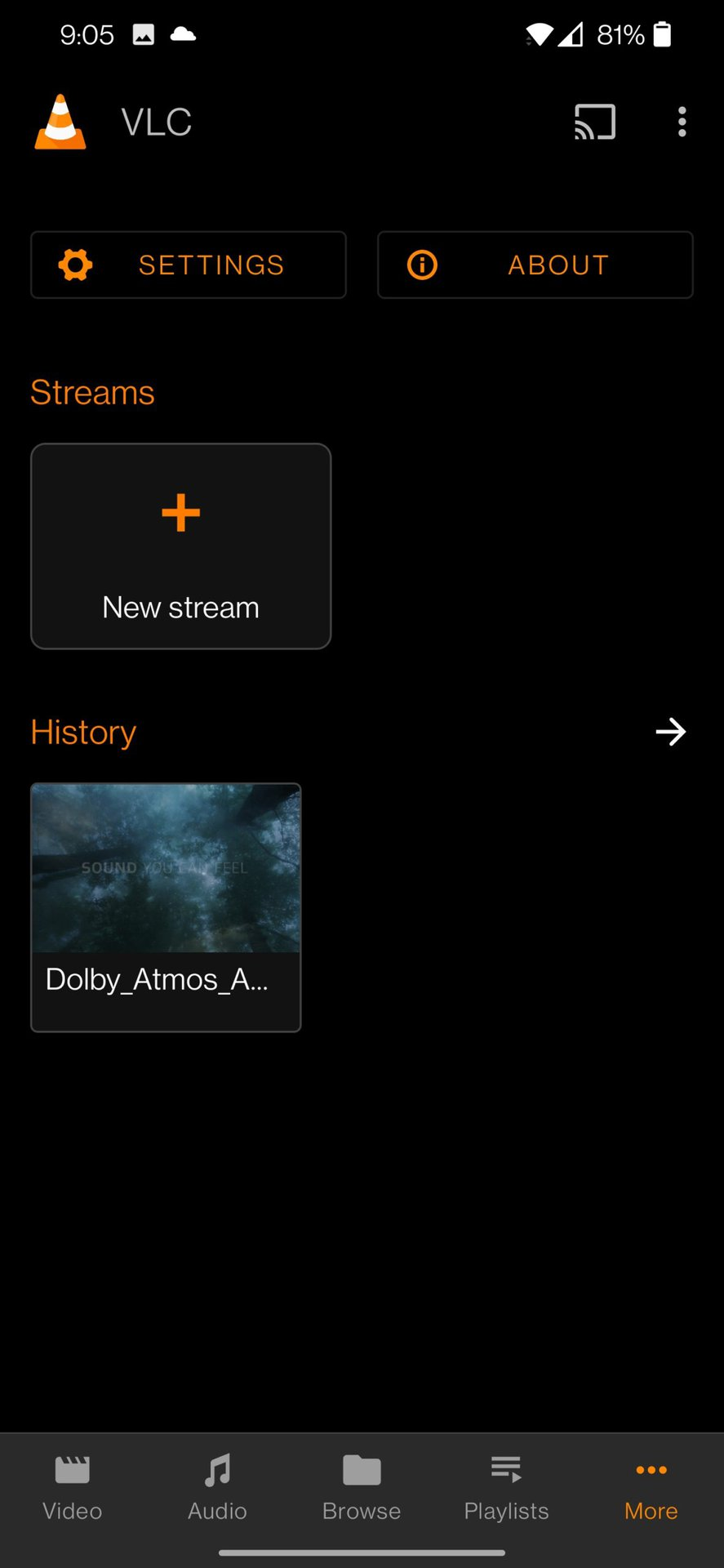
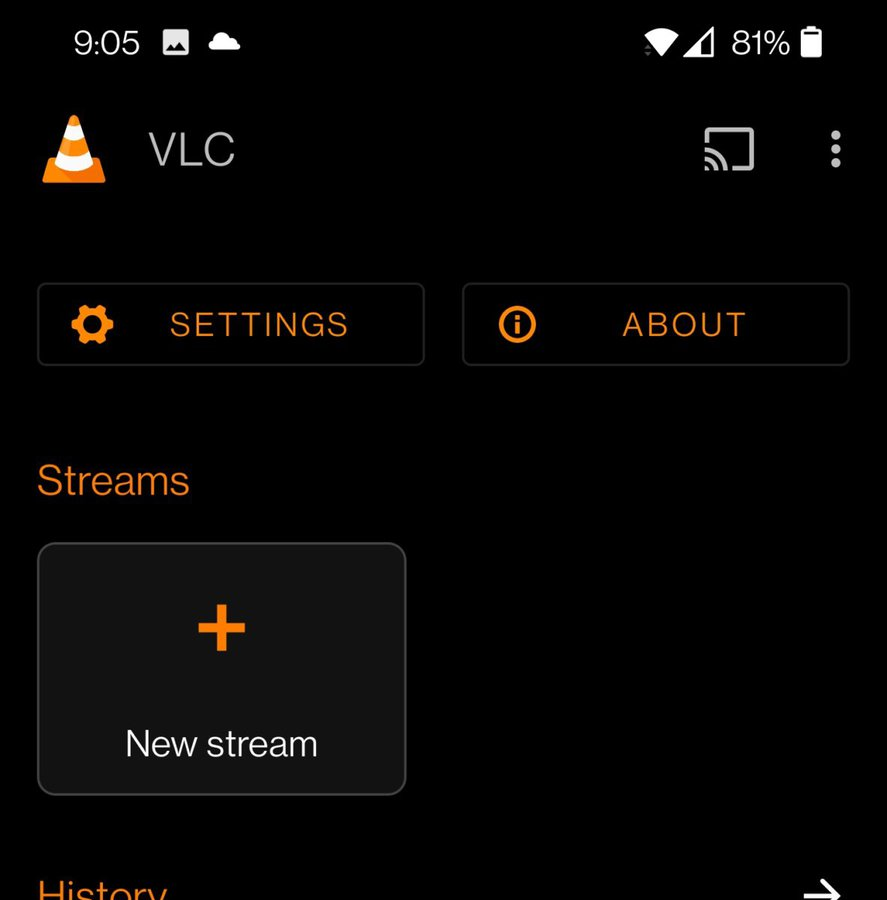
| Android | Onderdeel “Meer” en de optie voor een nieuwe stream | Lange lijsten laden trager op oudere telefoons |
| iPhone en iPad | Tabblad “Netwerk” en de optie om een netwerkstream te openen | Gebruik wifi om mobiele data te sparen |
| Android TV | Onderdeel voor bladeren en de optie voor een stream | Typen met de afstandsbediening gaat traag |
Voeg je playlist op je telefoon of tablet in deze volgorde toe.
- Installeer VLC via de Google Play Store of App Store en controleer of VideoLAN of Videolabs als ontwikkelaar staat vermeld.
- Kopieer de M3U-link op je telefoon, bijvoorbeeld uit de activatiemail.
- Open VLC en ga naar het onderdeel voor netwerk of meer opties.

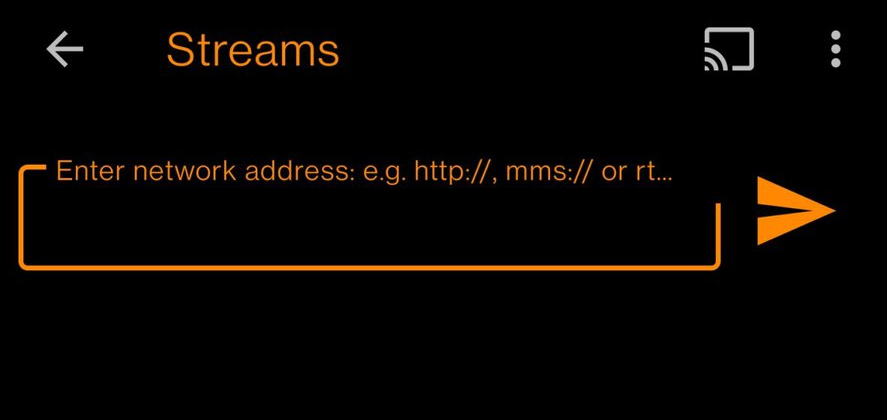
- Kies de optie om een nieuwe stream of netwerkstream te openen.

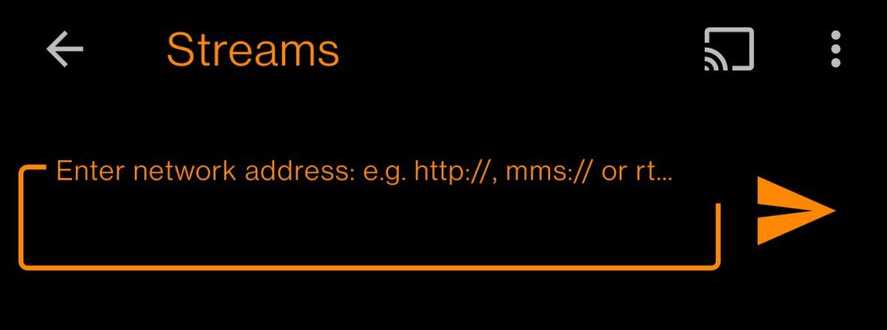
- Plak de link in het invoerveld.

- Tik op de knop om te openen of af te spelen.

Het werkt als de eerste zender start en je de zenderlijst kunt doorbladeren. Een veelgemaakte fout is kijken via mobiele data zonder op het verbruik te letten. Een HD-stream verbruikt snel enkele gigabytes per uur, dus kijk bij voorkeur via wifi.
Stap 8: Pas de netwerkbuffer aan tegen haperingen
Verhoog de netwerkbuffer van VLC als het beeld regelmatig stilvalt. VLC laadt dan een paar seconden vooruit, zodat korte schommelingen in je verbinding of bij de server niet meteen zichtbaar zijn.
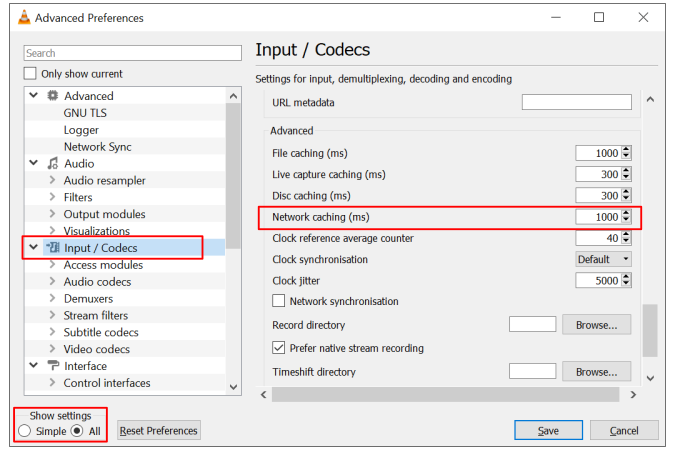
De standaardbuffer van VLC is kort. Dat zorgt voor snel zappen, maar maakt de stream gevoelig voor kleine onderbrekingen. Een hogere waarde geeft meer stabiliteit, ten koste van een iets langere starttijd. Je vindt de instelling in de uitgebreide voorkeuren. Meer over benodigde snelheden lees je in hoe snel moet je internet zijn voor IPTV.
Kies de bufferwaarde op basis van je situatie. De waarden zijn richtwaarden in milliseconden.
| Situatie | Netwerkbuffer (ms) | Effect |
|---|---|---|
| Stabiele kabelverbinding | 1000 tot 1500 | Snel zappen, weinig vertraging |
| Wifi of af en toe haperingen | 3000 | Goede balans tussen stabiliteit en starttijd |
| Regelmatig stilvallend beeld | 5000 tot 10000 | Stabieler, maar zappen duurt langer |
Pas de netwerkbuffer op de computer in deze volgorde aan.
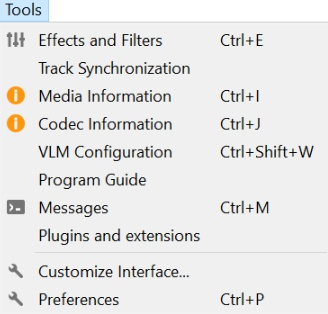
- Open in VLC het menu “Extra” (op macOS het VLC-menu) en kies “Voorkeuren”.

- Zet onderaan de weergave van de instellingen op “Alles”, zodat de uitgebreide voorkeuren verschijnen.

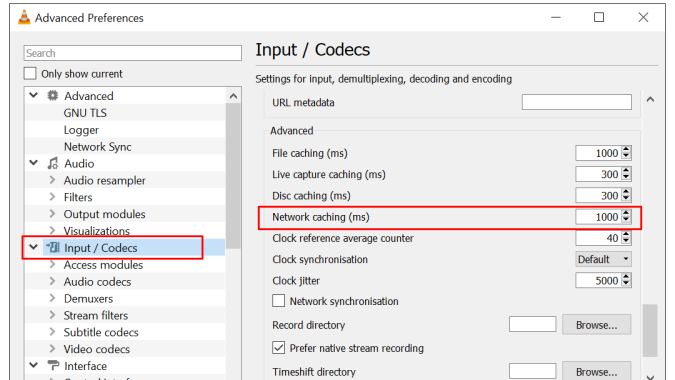
- Kies in de lijst links het onderdeel “Invoer / Codecs”.

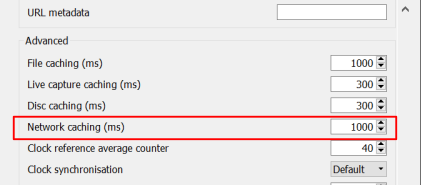
- Zoek rechts het veld voor de netwerkbuffer, in de Engelse versie “Network caching (ms)”.

- Vul een nieuwe waarde in, bijvoorbeeld 3000.
- Klik op “Opslaan”, sluit VLC en open je playlist opnieuw.



De aanpassing werkt als een stream die eerst regelmatig stilviel, nu minutenlang doorspeelt. Een veelgemaakte fout is vergeten VLC opnieuw te starten. De nieuwe bufferwaarde geldt pas voor streams die je na het herstarten opent.
Stap 9: Stel beeld en geluid goed af
Stel hardware-decodering, deïnterlacing, beeldverhouding en audiospoor goed in. Zo voorkom je schokkerig beeld, strepen bij beweging en verkeerd geluid, wat bij live tv-uitzendingen vaker voorkomt dan bij films.
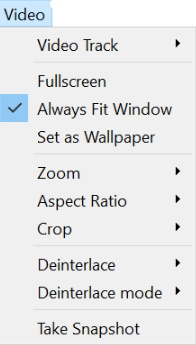
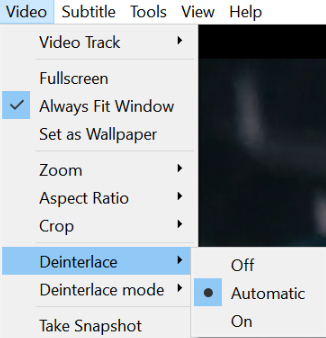
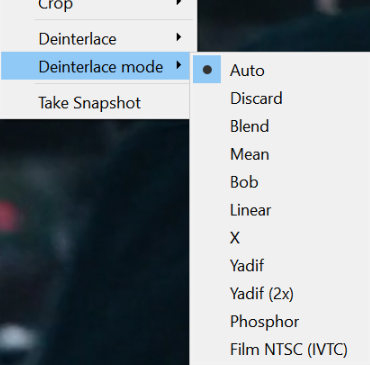
Veel tv-zenders zenden geïnterlinieerd beeld uit. Op een computerscherm zie je dan horizontale strepen bij snelle bewegingen, zoals bij sport. Deïnterlacing in VLC lost dat op. De belangrijkste instellingen vind je in deze tabel; namen kunnen per versie en taal verschillen.
| Instelling | Waar je het vindt | Aanbevolen keuze |
|---|---|---|
| Hardware-decodering | Voorkeuren, onderdeel “Invoer / Codecs” | Automatisch |
| Deïnterlacing | Menu “Video”, optie voor deïnterlacen | Aan, modus “Yadif” of “Automatisch” |
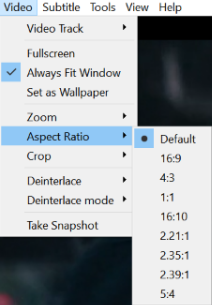
| Beeldverhouding | Menu “Video”, optie voor beeldverhouding | Standaard, of 16:9 bij uitgerekt beeld |
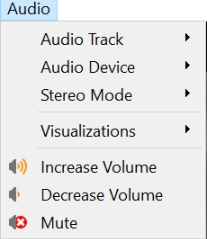
| Audiospoor | Menu “Audio”, optie voor audiospoor | Kies de gewenste taal als er meerdere sporen zijn |
| Ondertitels | Menu “Ondertitels”, optie voor ondertitelspoor | Aanzetten als de zender ondertitels meestuurt |
Stel beeld en geluid in deze volgorde in.
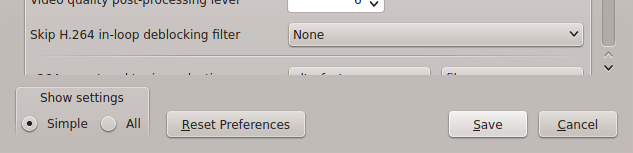
- Open “Voorkeuren”, kies “Invoer / Codecs” en zet hardware-decodering op automatisch.

- Klik op “Opslaan” en start een zender.

- Open tijdens het afspelen het menu “Video” en zet deïnterlacen aan.

- Kies als modus “Yadif” of de automatische stand.

- Ziet het beeld er uitgerekt uit, kies dan in het menu “Video” een andere beeldverhouding.

- Open het menu “Audio” en kies het juiste audiospoor als er meerdere talen zijn.

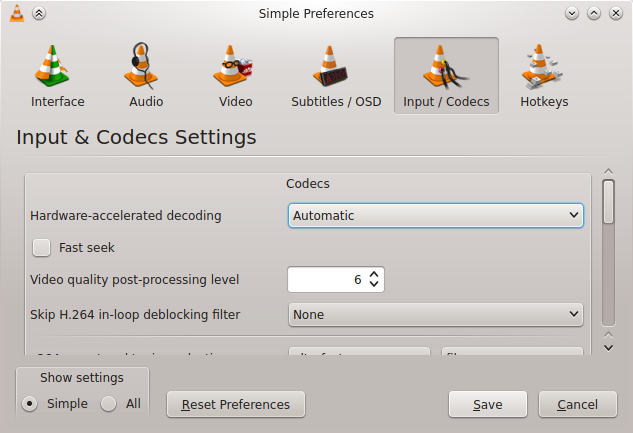
De instellingen kloppen als snelle bewegingen zonder strepen verschijnen en het beeld de juiste verhouding heeft. Een veelgemaakte fout is hardware-decodering uitzetten bij een probleem. Dat belast de processor zwaarder en kan juist haperingen veroorzaken; doe het alleen als je zwart of vervormd beeld ziet. Hulp bij ondertitels in IPTV-apps vind je in hoe krijg ik ondertiteling bij IPTV Smarters Pro.
Stap 10: Maak een favorietenlijst en los problemen op
Maak een eigen, ingekorte playlist met alleen je vaste zenders en controleer veelvoorkomende fouten. VLC heeft geen echte favorietenfunctie, maar met een kleine eigen lijst zap je veel sneller.
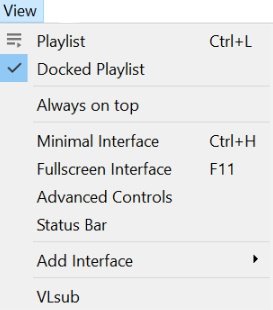
Een kleine playlist laadt sneller en is overzichtelijker. Je verwijdert in VLC alles wat je niet kijkt en slaat het resultaat als nieuw bestand op. Werkt er iets niet, gebruik dan deze tabel om het symptoom aan een oorzaak te koppelen.
| Symptoom | Waarschijnlijke oorzaak | Oplossing |
|---|---|---|
| Melding dat de invoer niet geopend kan worden | Afgebroken link, spatie of verkeerde URL | Kopieer de volledige link opnieuw, zonder spaties |
| Lege afspeellijst | Verlopen abonnement of gewijzigde serverlink | Controleer je account en recente berichten van je aanbieder |
| Beeld valt regelmatig stil | Buffer te klein of drukte op de server | Verhoog de netwerkbuffer zoals in stap 8 |
| Strepen bij snelle beweging | Geïnterlinieerd beeld | Zet deïnterlacen aan zoals in stap 9 |
| Geluid zonder beeld | Decoder past niet bij de stream | Wissel de instelling voor hardware-decodering |
| Opgeslagen playlist werkt niet meer | Wachtwoord of serverlink gewijzigd | Open de nieuwe M3U-link en sla opnieuw op |
Maak een favorietenlijst in deze volgorde.
- Open je volledige playlist en toon het afspeellijstvenster.
- Selecteer de regels van zenders die je niet kijkt; houd Ctrl (op macOS Cmd) ingedrukt om meerdere regels te kiezen.
- Druk op de Delete-toets om ze uit de huidige afspeellijst te verwijderen.
- Herhaal dit tot alleen je vaste zenders overblijven.
- Sla de lijst op als nieuw bestand, bijvoorbeeld “iptv-favorieten.m3u”, zoals in stap 6.

- Open voortaan dit bestand voor dagelijks kijken en de volledige playlist alleen als je iets anders zoekt.
De favorietenlijst werkt als een dubbelklik op het nieuwe bestand alleen je vaste zenders opent en ze direct afspelen. Een veelgemaakte fout is de ingekorte lijst over het originele bestand heen opslaan. Kies altijd een nieuwe bestandsnaam, zodat je de volledige playlist behoudt. Speelt een probleem bij iedereen tegelijk, lees dan in IPTV-storing vandaag hoe je een algemene storing herkent.
Veelgestelde vragen
Kan ik met VLC inloggen met Xtream Codes?
Nee, VLC ondersteunt alleen M3U-playlists. Heb je alleen een server-URL, gebruikersnaam en wachtwoord, vraag je aanbieder dan om een M3U-link of gebruik een IPTV-app zoals TiviMate of IPTV Smarters Pro.
Heeft VLC een programmagids voor IPTV?
Nee, VLC toont alleen zendernamen. Wil je zien wat er nu en straks wordt uitgezonden, gebruik dan een IPTV-app met EPG-ondersteuning. Meer daarover lees je in wat is EPG bij IPTV.
Is VLC gratis?
Ja, VLC is volledig gratis en open source. Er bestaat geen betaalde versie. Download VLC alleen via videolan.org of de officiële appwinkel van je apparaat om nagemaakte installatiebestanden te vermijden.
Waarom zegt VLC dat mijn invoer niet geopend kan worden?
Meestal is de link afgebroken of staat er een spatie in. Kopieer de volledige M3U-link opnieuw. Werkt hij dan nog niet, controleer dan of je abonnement actief is en of je aanbieder de serverlink heeft gewijzigd.
Kan ik VLC gebruiken op mijn smart tv?
Op Android TV en Google TV wel. Daar installeer je VLC via de Play Store. Op andere smart tv’s is VLC vaak niet beschikbaar; uitleg voor die tv’s vind je in IPTV installeren op een Smart TV.
Is IPTV kijken met VLC legaal?
VLC zelf is legaal, de content niet altijd. Het hangt af van je aanbieder. Sinds de Filmspeler-uitspraak uit 2017 is streamen uit een kennelijk illegale bron in Nederland ook voor kijkers niet toegestaan. Lees meer in is IPTV legaal in Nederland.
Wanneer kies ik beter een andere app dan VLC?
Kies een IPTV-app als je een programmagids, favorieten of een tv-achtige bediening wilt. VLC is ideaal om snel te testen of op een computer te kijken. Een vergelijking vind je in welke IPTV-app is het beste.