![[Window Title] Error [Main Instruction] Error Installing WordPress for iptv-nederland.nl [Content] IPTV met Kodi – complete installatiegids voor beginners](https://www.voodiptv.com/wp-content/uploads/2026/10/7de38506-54db-46ec-a324-29e3b56241bc-1.png)

Om IPTV in te stellen op OTT Navigator, installeer je de app (via de Google Play Store op Android, of via de Aptoide TV-winkel op Fire TV), open je hem, druk je op “Add playlist” en koppel je je bron met een M3U-link of Xtream Codes-gegevens.
De app laadt daarna je zenders, je programmagids en vaak ook het terugkijken, in ongeveer vijf minuten. Hieronder vind je de stappen, één voor één, voor elk apparaat, plus wat deze app zo sterk maakt.
OTT Navigator geldt als een van de meest complete IPTV-spelers voor Android, Android TV en Fire TV. De app levert zelf geen enkele zender, maar werkt als een speler, net zoals een webbrowser dat doet voor websites. Je koppelt OTT Navigator aan de bron die je ontvangt van een IPTV-provider, zoals IPTV Nederland, waarna de app deze omzet in een volwaardige televisie-ervaring met een overzichtelijke programmagids, favorieten, terugkijkmogelijkheden en zeer gedetailleerde instellingen.
Wat heb je nodig voordat je begint?
Leg dit klaar; de meeste mislukte installaties komen door een ontbrekend detail:
- Een geschikt apparaat: Android-telefoon of tablet, Android TV-box of -tv, of een Fire TV-apparaat.
- Je Xtream Codes-gegevens (server-URL met poort, gebruikersnaam, wachtwoord) of je volledige M3U-link.
- De URL van je EPG-gids (XMLTV), als je bron die apart aanlevert.
- Een stabiele internetverbinding: 25 Mbps voor HD, 50 Mbps of meer voor 4K.
- Een legitieme, geautoriseerde bron waar die gegevens vandaan komen.
OTT Navigator installeren op Android of Android TV
Op Android-apparaten staat de app in de Google Play Store, dus de installatie is eenvoudig.
Open de Google Play Store vanaf je startscherm.
Zoek naar “OTT Navigator IPTV“.
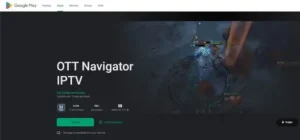
Controleer zorgvuldig de uitgever, want er bestaan apps met een sterk gelijkende naam.
Druk op “Installeren” en wacht tot het downloaden klaar is.
Druk op “Openen” om de app te starten.
Kies je taal en ga akkoord met de gebruiksvoorwaarden.
Geef de gevraagde toestemmingen voor opslag en netwerk.
Staat de app niet in jouw Play Store, dan kan hij verborgen zijn op basis van je land of je tv-model. Gebruik in dat geval de methode via Aptoide TV hieronder.
OTT Navigator installeren op Fire TV of Firestick
Op Fire TV staat OTT Navigator niet in de Amazon Appstore. Hij wordt aangeboden via een externe winkel, Aptoide TV, die je eerst installeert. Het lijkt veel werk, maar elke stap is eenvoudig.
Eerst: apps van onbekende bronnen toestaan
Ga vanaf het startscherm naar Instellingen → My Fire TV
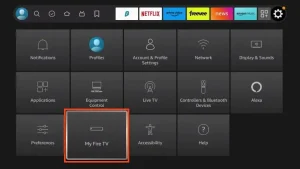
→ Ontwikkelaarsopties.
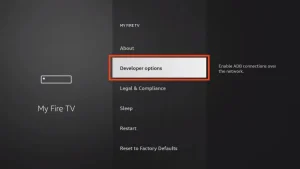
Onbekende apps installeren.
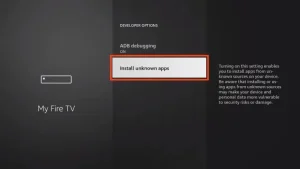
Kies “Onbekende apps installeren“. (Ontbreekt “Ontwikkelaarsopties“? Ga dan naar Instellingen → My Fire TV → Over, ga op de naam van je apparaat staan en druk zeven keer op de middelste knop.)
Daarna: de Downloader-app installeren
Ga terug naar het startscherm, open de zoekfunctie, typ “Downloader” en kies de app met het oranje pictogram.
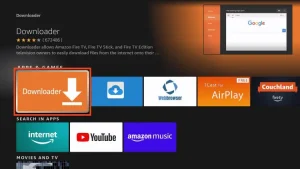
Druk op “Get“, wacht tot de installatie klaar is en sta toegang tot bestanden toe.
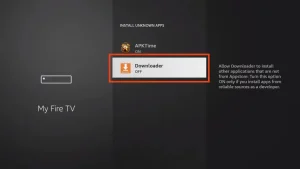
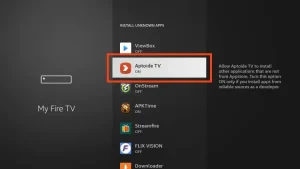
Ga terug naar “Onbekende apps installeren” en zet de toestemming voor Downloader aan.
Vervolgens: Aptoide TV installeren
Open Downloader, ga naar het adresveld en typ het officiële adres van het Aptoide TV-bestand, en druk op “Go“.
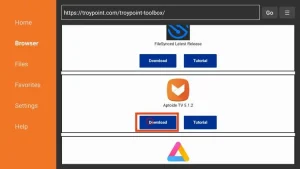
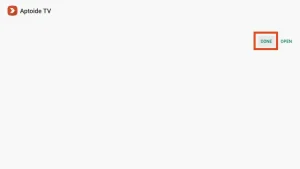
Druk na het downloaden op “Install“, daarna op “Done” en twee keer op “Delete“.
Ga opnieuw naar “Onbekende apps installeren” en zet ook de toestemming voor Aptoide TV aan.
Ten slotte: OTT Navigator installeren
Open Aptoide TV en druk op het zoekpictogram linksboven.
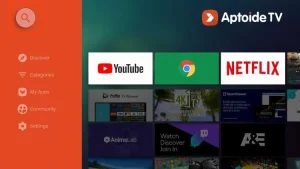
Typ “OTT Navigator” en selecteer de app in de resultaten.
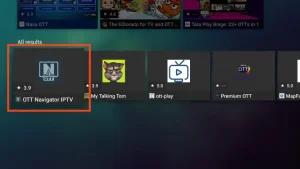
Druk op “Install“, wacht, en open daarna de app.
Doorloop de eerste stappen: taal, voorwaarden en toestemmingen.
Werkt OTT Navigator op andere apparaten?
Het is eerlijk om de grenzen vooraf te kennen:
- Werkt op: Android-telefoons en -tablets, Android TV-boxen, Nvidia Shield, Chromecast met Google TV, Fire TV en Firestick.
- Werkt niet op: iPhone, iPad, Apple TV, Roku, en smart-tv’s van Samsung en LG.
- Alternatief op Apple: GSE Smart IPTV of IPTV Smarters.
- Alternatief op smart-tv: de app uit de winkel van je tv, of een Android-box aansluiten.
Je bron koppelen (op elk apparaat hetzelfde)
Zodra de app draait, verloopt het koppelen overal identiek. Neem elk gegeven exact over.
Druk op het startscherm op “Live Stream” of op het pluspictogram.
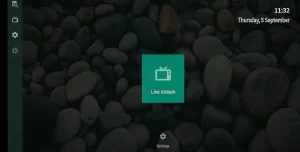
Klik op “Configure Provider”
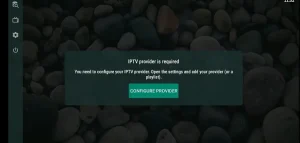
Klik op “Playlist”
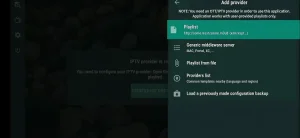
Kies je methode: “Xtream Codes of M3U playlist“.
Bij Xtream Codes: voer een naam in, de server-URL met poort (bijvoorbeeld http://server:8080), je gebruikersnaam en je wachtwoord.
Bij M3U: voer een naam in en plak je volledige M3U-link (die begint met http:// of https://).
Voeg de EPG-URL toe in het daarvoor bestemde veld als je bron die apart aanlevert.
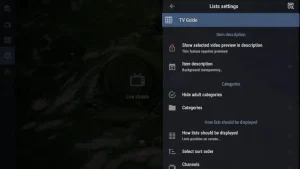
Druk op “Opslaan” of “Volgende“; de app importeert je zenders.
Wacht tot de zenderlijst en de gids volledig zijn geladen.
Twee fouten blokkeren bijna elke mislukte login: de poort na de dubbele punt vergeten (vaak :8080) en een verkeerde hoofdletter in je gebruikersnaam of wachtwoord.
Waarom OTT Navigator? De voordelen op een rij
Dit is wat de app onderscheidt van eenvoudigere spelers:
- Uitstekende programmagids: een overzichtelijk rooster met het programma van nu, straks en dagen vooruit.
- Terugkijken (catch-up): gemiste programma’s alsnog bekijken wanneer je bron dat ondersteunt.
- Meerdere afspeellijsten: verschillende bronnen naast elkaar bewaren en er direct tussen wisselen.
- Zeer fijne favorieten: eigen groepen aanmaken en ongewenste categorieën verbergen.
- Ouderlijk toezicht: zenders of categorieën afschermen met een code.
- Thema’s en lay-outs: je bepaalt zelf hoe de zenderlijst en de gids eruitzien.
- Diepgaande afspeelinstellingen: wissel van videomotor, pas de buffer aan, kies ondertitels en audiosporen.
- Gratis te gebruiken: de gratis versie dekt al het essentiële, premium voegt extra’s toe.
OTT Navigator vergeleken met andere spelers
| Speler | Platformen | Gratis versie | Terugkijken | Leercurve |
| OTT Navigator | Android, Android TV, Fire TV | Ja (premium optioneel) | Ja | Gemiddeld |
| TiviMate | Android TV, Fire TV | Ja (premium optioneel) | Ja | Gemiddeld |
| IPTV Smarters Pro | Bijna alle apparaten | Ja | Beperkt | Laag |
| GSE Smart IPTV | Android, iOS, Apple TV | Ja | Nee | Laag |
Gratis of premium: wat kies je?
Het verschil zit in de extra’s, nooit in de zenders:
- Gratis: afspeellijsten toevoegen, de programmagids, favorieten en afspelen, genoeg voor de meeste mensen.
- Premium: meer apparaten, extra geavanceerde functies en het wegvallen van bepaalde beperkingen.
- Belangrijk: wat je betaalt, is voor de app zelf. OTT Navigator verkoopt geen zenders.
Begin gerust met de gratis versie om te beoordelen of de app bij je past; stap pas over als je de premiumfuncties echt gebruikt.
De programmagids en het terugkijken instellen
Deze twee functies maken het verschil in dagelijks gebruik.
- Open de sectie “Live” via het zijmenu; naast elke zender verschijnt het huidige programma.
- Open de roosterweergave om door de uren te bladeren, net als bij een tv-decoder.
- Blijft de gids leeg, ga dan naar Instellingen → EPG en voeg de XMLTV-URL van je bron toe, en ververs.
- Corrigeer je tijdzone in de instellingen als de tijden verschoven zijn.
- Schakel het terugkijken in bij de opties van je afspeellijst als je bron dat ondersteunt.
- Houd op een geschikte zender de selectie ingedrukt om terug te spoelen in de tijd.
Blijft het terugkijken grijs, dan levert je bron geen archief — daar kan de app niets aan veranderen.
Ondertitels, audio en beeldkwaliteit
Tijdens het afspelen heb je meer controle dan in de meeste eenvoudige spelers:
- Start een zender en roep de bediening op het scherm op.
- Druk op het ondertitelpictogram om een spoor te kiezen of ondertitels uit te zetten.
- Druk op het audiopictogram om van taal te wisselen als er meerdere sporen zijn.
- Biedt je bron dezelfde zender in meerdere kwaliteiten aan, kies dan een lagere stream om haperingen te stoppen.
- Hapert een zender toch, wissel dan de videomotor: intern, ExoPlayer, hardware- of softwaredecoder.
Verschijnen er geen ondertitels of audiosporen, dan bevat de stream ze niet; geen enkele instelling kan ze toevoegen.
Problemen oplossen
- Er laadt niets na het koppelen: controleer de server-URL, de poort en je gegevens, met aandacht voor hoofdletters.
- Een zender start niet: wissel de videomotor in de afspeelopties van die zender.
- De gids is leeg of verschoven: voeg de XMLTV-URL toe en corrigeer daarna je tijdzone.
- De app is traag: wis de cache en herstart je apparaat.
- Haperingen in 4K: gebruik een netwerkkabel, verlaag de resolutie of verhoog de buffer.
- De app staat niet in de Play Store: hij kan verborgen zijn in jouw regio; gebruik dan Aptoide TV.
Veelgestelde vragen
Is OTT Navigator gratis?
De gratis versie dekt het essentiële; premium ontgrendelt extra opties. De app staat los van je bron.
Op welke apparaten werkt hij?
Vooral Android, Android TV en Fire TV. Op Android via de Play Store, op Fire TV via Aptoide TV.
Werkt hij op iPhone of Apple TV?
Nee. Kies daar een alternatief zoals GSE Smart IPTV of IPTV Smarters.
Heb ik een abonnement nodig?
Ja. De app levert geen zenders; je hebt een legitieme, geautoriseerde bron nodig.
Waarom werkt het terugkijken niet?
Omdat het van je bron afhangt. Zonder archief blijft de functie inactief, ook al staat ze aan.
Waarom is OTT Navigator zo populair?
Vooral door de verzorgde gids, het terugkijken en de zeer uitgebreide instellingen.
M3U of Xtream Codes?
Beide werken, maar Xtream Codes ordent zenders, films en series doorgaans beter en laadt de gids vaak automatisch.
Conclusie
IPTV instellen op OTT Navigator is eenvoudig zodra je de stappen in de juiste volgorde volgt: installeer de app via de Play Store op Android of via Aptoide TV op Fire TV, accepteer de eerste schermen en voeg je afspeellijst toe met een M3U-link of Xtream Codes-gegevens.
Daarna laadt de app je zenders, je gids en vaak het terugkijken, en hoef je alleen nog je favorieten te ordenen en een paar instellingen bij te stellen. Zijn sterke punten, een uitstekend gidsrooster, terugkijken, meerdere afspeellijsten, ouderlijk toezicht en diepgaande afspeelinstellingen, maken hem tot een van de meest complete spelers in zijn categorie. Houd wel de grens in gedachten: hij draait alleen op Android en Fire TV. En zoals altijd is de app slechts een hulpmiddel, de kwaliteit en de wettelijkheid van je ervaring hangen vooral af van de bron die je koppelt en van een stabiele verbinding.