
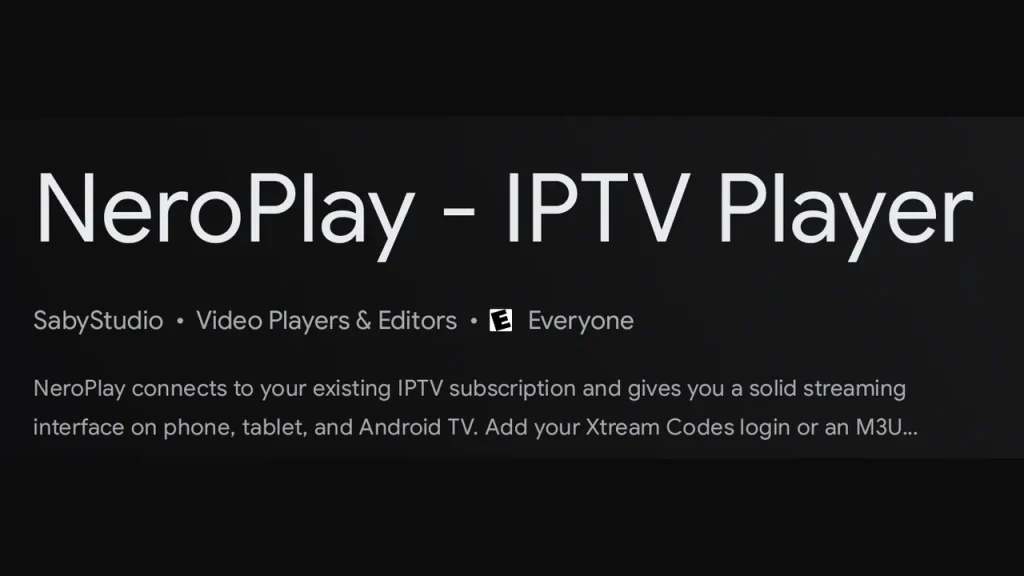
Met Nero IPTV wordt meestal NeroPlay – IPTV Player bedoeld, een gratis IPTV-speler voor Android-telefoons, tablets, Android TV en Fire TV die een Xtream Codes-login of M3U-playlist van je eigen aanbieder afspeelt. De app bevat geen zenders, dus je hebt eerst geldige inloggegevens nodig. Achtergrond over hoe IPTV in Nederland werkt, vind je op IPTV Nederland. In deze handleiding doorloop je in tien stappen het herkennen van de juiste app, de installatie, het toevoegen van een playlist, de tv-gids, films en series, afspeelopties, ouderlijk toezicht en het oplossen van veelvoorkomende problemen.
Stap 1: Controleer je apparaat en herken de juiste Nero-app
Controleer eerst of je apparaat op Android draait en of je NeroPlay – IPTV Player kiest. Meerdere apps gebruiken de naam Nero, en alleen deze is de gratis IPTV-speler van UNIMEDIA LTD uit deze handleiding.
De naam Nero wordt gebruikt door producten die niets met elkaar te maken hebben. NeroPlay – IPTV Player heeft in de Google Play Store de pakketnaam com.neroplay.app en komt van UNIMEDIA LTD. Een andere app, Nero Player, wordt op een eigen website aangeboden met betaalde maandplannen en een installatiebestand. Nero Streaming Player van het Duitse softwarebedrijf Nero AG stuurt je eigen foto’s en video’s naar een tv en is helemaal geen IPTV-speler.
Deze tabel helpt je de apps uit elkaar te houden. Controleer de naam van de ontwikkelaar in de winkel voordat je iets installeert.
| App | Ontwikkelaar | Wat de app doet | Prijsmodel |
|---|---|---|---|
| NeroPlay – IPTV Player | UNIMEDIA LTD | IPTV-speler voor Xtream Codes en M3U | Gratis, zonder reclame en zonder in-app-aankopen |
| Nero Player | Een andere ontwikkelaar met een eigen website | IPTV-speler die als downloadbestand wordt verspreid | Betaalde plannen |
| Nero Streaming Player | Nero AG | Stuurt je eigen media via DLNA naar een tv | Gratis met betaalde upgrades |
Controleer je apparaat en de app in deze volgorde.
- Open de instellingen van je apparaat en controleer of het op Android, Android TV, Google TV of Fire OS draait.
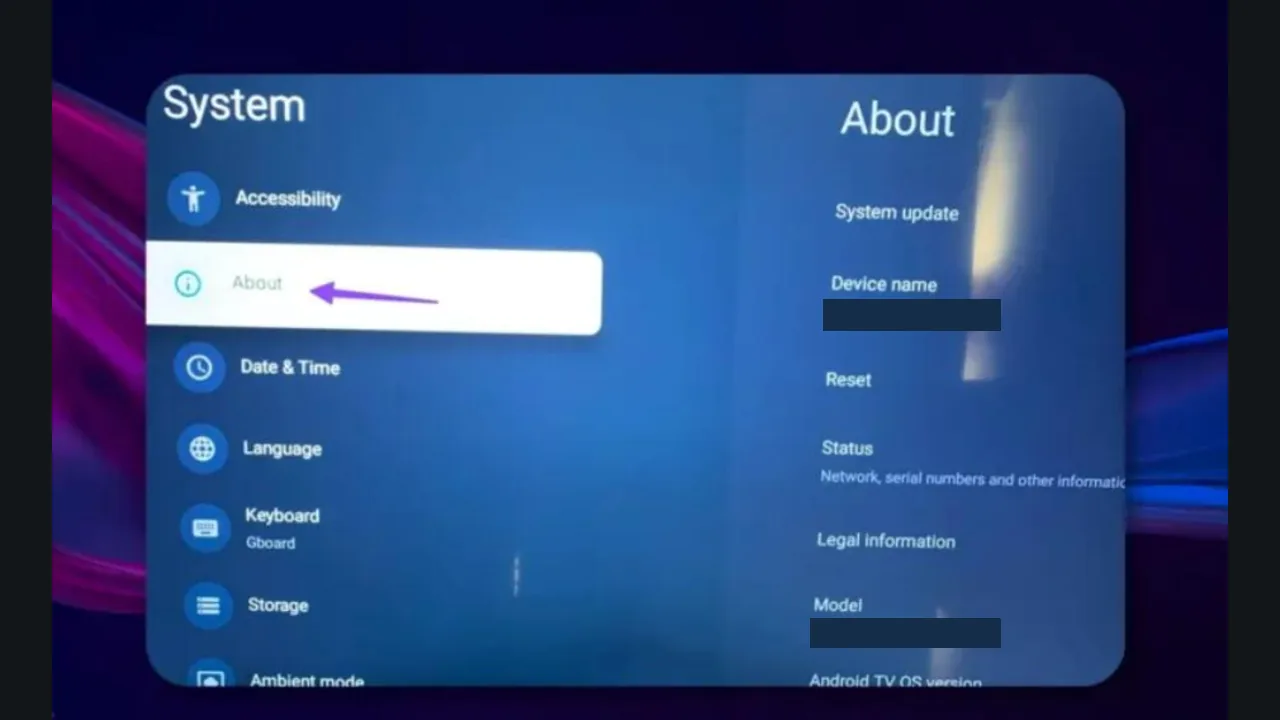
- Open de Google Play Store op je apparaat.
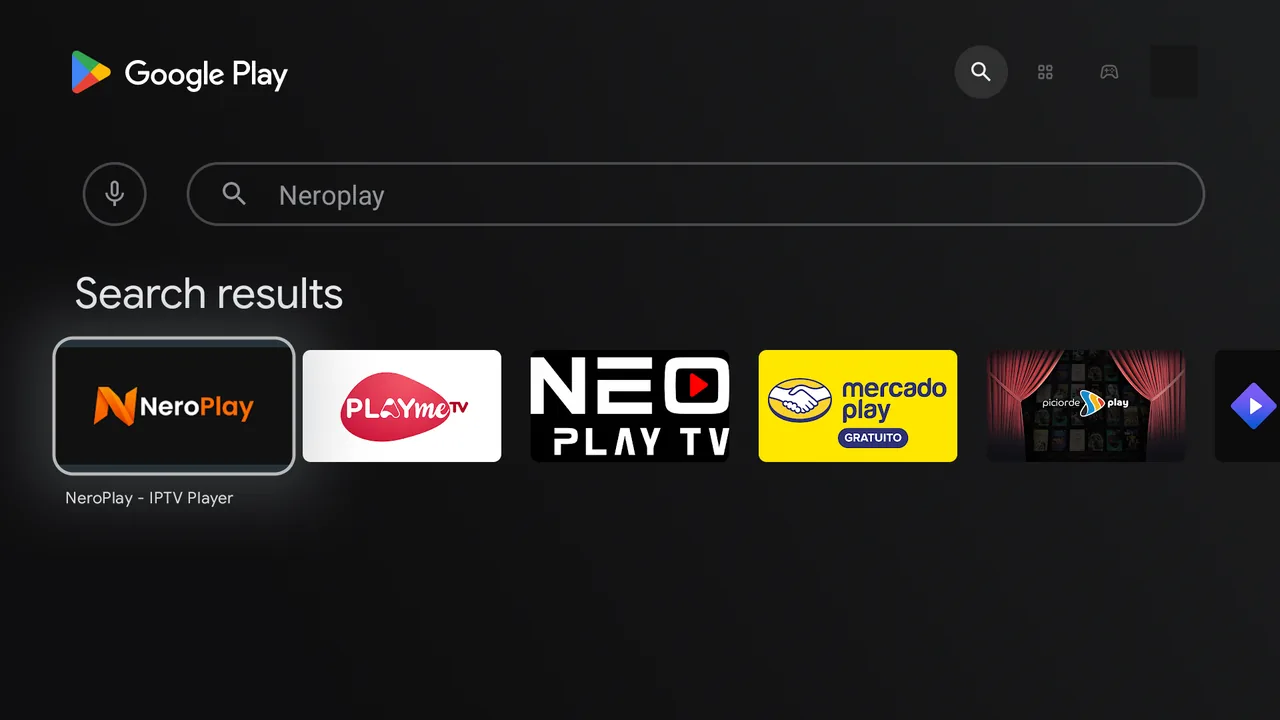
- Zoek op “NeroPlay IPTV Player”.
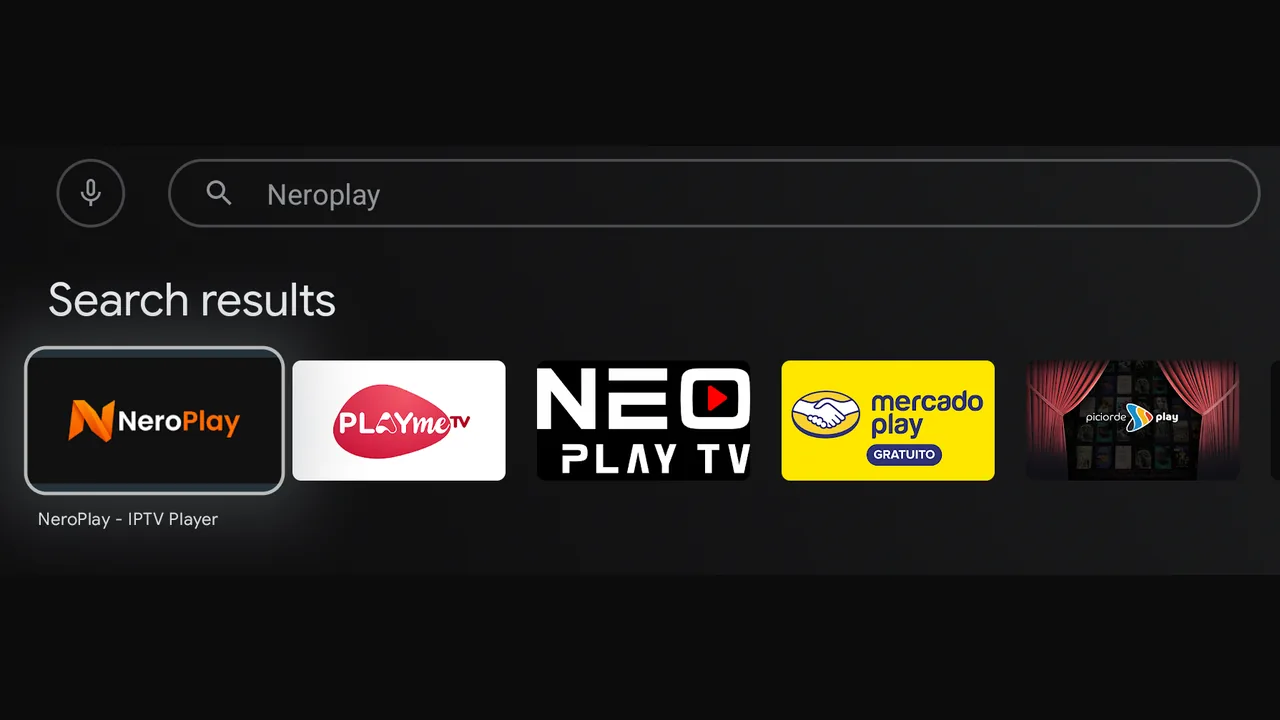
- Open de app-pagina en controleer of bij de ontwikkelaar UNIMEDIA LTD staat.
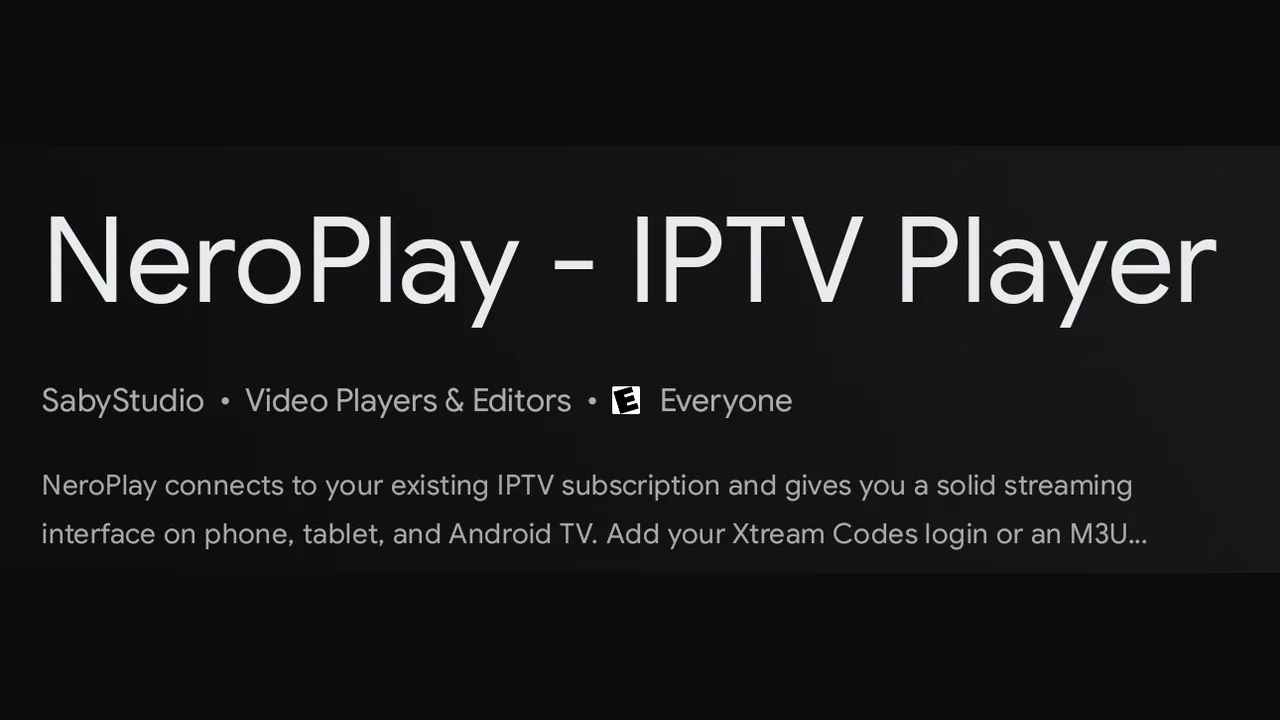
- Lees de beschrijving om te bevestigen dat de app Xtream Codes en M3U ondersteunt.
- Controleer de datum van de laatste update op de app-pagina.
Je hebt de juiste app gevonden als de ontwikkelaar UNIMEDIA LTD is en de beschrijving Xtream Codes en M3U noemt. Een veelgemaakte fout is een betaalde “Nero”-speler van een website installeren terwijl je de gratis app uit de Play Store verwacht. De twee hebben andere schermen, voorwaarden en kosten.
Stap 2: Installeer de Nero IPTV-app op je apparaat
Installeer de app via de Google Play Store op Android-telefoons, tablets en Android TV. Voor Fire TV beschrijft de website van de ontwikkelaar een installatie via de app Downloader, die de officiële installatiepagina opent.
De Play Store is de veiligste bron. Die controleert apps voordat ze worden gepubliceerd en werkt ze automatisch bij. Volgens de ontwikkelaar is de app gratis, zonder reclame en zonder in-app-aankopen. Gebruik op Fire TV in Downloader alleen het eigen adres van de ontwikkelaar en vermijd links die op forums worden gedeeld.
Controleer voor het installeren deze punten:
- Je apparaat heeft genoeg vrije opslag; het installatiebestand is ongeveer 60 MB.
- Je apparaat is verbonden met internet, bij voorkeur via een netwerkkabel.
- De systeemsoftware is bijgewerkt.
- Je bent in de winkel ingelogd met je eigen account.
Installeer de app in deze volgorde.
- Open de Google Play Store op je Android-telefoon, tablet of Android TV.
- Zoek op “NeroPlay IPTV Player” en open de app-pagina uit stap 1.
- Kies “Installeren” en wacht tot de installatie klaar is.
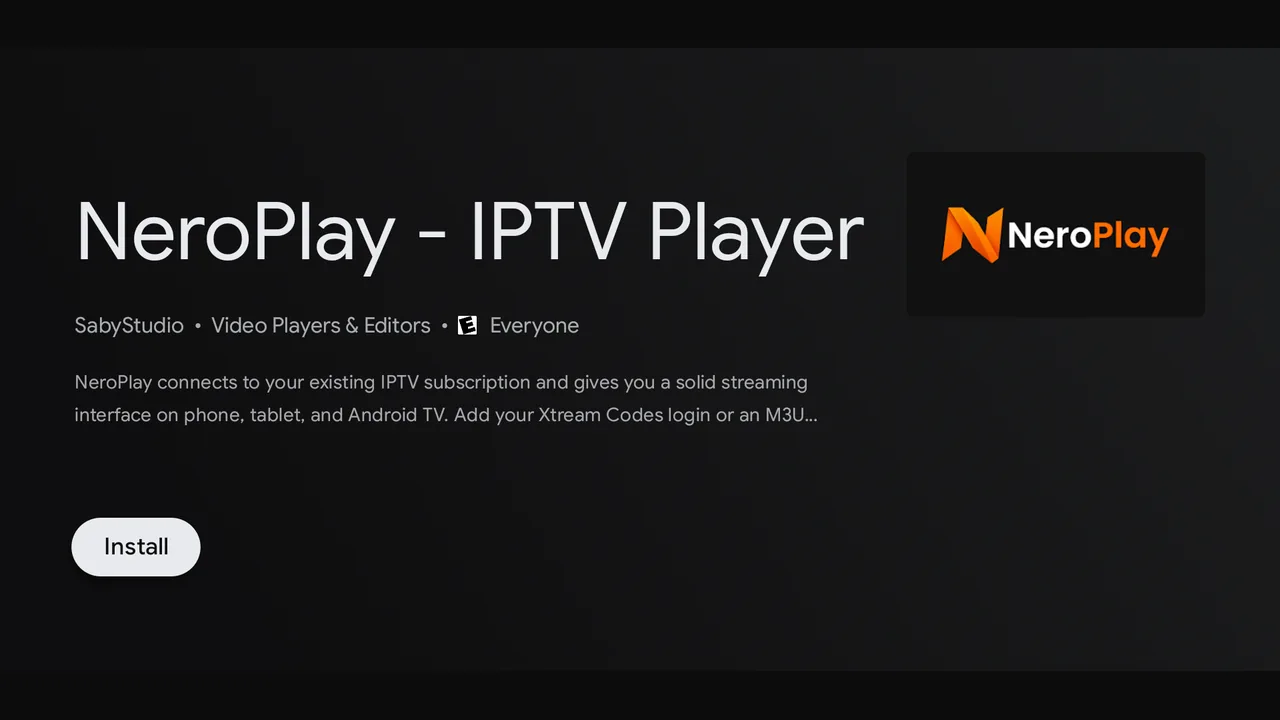
- Kies “Openen” om de app te starten.
- Installeer op Fire TV de app Downloader uit de Amazon Appstore en vul het websiteadres van de ontwikkelaar in, neroplay.app.
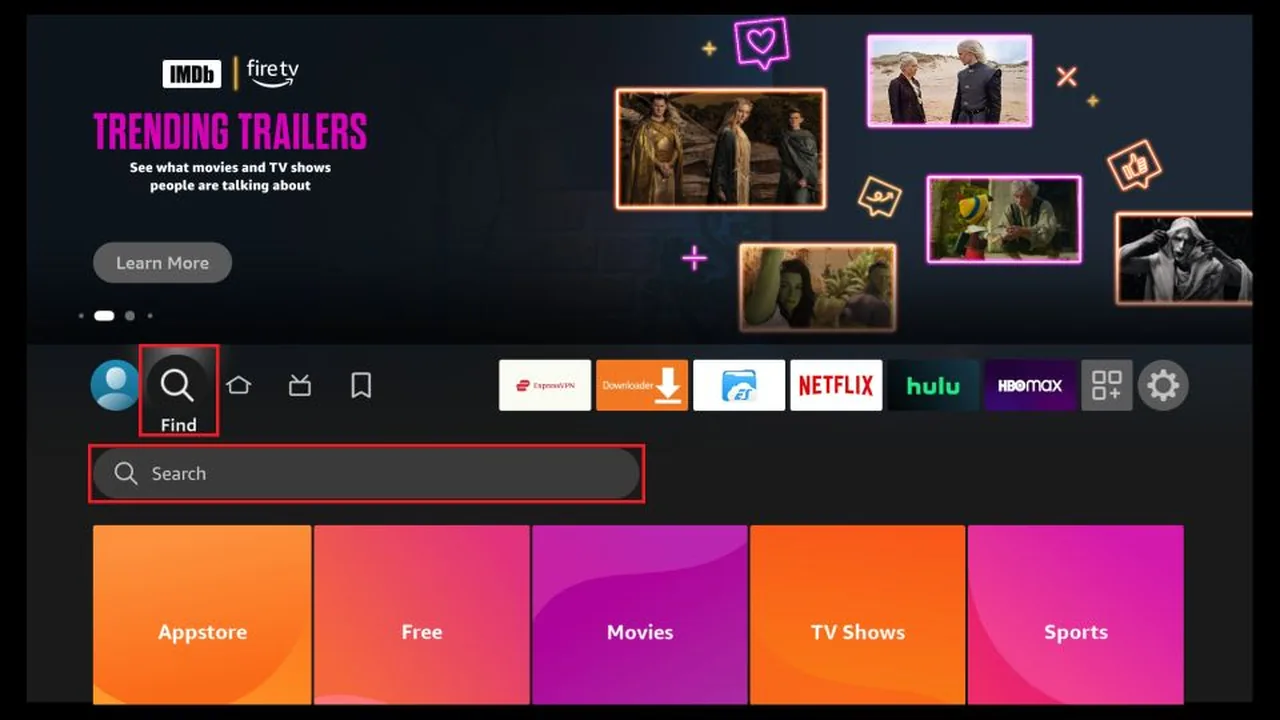
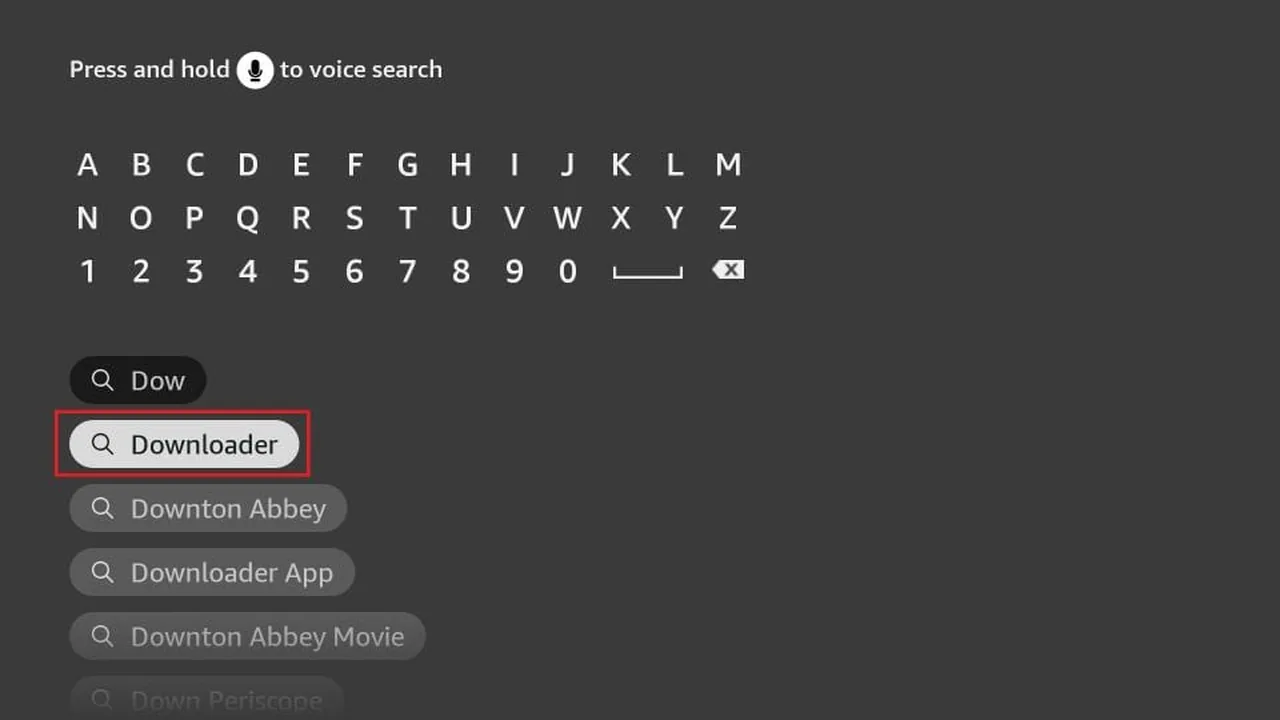
- Volg de installatiepagina en open NeroPlay als de installatie klaar is.
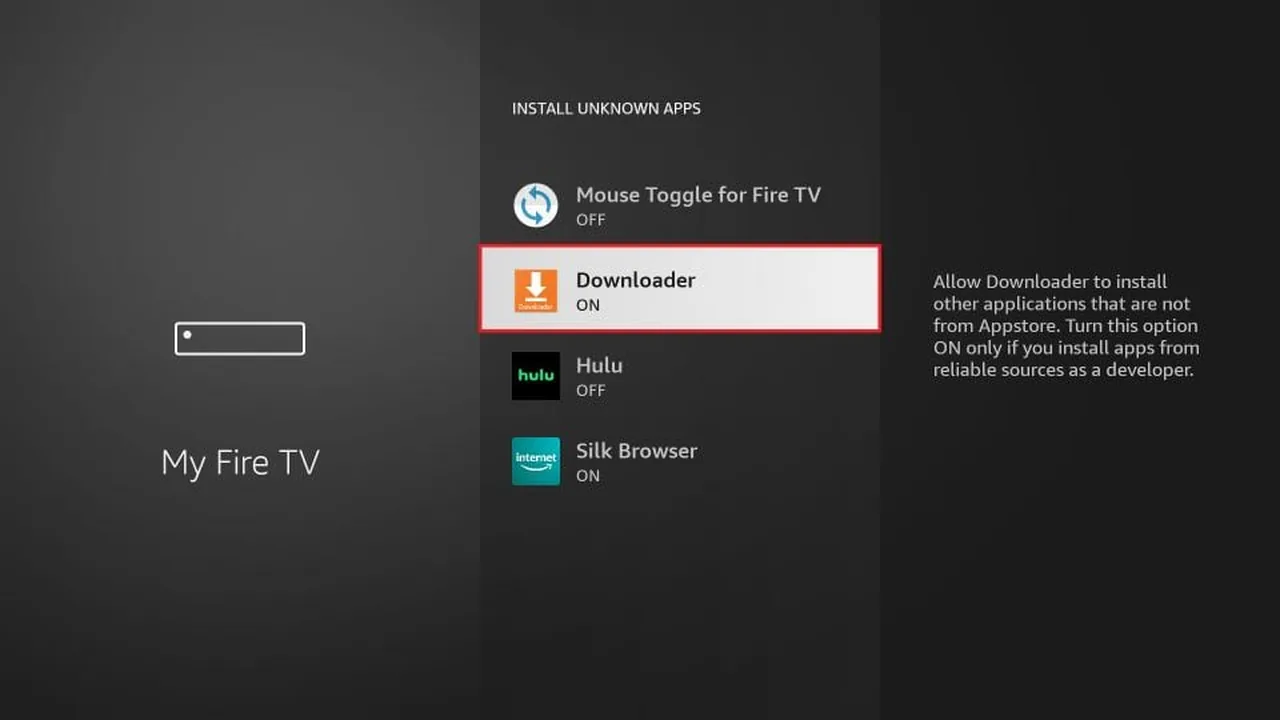
De installatie is gelukt als de app opent en vraagt om een playlist toe te voegen. Een veelgemaakte fout op Fire TV is een net iets ander websiteadres in Downloader typen. Controleer het adres zorgvuldig, want nagemaakte sites kunnen aangepaste bestanden aanbieden.
Stap 3: Leg de inloggegevens van je aanbieder klaar
Zoek de inloggegevens van je IPTV-aanbieder op voordat je een playlist toevoegt. NeroPlay accepteert een Xtream Codes-login of een M3U- of M3U8-link, en beide komen van je eigen abonnement.
De app bevat zelf geen zenders. De ontwikkelaar meldt dat NeroPlay zonder zenders of media wordt geleverd en dat je zelf verantwoordelijk bent voor de playlists die je koppelt. Je hebt een aanbieder nodig die kan uitleggen waar de uitzendrechten vandaan komen. In 2017 oordeelde het Hof van Justitie van de Europese Unie in de Filmspeler-zaak dat streamen uit een kennelijk illegale bron ook voor kijkers niet is toegestaan. Meer daarover lees je in is IPTV legaal in Nederland.
De inlogmethode bepaalt welke optie je in de app kiest. Het verschil staat uitgebreid uitgelegd in wat is het verschil tussen M3U en Xtream Codes.
| Methode | Wat je nodig hebt | Voordeel | Behandeld in |
|---|---|---|---|
| Xtream Codes | Server-URL, gebruikersnaam, wachtwoord | Live tv, films, series, gids en terugkijken laden gestructureerd | Stap 4 |
| M3U- of M3U8-link | Eén lange playlistlink | Werkt als je aanbieder alleen een link levert | Stap 5 |
Verzamel je gegevens in deze volgorde.
- Zoek de welkomst- of activatiemail van je aanbieder op.
- Kijk ook in je spam- en reclamemap als je hem niet vindt.
- Noteer de server-URL inclusief http:// en het poortnummer.
- Noteer gebruikersnaam en wachtwoord precies zoals aangeleverd, met de juiste hoofdletters.
- Kopieer de volledige M3U-link als reserve, als je aanbieder die meestuurt.
- Bewaar alles in een privénotitie, want deze gegevens geven toegang tot je abonnement.
Je bent klaar als je een complete set gegevens hebt voor minstens één methode. De meest gemaakte fout is het poortnummer vergeten, zoals :8080 aan het eind van de server-URL. Kopieer de volledige regel in plaats van hem over te typen.
Stap 4: Log in bij Nero IPTV met Xtream Codes
Voeg je abonnement toe met de Xtream Codes-optie. Deze methode is meestal de beste keuze, omdat live tv, films, series, de programmagids en terugkijken dan gestructureerd laden.
Xtream Codes laadt meer dan een zenderlijst. Met één login krijgt de app ook de on-demandcontent en gidsgegevens van je aanbieder binnen. Benamingen kunnen iets verschillen per versie en tussen de telefoon- en tv-weergave, dus zie de namen hieronder als omschrijvingen.
Voeg een Xtream Codes-login toe in deze volgorde.
- Kies op het startscherm de optie om een playlist toe te voegen.
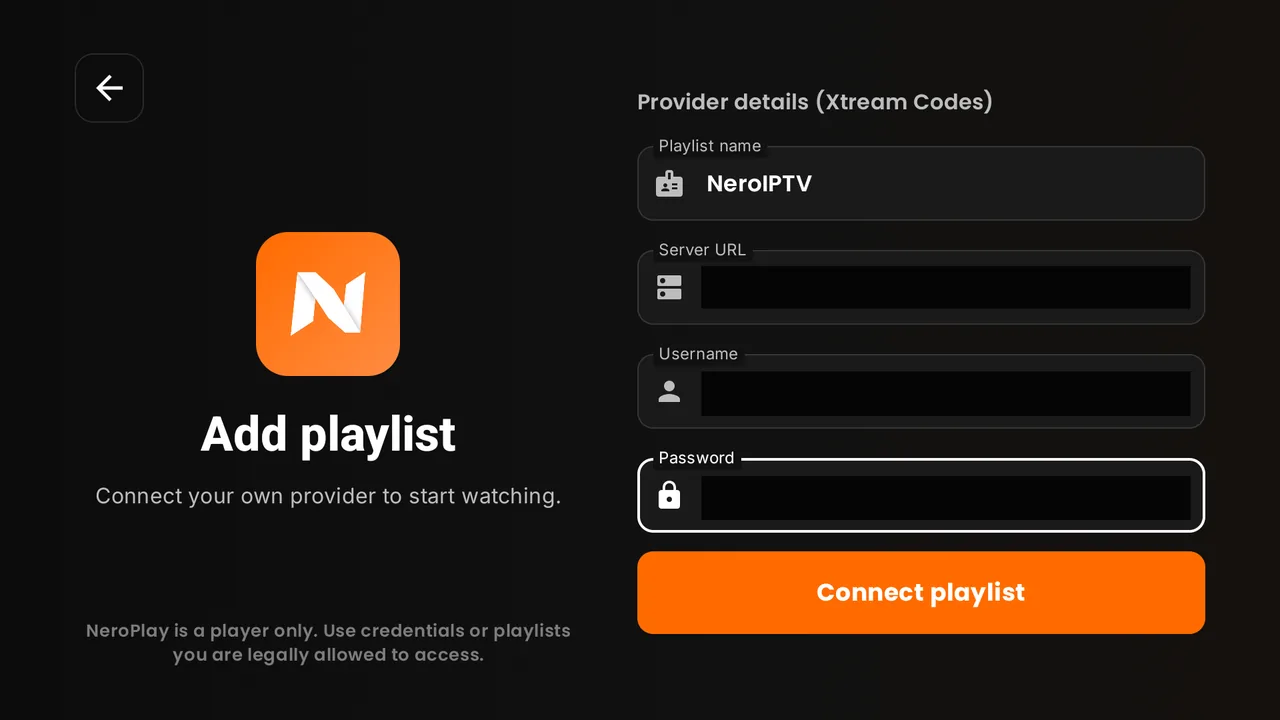
- Kies Xtream Codes als inlogmethode.
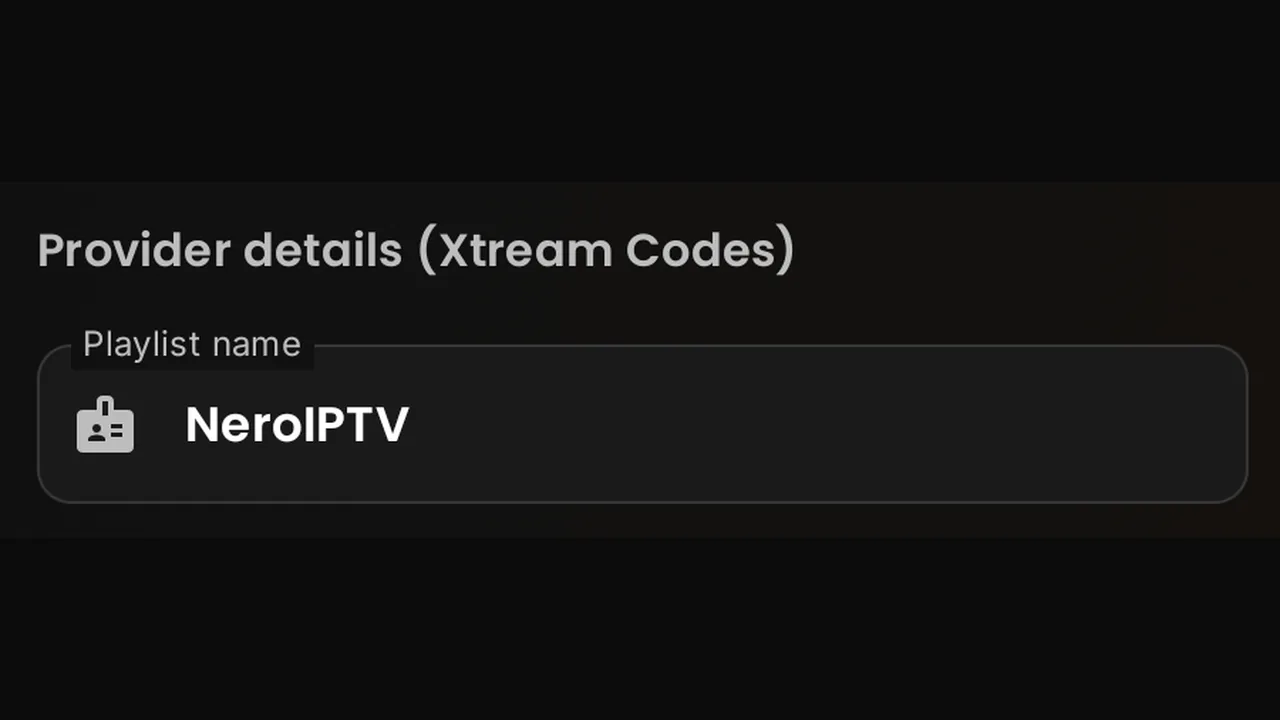
- Vul een herkenbare naam voor de playlist in, bijvoorbeeld “Thuis”.
- Vul de server-URL in, beginnend met http:// en inclusief het poortnummer.
- Vul je gebruikersnaam in precies zoals aangeleverd.
- Vul je wachtwoord in precies zoals aangeleverd.
- Bevestig en wacht terwijl de app live tv, films, series en de gids laadt.
Het inloggen is gelukt als onderdelen voor live tv, films en series verschijnen met de categorieën van je aanbieder. De meest gemaakte fout is de lange M3U-link in het serverveld plakken. Alleen het eerste deel, zoals http://example-server.com:8080, hoort daar.
Stap 5: Voeg een M3U-link toe of beheer meerdere playlists
Gebruik een M3U- of M3U8-link als je aanbieder geen Xtream Codes levert, of voeg een tweede playlist toe. NeroPlay bewaart favorieten en kijkgeschiedenis per playlist, zodat abonnementen nooit door elkaar lopen.
Een M3U-link is één lange regel waarin server, gebruikersnaam en wachtwoord zijn verwerkt. Hij raakt bij het kopiëren makkelijk afgebroken. Een lange link typen met een afstandsbediening gaat traag; kopieer hem indien mogelijk op een telefoon en gebruik een toetsenbordapp of een aangesloten toetsenbord.
Houd rekening met deze punten als je meerdere playlists gebruikt:
- Geef elke playlist een duidelijke naam, zoals “Thuis” en “Vakantie”.
- Favorieten en verder-kijkenlijsten horen bij één playlist.
- Verwijder playlists van verlopen abonnementen om inlogfouten te voorkomen.
- Voeg hetzelfde abonnement niet twee keer toe, want elke kopie kan een verbinding gebruiken.
Voeg een M3U-playlist toe in deze volgorde.
- Open het playlistoverzicht en kies de optie om een playlist toe te voegen.
- Kies M3U als inlogmethode.
- Vul een herkenbare naam in, bijvoorbeeld “Thuis M3U”.
- Plak de volledige M3U- of M3U8-link en controleer of er geen spatie voor of achter staat.
- Bevestig en wacht terwijl de zenders laden.
- Ga terug naar het playlistoverzicht om tussen playlists te wisselen.
Het is gelukt als de nieuwe playlist in het overzicht staat en een zenderlijst opent. Een veelgemaakte fout is een link plakken die het e-mailprogramma over twee regels heeft verdeeld. Controleer of het einde van de link, vaak met “m3u” of “type=”, mee is gekomen.
Stap 6: Kijk live tv met de gids en terugkijken
Open live tv, gebruik de programmagids en probeer terugkijken op ondersteunde zenders. NeroPlay toont wat er nu en straks is, een scrollbare tijdlijn en een weergave per dag, zodat je kunt plannen wat je kijkt.
Gidsgegevens en terugkijken komen van je aanbieder. Bij Xtream Codes laadt de gids normaal samen met de login. Terugkijken speelt eerdere programma’s af, maar alleen op zenders waarvoor je aanbieder dat aanbiedt. Wat EPG precies is, lees je in wat is EPG bij IPTV.
| Functie | Wat het toont | Tip |
|---|---|---|
| Nu en straks | Het huidige en volgende programma per zender | Direct zichtbaar in de zenderlijst |
| Tijdlijn | Een scrollbaar gidsrooster voor meerdere uren | Handig om de avond te plannen |
| Dagweergave | Het schema van één zender per dag | Handig om een bepaald programma te vinden |
| Terugkijken | Eerdere programma’s op ondersteunde zenders | Werkt alleen als je aanbieder het aanbiedt |
Gebruik live tv en de gids in deze volgorde.
- Open het onderdeel voor live tv en kies een zendercategorie.
- Selecteer een zender en start het afspelen.
- Bekijk de informatie over nu en straks voor die zender.
- Open de gids en scrol door de tijdlijn.
- Kies een eerder programma op een zender met terugkijken en start het.
- Voeg de zender toe aan je favorieten, zodat je hem de volgende keer snel vindt.
De gids werkt als het programma dat nu speelt, overeenkomt met wat de gids toont. Is hij één of twee uur verschoven, zet dan datum, tijd en tijdzone van je apparaat op automatisch en open de app opnieuw.
Stap 7: Blader door films en series en gebruik de zoekfunctie
Open de onderdelen voor films en series om on-demandcontent met posters en afleveringslijsten te bekijken. De zoekfunctie doorzoekt live tv, films en series tegelijk, en met verder kijken ga je verder waar je stopte.
NeroPlay voegt extra informatie toe aan on-demandcontent. Volgens de ontwikkelaar tonen films en series posters, samenvattingen, cast, beoordelingen en trailers uit de TMDB-database. Series zijn ingedeeld per seizoen en aflevering. Met een recente update kun je zenders ook direct vanuit de zoekresultaten aan je favorieten toevoegen.
Blader door films en series in deze volgorde.
- Open het onderdeel voor films en kies een categorie.
- Selecteer een film om de poster, samenvatting en cast te zien.
- Start de film en stop hem na een paar minuten.
- Open het onderdeel voor series, kies een serie en selecteer een seizoen en aflevering.
- Ga terug naar het startscherm en controleer of beide titels onder verder kijken staan.
- Open de zoekfunctie, typ een deel van een titel of zendernaam en bekijk de gecombineerde resultaten.
Met deze gewoonten houd je on-demandcontent overzichtelijk:
- Gebruik de zoekfunctie in plaats van door lange categorielijsten te scrollen.
- Verwijder titels uit verder kijken als je ze hebt uitgekeken.
- Controleer het seizoensnummer voordat je een aflevering start.
- Onthoud dat het aanbod volledig afhangt van je aanbieder.
Het werkt als titels posters en details tonen en verder kijken je positie onthoudt. Een veelgemaakte fout is films en series verwachten bij een gewone M3U-link. Blijven die onderdelen leeg, voeg hetzelfde abonnement dan toe met Xtream Codes.
Stap 8: Gebruik ondertitels, audiosporen, beeld-in-beeld en Chromecast
Stem het afspelen af op je situatie met ondertitels, audiosporen, beeld-in-beeld en casten. Met NeroPlay wissel je ondertitels en audio tijdens het afspelen, kijk je verder in een klein venster en cast je films en series naar een tv.
Deze opties hangen deels af van de stream en je apparaat. Ondertitels en extra audiosporen verschijnen alleen als je aanbieder ze meelevert. Beeld-in-beeld werkt op telefoons en tablets die dat ondersteunen. Casten via Chromecast is beschikbaar voor films en series. Benamingen verschillen per versie, dus zie ze als omschrijvingen.
| Optie | Waar het helpt | Voorwaarde |
|---|---|---|
| Ondertitels | Anderstalige films en series | De stream moet ondertitels bevatten |
| Audiospoor | Content in meerdere talen | De stream moet meerdere audiosporen bevatten |
| Beeld-in-beeld | Kijken terwijl je een andere app gebruikt | Een telefoon of tablet die het ondersteunt |
| Chromecast | Een film of serie op een tv kijken | Telefoon en Chromecast op hetzelfde wifinetwerk |
Gebruik de afspeelopties in deze volgorde.
- Start een film of aflevering van een serie.
- Open de afspeelbediening door op het scherm te tikken of op OK te drukken.
- Kies de ondertiteloptie en selecteer een taal, als die beschikbaar is.
- Kies de audio-optie en selecteer een andere taal, als die beschikbaar is.
- Verlaat de app op een telefoon met het home-gebaar om naar beeld-in-beeld te gaan.
- Kies om te casten het castpictogram en selecteer je Chromecast in de lijst.
Het werkt als de gekozen ondertitels of taal direct verschijnen, of als het beeld binnen enkele seconden op je tv verschijnt. Een veelgemaakte fout is casten terwijl de telefoon op mobiele data of een gastnetwerk zit. Beide apparaten moeten op hetzelfde thuisnetwerk zitten.
Stap 9: Stel ouderlijk toezicht in
Stel ouderlijk toezicht in als kinderen het apparaat ook gebruiken. NeroPlay kan categorieën voor volwassenen met een pincode vergrendelen, zodat die pas na het invoeren van de code openen.
IPTV-playlists bevatten vaak honderden categorieën. Niet alles daarin is geschikt voor kinderen, en categorienamen zijn niet altijd duidelijk. Ouderlijk toezicht in de app helpt, maar vervangt geen toezicht. Combineer het met deze maatregelen:
- Kies een pincode die kinderen niet kennen en niet makkelijk raden.
- Gebruik het eigen ouderlijk toezicht van het apparaat of een apart profiel voor kinderen.
- Controleer na een update van de playlist of nieuwe categorieën vergrendeld moeten worden.
- Noteer de pincode op een veilige plek buiten het apparaat.
Stel ouderlijk toezicht in deze volgorde in. Benamingen verschillen per versie, dus zie ze als omschrijvingen.
- Open de instellingen van de app.
- Kies het onderdeel voor ouderlijk toezicht.
- Stel een pincode in en bevestig hem door hem een tweede keer in te voeren.
- Kies de categorieën die vergrendeld moeten worden.
- Sla op en ga terug naar het startscherm.
- Test door een vergrendelde categorie te openen en de pincode in te voeren.
Het ouderlijk toezicht werkt als een vergrendelde categorie pas na het invoeren van de pincode opent. Een veelgemaakte fout is de pincode vergeten. Resetten kan betekenen dat je de app-gegevens moet wissen en je playlists opnieuw moet toevoegen.
Stap 10: Test het afspelen en los veelvoorkomende problemen op
Test meerdere zenders en los problemen stap voor stap op. De meeste storingen komen door een onjuiste login, een verlopen abonnement, een zwakke verbinding of een storing bij de aanbieder, niet door de app zelf.
Een stabiele verbinding is belangrijker dan app-instellingen. HD- en 4K-streams vragen een constante snelheid, en wifi is vaak minder stabiel dan een netwerkkabel. Meer over benodigde snelheden lees je in hoe snel moet je internet zijn voor IPTV.
Test en herstel het afspelen in deze volgorde.
- Start een SD-zender en daarna een HD-zender uit je favorieten.
- Laat elke zender minstens vijf minuten spelen.
- Hapert een zender, sluit het apparaat dan aan met een netwerkkabel en test opnieuw.
- Mislukt het inloggen, verwijder de playlist dan en voeg hem opnieuw toe met vers gekopieerde gegevens.
- Sluit de app volledig af, herstart het apparaat en open de app opnieuw.
- Werken alle zenders tegelijk niet, controleer dan recente berichten van je aanbieder.
Met deze tabel koppel je een symptoom aan de oorzaak.
| Symptoom | Waarschijnlijke oorzaak | Oplossing |
|---|---|---|
| Inlogfout | Typfout in server-URL, gebruikersnaam of wachtwoord | Vul de gegevens opnieuw in, exact zoals aangeleverd |
| Playlist laadt maar blijft leeg | M3U-link in het serverveld, of verlopen abonnement | Gebruik in het Xtream-formulier alleen het serveradres en controleer je account |
| Films en series ontbreken | Playlist toegevoegd als M3U | Voeg het abonnement toe met Xtream Codes |
| Gids één of twee uur verschoven | Verkeerde tijdzone op het apparaat | Zet datum en tijd op automatisch |
| Beeld valt regelmatig stil | Zwakke wifi of drukte op de server | Gebruik een netwerkkabel en test op een ander moment |
| Alles stopt plotseling | Storing of gewijzigd serveradres | Controleer de berichten van je aanbieder |
Het afspelen is in orde als zenders binnen enkele seconden starten en zonder stilstand doorspelen. Speelt een probleem bij alle gebruikers tegelijk, lees dan in IPTV-storing vandaag hoe je een algemene storing herkent.
Veelgestelde vragen over Nero IPTV
Is Nero IPTV gratis?
Ja, volgens de ontwikkelaar is de app gratis, zonder reclame en zonder in-app-aankopen. Je zenders komen van een apart abonnement bij een aanbieder, met eigen kosten.
Bevat NeroPlay zelf zenders?
Nee, de app is alleen een speler. Je voegt een Xtream Codes-login of M3U-link van je eigen aanbieder toe. De ontwikkelaar meldt dat de app zonder zenders of media wordt geleverd.
Is NeroPlay hetzelfde als Nero Player of Nero Streaming Player?
Nee, dit zijn drie verschillende apps. NeroPlay komt van UNIMEDIA LTD, Nero Player is een betaalde speler van een andere ontwikkelaar en Nero Streaming Player van Nero AG stuurt je eigen media naar een tv.
Op welke apparaten werkt NeroPlay?
NeroPlay werkt op Android-telefoons, tablets, Android TV en Fire TV. De app ondersteunt Chromecast voor films en series. De ontwikkelaar noemt geen versie voor smart-tv’s van Samsung en LG met een eigen besturingssysteem.
Gebruik ik beter Xtream Codes of een M3U-link?
Gebruik Xtream Codes als je aanbieder die levert. Films, series, de gids en terugkijken laden dan gestructureerd. Gebruik M3U alleen als er geen Xtream-gegevens beschikbaar zijn.
Kan ik NeroPlay op meerdere apparaten gebruiken?
Ja, als je abonnement meerdere verbindingen toestaat. De app installeer je per apparaat, maar het aantal gelijktijdige streams bepaalt je aanbieder. Meer uitleg vind je in werkt IPTV op meerdere tv’s tegelijk.
Is IPTV kijken met NeroPlay legaal?
De app is legaal, de content niet altijd. Het hangt af van je aanbieder. Sinds de Filmspeler-uitspraak uit 2017 is streamen uit een kennelijk illegale bron in Nederland ook voor kijkers niet toegestaan.