
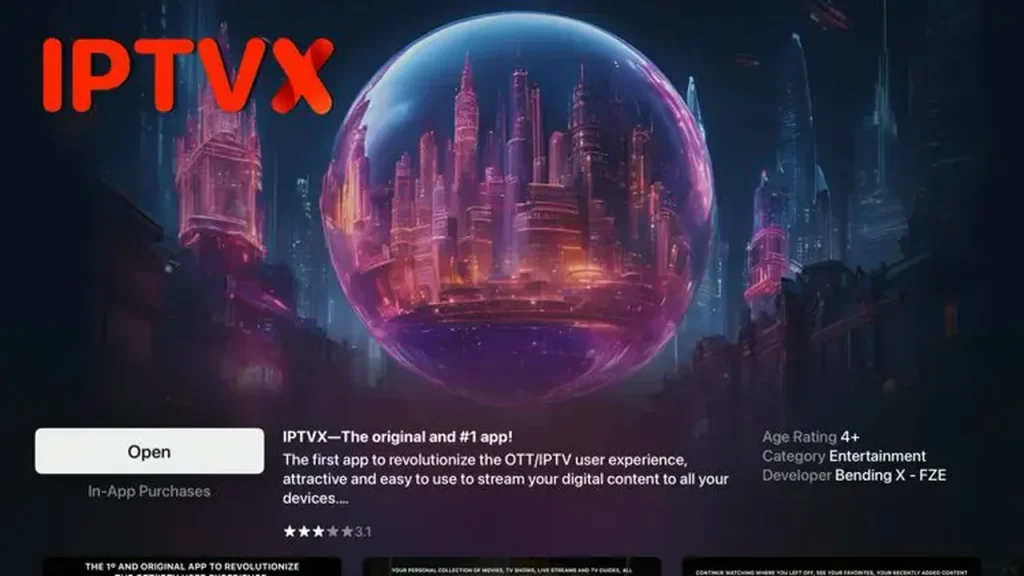
IPTVX is een IPTV-speler voor Apple-apparaten die je playlists via iCloud synchroniseert tussen Apple TV, iPhone en iPad. Je voegt je playlist één keer toe en ziet hem daarna op al je apparaten terug. De app bevat zelf geen zenders; je gebruikt de gegevens van je eigen aanbieder. Achtergrond over hoe IPTV in Nederland werkt, vind je op IPTV Nederland. In deze handleiding doorloop je in tien stappen de installatie, het toevoegen van je playlist, de synchronisatie en het oplossen van problemen.
Stap 1: Controleer of je apparaten geschikt zijn
Controleer eerst of je Apple TV, iPhone en iPad een recente softwareversie hebben. IPTVX vraagt minimaal iOS, iPadOS of tvOS 16, en alle apparaten moeten met hetzelfde Apple-account zijn ingelogd voor synchronisatie.
Synchronisatie werkt alleen binnen één Apple-account. IPTVX bewaart je playlists en favorieten in iCloud. Gebruik je op de Apple TV een ander Apple-account dan op je iPhone, dan zie je je playlist daar niet terug. Hoe IPTV-apps in het algemeen werken, lees je in hoe werkt een IPTV-app.
Deze tabel toont de minimale vereisten volgens de App Store. Vereisten kunnen bij nieuwe versies veranderen, dus controleer de actuele situatie op de app-pagina.
| Apparaat | Minimale software | Waar je de versie controleert |
|---|---|---|
| iPhone | iOS 16 | Instellingen, Algemeen, Info |
| iPad | iPadOS 16 | Instellingen, Algemeen, Info |
| Apple TV | tvOS 16 | Instellingen, Algemeen, Info |
| Mac met Apple-chip | macOS 12 | Appelmenu, Over deze Mac |
Controleer je apparaten in deze volgorde.
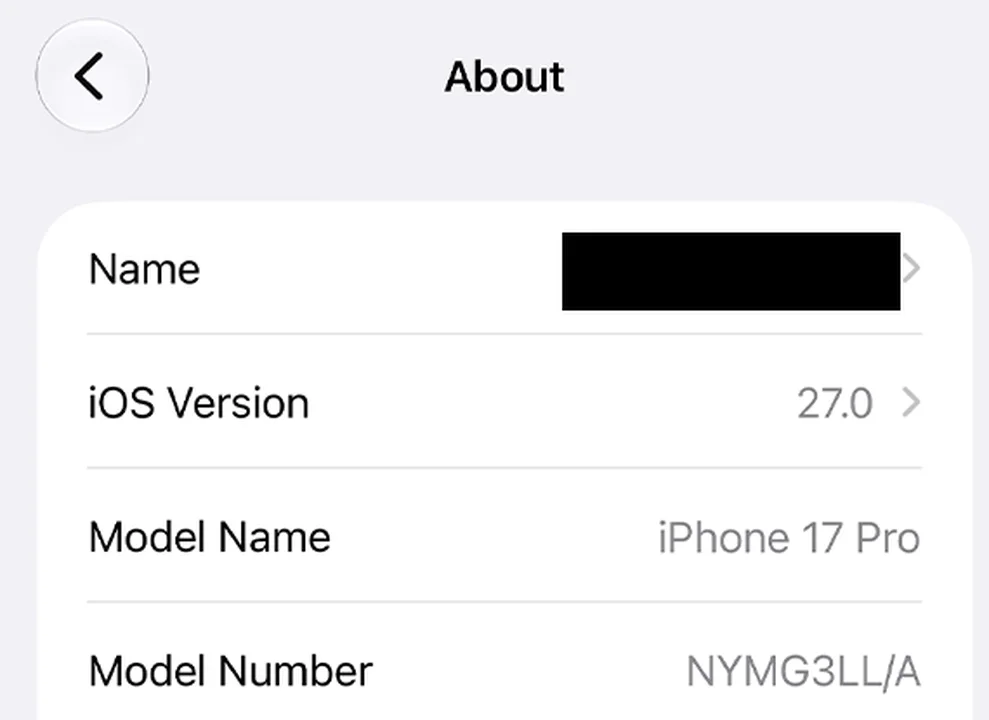
- Open op je iPhone Instellingen, kies Algemeen en daarna Info.

- Noteer de iOS-versie.

- Herhaal dit op je iPad en noteer de iPadOS-versie.


- Open op je Apple TV Instellingen, kies Algemeen en daarna Info, en noteer de tvOS-versie.

- Controleer op elk apparaat bovenaan Instellingen (op Apple TV onder Gebruikers en accounts) met welk Apple-account je bent ingelogd.

- Werk een apparaat met een oudere versie bij via Algemeen en Software-update.


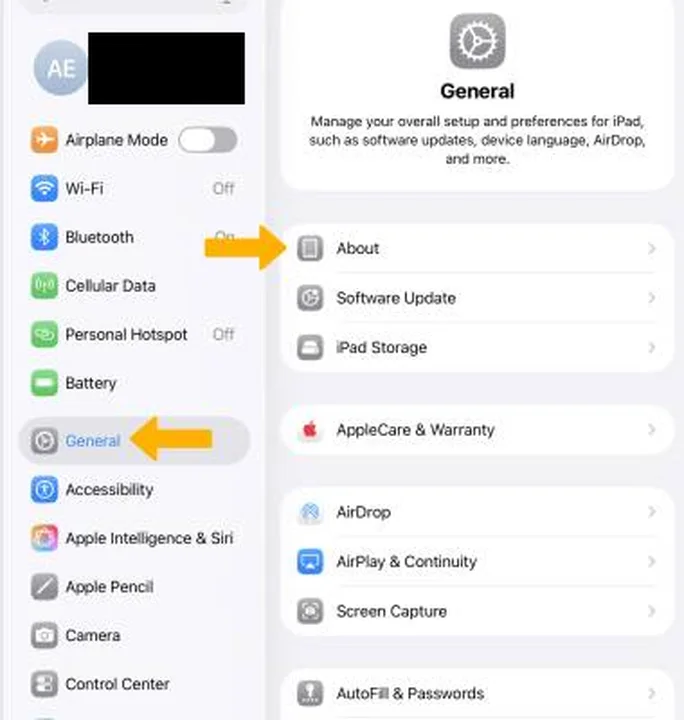
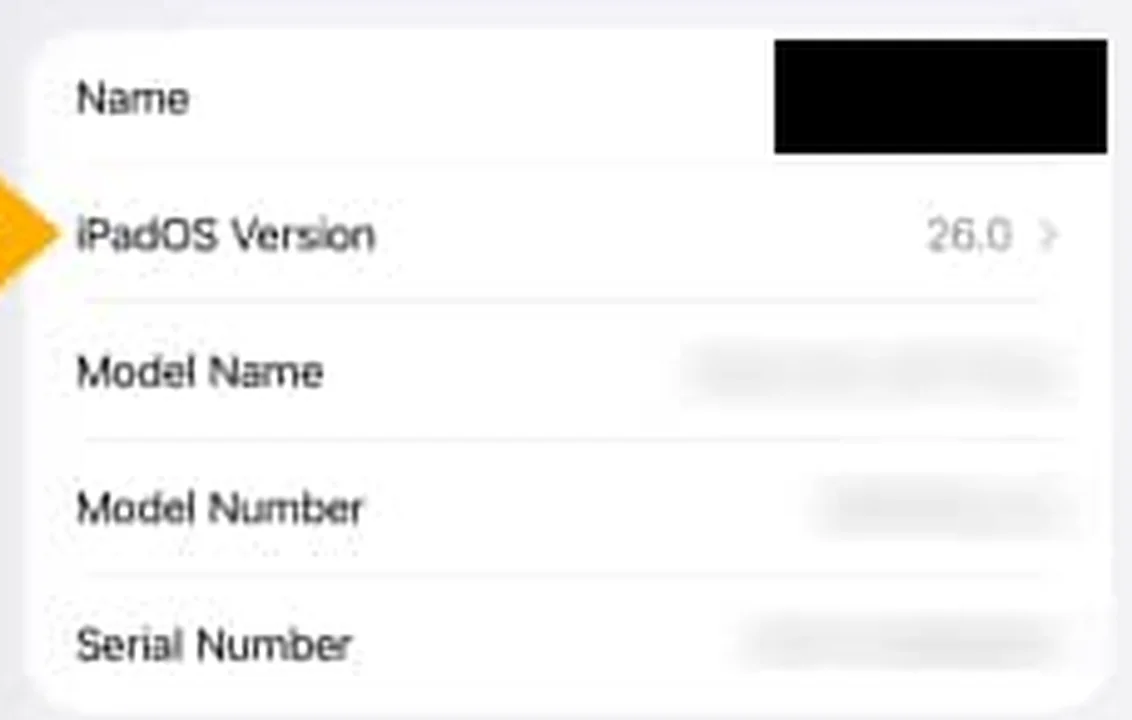
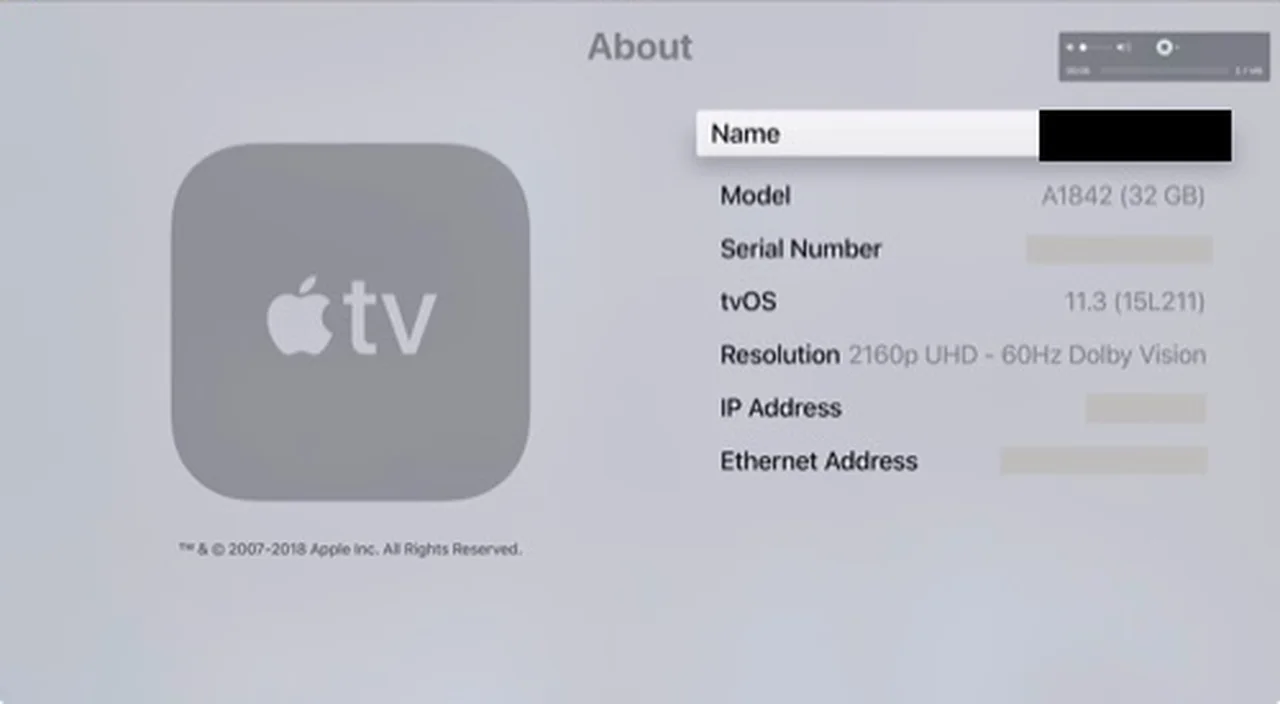
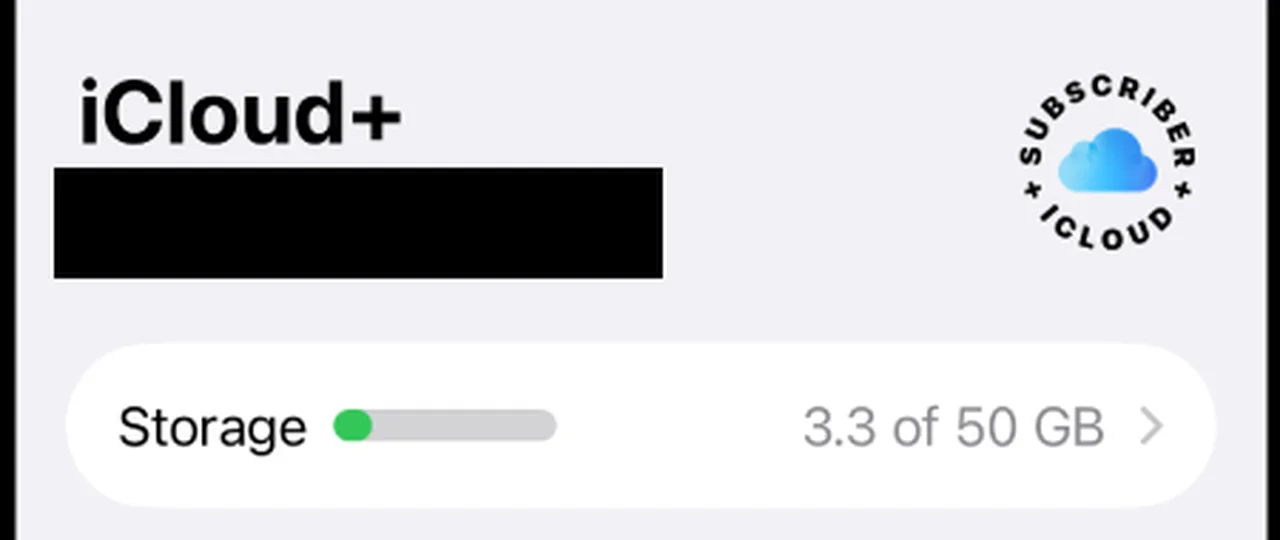
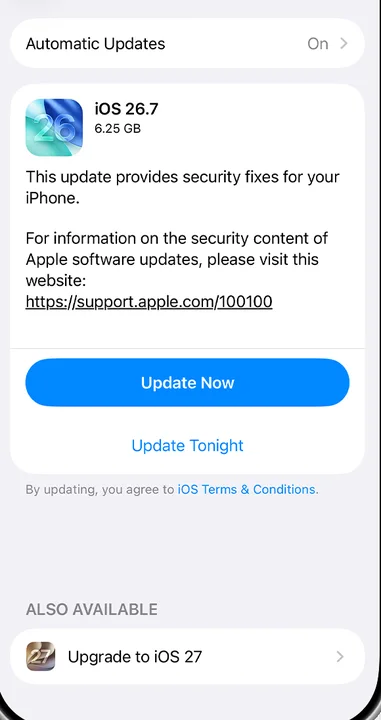
Je apparaten zijn klaar als ze minstens versie 16 draaien en met hetzelfde Apple-account zijn ingelogd. Een veelgemaakte fout is een gedeelde Apple TV die met het account van een ander gezinslid is ingelogd. Voeg dan je eigen account toe als gebruiker op de Apple TV, of kies voor de familie-optie die in stap 2 aan bod komt.
Stap 2: Installeer IPTVX op iPhone en iPad
Installeer IPTVX via de App Store op je iPhone of iPad. De download is gratis; voor de volledige functies vraagt de app een abonnement of eenmalige aankoop via de App Store.
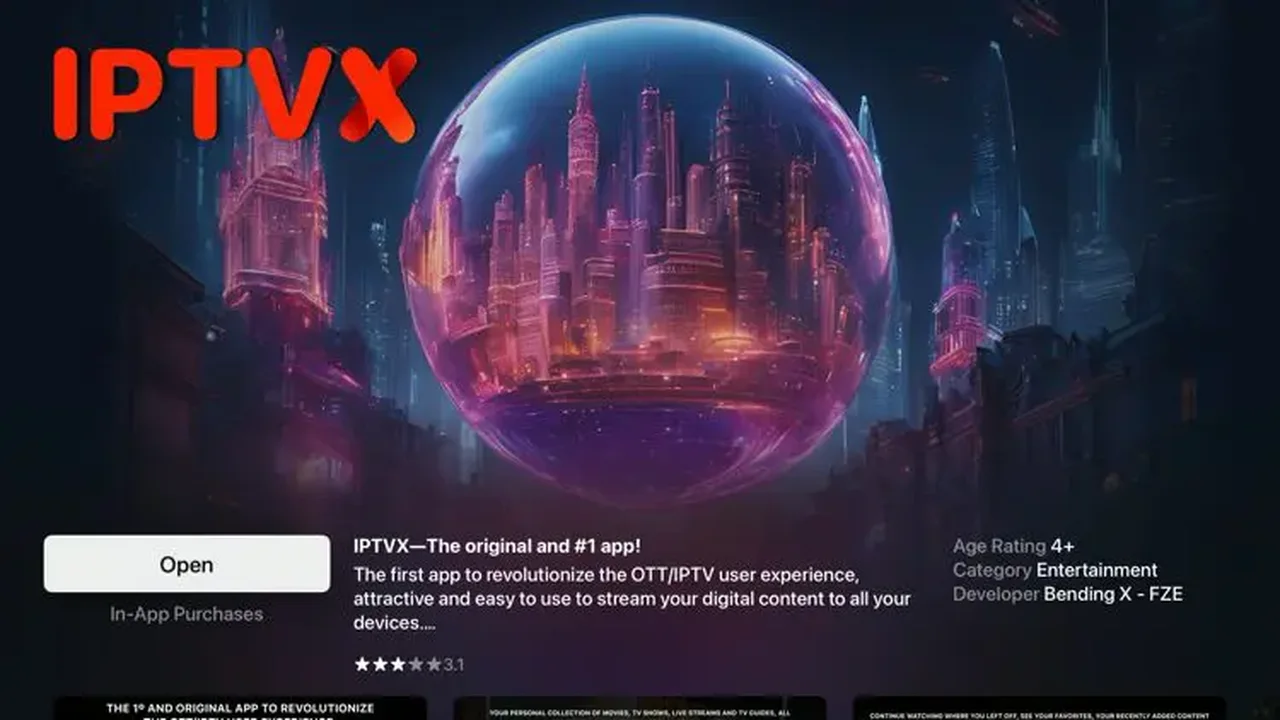
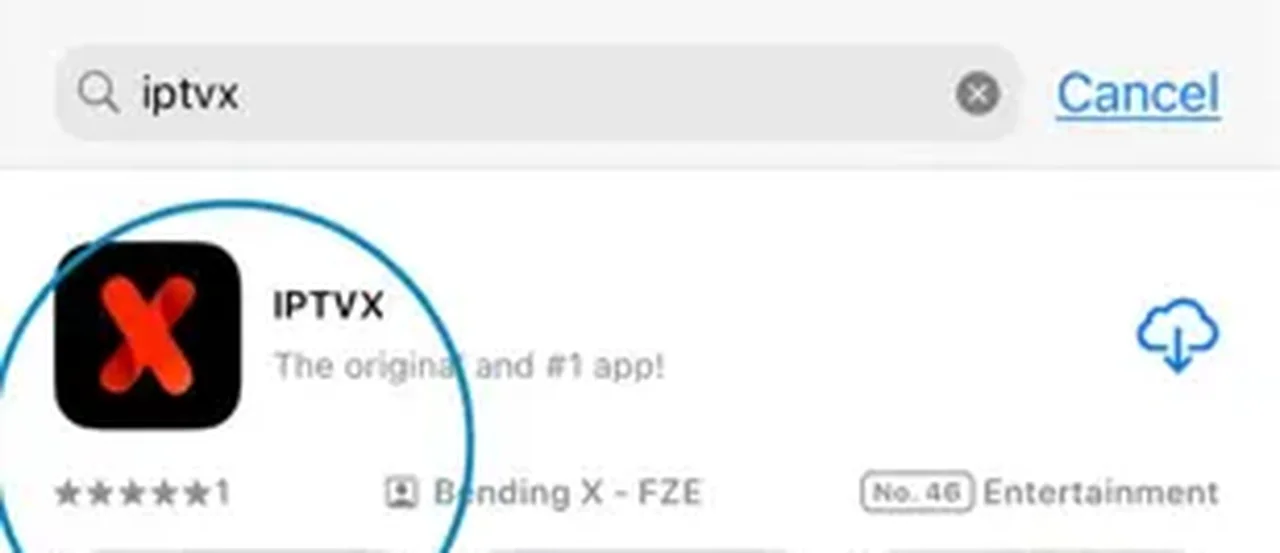
Controleer de ontwikkelaar voordat je installeert. IPTVX wordt uitgegeven door Bending X – FZE. Andere apps met een vergelijkbare naam komen van andere ontwikkelaars. De app vermeldt zelf dat hij geen content levert; je hebt dus altijd een eigen aanbieder nodig. Wil je IPTVX eerst met andere spelers vergelijken, lees dan welke IPTV-app voor iPhone en iPad bij je past.
Deze tabel toont de aankoopopties zoals die in de Nederlandse App Store stonden op het moment van schrijven. Prijzen en opties kunnen veranderen, dus controleer ze in de App Store voordat je iets koopt.
| Optie | Prijs | Toelichting |
|---|---|---|
| Download | Gratis | Basisapp zonder volledige functies |
| FULL, per maand | € 3,49 | Terugkerend abonnement |
| FULL, per jaar | € 24,99 | Terugkerend abonnement |
| FULL, per jaar met Delen met gezin | € 48,99 | Voor meerdere Apple-accounts in je gezin |
| PRO voor tv | € 49,99 | Eenmalige aankoop, gericht op Apple TV |
Installeer IPTVX op je iPhone of iPad in deze volgorde.
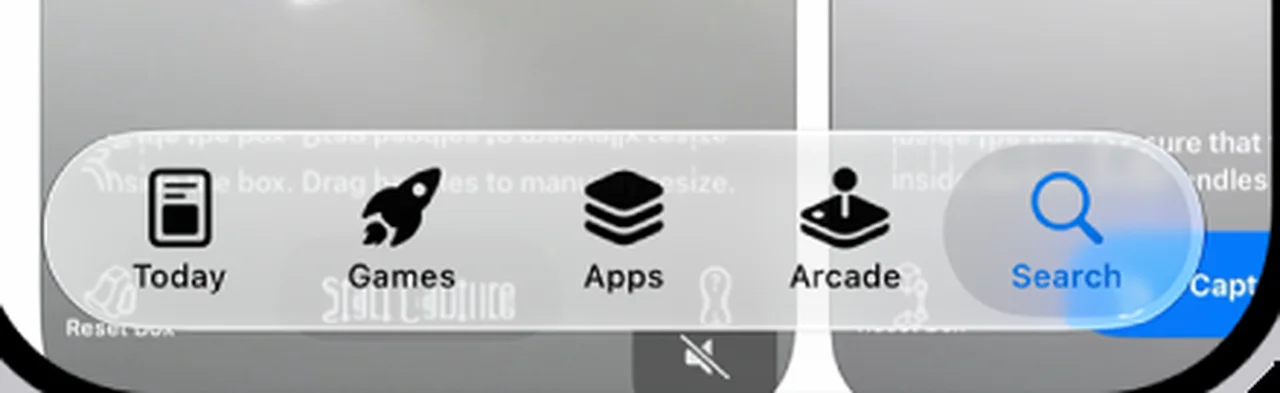
- Open de App Store en tik op het zoektabblad.

- Typ “IPTVX” en open de app in de zoekresultaten.

- Controleer onder de appnaam of Bending X – FZE als ontwikkelaar staat.

- Tik op “Download” of het downloadpictogram en bevestig met Face ID, Touch ID of je toegangscode.

- Tik op “Open” zodra de installatie klaar is.
- Lees de meldingen bij de eerste start en sla de aankoop voorlopig over als je eerst wilt testen.
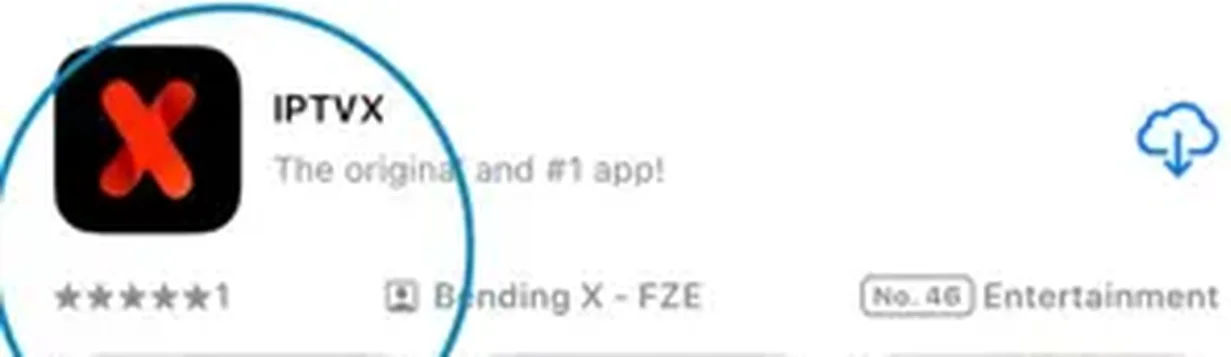
De installatie is gelukt als de app opent en een welkomstscherm of leeg overzicht toont. Een veelgemaakte fout is meteen een maandabonnement afsluiten zonder te testen of je playlist werkt. Voeg eerst je playlist toe en controleer of zenders starten voordat je een aankoopoptie kiest.
Stap 3: Installeer IPTVX op Apple TV
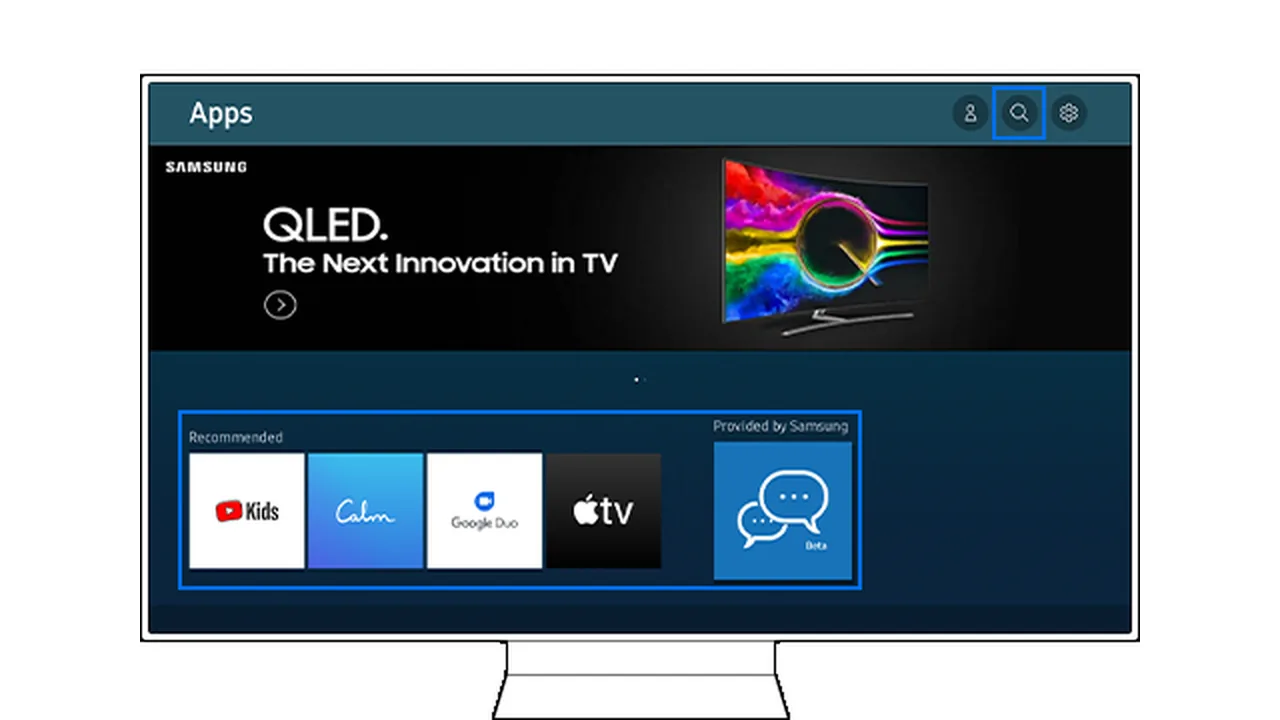
Installeer IPTVX ook via de App Store op je Apple TV. Op de tv kijk je het meest, en dankzij iCloud-synchronisatie hoef je daar straks geen lange adressen met de afstandsbediening in te typen.
De Apple TV heeft een eigen App Store. Een app die je op je iPhone installeert, verschijnt niet vanzelf op de Apple TV. Je installeert hem daarom apart. Andere apps voor de Apple TV vind je in IPTV installeren op Apple TV. Houd voordat je begint rekening met deze punten:
- De Apple TV moet met internet verbonden zijn, bij voorkeur via een netwerkkabel.
- Een aankoop via Delen met gezin is beschikbaar voor gezinsleden met een eigen Apple-account.
- Typen gaat sneller met je iPhone: zodra er een tekstveld op de tv verschijnt, kun je een melding op je iPhone gebruiken om te typen.
Installeer IPTVX op de Apple TV in deze volgorde.
- Open de App Store-app op het beginscherm van de Apple TV.
- Kies het zoektabblad bovenaan.

- Typ “IPTVX” met de afstandsbediening, of houd de microfoonknop ingedrukt en zeg de naam.

- Open de app en controleer of Bending X – FZE als ontwikkelaar staat.

- Kies “Download” of het downloadpictogram en bevestig zo nodig de aankoop.
- Kies “Open” zodra de installatie klaar is.


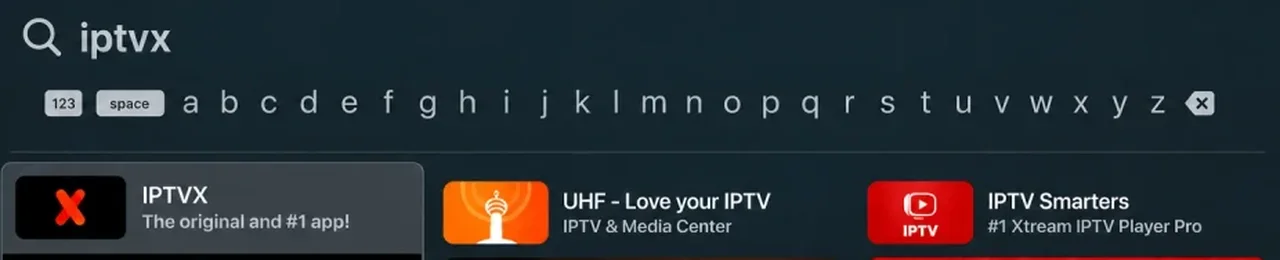

De installatie is gelukt als het IPTVX-icoon op het beginscherm van je Apple TV staat. Een veelgemaakte fout is de app op de Apple TV openen voordat de playlist op de iPhone is toegevoegd en daarna zelf een lange URL gaan typen. Sla dat voorlopig over; in stap 7 verschijnt je playlist via iCloud vanzelf.
Stap 4: Leg de inloggegevens van je aanbieder klaar
Zoek de inloggegevens van je IPTV-aanbieder op voordat je een playlist toevoegt. IPTVX werkt met een Xtream Codes-login, een M3U-link en eventueel een aparte EPG-link voor de programmagids.
IPTVX speelt alleen af wat je aanbieder levert. Kies een aanbieder die kan uitleggen waar de uitzendrechten vandaan komen. In 2017 oordeelde het Hof van Justitie van de Europese Unie in de Filmspeler-zaak dat streamen uit een kennelijk illegale bron ook voor kijkers niet is toegestaan. Meer daarover lees je in is IPTV legaal in Nederland.
De inlogmethode bepaalt welke gegevens je nodig hebt. IPTVX ondersteunt daarnaast Plex en gedeelde mappen op een NAS, maar voor IPTV gebruik je de eerste twee. Het verschil tussen M3U en Xtream Codes staat uitgelegd in wat is het verschil tussen M3U en Xtream Codes.
| Methode | Wat je nodig hebt | Behandeld in |
|---|---|---|
| Xtream Codes | Server-URL, gebruikersnaam, wachtwoord | Stap 5 |
| M3U-playlist | Eén lange playlistlink | Stap 6 |
| EPG-link | Een XMLTV-link, eventueel als .gz-bestand | Stap 6 |
Verzamel je gegevens in deze volgorde.
- Zoek op je iPhone of iPad het welkomst- of activatiebericht van je aanbieder in je e-mail.
- Kijk ook in je spam- en reclamemap als je het niet vindt.

- Kopieer de server-URL inclusief http:// of https:// en het poortnummer.
- Noteer gebruikersnaam en wachtwoord precies zoals aangeleverd, met de juiste hoofdletters.
- Kopieer ook de M3U-link en de EPG-link als die in het bericht staan.
- Bewaar alles in een wachtwoordmanager of in de Notities-app, zodat je straks kunt kopiëren en plakken.

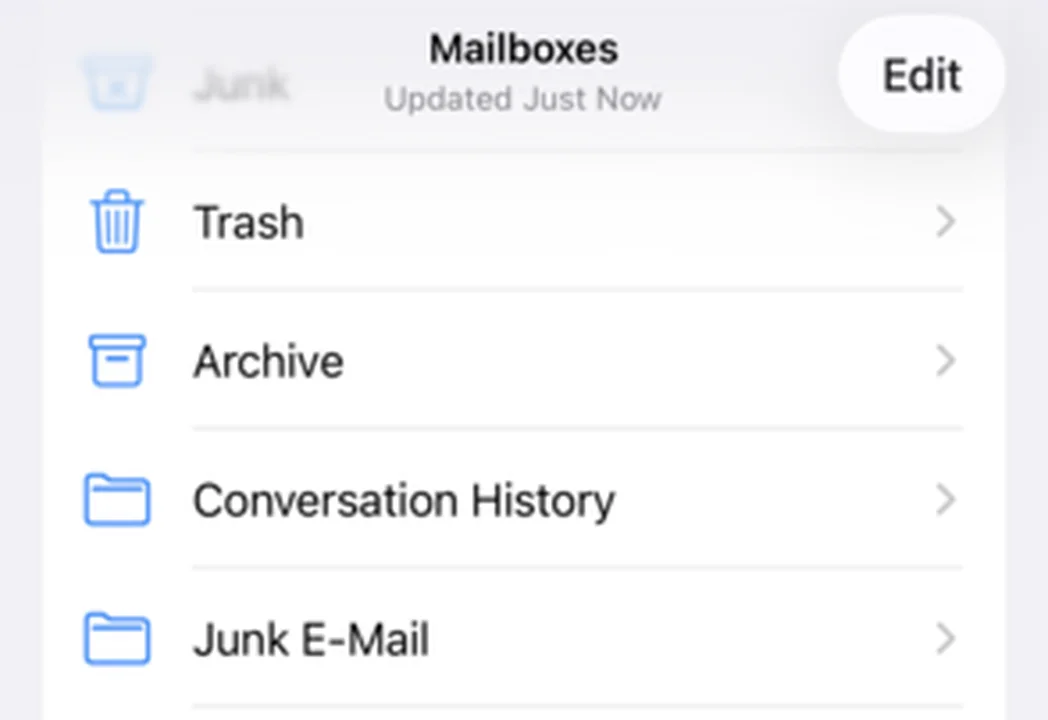
Je bent klaar als je een complete set gegevens hebt voor minstens één methode. De meest gemaakte fout is het poortnummer vergeten, zoals :8080 aan het eind van de server-URL. Kopieer daarom de volledige regel uit de e-mail in plaats van hem over te typen.
Stap 5: Voeg je playlist toe met Xtream Codes
Voeg je abonnement op je iPhone of iPad toe als Xtream-playlist. Typen gaat daar veel sneller dan op de Apple TV, en de app laadt live tv, films, series en meestal ook de programmagids automatisch.
Xtream Codes is meestal de handigste methode. Met één login krijgt IPTVX zenders, on-demandcontent en vaak de gids van je aanbieder binnen. IPTVX herkent de EPG bij veel aanbieders automatisch. Menunamen verschillen per versie, dus zie de benamingen hieronder als omschrijvingen.
Voeg een Xtream-playlist toe in deze volgorde.
- Open IPTVX op je iPhone of iPad.

- Kies de optie om een playlist of bron toe te voegen, vaak een plusteken.

- Kies als type “Xtream” of “Xtream API”.

- Vul een herkenbare naam in, bijvoorbeeld “Thuis”.

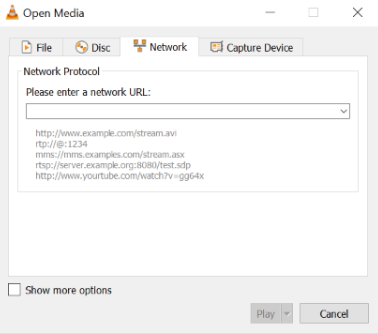
- Plak de server-URL, inclusief http:// en het poortnummer.

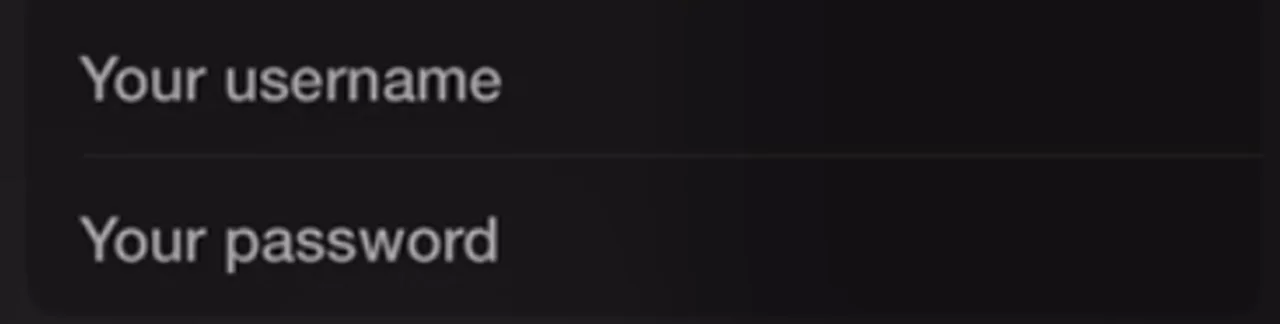
- Vul gebruikersnaam en wachtwoord in en let op hoofdletters.

- Tik op de knop om op te slaan en wacht tot de app zenders, films en series heeft geladen.

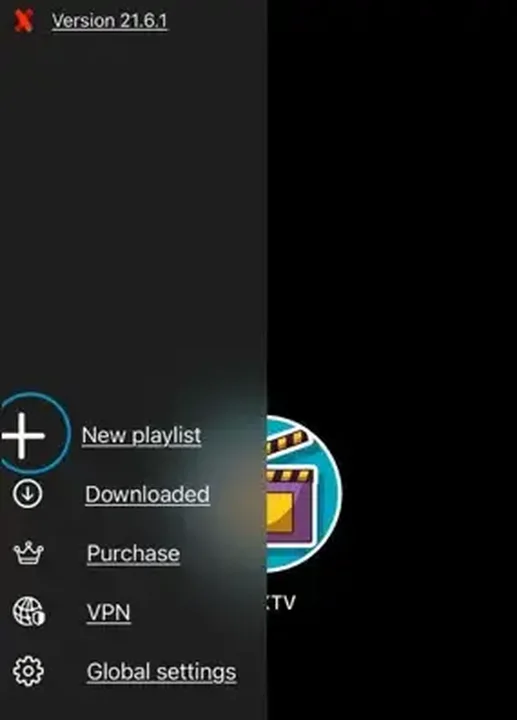

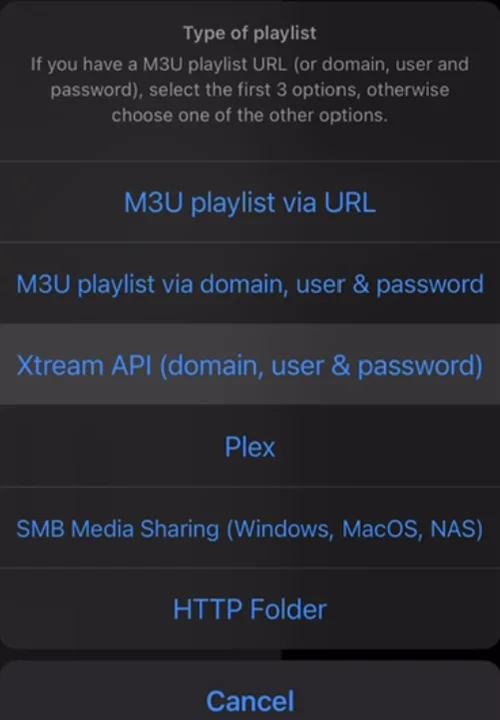
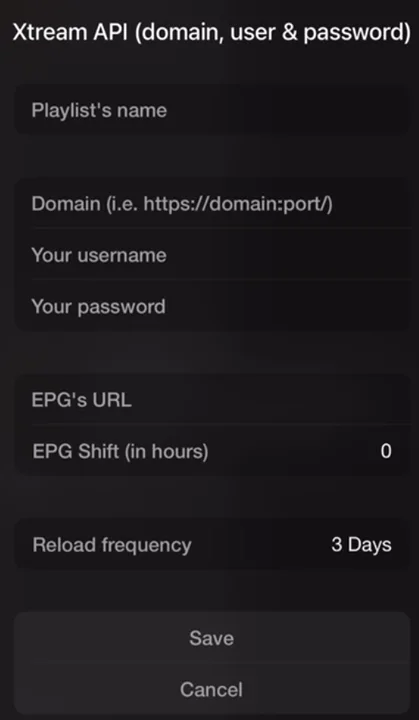

Het toevoegen is gelukt als je categorieën voor live tv, films en series ziet en een eerste zender binnen enkele seconden start. De meest voorkomende fout is één verkeerd teken in de server-URL, zoals https:// in plaats van http:// of een ontbrekend poortnummer. Controleer die onderdelen eerst als de app een foutmelding geeft.
Stap 6: Gebruik een M3U-playlist en koppel de EPG
Gebruik een M3U-link als je aanbieder geen Xtream Codes levert, en voeg een EPG-link toe als de programmagids leeg blijft. IPTVX ondersteunt M3U en M3U8 en een eigen EPG-adres, ook als gecomprimeerd .gz-bestand.
Bij M3U komt de programmagids vaak niet automatisch mee. In dat geval geef je de app een aparte EPG-link van je aanbieder. Wat EPG precies is, lees je in wat is EPG bij IPTV. Houd rekening met deze punten:
- Een M3U-link bevat je wachtwoord, dus deel hem nooit.
- Grote M3U-lijsten laden trager dan een Xtream-login.
- De EPG-link moet bij dezelfde aanbieder horen als je zenderlijst.
- Controleer of de tijdzone van je apparaat automatisch wordt ingesteld.
Voeg een M3U-playlist met EPG toe in deze volgorde.
- Kopieer de volledige M3U-link uit je activatiemail.
- Open IPTVX en kies de optie om een playlist of bron toe te voegen.
- Kies als type “M3U” of “URL”.

- Vul een naam in en plak de M3U-link; controleer of er geen spatie voor of achter staat.

- Zoek in het formulier of in de instellingen van de playlist het veld voor een eigen EPG-URL en plak daar de EPG-link.

- Sla op en wacht tot zenders en programmagids zijn geladen.

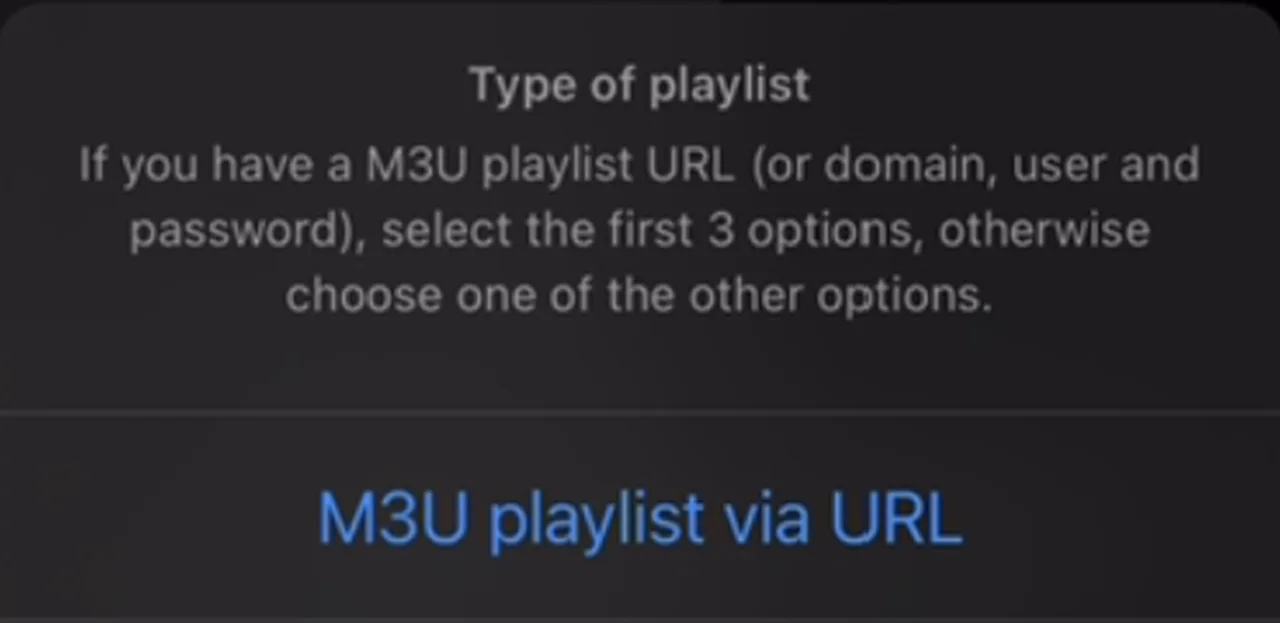
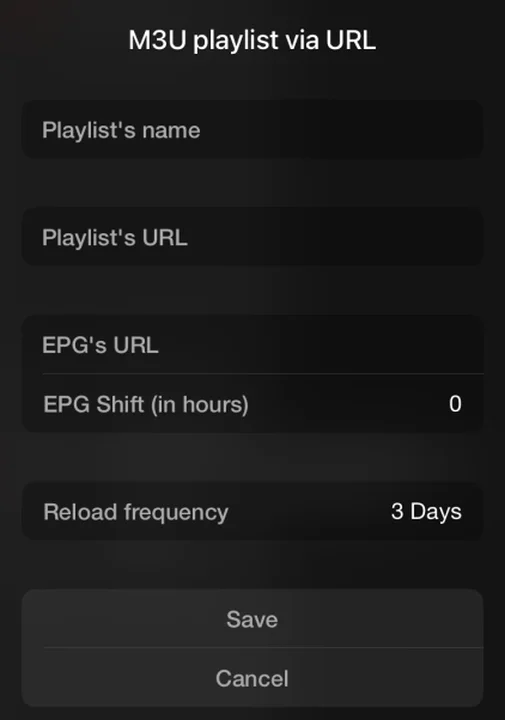
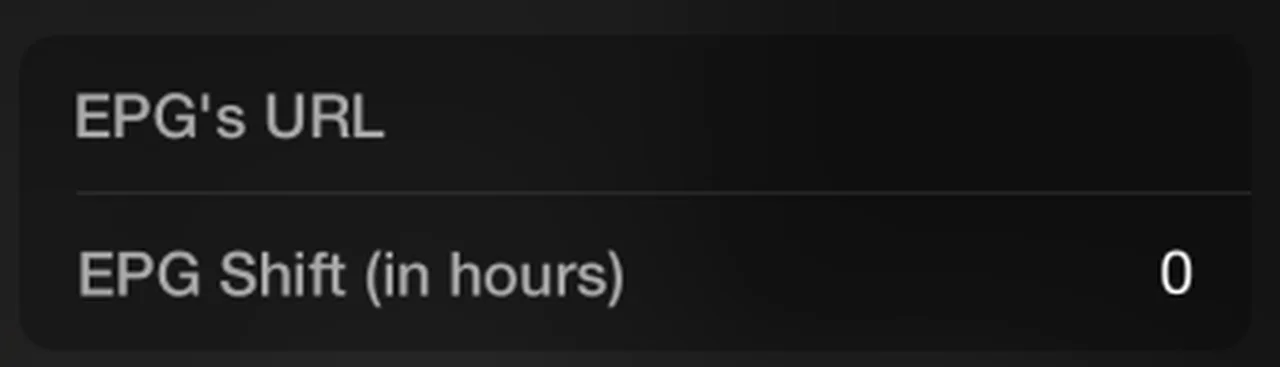

Het werkt als je zenders ziet en bij elke zender het huidige programma verschijnt. Een veelgemaakte fout is de link afbreken bij het kopiëren, omdat e-mailprogramma’s lange links over meerdere regels verdelen. Controleer of het einde van de link mee is gekomen.
Stap 7: Synchroniseer je playlist naar Apple TV via iCloud
Laat iCloud je playlist van je iPhone of iPad naar de Apple TV overzetten. Zo hoef je op de tv niets in te typen en heb je overal dezelfde playlists en favorieten.
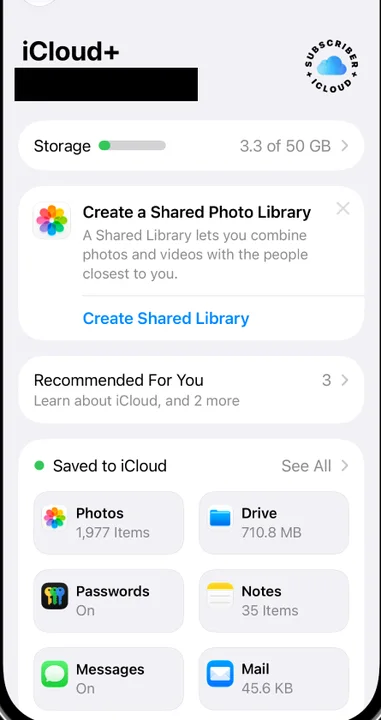
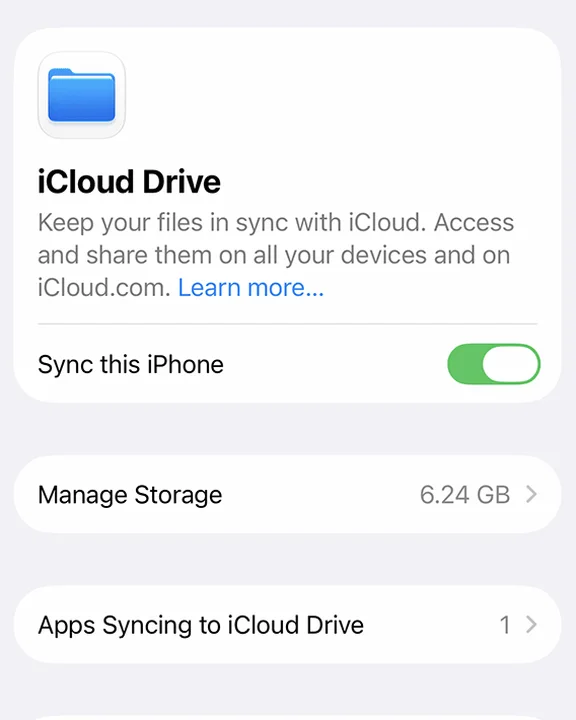
Synchronisatie vraagt drie dingen. Alle apparaten gebruiken hetzelfde Apple-account, iCloud staat aan en IPTVX heeft toestemming om iCloud te gebruiken. Ontbreekt één van die drie, dan blijft de Apple TV leeg.
| Controlepunt | Waar je het vindt op iPhone of iPad | Waar je het vindt op Apple TV |
|---|---|---|
| Apple-account | Bovenaan Instellingen | Instellingen, Gebruikers en accounts |
| iCloud aan | Instellingen, je naam, iCloud | Instellingen, Gebruikers en accounts, je account |
| iCloud voor IPTVX | Instellingen, je naam, iCloud, apps die iCloud gebruiken | Wordt meegenomen via het account |
| Synchronisatie in de app | Instellingen van IPTVX | Instellingen van IPTVX |
Synchroniseer je playlist in deze volgorde.
- Open op je iPhone of iPad Instellingen, tik op je naam en kies iCloud.
- Controleer in de lijst met apps die iCloud gebruiken of IPTVX aan staat.

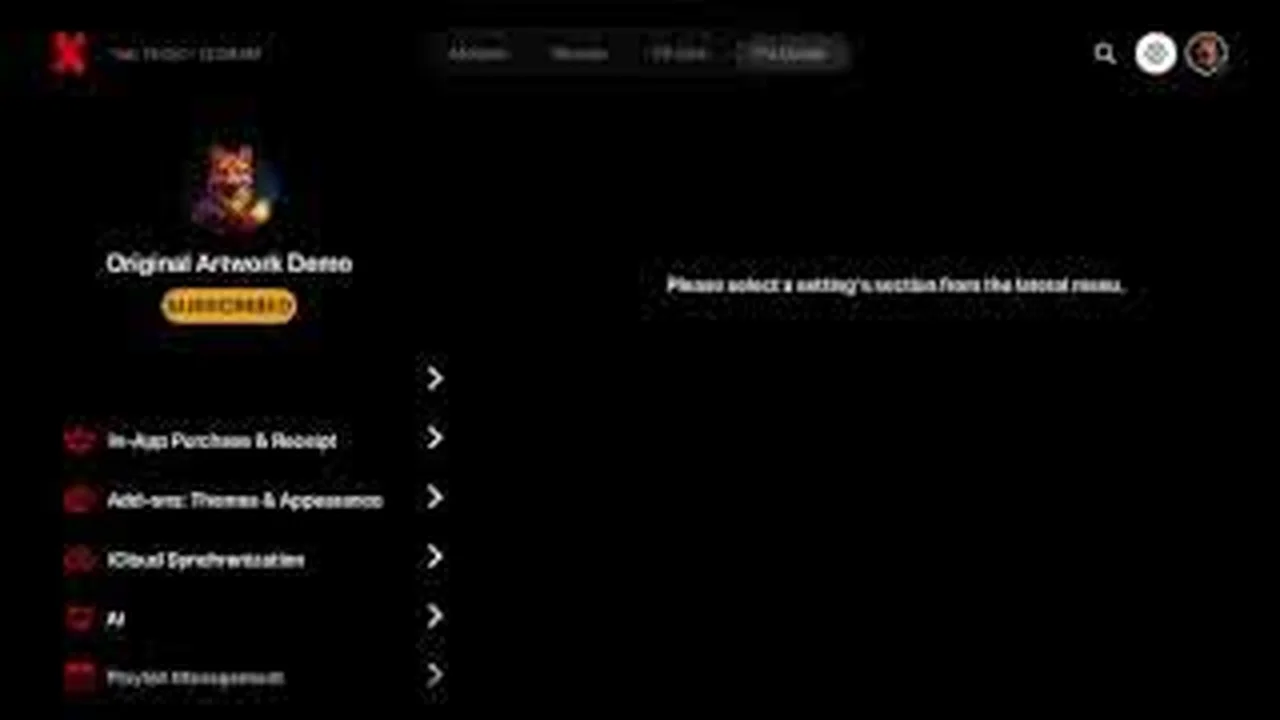
- Open IPTVX en controleer in de app-instellingen of iCloud-synchronisatie aan staat.
- Open IPTVX op de Apple TV en controleer daar dezelfde synchronisatie-instelling.
- Wacht even of start de app op de Apple TV opnieuw.
- Controleer of je playlist uit stap 5 of 6 op de Apple TV verschijnt en open een zender.
De synchronisatie werkt als je playlist binnen enkele minuten op de Apple TV verschijnt. Een veelgemaakte fout is op de Apple TV met een ander Apple-account zijn ingelogd. Controleer bij Gebruikers en accounts welk account actief is en wissel zo nodig naar je eigen account.
Stap 8: Gebruik tv-gids, favorieten en terugkijken
Richt IPTVX in voor dagelijks gebruik met favorieten, de tv-gids en terugkijken. Zo vind je vaste zenders direct, zie je wat er speelt en kijk je bij aanbieders met archief gemiste programma’s terug.
IPTVX heeft meerdere functies die zappen en terugvinden makkelijker maken. Of terugkijken werkt, hangt af van je aanbieder: alleen zenders met een archief bieden die mogelijkheid. Deze functies gebruik je het meest:
- Favorieten zetten je vaste zenders bovenaan, op alle apparaten via iCloud.
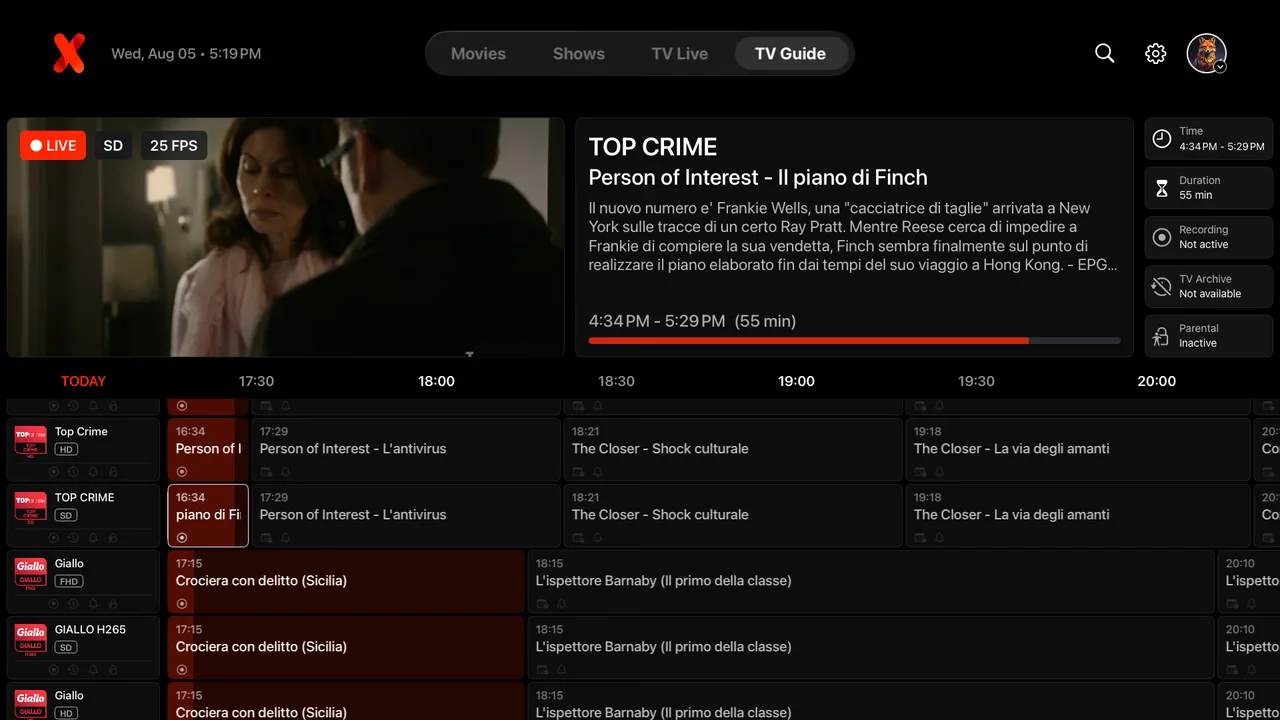
- De tv-gids toont per zender wat er nu en straks wordt uitgezonden.
- Terugkijken opent een eerder uitgezonden programma bij zenders met archief.
- “Verder kijken” onthoudt waar je in een film of serie was.
- Zoeken doorzoekt zenders, films, series en de tv-gids tegelijk.
Stel favorieten en tv-gids in deze volgorde in. Menunamen verschillen per versie, dus zie ze als omschrijvingen.
- Open in IPTVX het onderdeel voor live tv en kies een categorie.
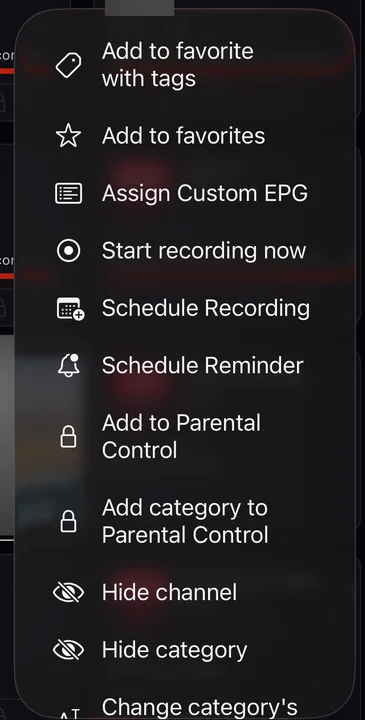
- Houd op de Apple TV het touchoppervlak of de selectieknop ingedrukt op een zender; houd op iPhone of iPad je vinger op de zender.

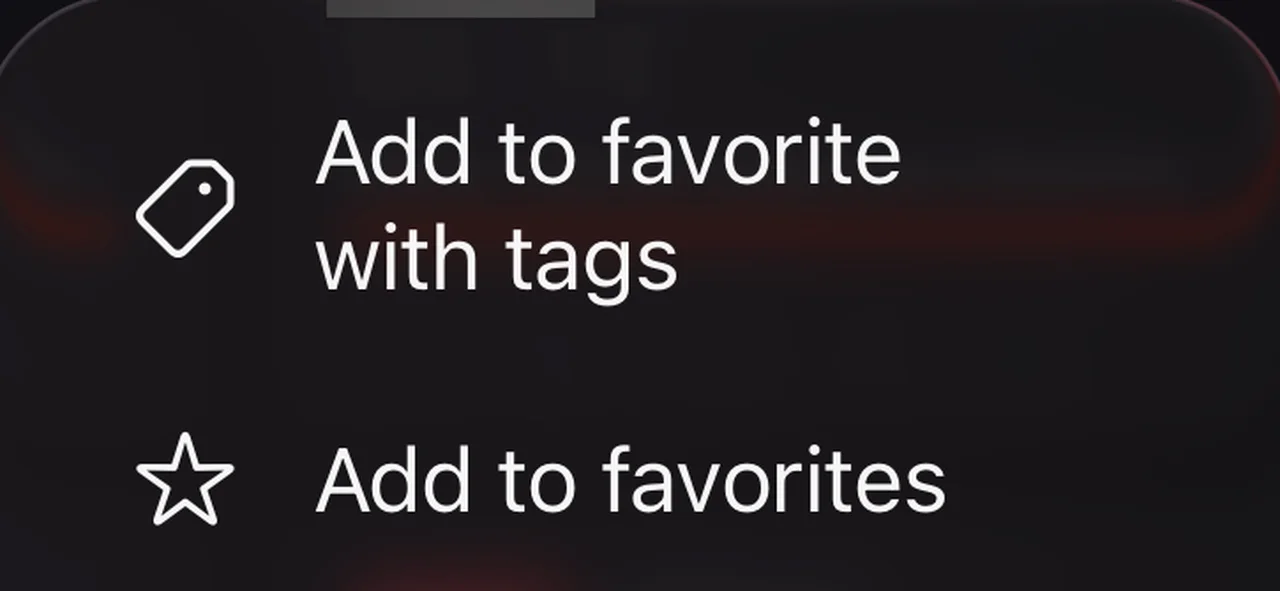
- Kies de optie om de zender aan je favorieten toe te voegen.

- Herhaal dit voor je vaste zenders.
- Open de tv-gids en controleer of het huidige programma klopt met wat er op de zender speelt.
- Kies in de gids een programma uit het verleden om te testen of terugkijken bij die zender beschikbaar is.
Het werkt als je favorieten op al je apparaten bovenaan staan en de tv-gids het juiste programma toont. Een veelgemaakte fout is denken dat terugkijken kapot is als het bij één zender niet werkt. Meestal biedt de aanbieder voor die zender gewoon geen archief aan.
Stap 9: Stel beeld en geluid op Apple TV goed in
Laat de Apple TV beeldbereik en framesnelheid afstemmen op de content en stel ondertitels en audiospoor in de speler goed in. Zo voorkom je schokkerig beeld bij sport en te donker of overbelicht beeld.
Live tv in Europa wordt meestal uitgezonden met 25 of 50 beelden per seconde. Staat je Apple TV vast op 60 Hz, dan kan beeld bij beweging licht schokken. De optie om af te stemmen op de content (in het Engels “Match Content”) laat de Apple TV automatisch schakelen. IPTVX ondersteunt volgens de App Store ook Dolby Vision, HDR10 en HLG.
| Instelling | Waar | Aanbevolen keuze |
|---|---|---|
| Dynamisch bereik afstemmen | Apple TV-instellingen, Video en audio | Aan |
| Framesnelheid afstemmen | Apple TV-instellingen, Video en audio | Aan |
| Formaat | Apple TV-instellingen, Video en audio | 4K SDR of 4K HDR, afhankelijk van je tv |
| Ondertitels | Speler in IPTVX | Per programma kiezen |
| Audiospoor | Speler in IPTVX | De gewenste taal, als er meerdere sporen zijn |
Stel beeld en geluid in deze volgorde in.
- Open op de Apple TV Instellingen en kies “Video en audio”.

- Open de optie om af te stemmen op de content.

- Zet zowel dynamisch bereik als framesnelheid aan.

- Start in IPTVX een sportzender en kijk of beweging vloeiend is.
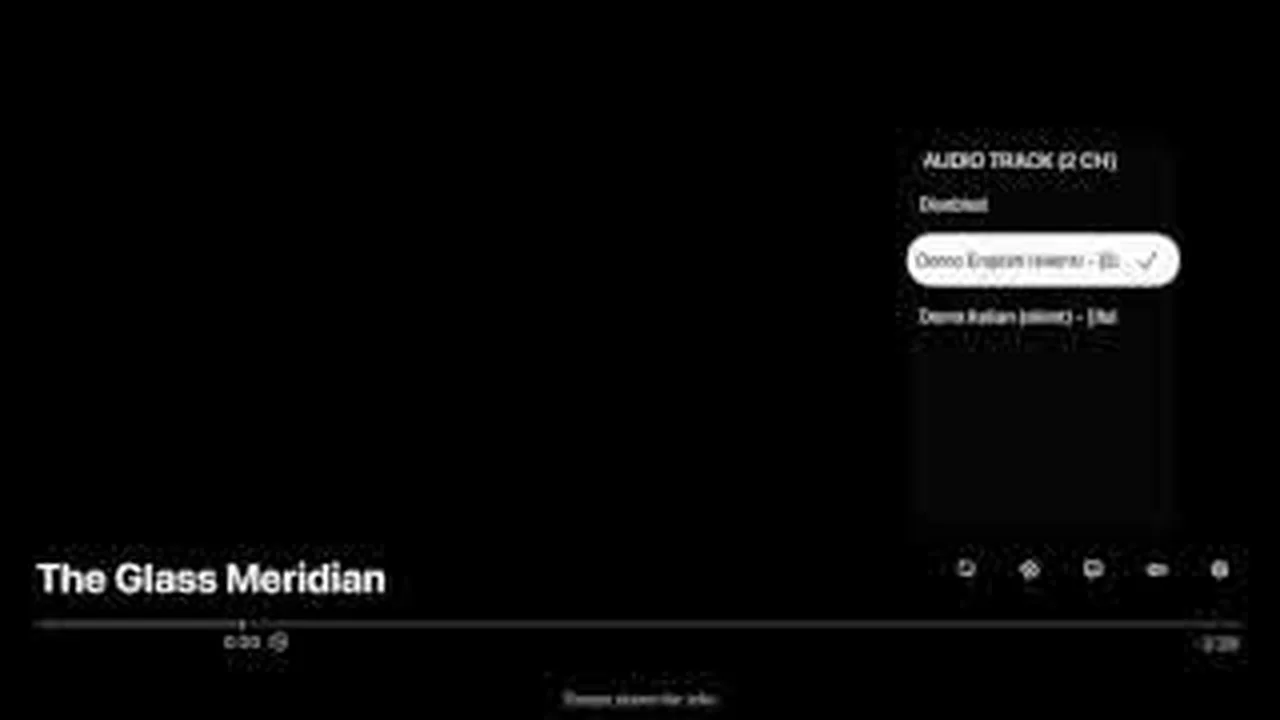
- Veeg tijdens het afspelen omlaag op het touchoppervlak, of open het spelermenu, om ondertitels en audiospoor te tonen.
- Kies het juiste audiospoor en zet ondertitels aan of uit.
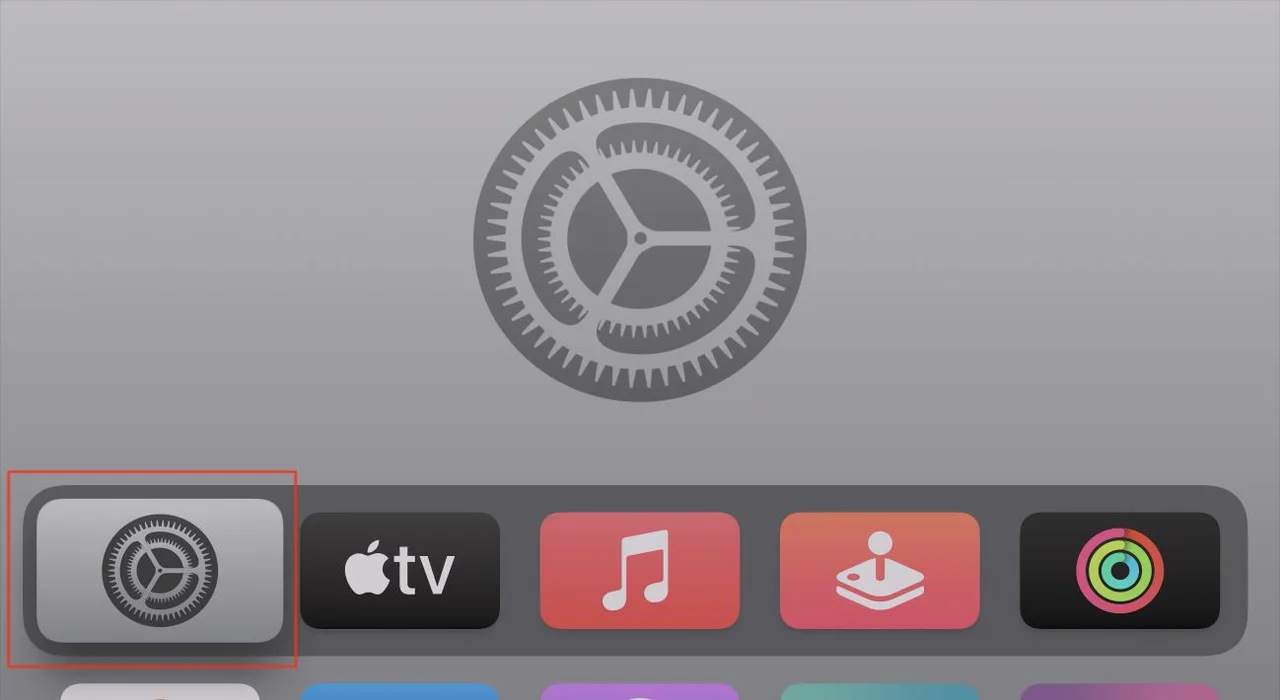
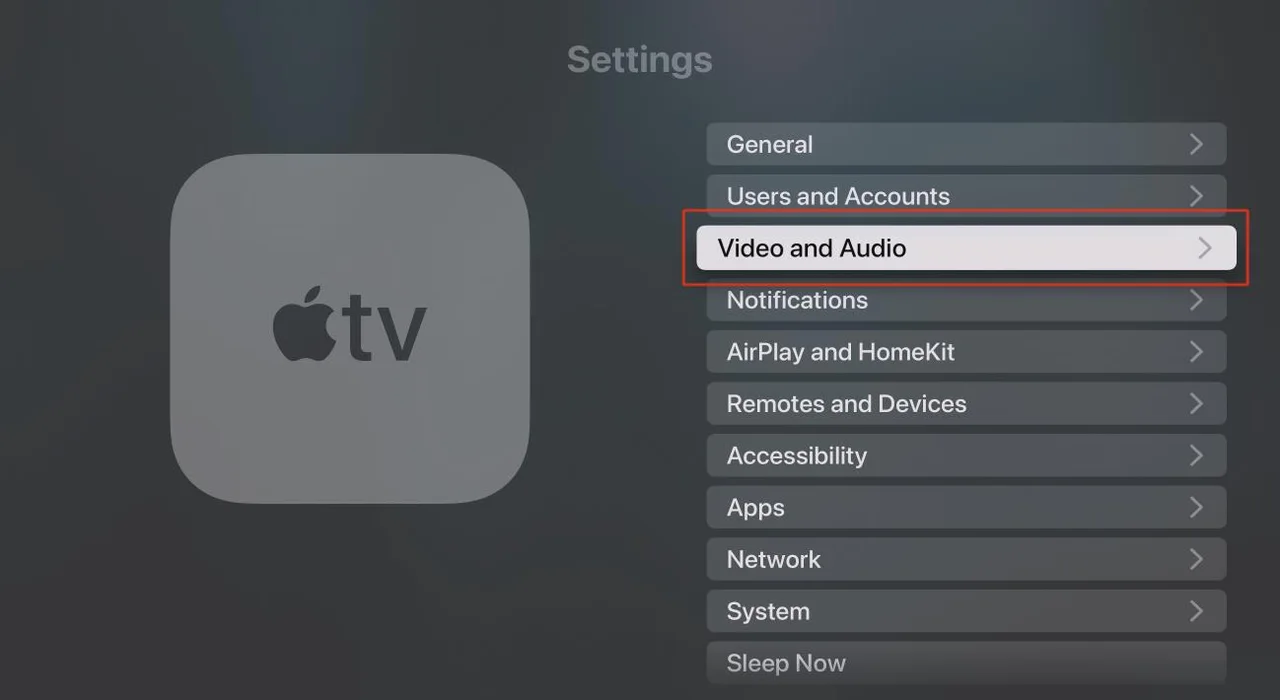

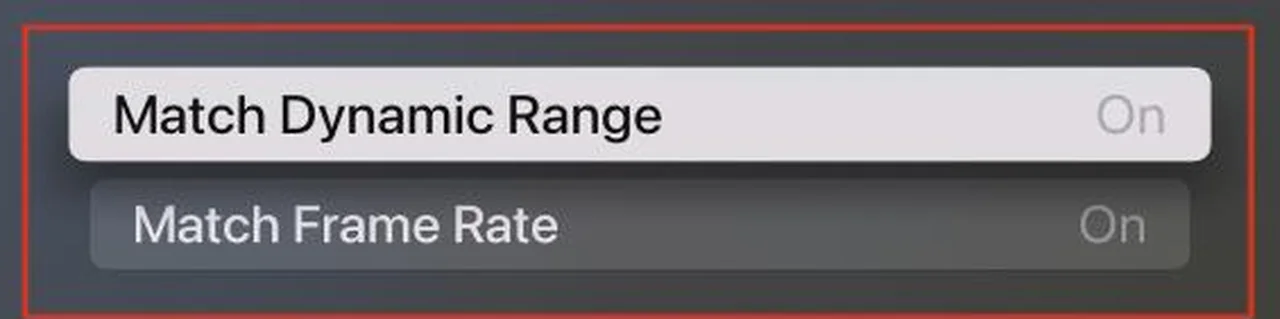
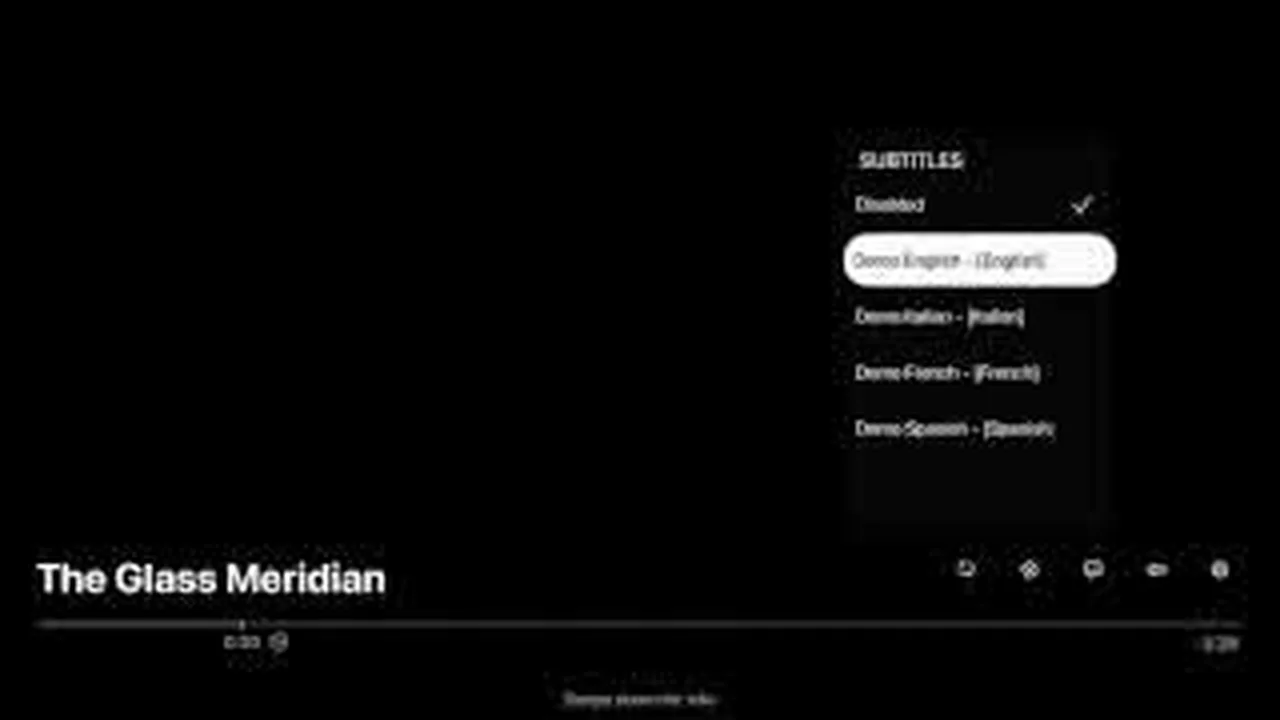
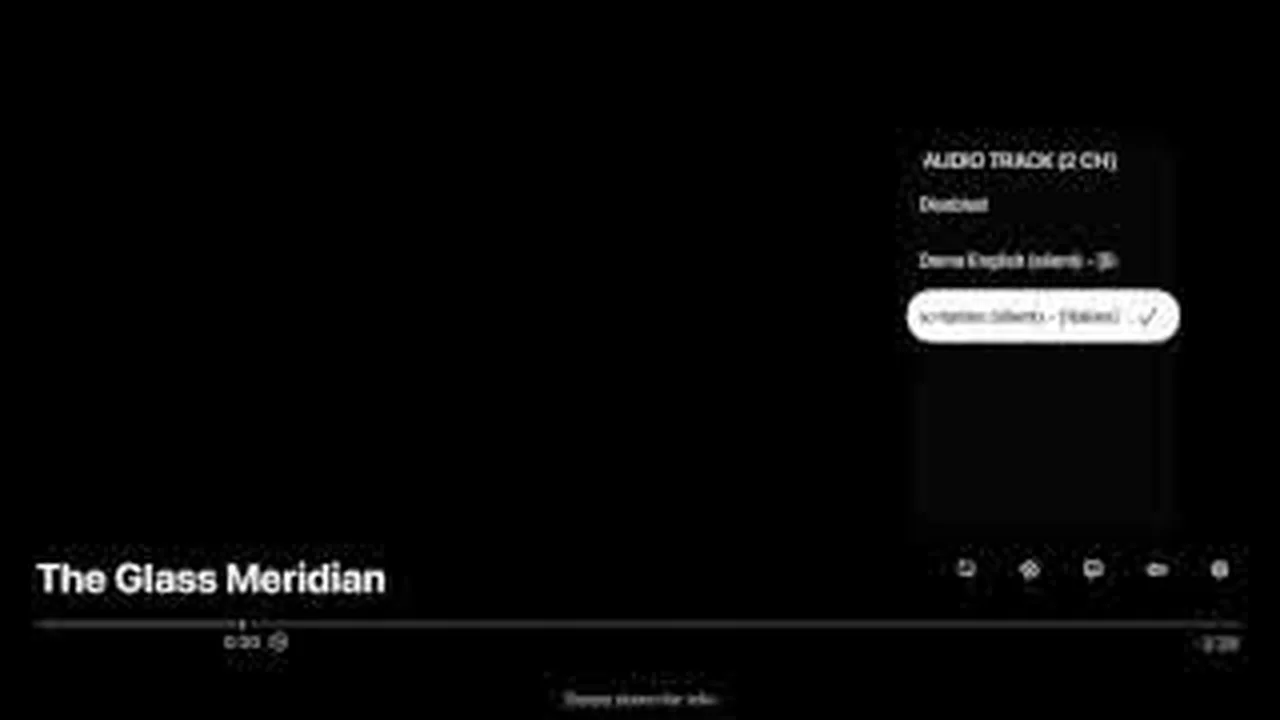
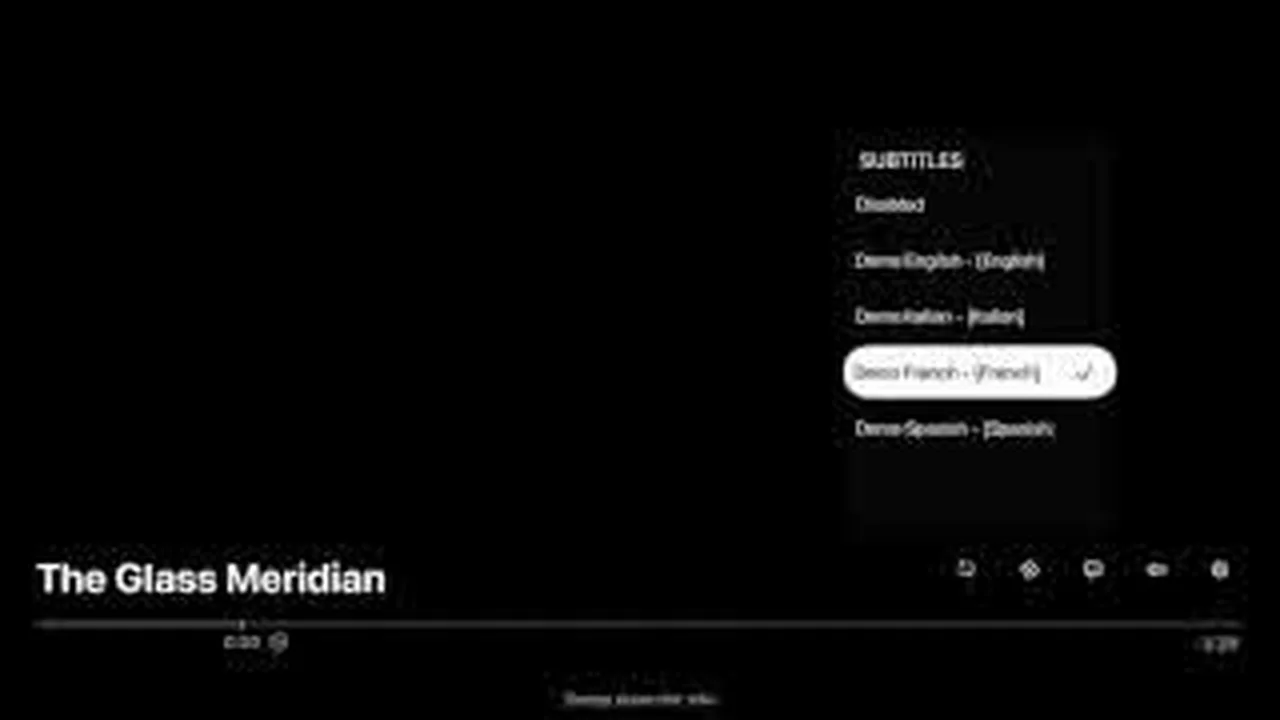
De instellingen kloppen als sport vloeiend beweegt en het beeld bij zowel HD- als HDR-content natuurlijk oogt. Een veelgemaakte fout is de Apple TV vast op 4K HDR zetten. Dan wordt ook gewone HD-tv in HDR-modus getoond, wat vaak te fel of flets oogt; laat de Apple TV daarom afstemmen op de content.
Stap 10: Stel ouderlijk toezicht in en los problemen op
Stel ouderlijk toezicht in als kinderen meekijken en controleer veelvoorkomende problemen. Zo bescherm je jonge kijkers tegen ongeschikte categorieën en weet je wat te doen als een zender of synchronisatie niet werkt.
IPTVX heeft een eigen ouderlijk toezicht. Daarmee vergrendel je categorieën met een code. Combineer dat met de beperkingen van je Apple-apparaten zelf, zoals Schermtijd op iPhone en iPad en de beperkingen in de Apple TV-instellingen. Werkt er iets niet, koppel het symptoom dan aan een oorzaak met deze tabel.
| Symptoom | Waarschijnlijke oorzaak | Oplossing |
|---|---|---|
| Foutmelding bij toevoegen | Typfout in URL, gebruikersnaam of wachtwoord | Plak de gegevens opnieuw, exact zoals aangeleverd |
| Playlist verschijnt niet op Apple TV | Ander Apple-account of iCloud uit | Controleer account en iCloud zoals in stap 7 |
| Lege programmagids | Geen of verkeerde EPG-link | Voeg een eigen EPG-URL toe zoals in stap 6 |
| Schokkerig beeld bij sport | Framesnelheid wordt niet afgestemd | Zet afstemmen op content aan zoals in stap 9 |
| Beeld valt regelmatig stil | Trage verbinding of drukte op de server | Gebruik een netwerkkabel voor de Apple TV |
| Alles werkt plotseling niet meer | Storing, verlopen abonnement of gewijzigde URL | Controleer je account en berichten van je aanbieder |
Stel ouderlijk toezicht in deze volgorde in.
- Open IPTVX en ga naar de instellingen van de app.

- Kies het onderdeel voor ouderlijk toezicht.

- Stel een code in en bevestig hem.
- Selecteer de categorieën die alleen met code mogen openen.

- Sla op en test door een vergrendelde categorie te openen.

- Stel op iPhone en iPad eventueel aanvullende beperkingen in via Schermtijd.




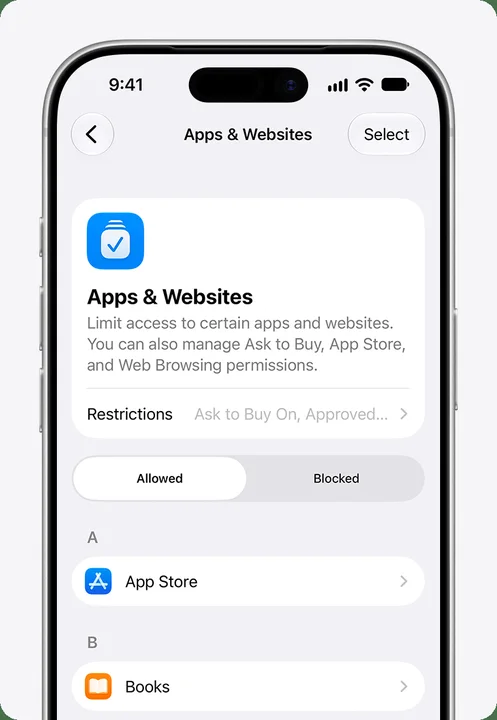
Het ouderlijk toezicht werkt als een vergrendelde categorie pas na het invoeren van de code opent, op elk apparaat dat je gebruikt. Een veelgemaakte fout is de code alleen op één apparaat testen. Controleer het ook op de Apple TV, omdat kinderen daar het vaakst kijken. Speelt een probleem bij alle gebruikers tegelijk, lees dan in IPTV-storing vandaag hoe je een algemene storing herkent; meer over snelheden staat in hoe snel moet je internet zijn voor IPTV.
Veelgestelde vragen
Is IPTVX gratis?
De download is gratis, maar voor de volledige functies betaal je. IPTVX biedt in de App Store abonnementen per maand of jaar en een eenmalige aankoop voor tv. Controleer de actuele prijzen in de App Store voordat je koopt.
Bevat IPTVX zelf zenders?
Nee, IPTVX is alleen een speler. De ontwikkelaar vermeldt zelf dat de app geen content levert. Je voegt een playlist of Xtream-login van je eigen aanbieder toe.
Moet ik mijn playlist op elk apparaat apart toevoegen?
Nee, als je iCloud-synchronisatie gebruikt. Voeg de playlist toe op je iPhone of iPad en zorg dat alle apparaten met hetzelfde Apple-account zijn ingelogd. De playlist verschijnt dan ook op de Apple TV.
Werkt IPTVX met Xtream Codes en M3U?
Ja, IPTVX ondersteunt allebei. Daarnaast kun je een eigen EPG-link toevoegen. Xtream Codes is meestal het handigst, omdat zenders, films, series en vaak ook de programmagids dan automatisch laden.
Kan ik met IPTVX programma’s terugkijken?
Ja, als je aanbieder een archief levert voor die zender. IPTVX ondersteunt terugkijken, maar het werkt alleen bij zenders waarvoor de aanbieder opnames bewaart.
Kan mijn gezin IPTVX ook gebruiken?
Ja, via de optie met Delen met gezin. Die aankoop geldt voor gezinsleden met een eigen Apple-account. Het aantal gelijktijdige streams bepaalt je aanbieder; meer daarover lees je in werkt IPTV op meerdere tv’s tegelijk.
Is IPTV kijken met IPTVX legaal?
De app is legaal, de content niet altijd. Het hangt af van je aanbieder. Sinds de Filmspeler-uitspraak uit 2017 is streamen uit een kennelijk illegale bron in Nederland ook voor kijkers niet toegestaan.