

De Nvidia Shield TV is een van de krachtigste Android TV-apparaten om IPTV op te kijken. Hij speelt 4K HDR soepel af, heeft een gigabit-netwerkpoort en krijgt nog altijd software-updates. Achtergrond over hoe IPTV in Nederland werkt, vind je op VOOD IPTV. In deze handleiding doorloop je in tien stappen het hele proces: van het controleren van je model tot het oplossen van haperingen.
Stap 1: Controleer welk Shield-model je hebt
Stel eerst vast welk Shield-model je hebt en hoeveel opslag er vrij is. Model en geheugen bepalen hoeveel apps, zenderlijsten en opnames je kwijt kunt, en of je opslag kunt uitbreiden met een microSD-kaart of USB-schijf.
De twee huidige modellen verschillen vooral in geheugen en aansluitingen. Beide versies uit 2019 draaien Android TV en ondersteunen dezelfde IPTV-apps. Voor wie veel opneemt of meerdere playlists gebruikt, maakt het verschil in opslag wel uit. Hoe een box in het algemeen werkt, lees je in hoe werkt een IPTV-box.
Deze tabel laat zien wat elk model biedt voor IPTV-gebruik.
| Kenmerk | Shield TV (2019, cilindermodel) | Shield TV Pro (2019) |
|---|---|---|
| Werkgeheugen | 2 GB | 3 GB |
| Interne opslag | 8 GB | 16 GB |
| Opslag uitbreiden | microSD-kaartsleuf | Twee USB 3.0-poorten |
| Netwerk | Gigabit-ethernet en wifi | Gigabit-ethernet en wifi |
| Geschikt voor | Kijken en een paar apps | Opnemen, meerdere apps en grote zenderlijsten |
Controleer model, softwareversie en opslag in deze volgorde. Menunamen kunnen per softwareversie iets verschillen, dus zie de benamingen als omschrijvingen.
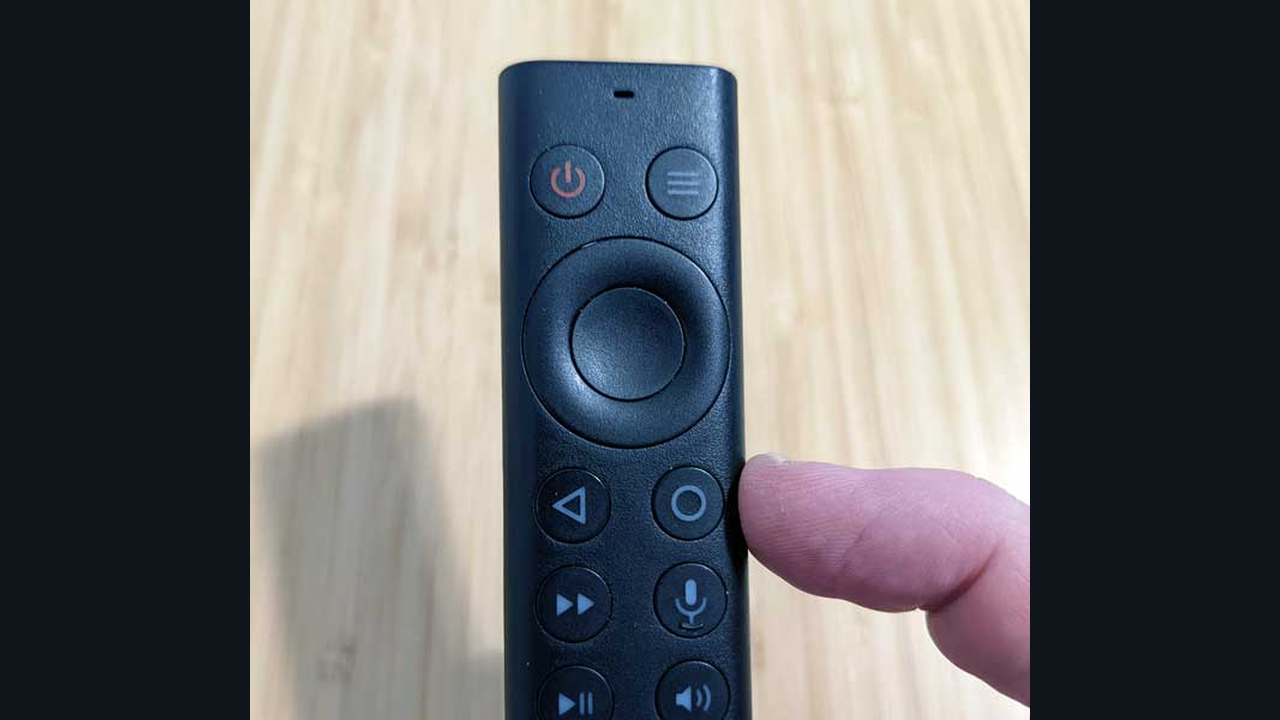
- Druk op de afstandsbediening op de knop voor het startscherm.

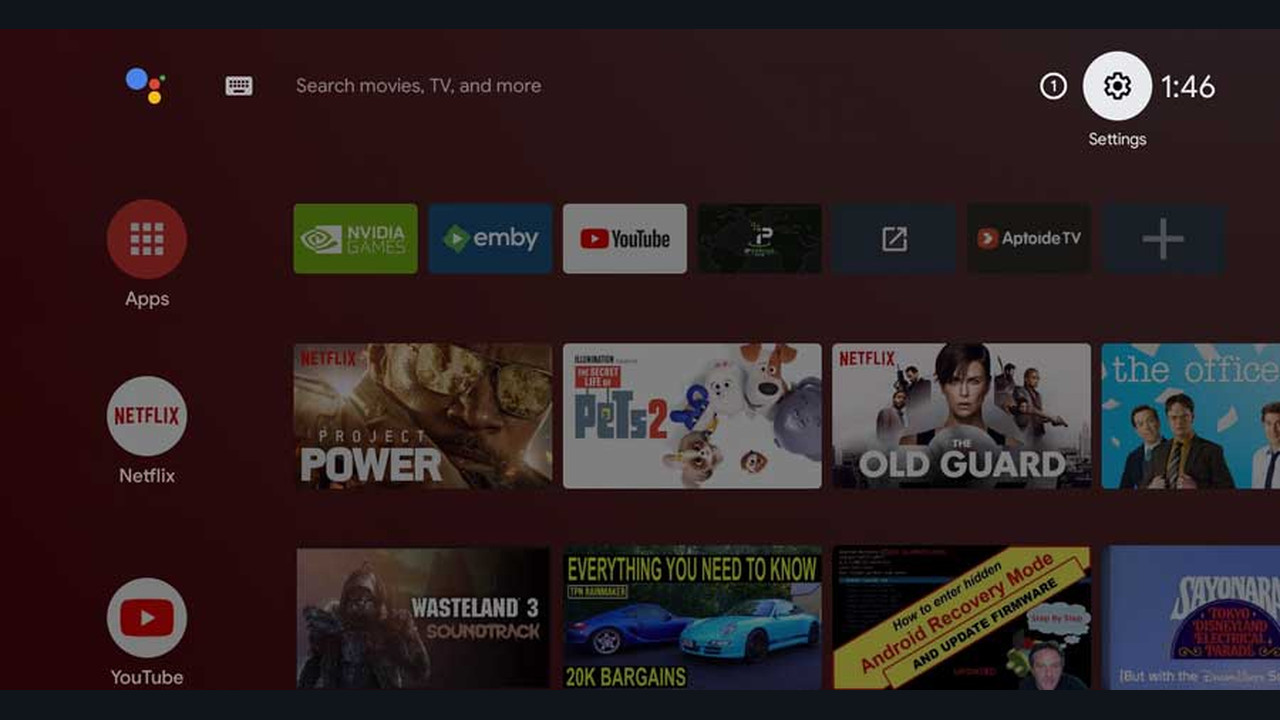
- Open Instellingen via het tandwielpictogram rechtsboven.
- Kies “Apparaatvoorkeuren” en daarna “Over”.
- Noteer de modelnaam en het versienummer van de Shield Experience-software.
- Ga terug naar “Apparaatvoorkeuren” en open “Opslag”.
- Noteer hoeveel interne opslag er nog vrij is en of er een microSD-kaart of USB-schijf wordt herkend.
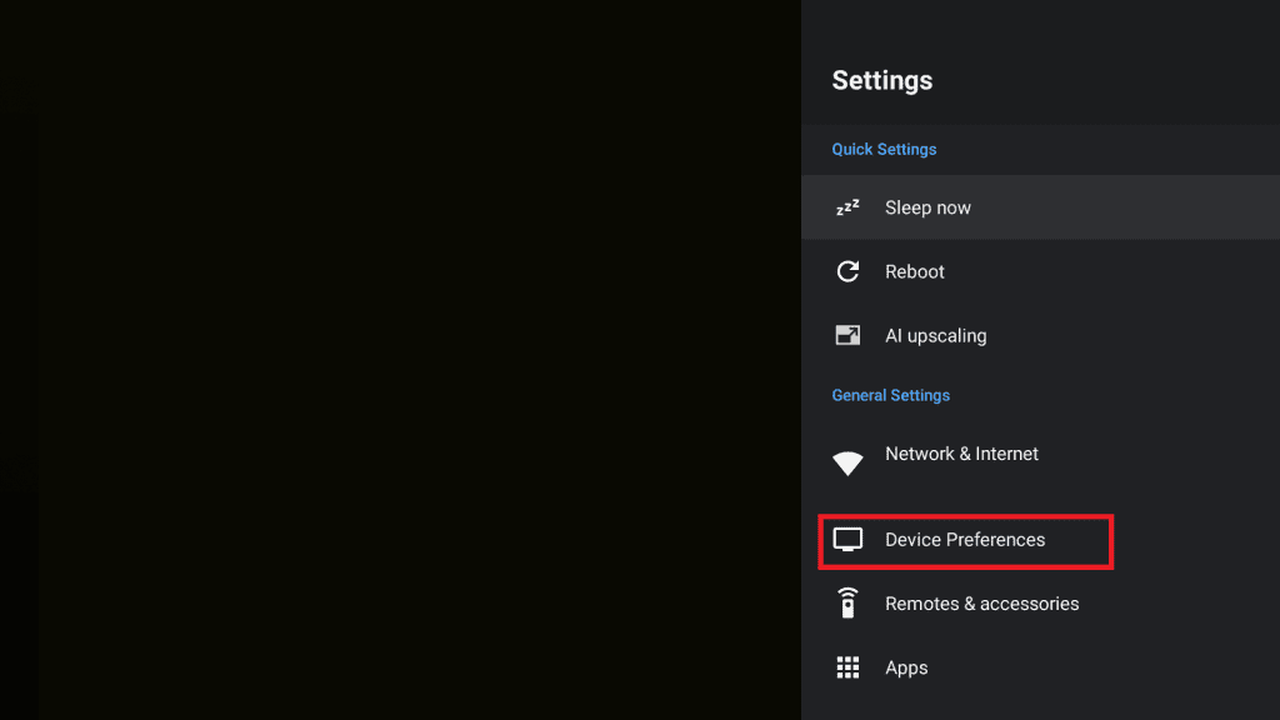
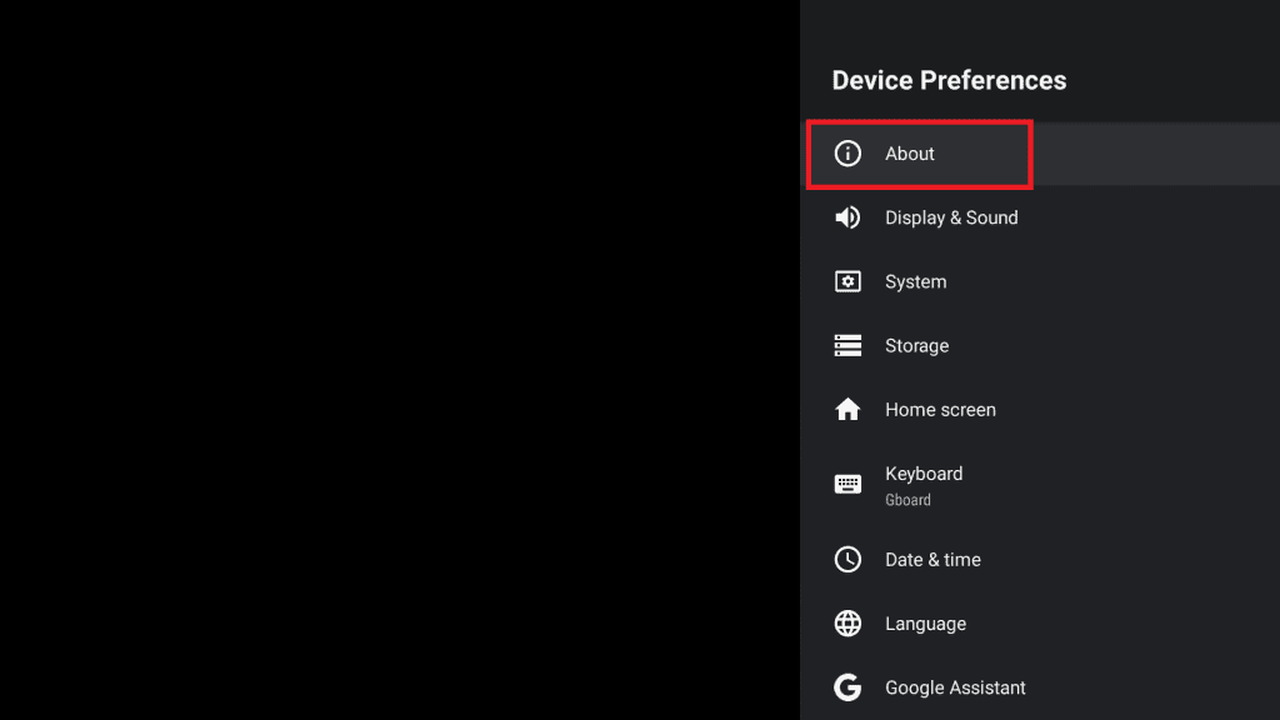
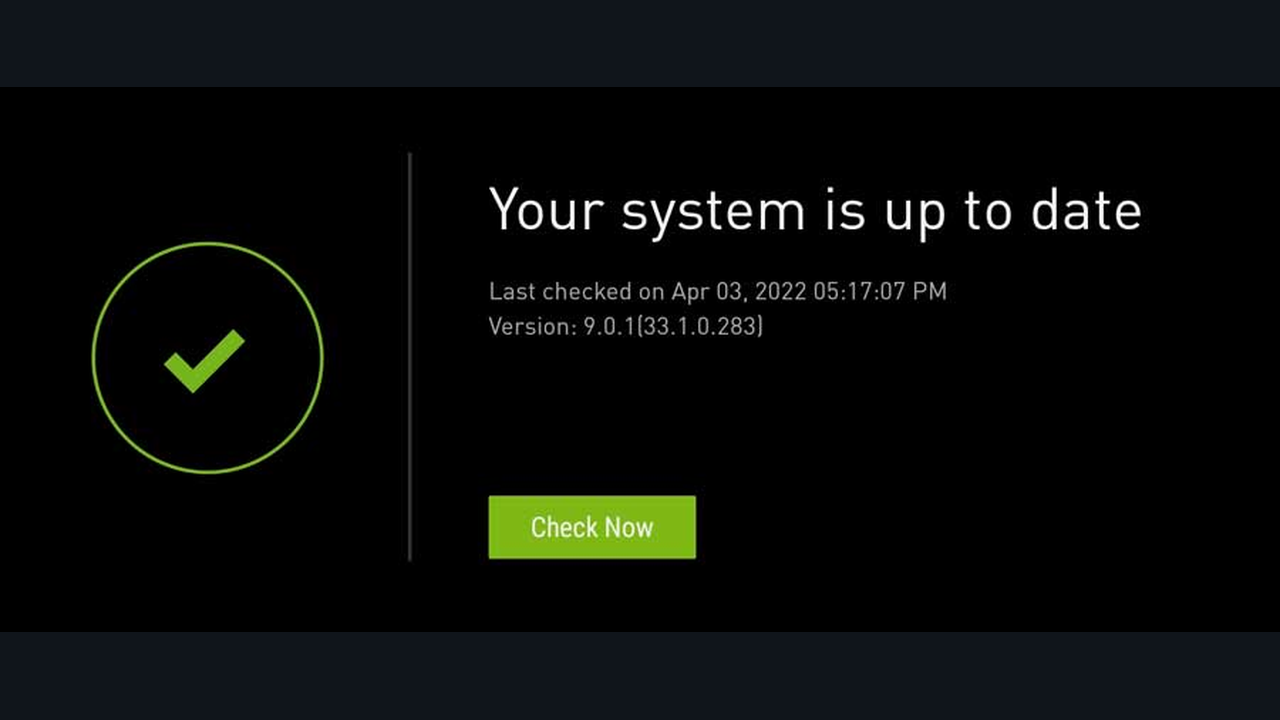
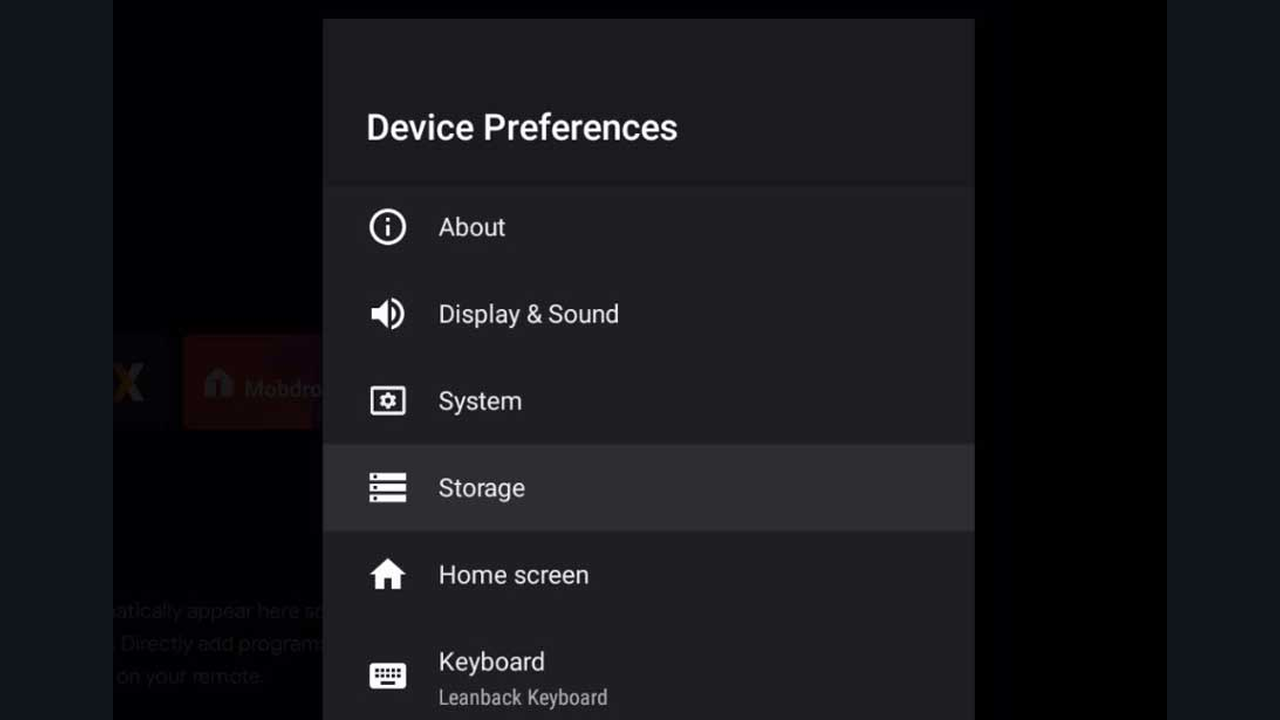
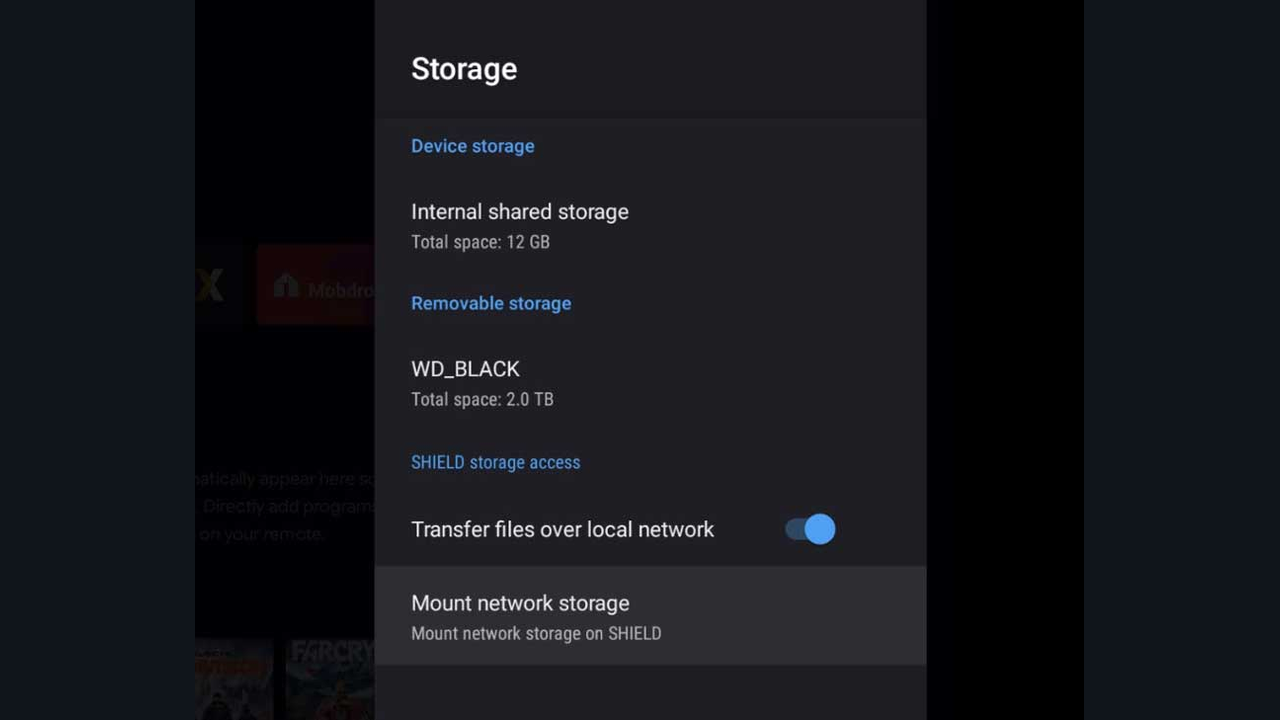
Je bent klaar als je model, softwareversie en vrije opslag kent. Een veelgemaakte fout is beginnen met minder dan 1 GB vrije ruimte. IPTV-apps bewaren zenderlogo’s en de programmagids lokaal, en een volle Shield wordt merkbaar trager. Verwijder ongebruikte apps voordat je verdergaat.
Stap 2: Sluit de Shield aan en verbind hem met internet
Sluit de Shield aan op je tv met een HDMI-kabel die 4K ondersteunt en verbind hem bij voorkeur via de gigabit-netwerkpoort. Zo haal je het meeste uit de beeldkwaliteit en voorkom je bufferen bij live sport.
De ethernetpoort is een van de sterkste punten van de Shield. Veel goedkope boxen hebben een tragere poort, terwijl de Shield gigabit-ethernet heeft. Wifi werkt ook, maar is gevoeliger voor muren, afstand en drukte op het netwerk. Meer over benodigde snelheden lees je in hoe snel moet je internet zijn voor IPTV.
Controleer voordat je begint of je deze onderdelen bij de hand hebt:
- Een HDMI-kabel van het type High Speed of Premium High Speed voor 4K HDR.
- Een vrije HDMI-poort op je tv, bij voorkeur een poort met 4K- of HDR-label.
- Een netwerkkabel die lang genoeg is om de router te bereiken.
- De wifinaam en het wifiwachtwoord, als een kabel geen optie is.
Sluit de Shield in deze volgorde aan en verbind hem met je netwerk.
- Steek de HDMI-kabel in de Shield en in een vrije HDMI-poort van je tv.
- Sluit de meegeleverde netadapter aan op de Shield en op het stopcontact.
- Verbind de Shield met een netwerkkabel met je router, als dat mogelijk is.
- Zet de tv aan en kies met de bron- of inputknop de juiste HDMI-ingang.
- Open op de Shield Instellingen en kies “Netwerk en internet”.
- Controleer of “Ethernet” als verbonden wordt getoond, of kies je 5 GHz-wifinetwerk en voer het wachtwoord in.
- Wacht tot de status “Verbonden” verschijnt.
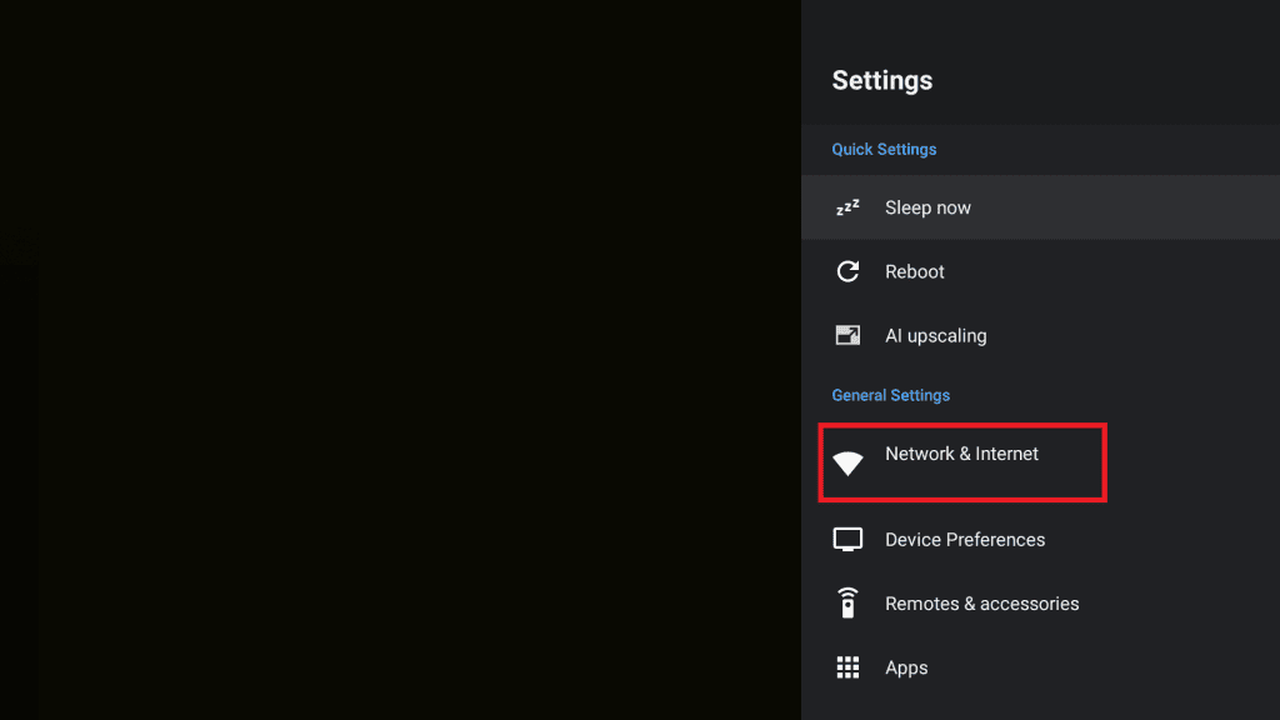
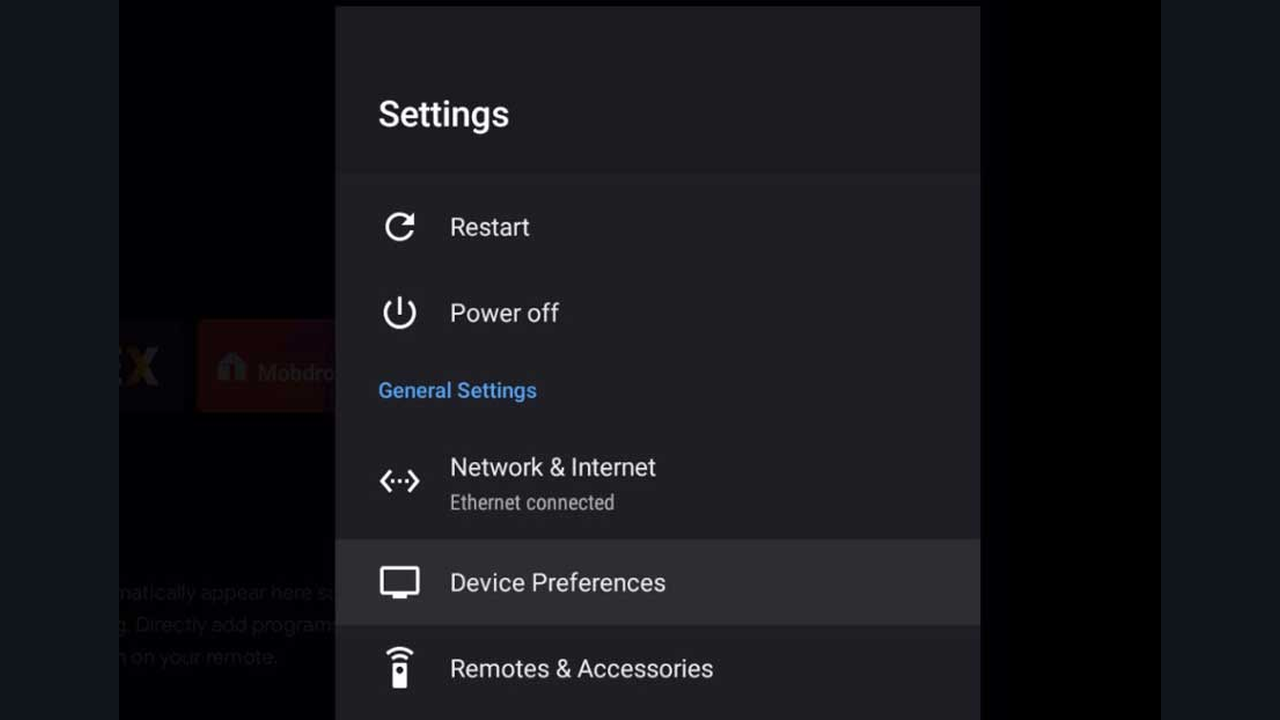
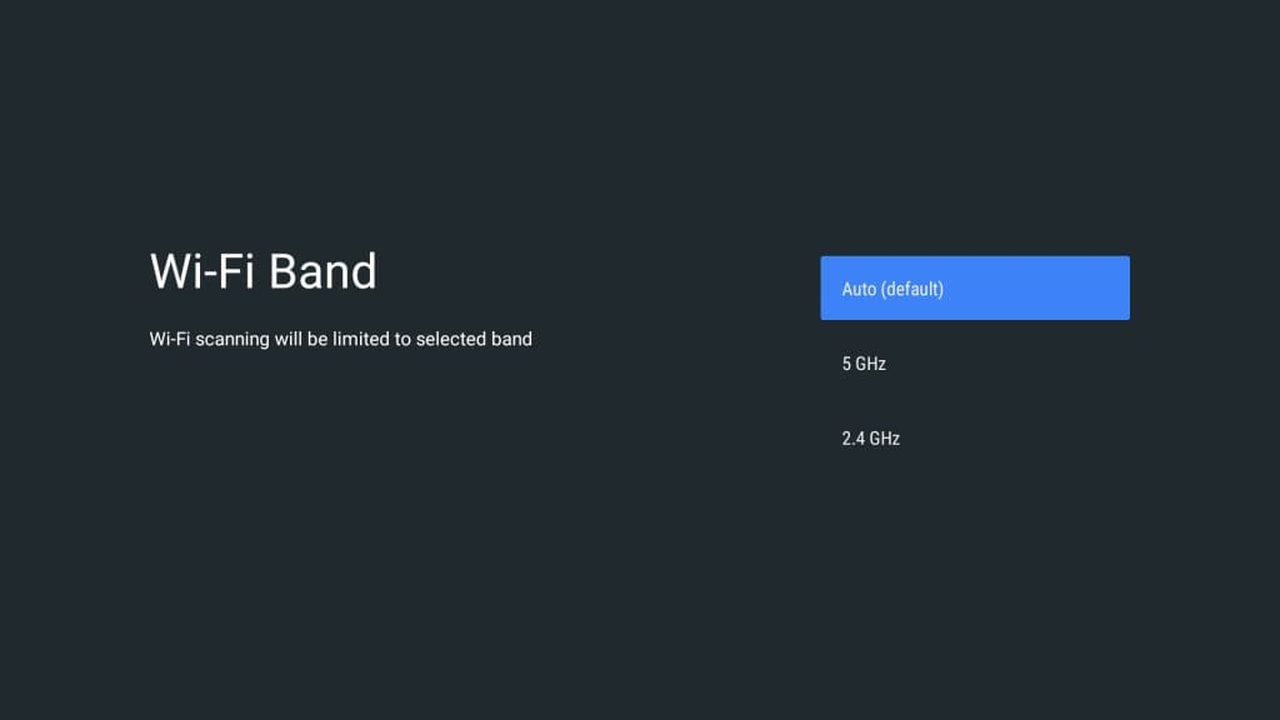
De verbinding is goed als de netwerkstatus “Verbonden” toont en video in een andere app direct scherp start. Een veelgemaakte fout is een oude HDMI-kabel hergebruiken. Die werkt vaak in HD, maar geeft bij 4K HDR een zwart scherm of knipperend beeld.
Stap 3: Werk de Shield Experience-software bij
Installeer de nieuwste Shield Experience-update en werk daarna alle apps bij. Updates verbeteren beveiliging, videodecoders en compatibiliteit met apps, zodat je IPTV-app straks zonder fouten installeert en start.
Nvidia ondersteunt de Shield nog steeds met updates. In februari 2026 verscheen Shield Experience 9.2.4, en op het moment dat je dit leest kan er een nieuwere versie zijn. Een bijgewerkte Shield helpt op verschillende punten waar je bij IPTV direct baat bij hebt:
- Beveiligingsupdates beschermen je Shield en je thuisnetwerk.
- Verbeterde decoders spelen moderne videoformaten soepeler af.
- Bugfixes lossen problemen op met Bluetooth, HDMI-geluid en streamingapps.
- Bijgewerkte Google Play-services voorkomen installatiefouten.
Werk de Shield in deze volgorde bij.
- Open Instellingen en kies “Apparaatvoorkeuren”.
- Kies “Over” en daarna “Systeemupgrade”.
- Selecteer de optie om te controleren op updates en installeer een beschikbare update.
- Laat de Shield tijdens de update aan en wacht tot hij vanzelf opnieuw opstart.
- Open daarna de Google Play Store en ga naar het onderdeel voor app-updates.
- Selecteer “Alles updaten” en wacht tot alle downloads klaar zijn.
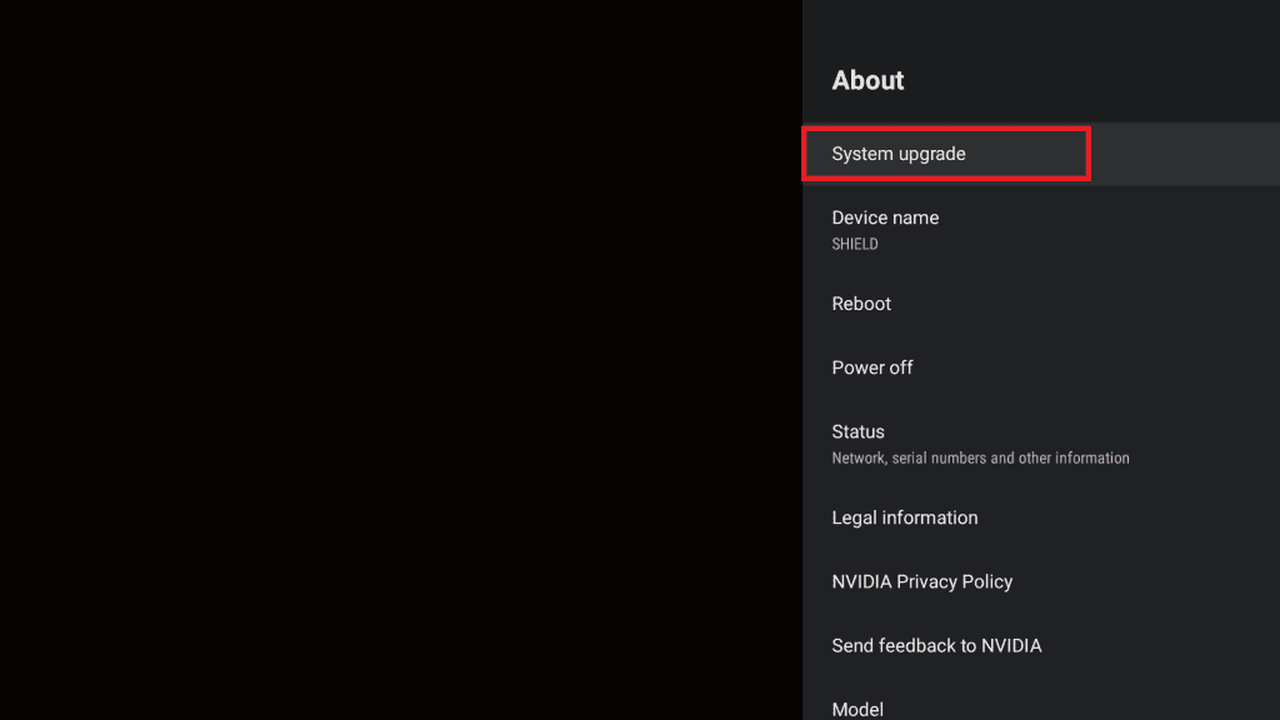
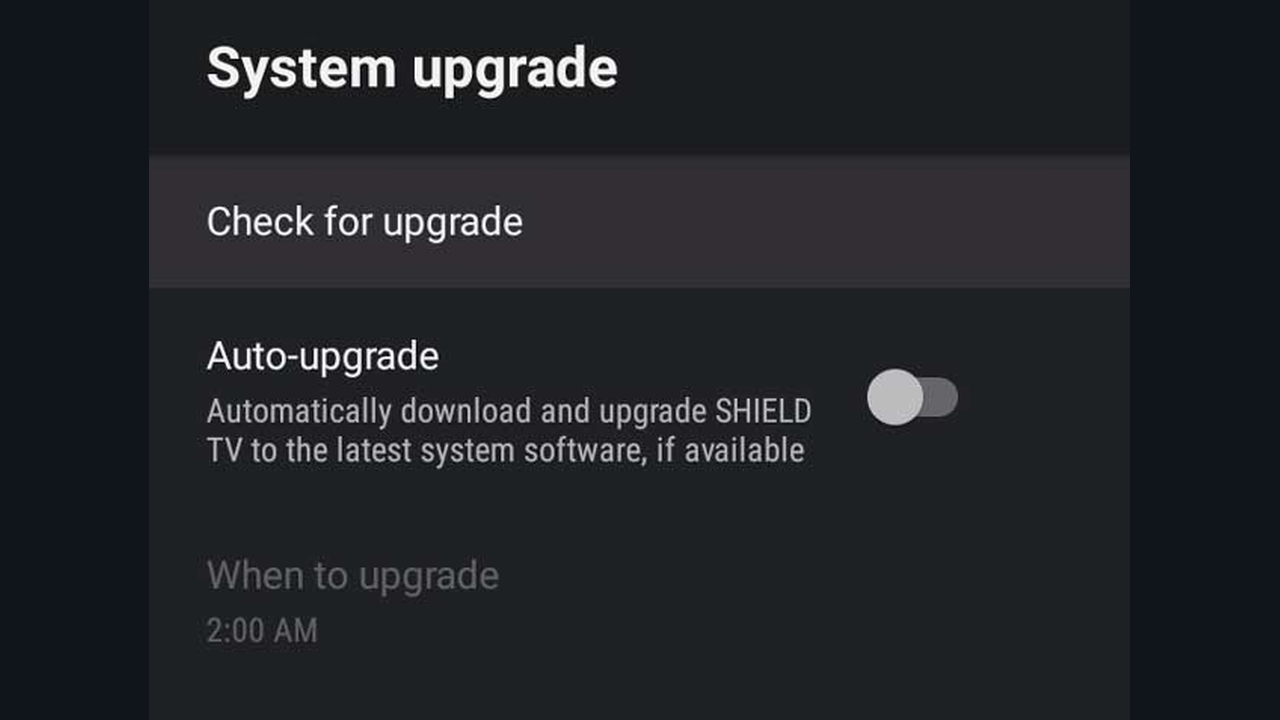
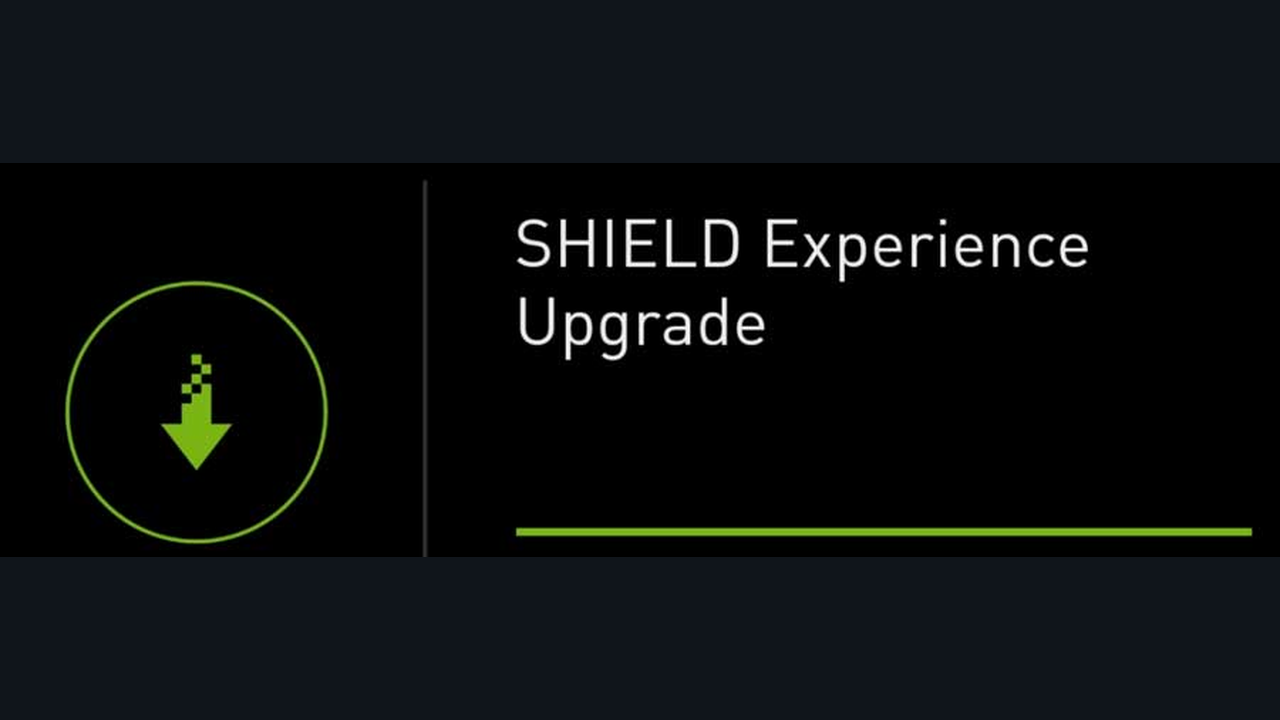
Je Shield is klaar als het systeemscherm geen nieuwe update meer meldt en de Play Store geen openstaande app-updates toont. Een veelgemaakte fout is de stekker eruit trekken omdat een update lang duurt. Wacht altijd tot de Shield zelf opnieuw is opgestart, ook als het scherm een paar minuten stil lijkt te staan.
Stap 4: Stel beeld en geluid van de Shield af
Stel resolutie, framesnelheid en AI-upscaling goed in voordat je gaat kijken. Met de juiste weergave-instellingen ziet IPTV er op een 4K-tv scherper uit en voorkom je haperend beeld bij sport en films.
De Shield heeft weergave-instellingen die veel andere boxen missen. De belangrijkste zijn het afstemmen van de framesnelheid op de content en AI-upscaling, waarmee HD-beeld voor een 4K-scherm wordt opgeschaald. Gebruik de tabel als vertrekpunt; namen kunnen per softwareversie licht verschillen.
| Instelling | Aanbevolen waarde | Waarom |
|---|---|---|
| Resolutie | 4K met 50 of 60 Hz, afhankelijk van je tv | Volle beeldscherpte op een 4K-tv |
| Match frame rate (beta) | Per afspeelsessie activeren via de snelinstellingen | Voorkomt schokkerig beeld bij 25- en 50-beeldjes-uitzendingen |
| AI-upscaling | Aan, op een gemiddelde stand | Maakt HD-zenders scherper op een 4K-scherm |
| Dynamisch bereik | Afstemmen op content | Schakelt alleen naar HDR als de stream dat ondersteunt |
| Geluid | Automatisch of PCM | Passthrough alleen met een geschikte soundbar of receiver |
Stel beeld en geluid in deze volgorde in.
- Open Instellingen en kies “Apparaatvoorkeuren”.
- Open het onderdeel “Weergave en geluid”.
- Kies bij resolutie de 4K-stand die je tv ondersteunt.
- Zet de optie om de framesnelheid af te stemmen op de content aan.
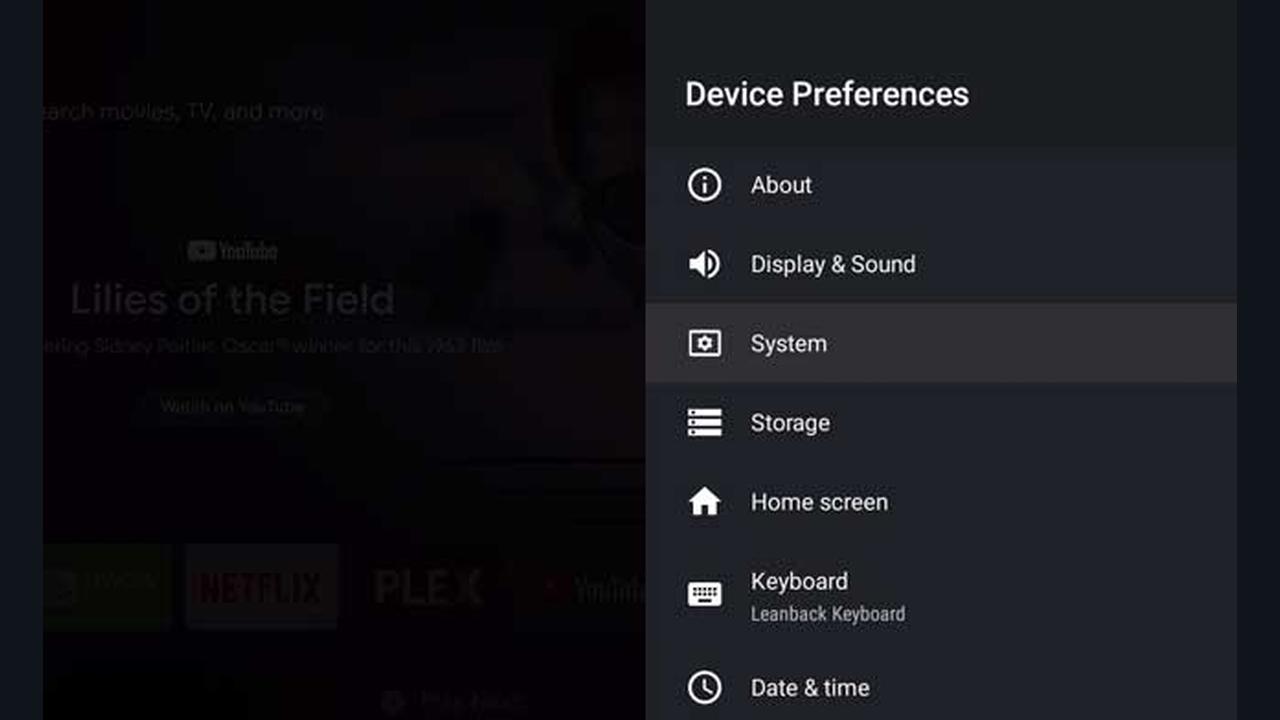
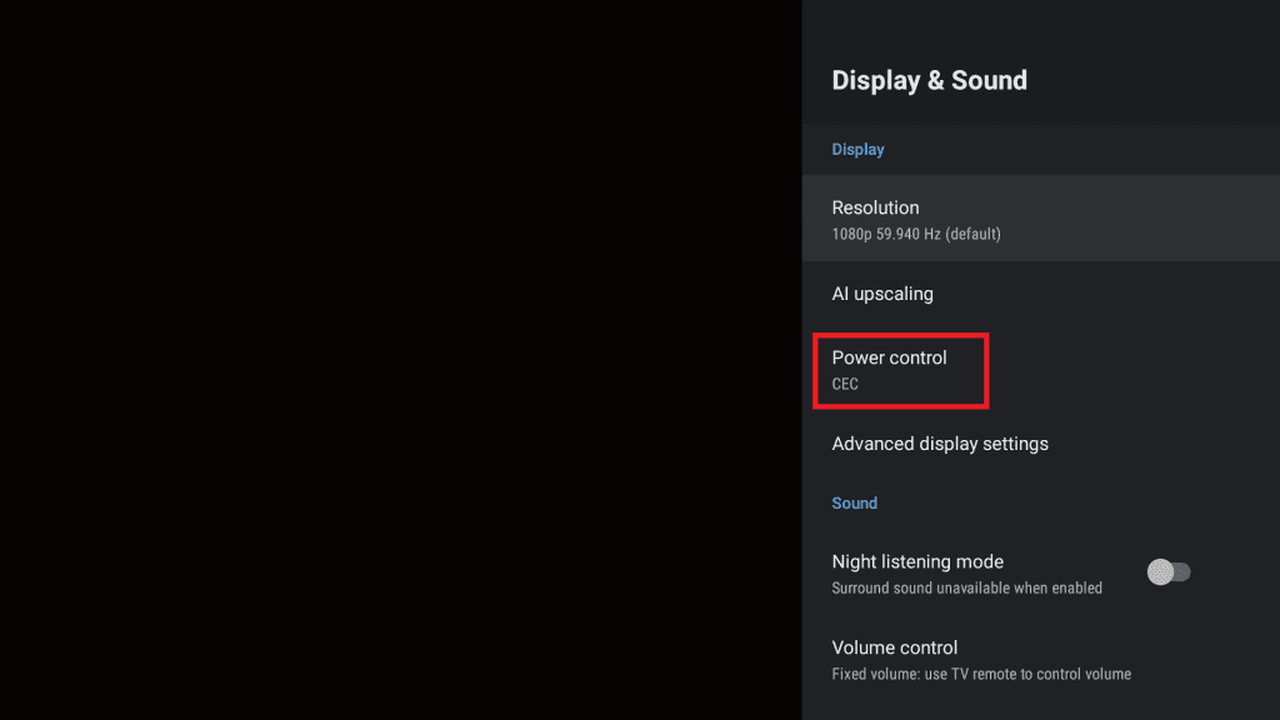
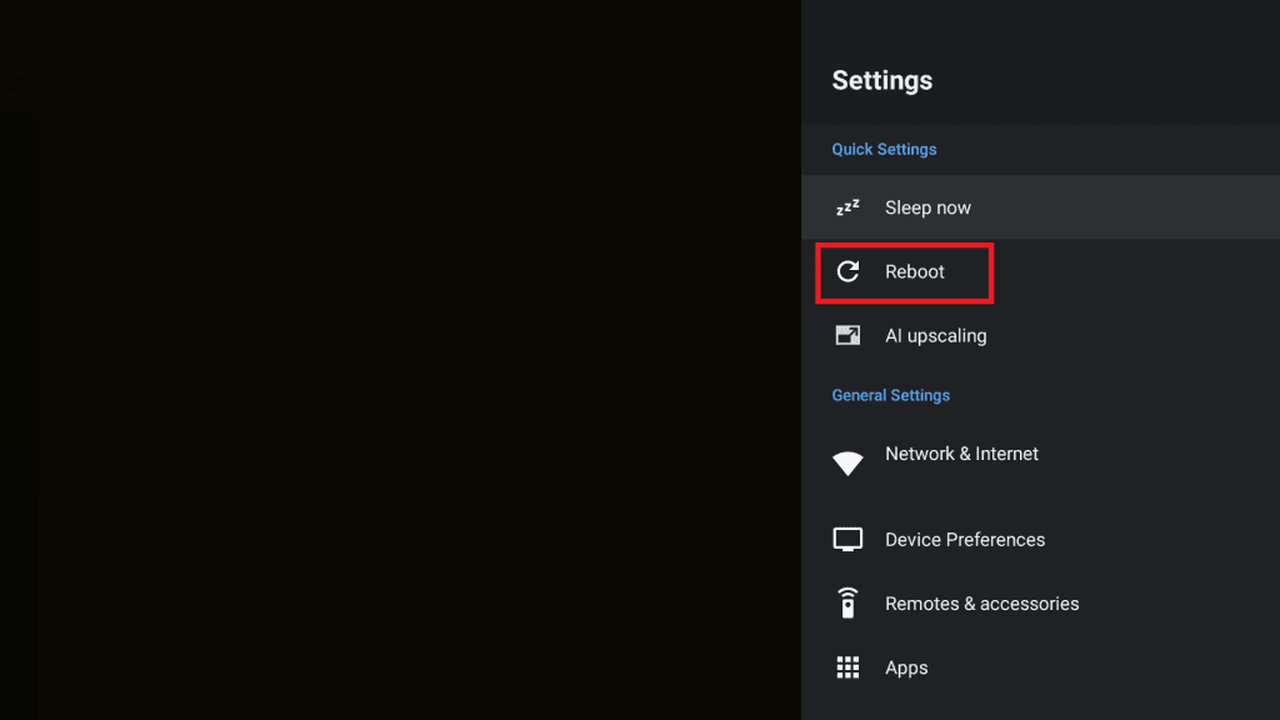
Let op: Match frame rate (beta) is op SHIELD geen permanente aan/uit-instelling. Voeg de functie toe via Settings > Device Preferences > System > Customize Quick Settings, start een video en activeer Match frame rate (beta) in de snelinstellingen. De functie moet per afspeelsessie worden geactiveerd. De instelling voor automatische beeldfrequentie binnen een IPTV-app is een afzonderlijke functie.
- Open de instellingen voor AI-upscaling en kies een gemiddelde stand.
- Kies bij geluid de automatische stand, tenzij je een soundbar of receiver met passthrough gebruikt.
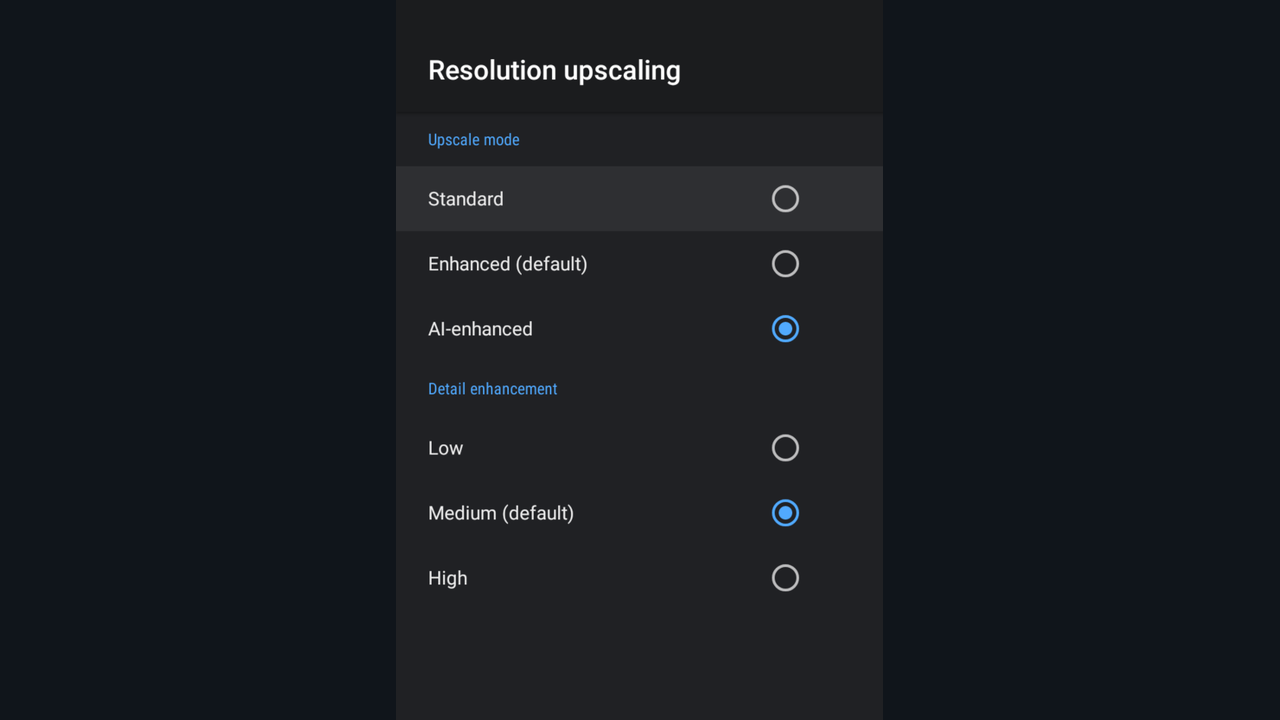
De instellingen kloppen als een sportzender vloeiend beweegt en HD-zenders scherp ogen. Een veelgemaakte fout is AI-upscaling op de hoogste stand zetten. Dat kan bij gecomprimeerde streams randen en ruis versterken, dus begin op een gemiddelde stand en vergelijk.
Stap 5: Leg de inloggegevens van je aanbieder klaar
Zoek de inloggegevens van je IPTV-aanbieder op voordat je een app installeert. Afhankelijk van je abonnement heb je een server-URL met gebruikersnaam en wachtwoord, een M3U-link of een portal-URL nodig.
Een IPTV-app is een lege speler die alleen afspeelt wat je aanbieder levert. Kies een aanbieder die kan uitleggen waar de uitzendrechten vandaan komen. In 2017 oordeelde het Hof van Justitie van de Europese Unie in de Filmspeler-zaak dat streamen uit een kennelijk illegale bron ook voor kijkers niet is toegestaan. Meer daarover lees je in is IPTV legaal in Nederland.
De inlogmethode bepaalt welke gegevens je nodig hebt. Het verschil tussen de methoden staat uitgebreid uitgelegd in wat is het verschil tussen M3U en Xtream Codes.
| Methode | Wat je nodig hebt | Voorbeeld van het formaat |
|---|---|---|
| Xtream Codes | Server-URL, gebruikersnaam, wachtwoord | http://example-server.com:8080 |
| M3U-playlist | Eén lange playlistlink, soms met een aparte EPG-link | http://example-server.com:8080/get.php?username=… |
| Portal (MAC) | Portal-URL en een geregistreerd MAC-adres | http://example-portal.com/c/ |
Verzamel de gegevens zo, dat je ze straks foutloos overneemt.
- Zoek in je e-mail naar het welkomst- of activatiebericht van je aanbieder, met zoekwoorden als “server”, “M3U” of “Xtream”.
- Kijk ook in je spam- en reclamemap als je het bericht niet vindt.
- Noteer de server-URL inclusief http:// of https:// en het poortnummer.
- Noteer gebruikersnaam en wachtwoord precies zoals aangeleverd, met de juiste hoofdletters.
- Controleer of er een aparte EPG-link in het bericht staat.
- Bewaar alles in een wachtwoordmanager of notitie op je telefoon, zodat je het naast de tv kunt houden.
Je bent klaar als je een complete set gegevens hebt die bij één inlogmethode past. De meest gemaakte fout is het poortnummer vergeten, zoals :8080 aan het eind van de server-URL. Zonder poort vindt de app de server meestal niet.
Stap 6: Kies en installeer een IPTV-app
Kies een IPTV-app die je inlogmethode ondersteunt en installeer hem via de Google Play Store op de Shield. Zo krijgt de app automatisch updates en wordt hij door Play Protect gecontroleerd op schadelijke code.
De Shield draait alle gangbare Android TV-spelers. Dankzij het extra geheugen werken ook apps met uitgebreide tv-gidsen en opnamefuncties soepel. Beschikbaarheid in de Play Store en prijzen kunnen veranderen, dus controleer de actuele situatie. Een bredere vergelijking vind je in welke IPTV-app is het beste.
| App | Inlogmethoden | Sterk punt op de Shield | Aandachtspunt |
|---|---|---|---|
| TiviMate | Xtream Codes, M3U | Snelle tv-gids, opnemen naar USB-schijf | Opnemen en extra functies vragen een premiumabonnement |
| IPTV Smarters Pro | Xtream Codes, M3U | Aparte delen voor live tv, films en series | Beschikbaarheid in de Play Store wisselt |
| OTT Navigator | Xtream Codes, M3U, portal | Veel instellingen voor decoder en buffer | Uitgebreide menu’s vragen gewenning |
| VLC media player | Alleen M3U | Gratis, speelt vrijwel elk formaat | Geen volwaardige tv-gids |
Staat een app niet in de Play Store, wees dan extra voorzichtig. Installeer hem alleen via de officiële website van de ontwikkelaar, geef de toestemming voor onbekende apps alleen aan de downloadapp die je daarvoor gebruikt en zet die toestemming daarna weer uit. Wantrouw “aangepaste” of “ontgrendelde” versies van bestaande apps.
Installeer de app via de Play Store in deze volgorde.
- Open de Google Play Store op de Shield.
- Kies het zoekpictogram en zeg of typ de naam van de app; de microfoonknop op de afstandsbediening werkt ook.
- Open de app-pagina en controleer de naam van de ontwikkelaar en de datum van de laatste update.
- Selecteer “Installeren” en wacht tot de knop verandert in “Openen”.
- Selecteer “Openen” om de app voor het eerst te starten.
- Sta alleen toestemmingen toe die de app nodig heeft, zoals opslag voor opnames.
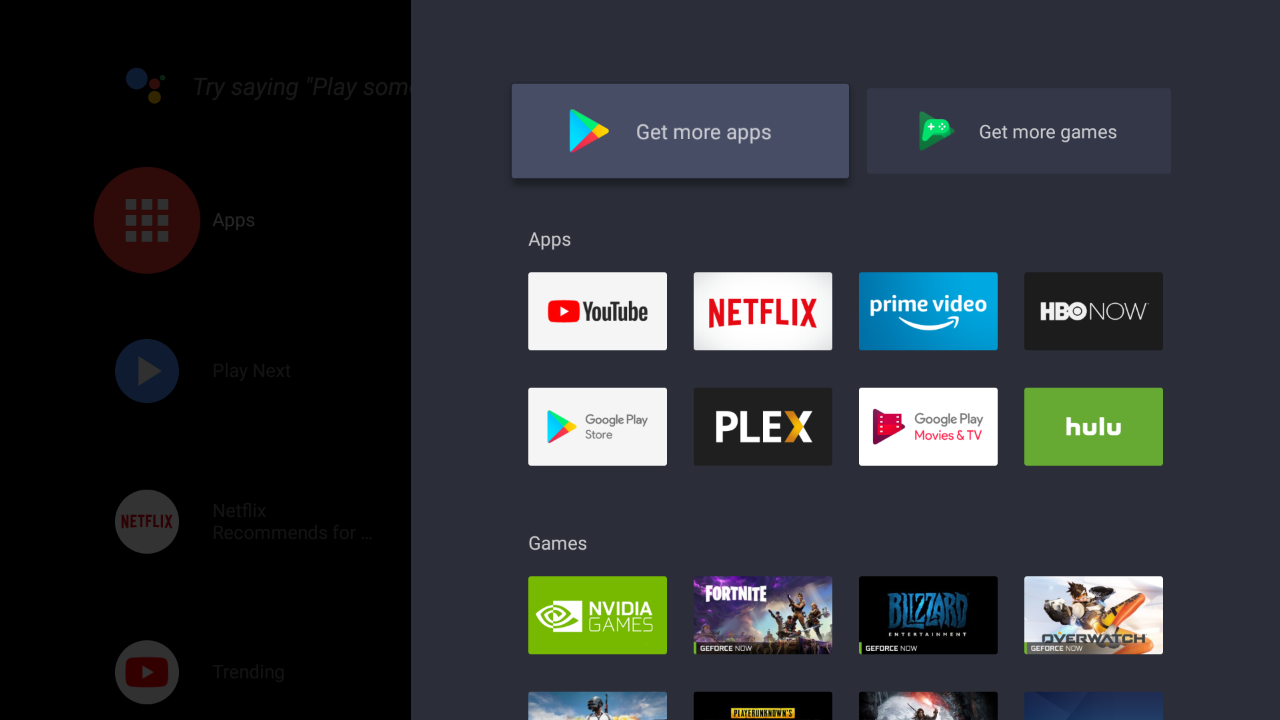
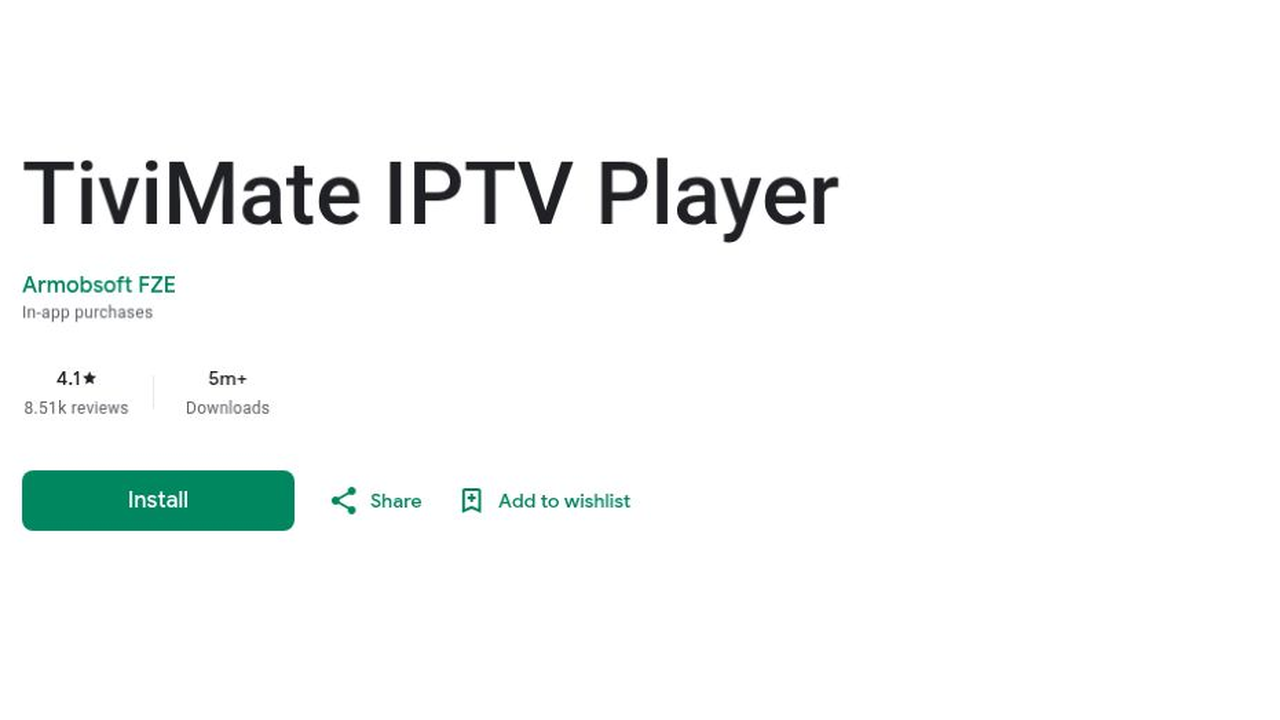
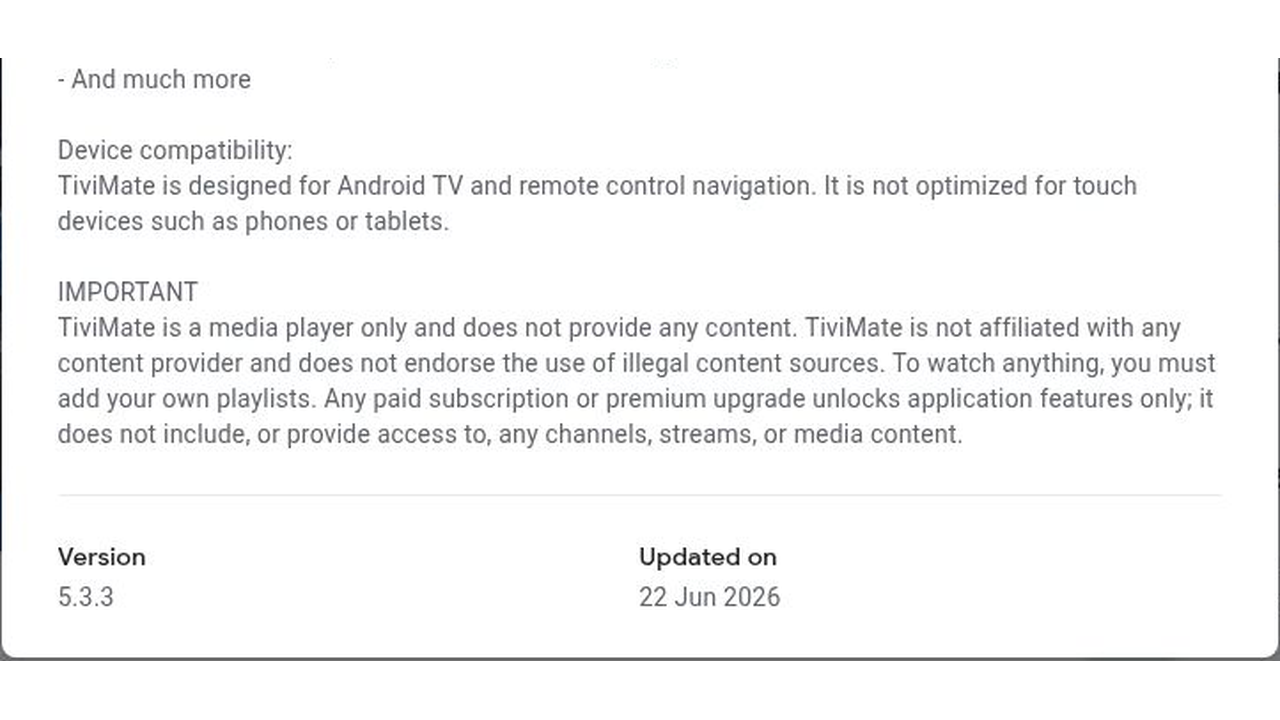
De installatie is gelukt als de app in de rij met apps op het startscherm staat en zonder foutmelding opent. Een veelgemaakte fout is een namaakapp met een bijna identieke naam installeren. Controleer daarom altijd de ontwikkelaar, ook als de app bovenaan de zoekresultaten staat.
Stap 7: Voeg je playlist toe in de IPTV-app
Voeg in de IPTV-app een nieuwe playlist toe met de gegevens uit stap 5. Gebruik bij voorkeur Xtream Codes, omdat de app dan zenders, films, series en de programmagids gestructureerd laadt.
Typen met de Shield-afstandsbediening gaat traag. Een lange URL invoeren met een schermtoetsenbord kost tijd en levert snel typfouten op. Deze hulpmiddelen maken het makkelijker:
- De Google TV-app op je telefoon, waarmee je tekst via het telefoontoetsenbord invoert.
- Een USB-toetsenbord, dat je op de USB-poort van de Shield TV Pro aansluit.
- Een Bluetooth-toetsenbord, dat met beide Shield-modellen werkt.
- De optie in sommige apps om een playlist via een webpagina of QR-code toe te voegen.
Voeg een Xtream Codes-playlist toe in deze volgorde. Menunamen verschillen per app en versie; uitleg per app vind je bij TiviMate, IPTV Smarters Pro en OTT Navigator.
- Open de IPTV-app en kies de optie om een playlist, account of gebruiker toe te voegen.
- Selecteer de inlogmethode “Xtream Codes” (soms “Xtream Codes API” genoemd).
- Vul de server-URL in, inclusief http:// en het poortnummer.
- Vul gebruikersnaam en wachtwoord in en let op hoofdletters.
- Geef de playlist een herkenbare naam, bijvoorbeeld “Woonkamer”.
- Bevestig met de knop om verder te gaan of op te slaan.
- Wacht tot de app zenders, films en series heeft geladen.
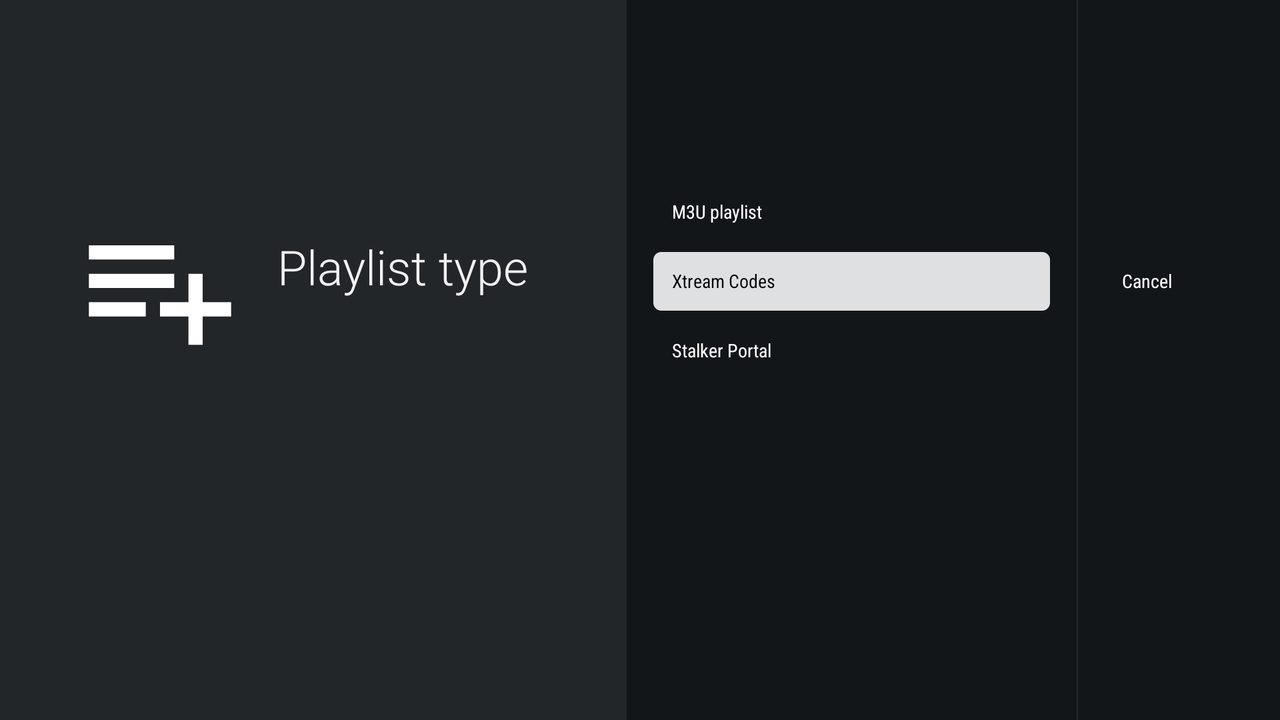
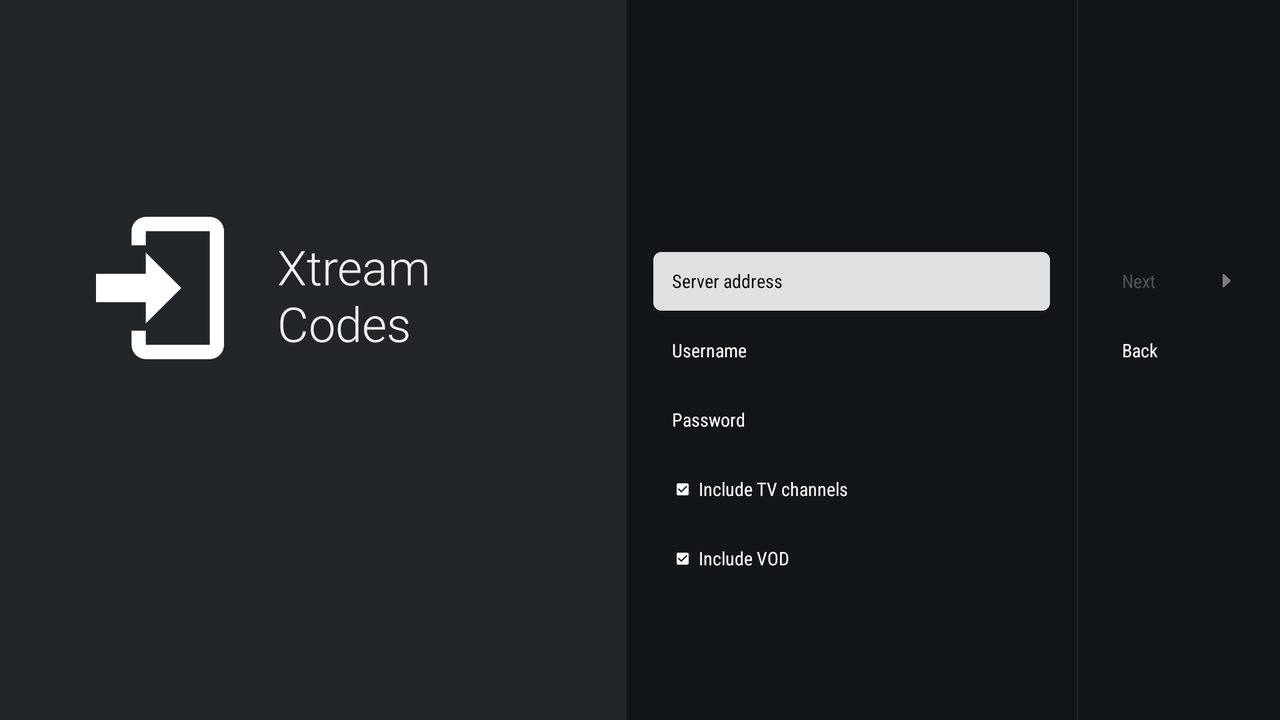
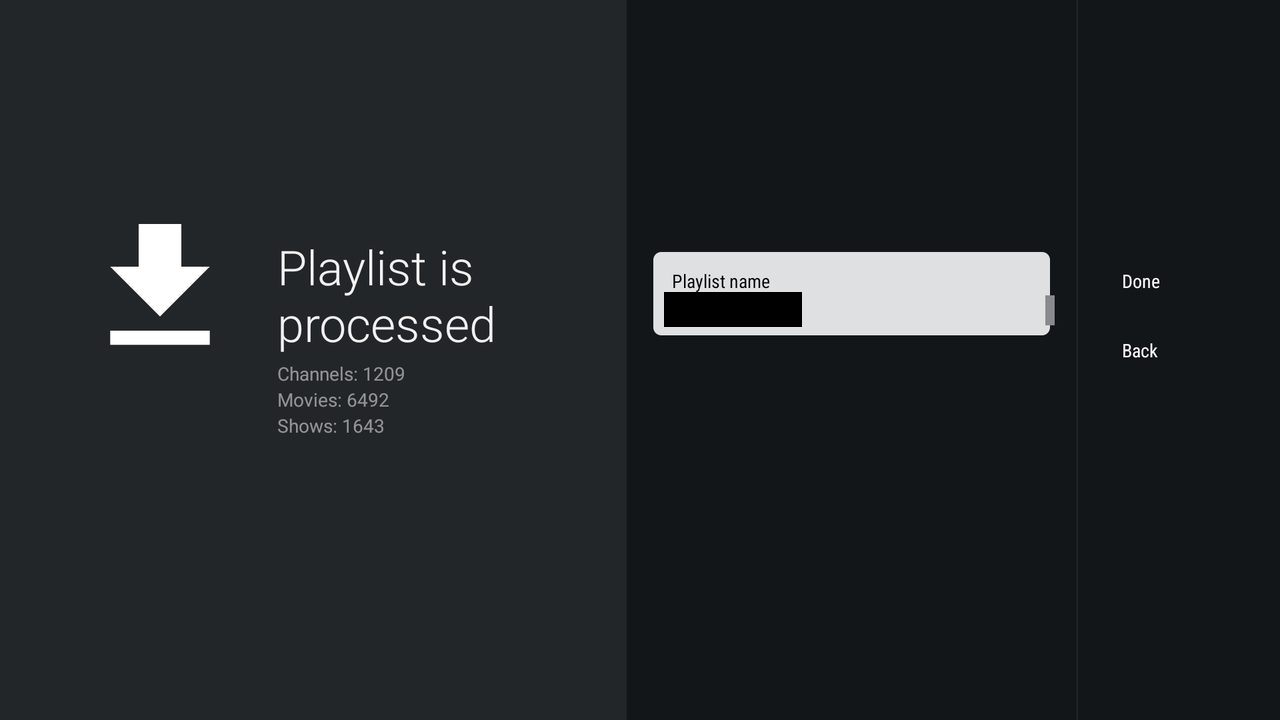
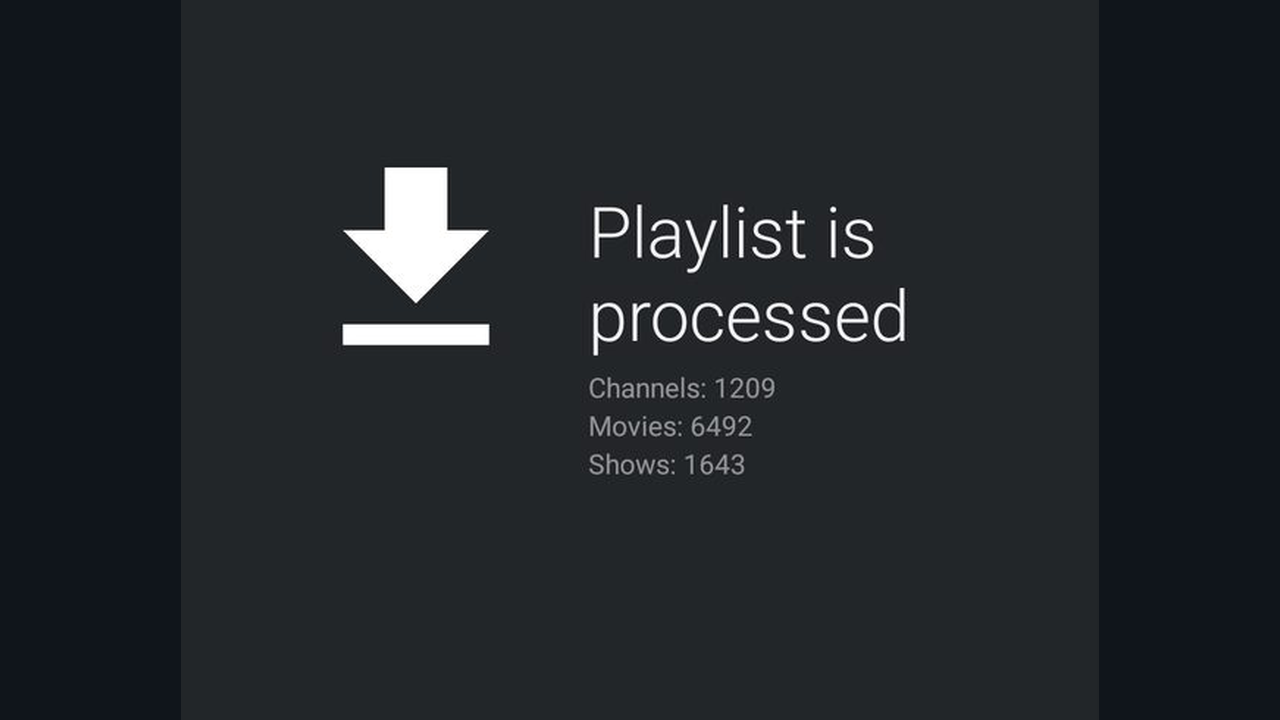
Het toevoegen is gelukt als je zendercategorieën ziet en een eerste zender binnen enkele seconden start. De meest voorkomende fout is één verkeerd teken in de server-URL, zoals https:// in plaats van http:// of een ontbrekend poortnummer. Controleer die onderdelen eerst voordat je contact opneemt met je aanbieder.
Stap 8: Laad de programmagids (EPG)
Koppel de elektronische programmagids, zodat je per zender ziet wat er nu en straks wordt uitgezonden. Bij Xtream Codes laadt de gids meestal automatisch; bij M3U voeg je vaak een aparte EPG-link toe.
Een gids die niet klopt, ligt meestal aan de tijd- of tijdzone-instelling. Controleer daarom eerst de systeeminstellingen van de Shield en daarna pas de app. Wat EPG precies is, lees je in wat is EPG bij IPTV. Gebruik deze lijst als controle vooraf:
- De tijdzone van de Shield staat op Amsterdam of Brussel.
- Datum en tijd worden automatisch via het netwerk ingesteld.
- De EPG-bron hoort bij dezelfde aanbieder als je zenderlijst.
- Het vernieuwingsinterval in de app staat op minstens één keer per dag.
Laad de programmagids in deze volgorde.
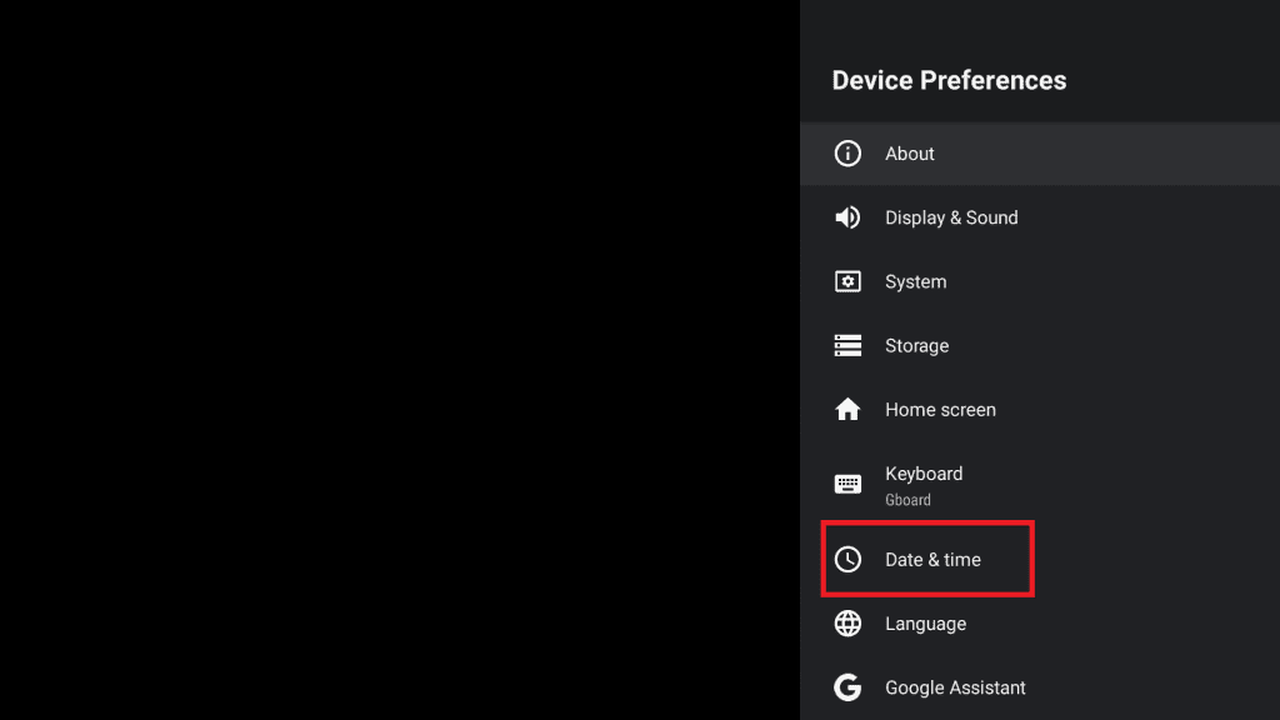
- Open in de Shield-instellingen “Apparaatvoorkeuren” en daarna “Datum en tijd”.
- Controleer of de tijdzone klopt en of automatische datum en tijd aan staat.
- Open de IPTV-app, ga naar de instellingen en kies het onderdeel “EPG” of “Programmagids”.
- Controleer of er al een EPG-bron staat; bij M3U voeg je hier de EPG-link van je aanbieder toe.
- Stel het vernieuwingsinterval in, bijvoorbeeld elke 24 uur.
- Kies de optie om de gids nu te vernieuwen en wacht tot het laden klaar is.
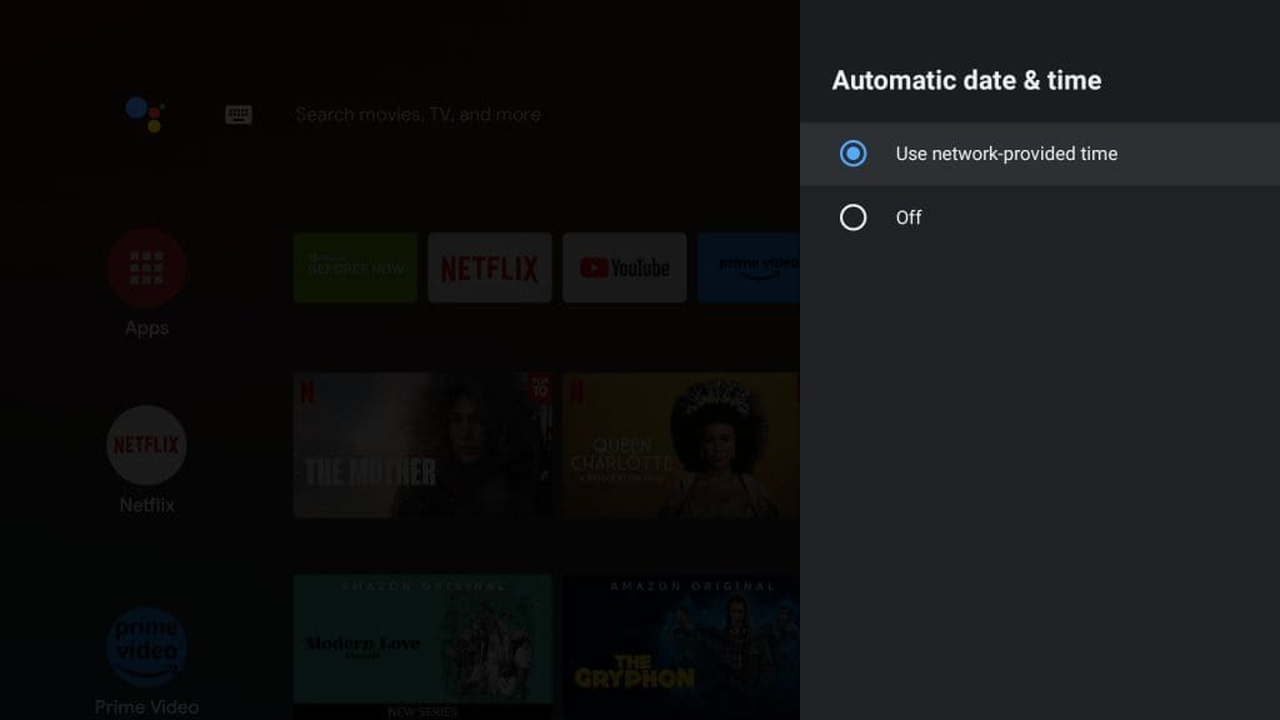
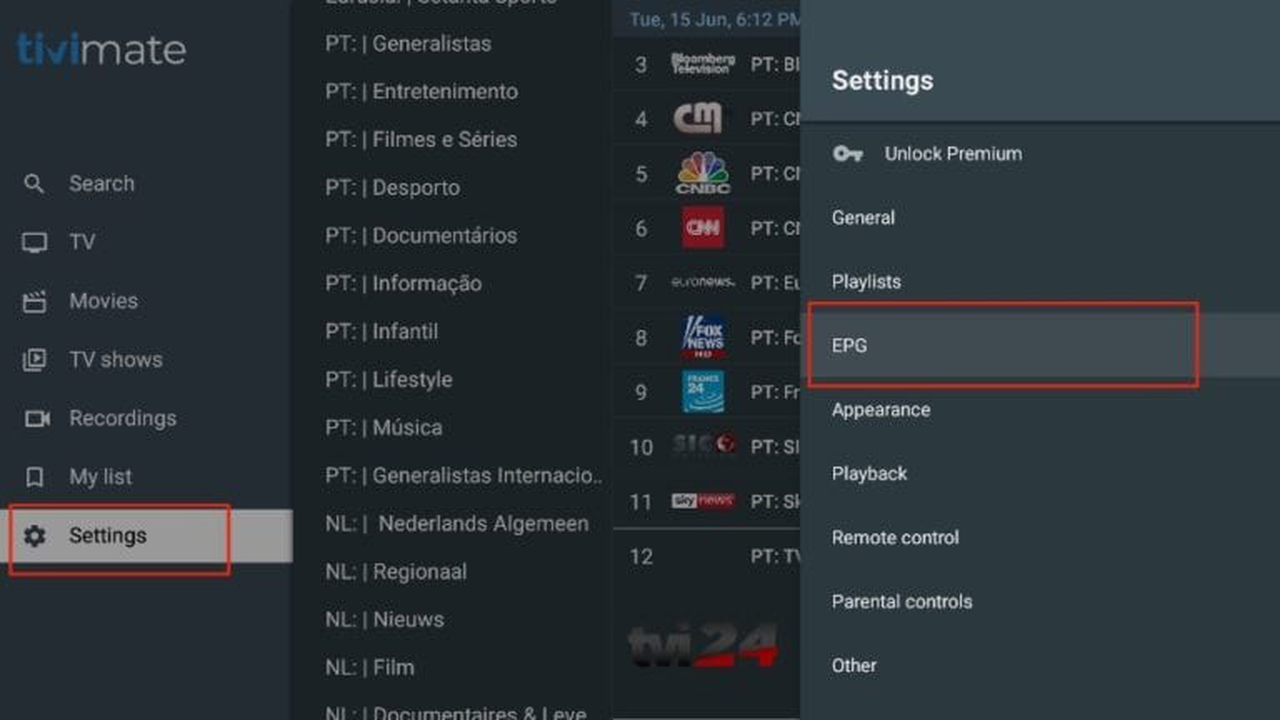
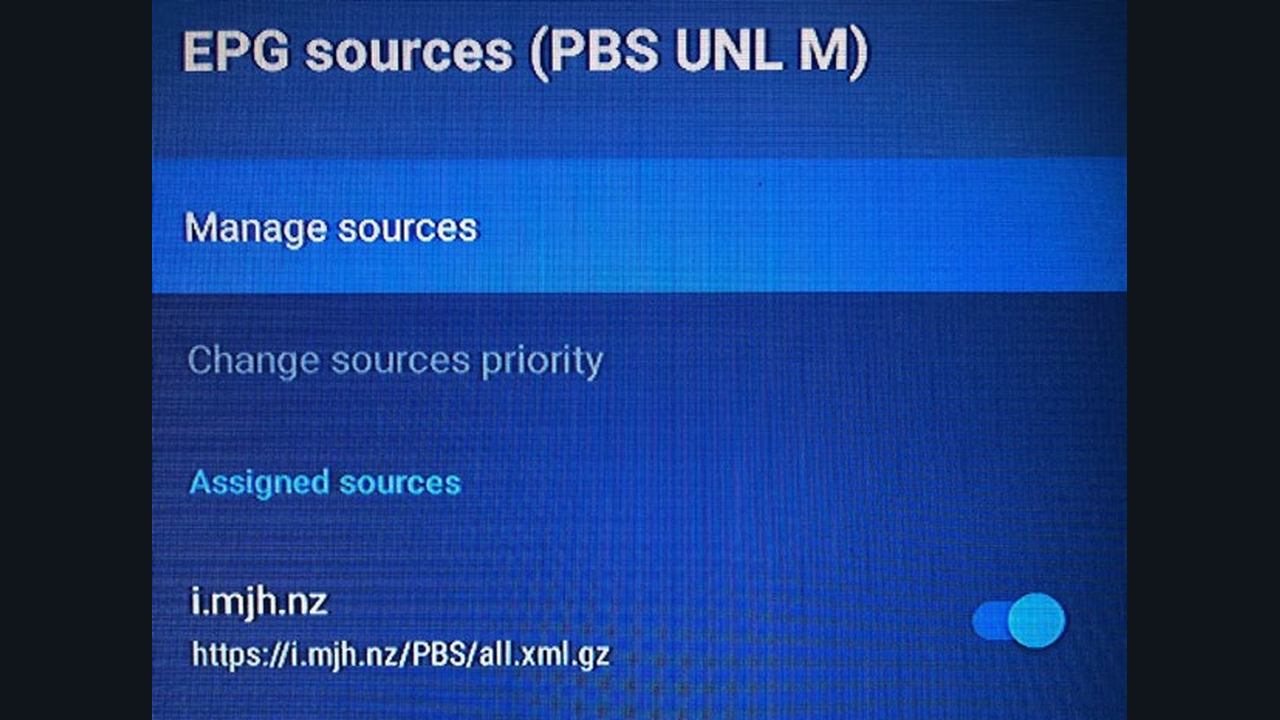
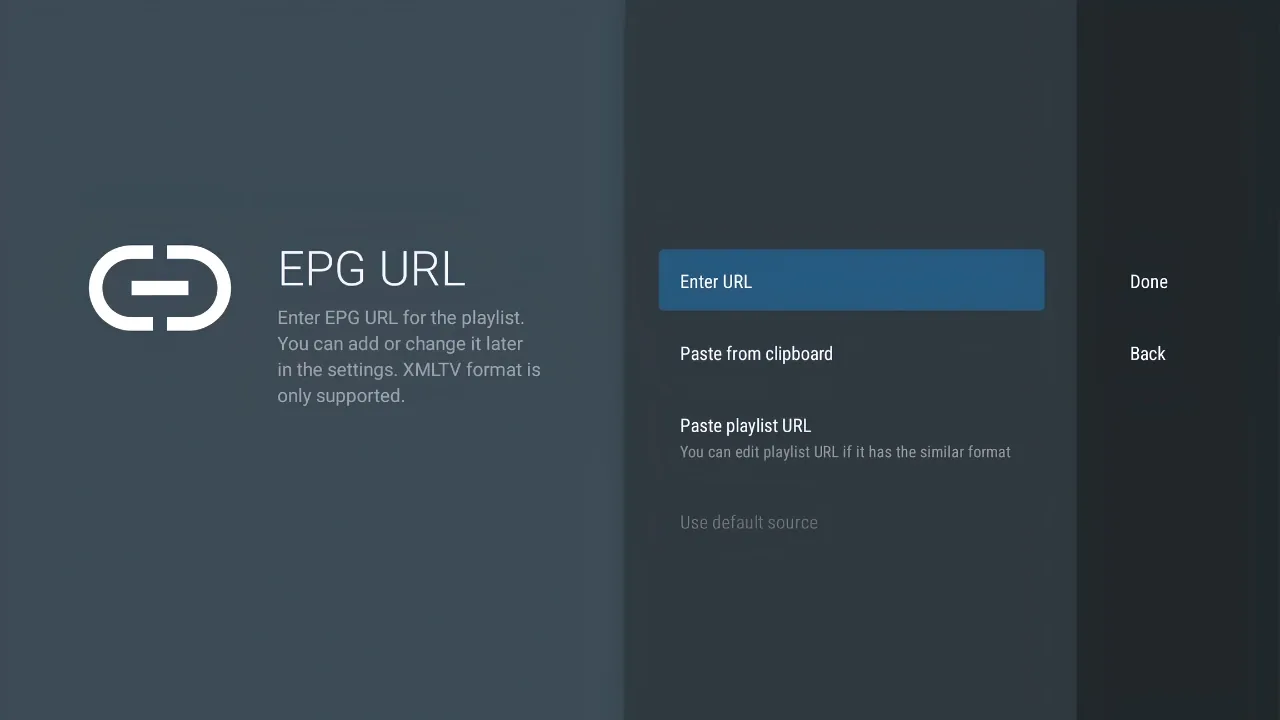
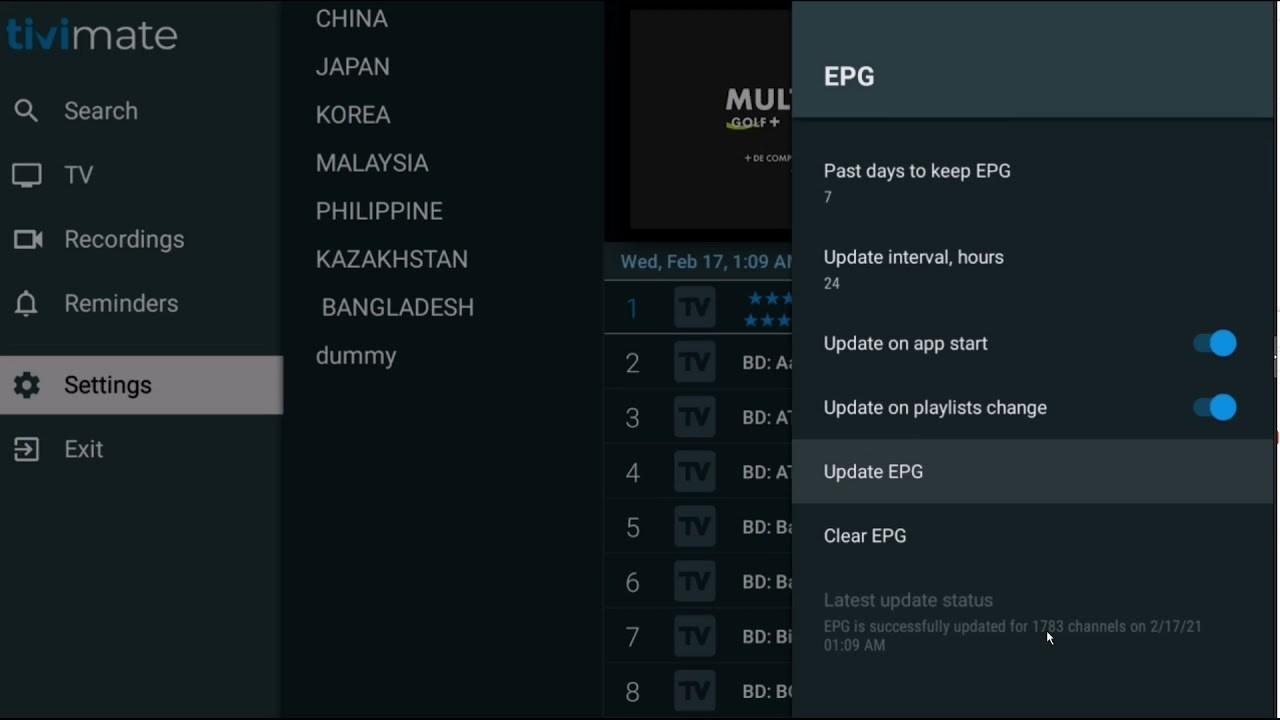
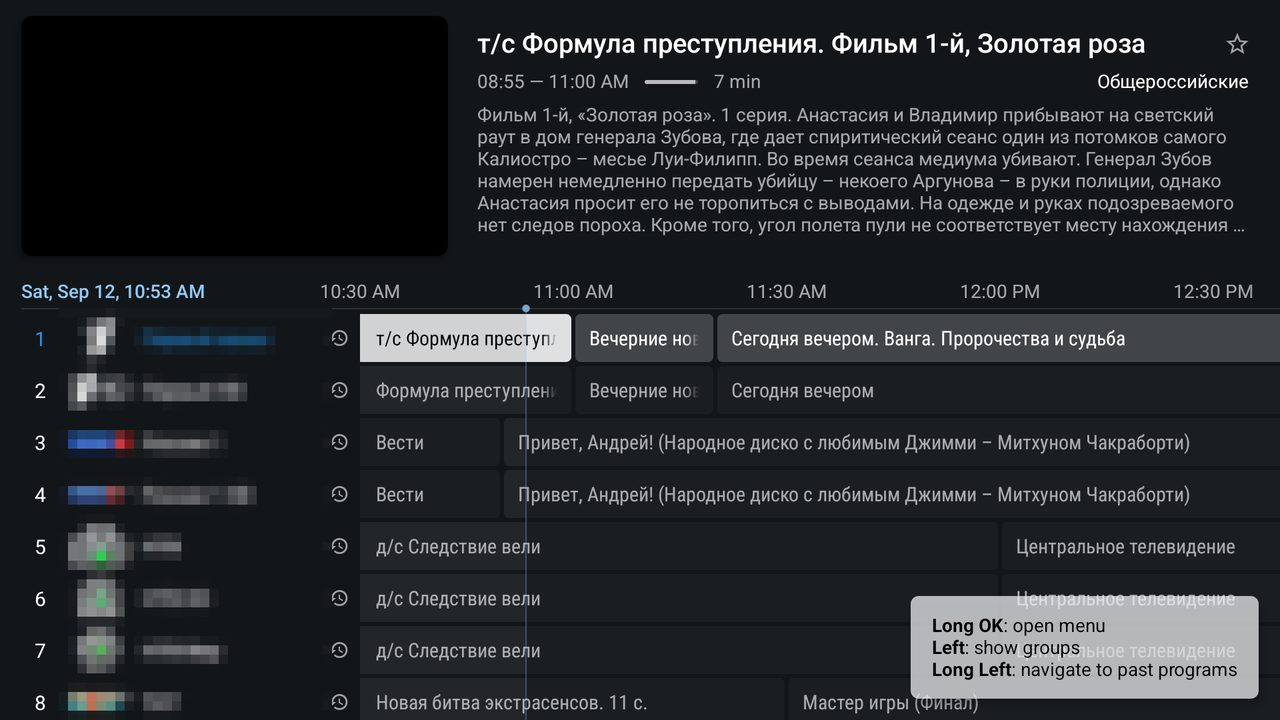
De gids werkt als het programma dat nu speelt, overeenkomt met wat de gids toont. Een veelgemaakte fout is een gids die precies één uur verschoven is na de overgang naar zomer- of wintertijd. Zet automatische datum en tijd aan in plaats van de tijd handmatig in te stellen.
Stap 9: Optimaliseer de speler en de afstandsbediening
Stel de videospeler van de app af op de Shield en richt de afstandsbediening handig in. Met de juiste decoder en buffer speelt elke zender stabiel, en met een slimme knopindeling zap je sneller.
De Shield heeft een krachtige hardwaredecoder. Laat de app daarom bij voorkeur hardware-decodering gebruiken. Pas één instelling tegelijk aan en test steeds dezelfde zender, zodat je weet welke wijziging het verschil maakt. Hulp bij ondertitels vind je in hoe krijg ik ondertiteling bij IPTV Smarters Pro.
| Instelling | Aanbevolen startwaarde | Wanneer aanpassen |
|---|---|---|
| Decoder in de app | Hardware | Overschakelen naar software bij zwart beeld of groene vlakken |
| Buffergrootte | Gemiddeld | Vergroten als het beeld regelmatig even stilstaat |
| Autoframerate in de app | Aan, als de app het aanbiedt | Uitzetten als het scherm bij elke zenderwissel lang zwart blijft |
| Aanpasbare menuknop | Een functie die je vaak gebruikt | Wijzigen als je de knop nooit gebruikt |
| Automatisch starten | Laatste zender | Uitzetten als je liever eerst de gids ziet |
Stel speler en afstandsbediening in deze volgorde in.
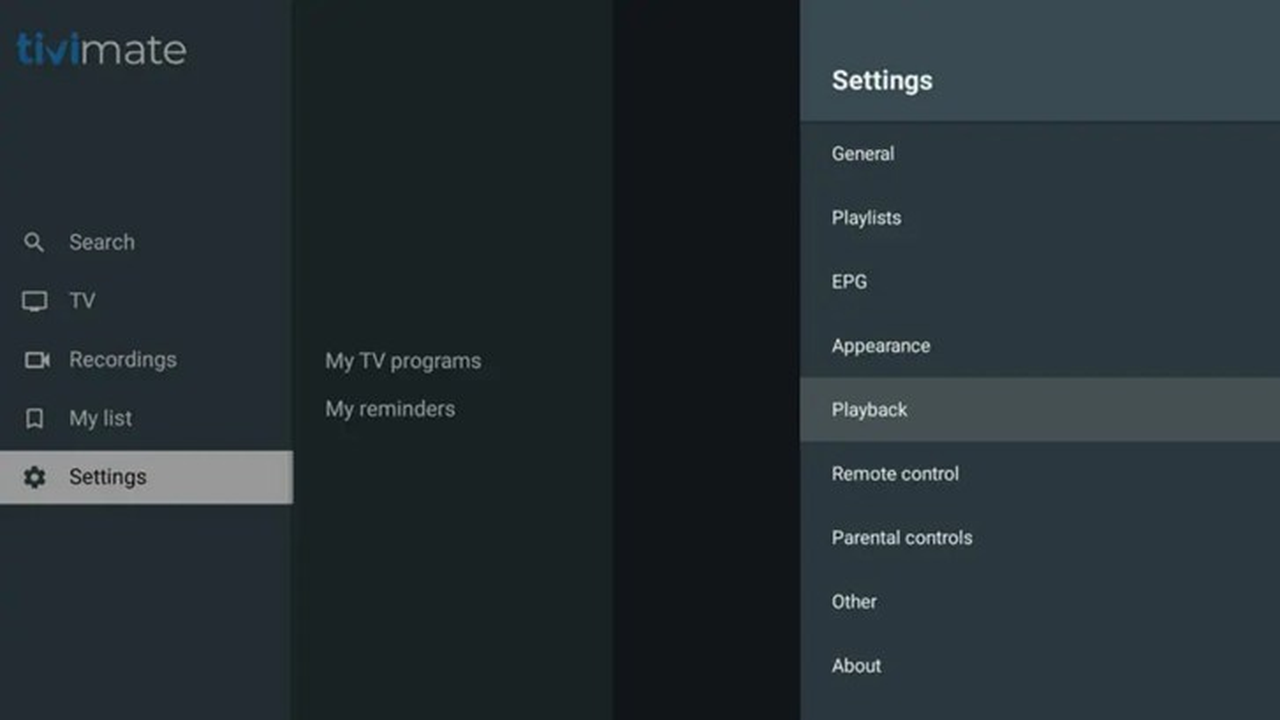
- Open in de IPTV-app de instellingen en kies het onderdeel “Speler” of “Afspelen”.
- Zet de decoder op “Hardware” en de buffer op een gemiddelde waarde.
- Zet de optie voor automatische framerate aan als de app die heeft.
- Open in de Shield-instellingen het onderdeel voor afstandsbedieningen en accessoires.
- Kies de instelling voor de aanpasbare menuknop en koppel er een functie aan die je vaak gebruikt, bijvoorbeeld AI-upscaling aan of uit.
- Start een HD-zender en controleer het resultaat.
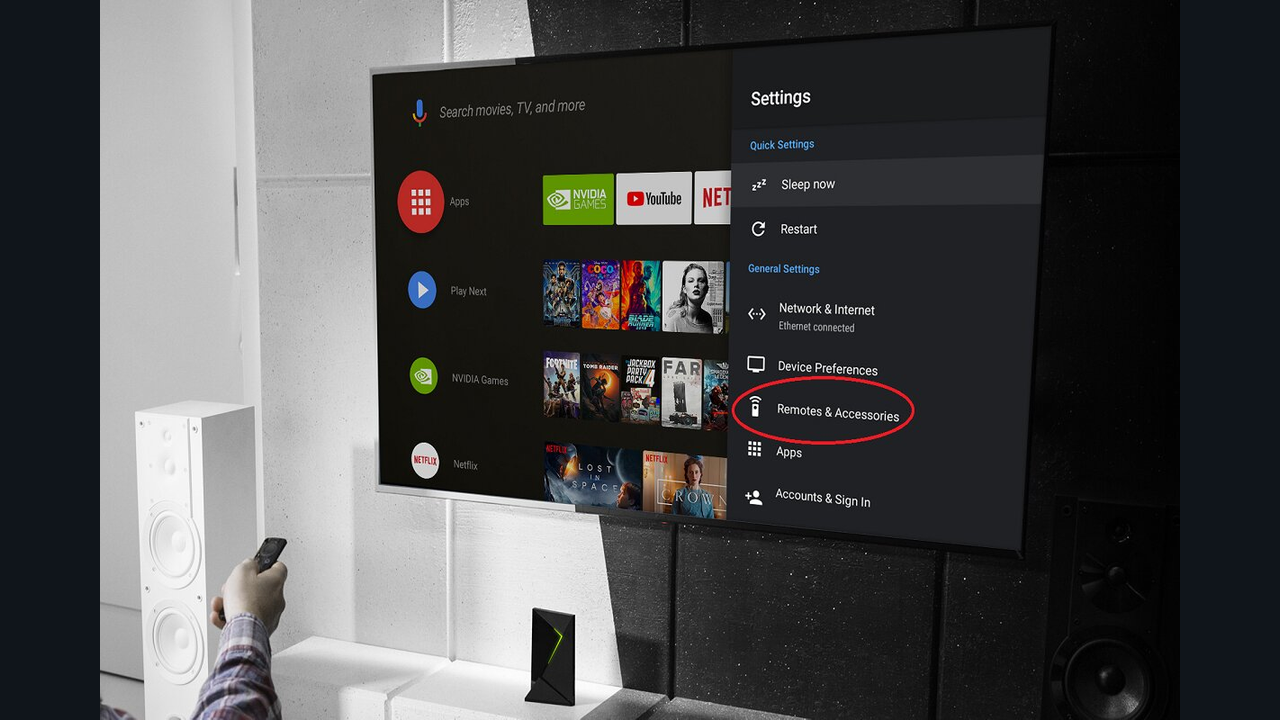
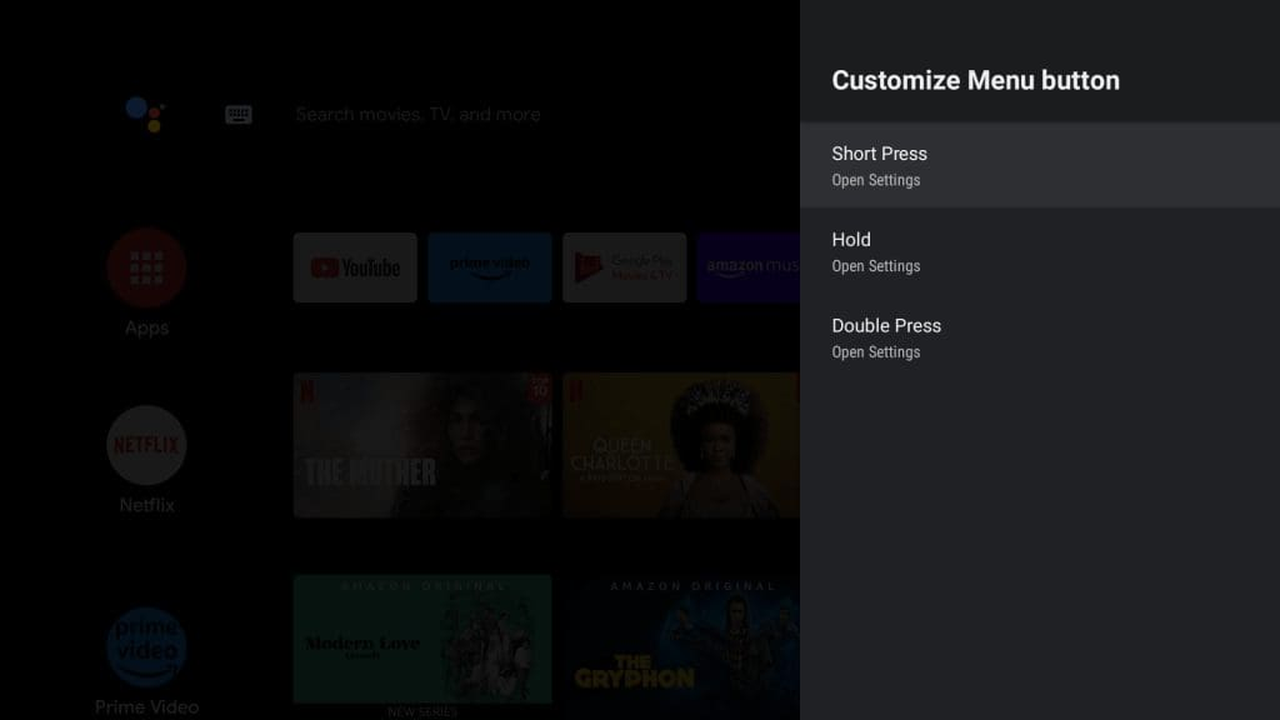
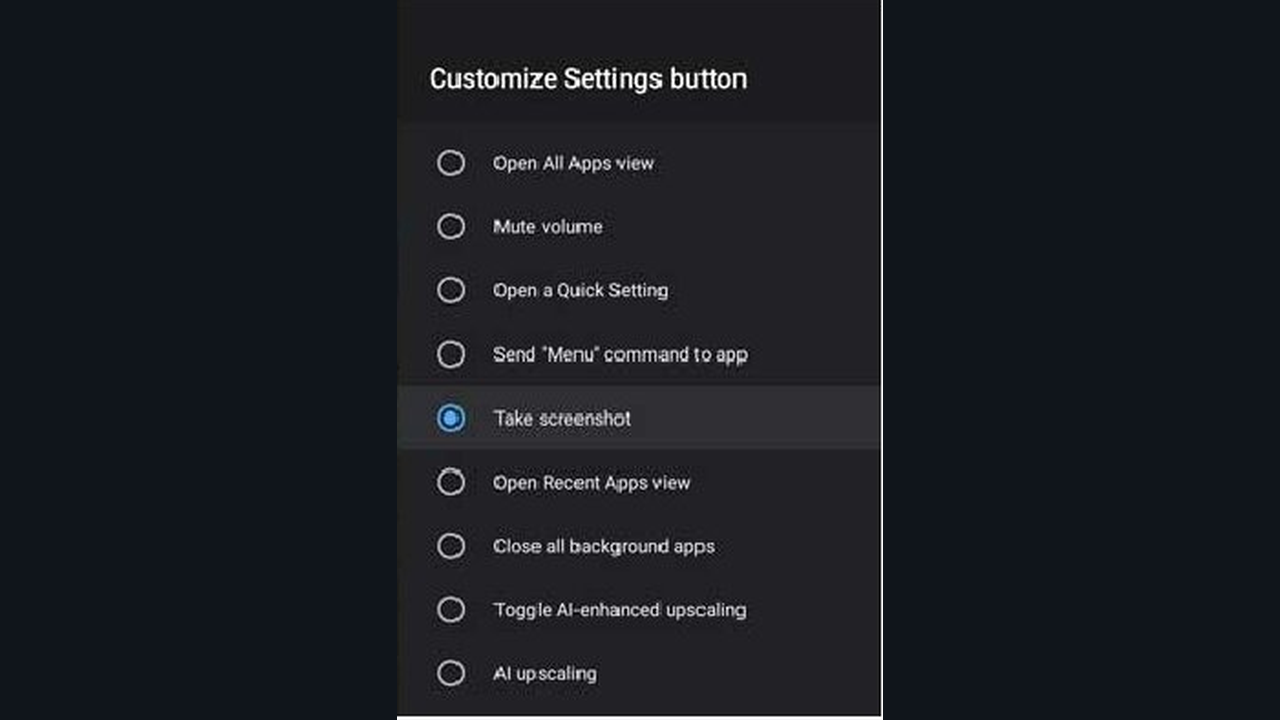
De instellingen kloppen als een HD-zender binnen enkele seconden scherp start en minutenlang zonder stilstand speelt. Een veelgemaakte fout is de framerate zowel in de Shield als in de app laten schakelen. Dat kan dubbel zwart beeld bij het zappen geven; laat bij problemen één van beide de framerate regelen.
Stap 10: Test de installatie en los problemen op
Test de installatie op een rustig en een druk moment, zet vaste zenders in favorieten en controleer veelvoorkomende problemen. Zo weet je zeker dat alles werkt voordat een belangrijke wedstrijd of uitzending begint.
Een test op één moment zegt nog weinig. Een stream die ’s ochtends vlekkeloos speelt, kan bij live sport in het weekend haperen omdat dan veel mensen tegelijk kijken. Werkt iets niet, koppel het symptoom dan aan een oorzaak met deze tabel.
| Symptoom | Waarschijnlijke oorzaak | Oplossing |
|---|---|---|
| “Ongeldige login” of autorisatiefout | Typfout in URL, gebruikersnaam of wachtwoord | Vul de gegevens opnieuw in, exact zoals aangeleverd |
| Zenderlijst blijft leeg | Verkeerde poort of verkeerd protocol | Controleer http:// tegenover https:// en het poortnummer |
| Beeld hapert bij drukte | Wifi of drukte op de server | Gebruik de ethernetpoort en vergroot de buffer |
| Schokkerig beeld bij sport | Framesnelheid wordt niet afgestemd | Zet framesnelheid afstemmen aan in de Shield of de app |
| Zwart beeld bij 4K of HDR | HDMI-kabel of tv-poort ondersteunt het signaal niet | Gebruik een High Speed-kabel en een HDR-geschikte poort |
| Alles werkt plotseling niet meer | Storing, verlopen abonnement of gewijzigde URL | Controleer je account en recente berichten van je aanbieder |
Rond de installatie af in deze volgorde.
- Start vijf zenders die je vaak kijkt en controleer of ze binnen enkele seconden beginnen.
- Houd op een zender de selectieknop ingedrukt en kies de optie om hem aan je favorieten toe te voegen.
- Herhaal dit voor al je vaste zenders.
- Controleer of een film of serie uit het on-demandgedeelte goed start.
- Test dezelfde zenders opnieuw tijdens een druk moment, zoals live sport in het weekend.
- Werkt iets niet, zoek het symptoom op in de tabel en voer de oplossing uit.
- Start bij aanhoudende problemen de app, de Shield en de router opnieuw op, in die volgorde.
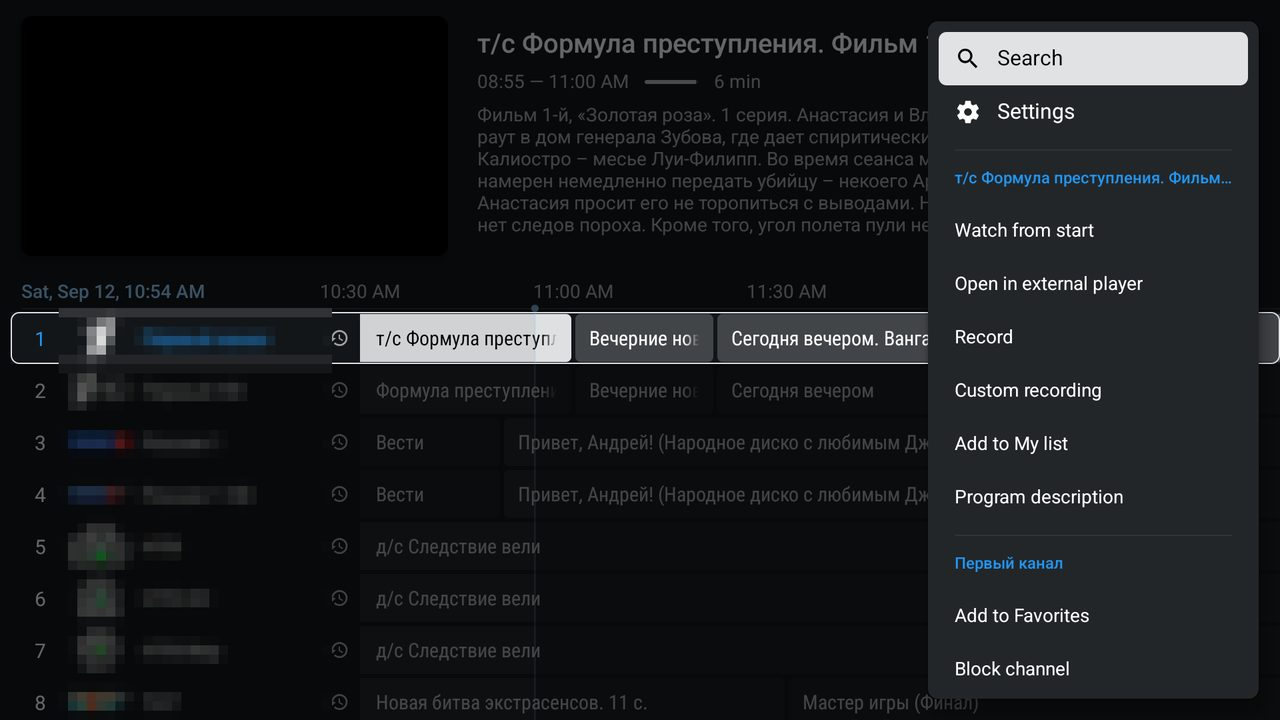
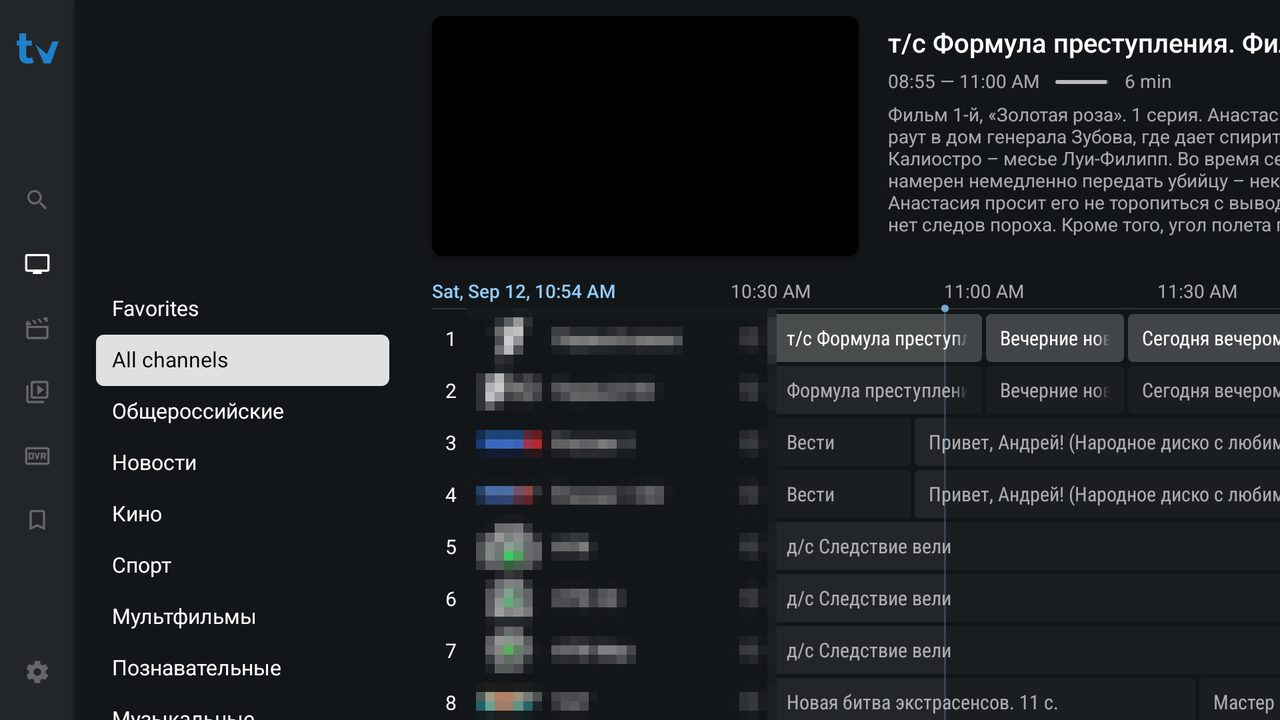
De installatie is compleet als je favoriete zenders op een druk moment net zo stabiel spelen als op een rustig moment. Een veelgemaakte fout is meteen instellingen wijzigen bij een probleem dat bij iedereen speelt. Lees in IPTV-storing vandaag hoe je een algemene storing herkent, en in waarom blokkeert IPTV in Nederland waarom een server soms onbereikbaar is.
Veelgestelde vragen
Is de Nvidia Shield geschikt voor IPTV?
Ja, de Shield is een van de best geschikte apparaten voor IPTV. Hij heeft een snelle processor, gigabit-ethernet, 4K HDR-ondersteuning en krijgt nog altijd updates. Alle gangbare IPTV-spelers voor Android TV werken erop.
Welk Shield-model is het beste voor IPTV?
Voor gewoon kijken is het cilindermodel voldoende. De Shield TV Pro heeft meer geheugen, meer opslag en USB-poorten. Dat is handig als je wilt opnemen naar een USB-schijf of meerdere apps en grote zenderlijsten gebruikt.
Welke IPTV-app werkt het best op de Nvidia Shield?
Dat hangt af van je inlogmethode en wensen. TiviMate is populair om zijn snelle tv-gids en opnamefunctie, OTT Navigator om zijn instellingen en VLC als gratis M3U-speler. Kies een app die je inlogmethode ondersteunt.
Wat doet AI-upscaling bij IPTV?
AI-upscaling maakt HD-beeld scherper op een 4K-tv. De Shield schaalt het beeld op met behulp van kunstmatige intelligentie. Bij sterk gecomprimeerde streams kan een hoge stand ruis versterken, dus begin op een gemiddelde stand.
Kan ik met de Shield IPTV opnemen?
Ja, als je app en aanbieder opnemen ondersteunen. Apps zoals TiviMate bieden opnamefuncties, vaak in een betaalde versie. Op de Shield TV Pro sla je opnames op een USB-schijf op; het cilindermodel gebruikt een microSD-kaart.
Is IPTV kijken op de Nvidia Shield legaal?
De Shield en de app zijn legaal, de content niet altijd. Het hangt af van je aanbieder. Sinds de Filmspeler-uitspraak uit 2017 is kijken via een kennelijk illegale bron in Nederland ook voor kijkers niet toegestaan.
Kan ik hetzelfde abonnement op meerdere apparaten gebruiken?
Ja, als je abonnement meerdere verbindingen toestaat. Het aantal gelijktijdige streams staat in je abonnement. Meer uitleg vind je in werkt IPTV op meerdere tv’s tegelijk.