

De Chromecast met Google TV is een zelfstandige mediaspeler, dus je kunt er een IPTV-app direct op installeren. Je hebt geen telefoon nodig om te casten: de app draait op het apparaat zelf en je bedient alles met de afstandsbediening. Het apparaat gebruikt Google TV, gebouwd op Android TV, waardoor je toegang hebt tot de bekende IPTV-spelers uit de Google Play Store. In deze handleiding van VOOD IPTV doorloop je in tien stappen de volledige installatie, van software-update tot een stabiel beeld zonder haperingen. Zo haal je op je Chromecast het meeste uit IPTV Nederland.
| Bekijk de abonnementen → |
Eerst testen? Probeer 24 uur gratis.
Werkt op Chromecast met Google TV · TiviMate, IPTV Smarters Pro en OTT Navigator · M3U en Xtream Codes
Stap 1: Controleer je apparaat, opslag en verbinding
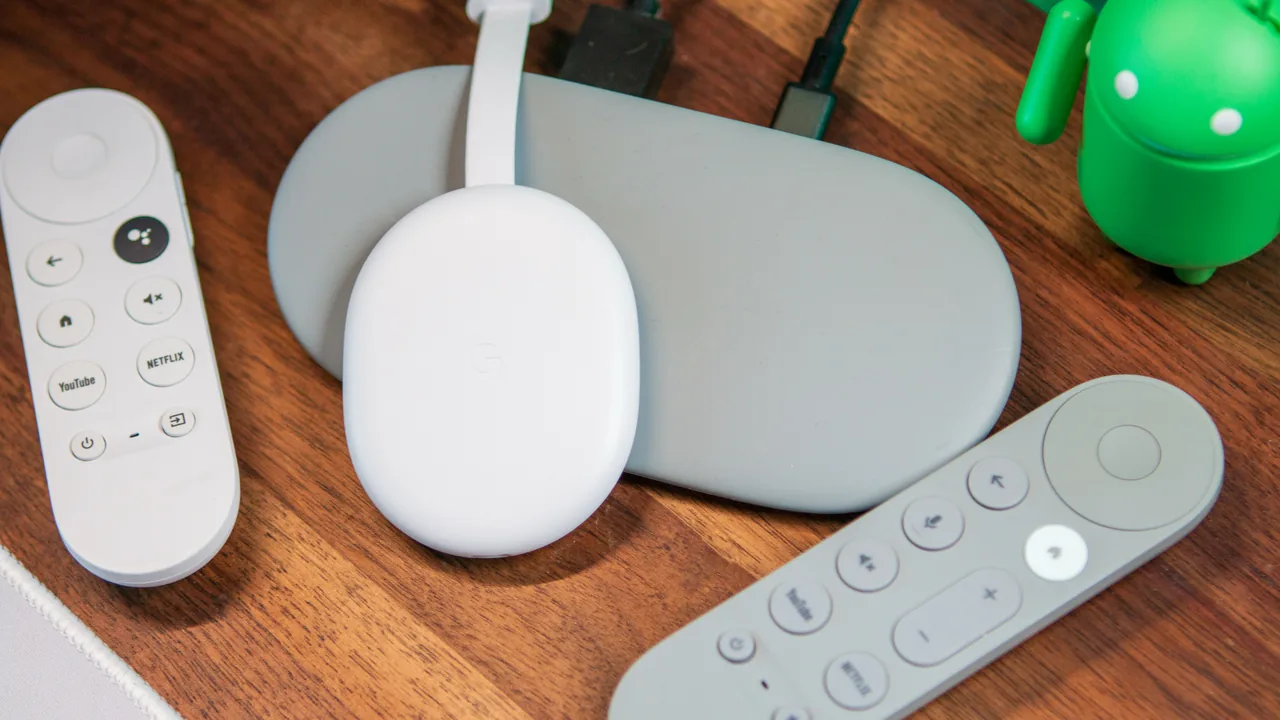
Controleer eerst welk model je hebt, hoeveel opslag vrij is en hoe snel je verbinding is. Zo weet je vooraf of een zware IPTV-app soepel draait en voorkom je installatieproblemen halverwege.
De Chromecast met Google TV is compact, maar heeft beperkt geheugen en opslag. De 4K-versie heeft 2 GB werkgeheugen en 8 GB opslag, waarvan na updates maar een deel vrij is. Dat merk je vooral bij grote zenderlijsten en een uitgebreide tv-gids, dus vrije ruimte is belangrijk.
De tabel laat zien wat de specificaties betekenen voor IPTV. Gebruik hem om je verwachtingen af te stemmen en om te bepalen welke stappen extra aandacht nodig hebben.
| Kenmerk | Chromecast met Google TV (4K) | Wat het betekent voor IPTV |
|---|---|---|
| Werkgeheugen | 2 GB | Sluit apps die je niet gebruikt, zodat de IPTV-app soepel blijft |
| Opslag | 8 GB | Houd minstens 1 GB vrij voor de app, de playlist en de tv-gids |
| Netwerkpoort | Nee | Voor een kabelverbinding heb je een USB-C-netwerkadapter nodig |
| Wifi | Wifi 5 | Gebruik bij voorkeur de 5 GHz-band |
| Grote playlists en uitgebreide EPG | Mogelijk | Laad de tv-gids voor maximaal zeven dagen |
Met deze stappen lees je model, softwareversie en vrije opslag af. Menunamen kunnen per softwareversie iets afwijken; zoek dan naar het onderdeel met apparaatinformatie.
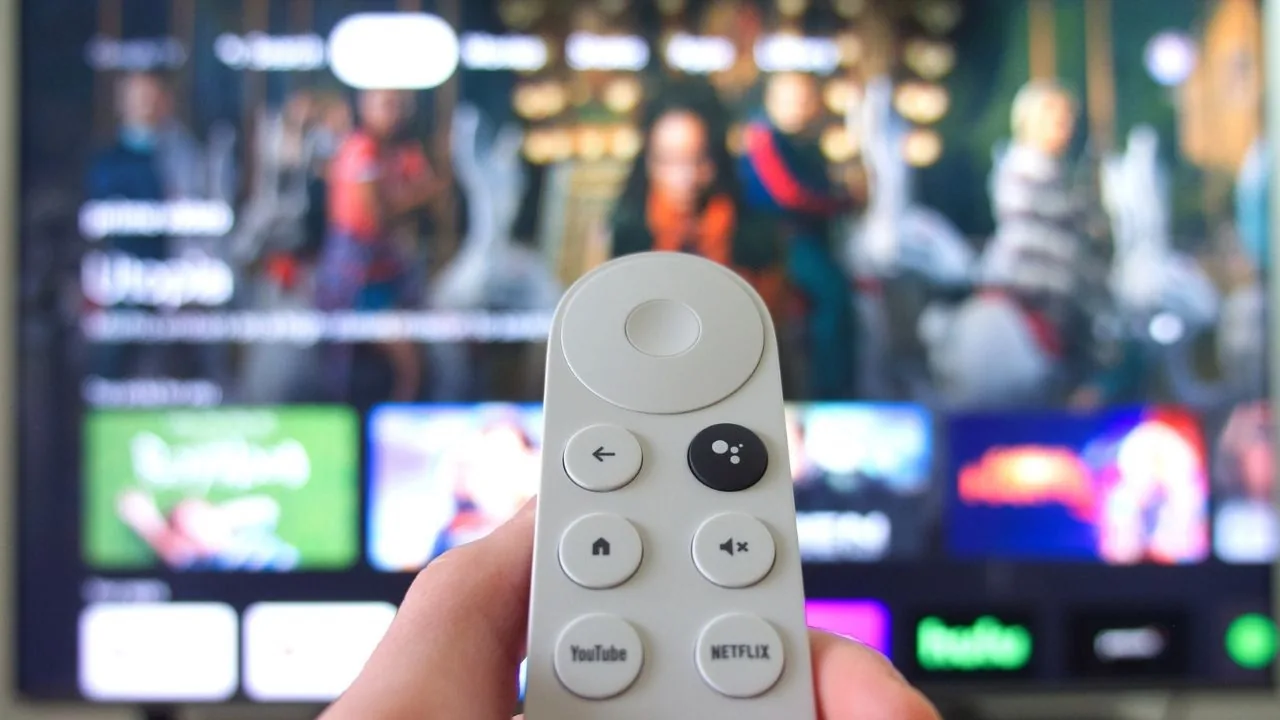
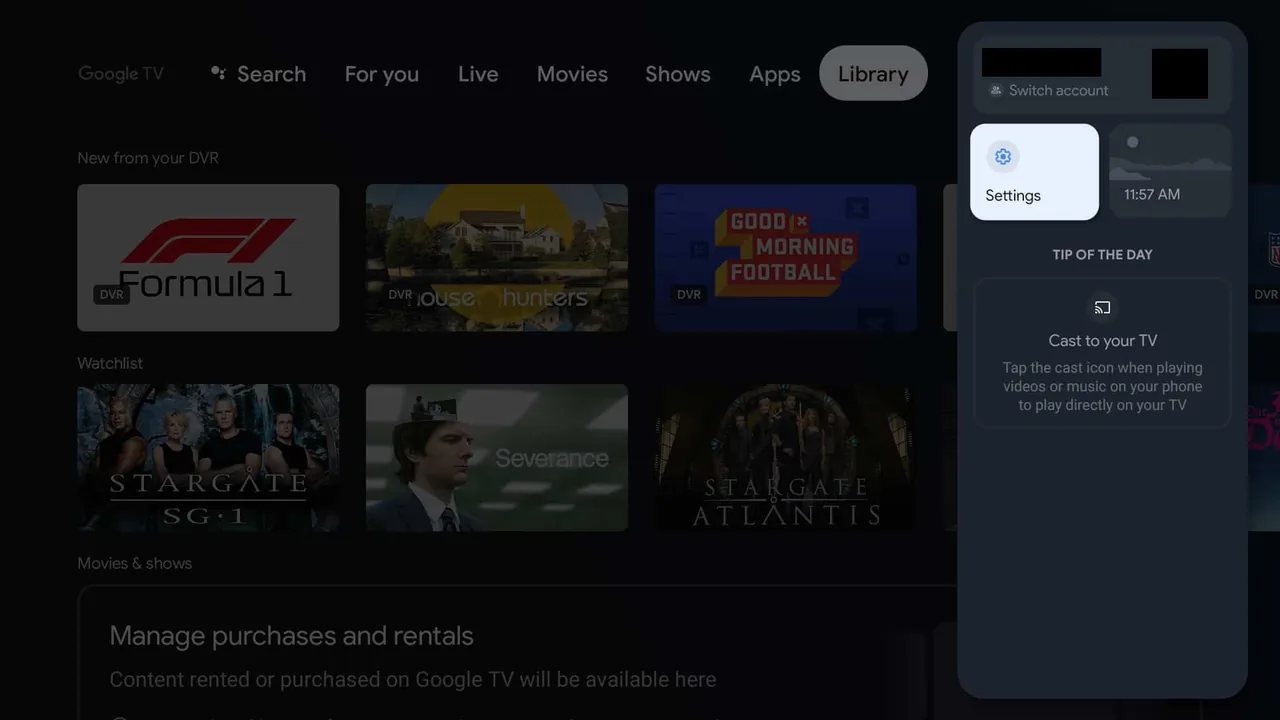
- Druk op de Home-knop van je afstandsbediening.

- Selecteer rechtsboven je profielicoon of het tandwiel en kies Instellingen.
- Open Systeem en kies Over.
- Noteer de modelnaam en de Android TV OS-versie.
- Ga terug naar Systeem en open Opslag.
- Lees af hoeveel interne opslag nog vrij is.
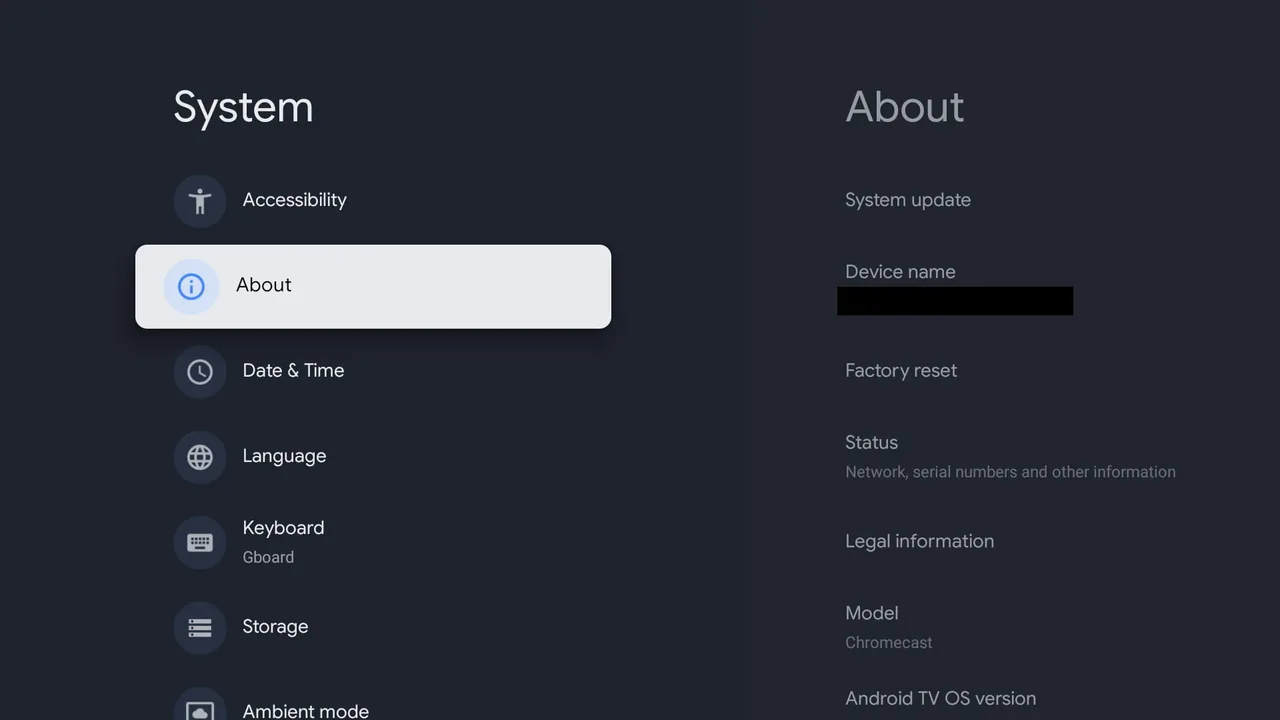
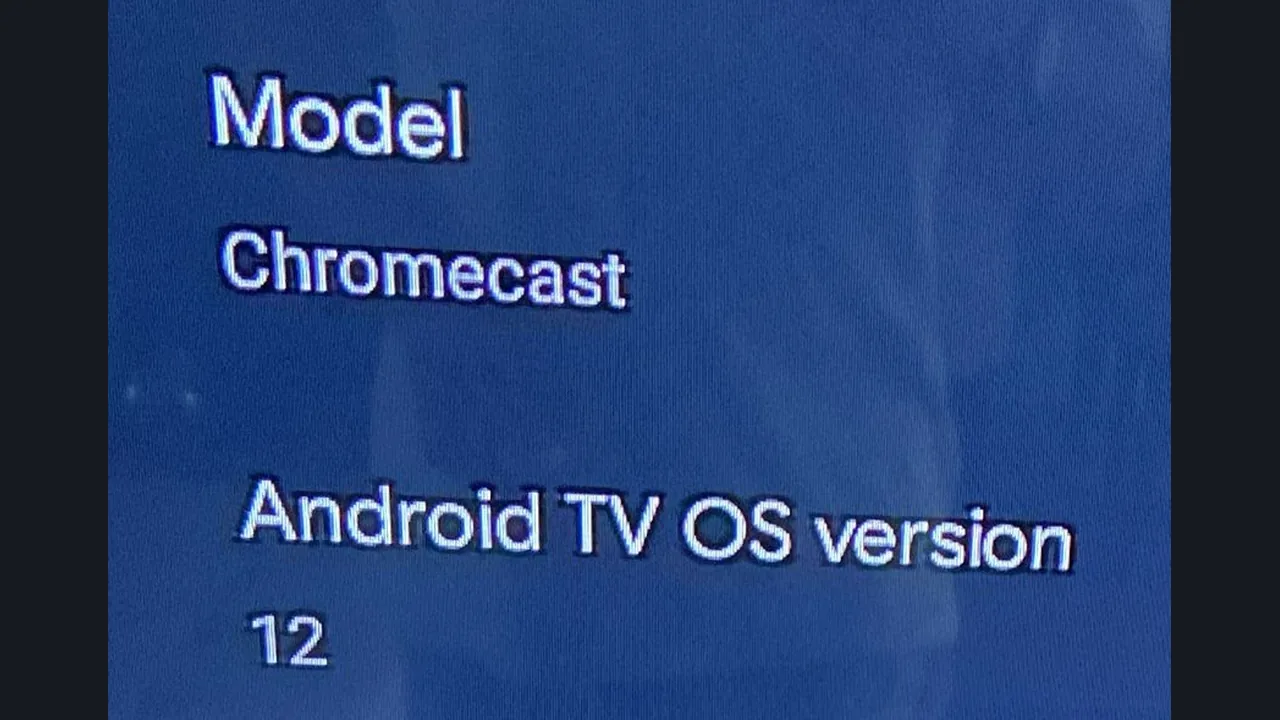
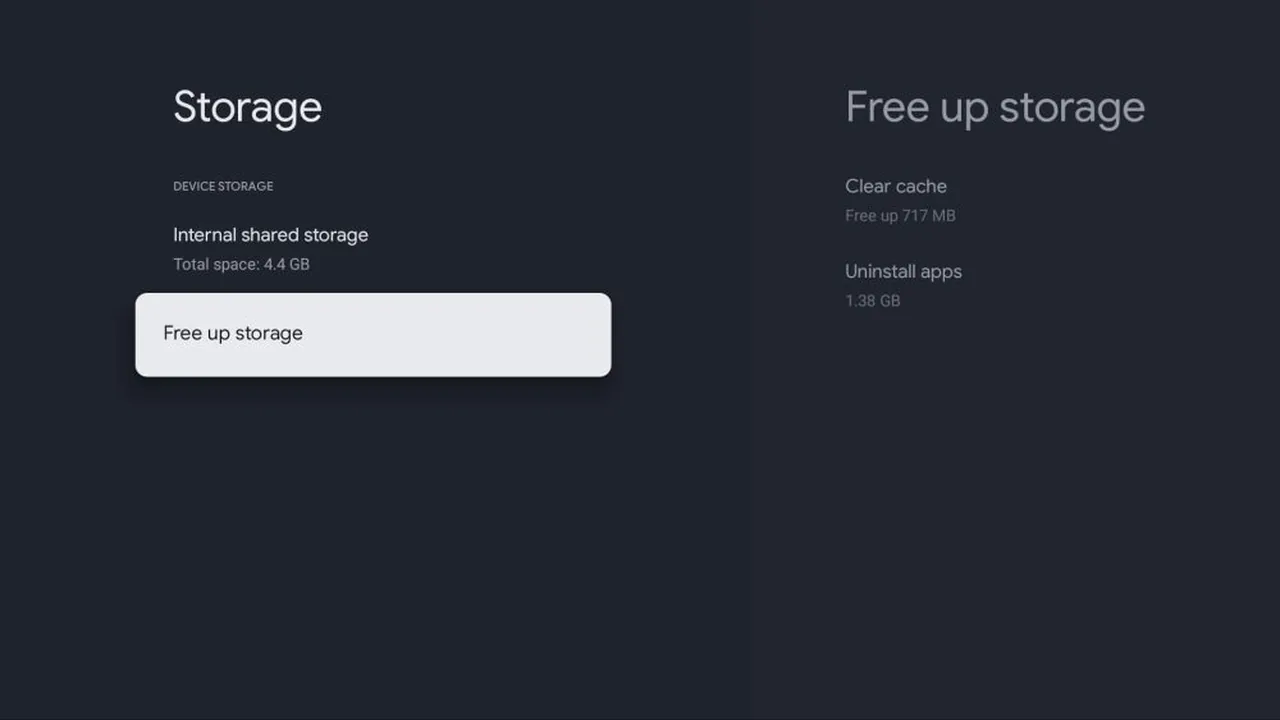
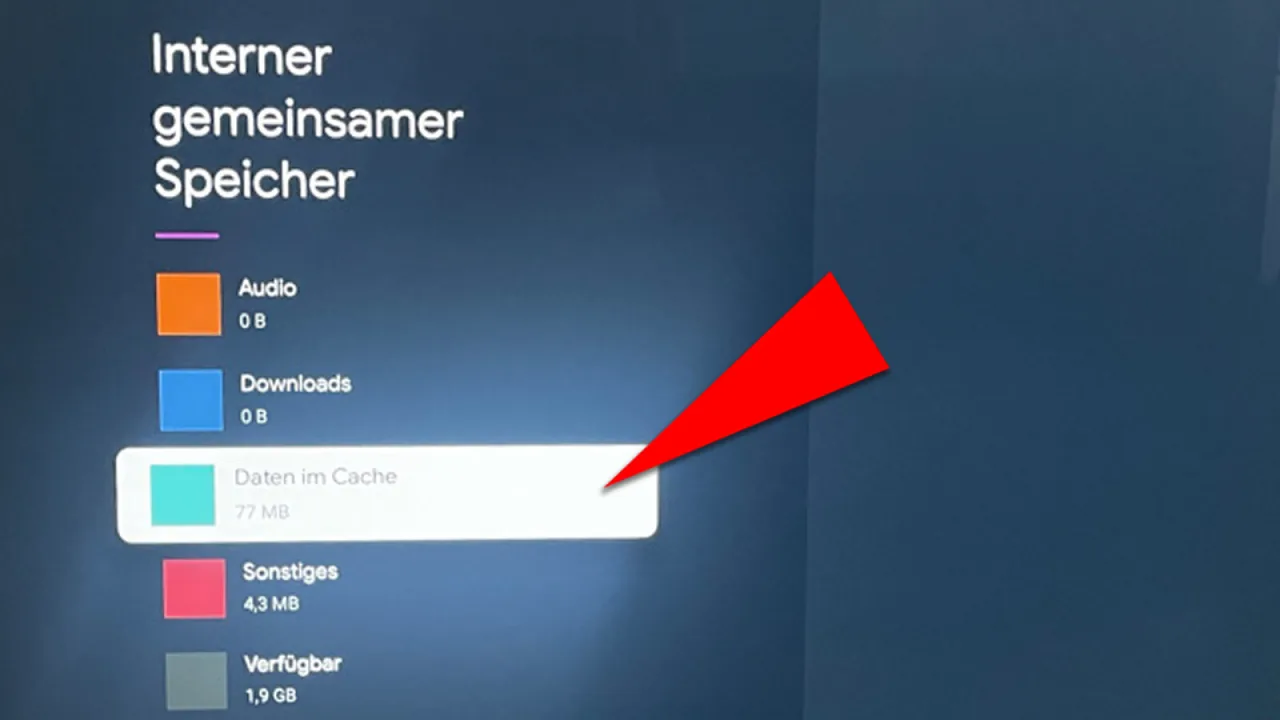
Je bent klaar voor de volgende stap als je model, versie en vrije opslag weet. Heb je een Chromecast met minder dan ongeveer 1 GB vrij, verwijder dan eerst apps die je niet gebruikt. De meest gemaakte fout is pas tijdens de installatie ontdekken dat de opslag vol is, waardoor de app half geïnstalleerd blijft hangen.
Stap 2: Werk de systeemsoftware en apps bij
Werk de systeemsoftware van je Chromecast en de bestaande apps bij voordat je een IPTV-app installeert. Updates lossen bekende afspeelproblemen op en zorgen dat de nieuwste app-versies compatibel zijn.
Google stuurt updates automatisch, maar niet altijd meteen. Een apparaat dat lang uit heeft gestaan, kan meerdere updates achterlopen. Handmatig controleren kost een paar minuten en voorkomt dat een IPTV-app weigert te starten op een verouderde versie.
Volg deze volgorde: eerst het systeem, daarna de apps. Laat het apparaat tijdens een update aan staan en trek de stekker er niet uit.
- Open Instellingen via je profielicoon of het tandwiel.
- Kies Systeem en daarna Over.
- Selecteer Systeemupdate en kies Controleren op updates.
- Installeer een beschikbare update en wacht tot het apparaat opnieuw is opgestart.
- Open daarna de Google Play Store via de tab Apps op het startscherm.
- Ga naar het onderdeel voor het beheren van apps en kies Alles updaten.
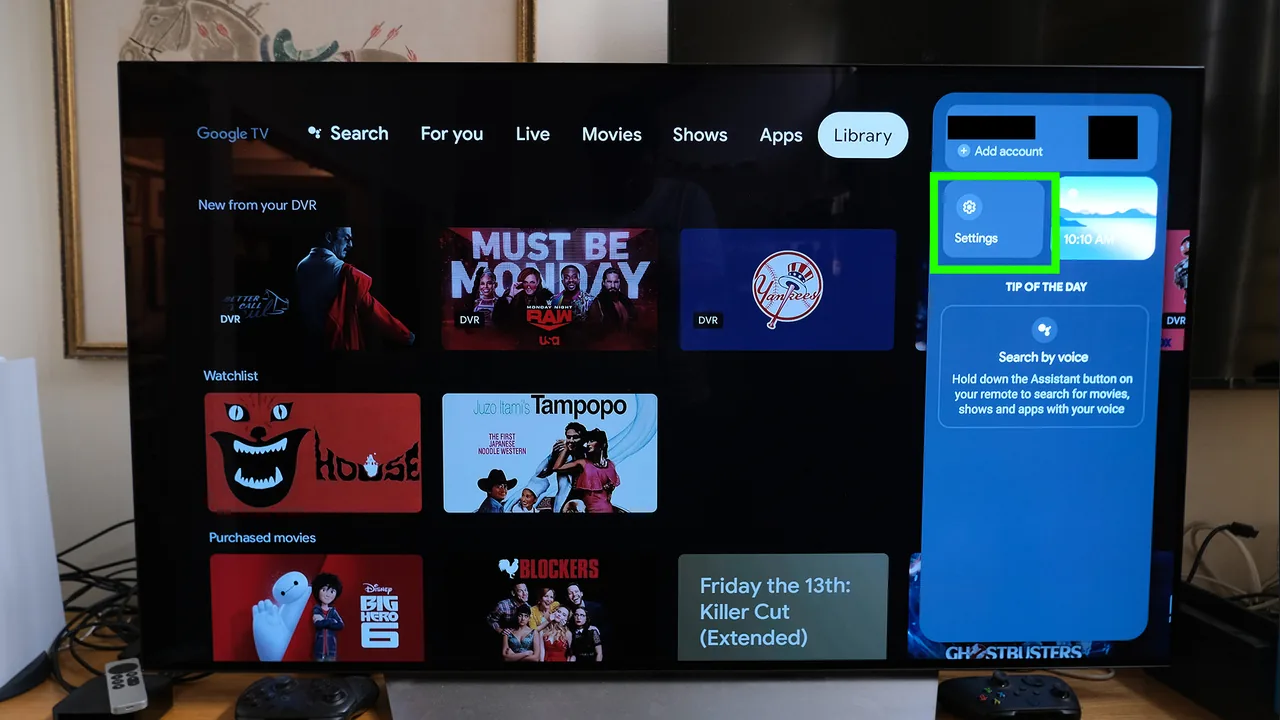
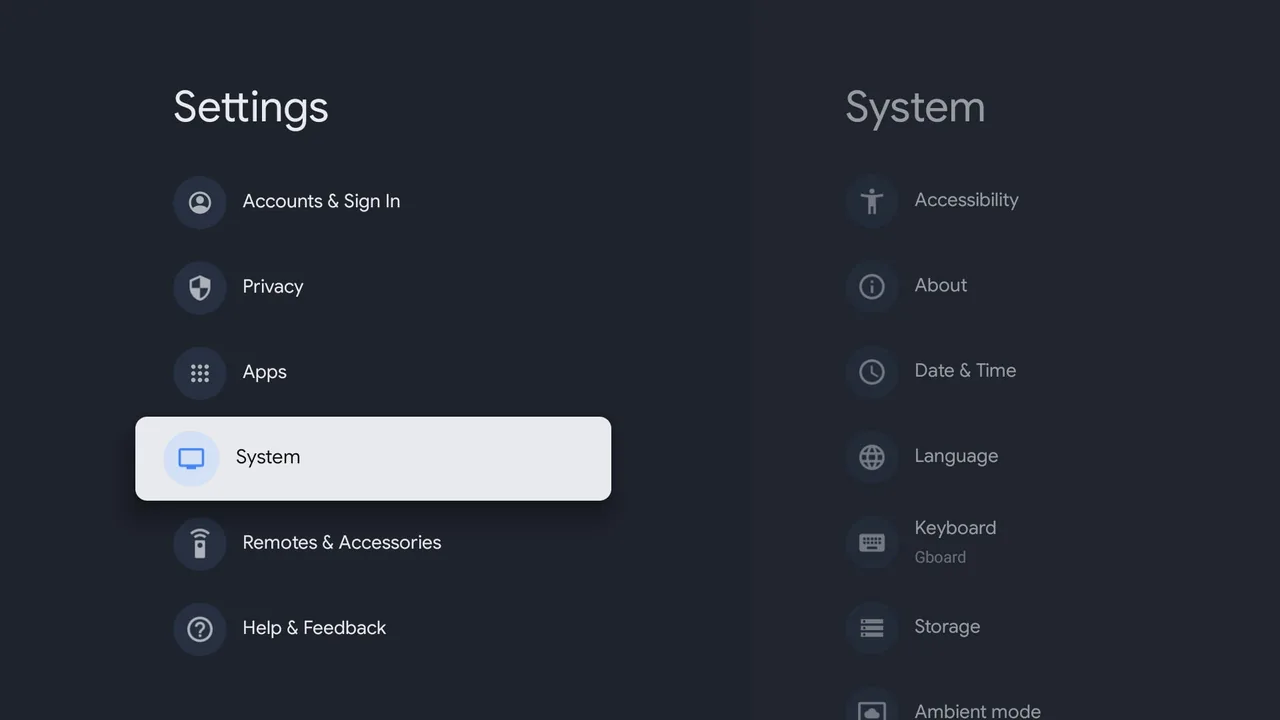
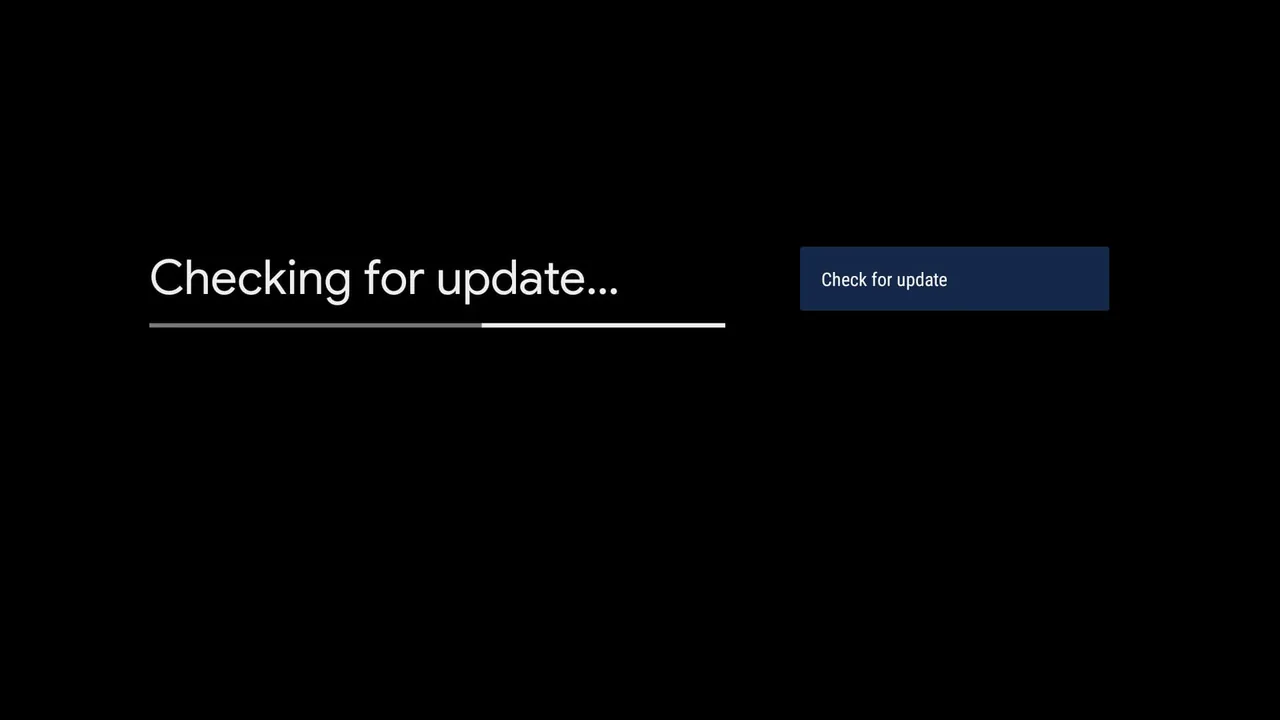
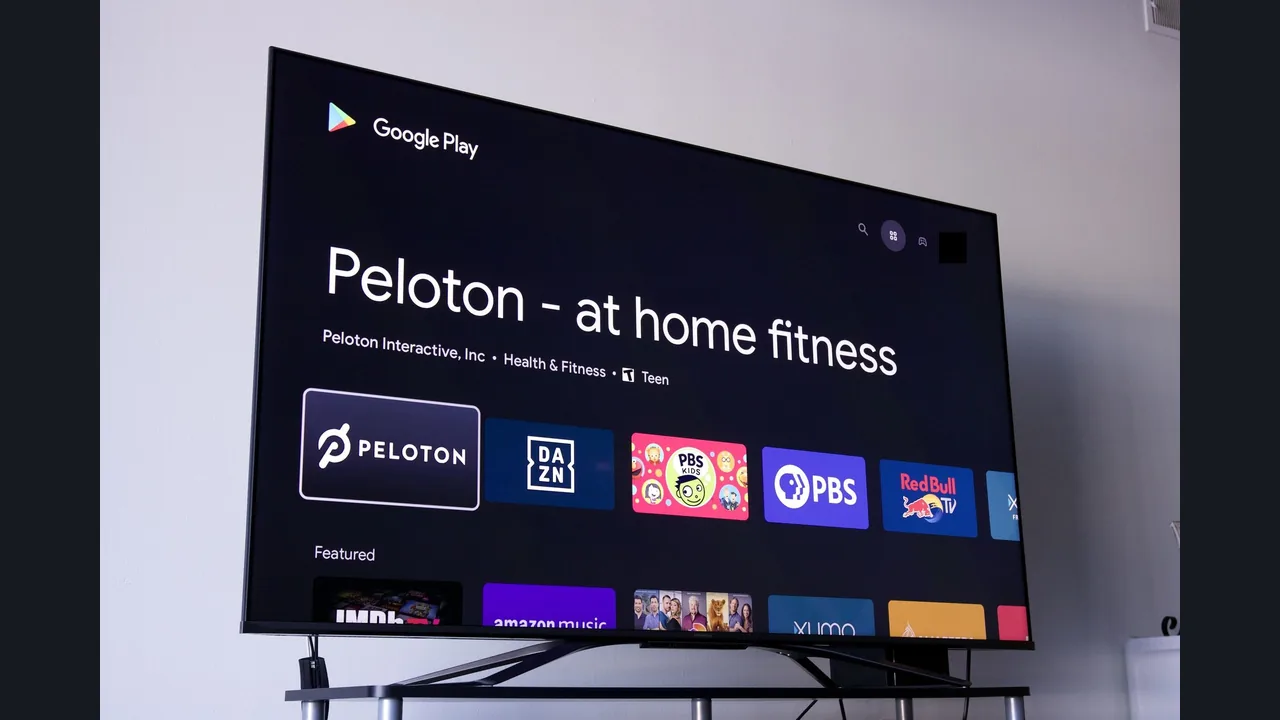
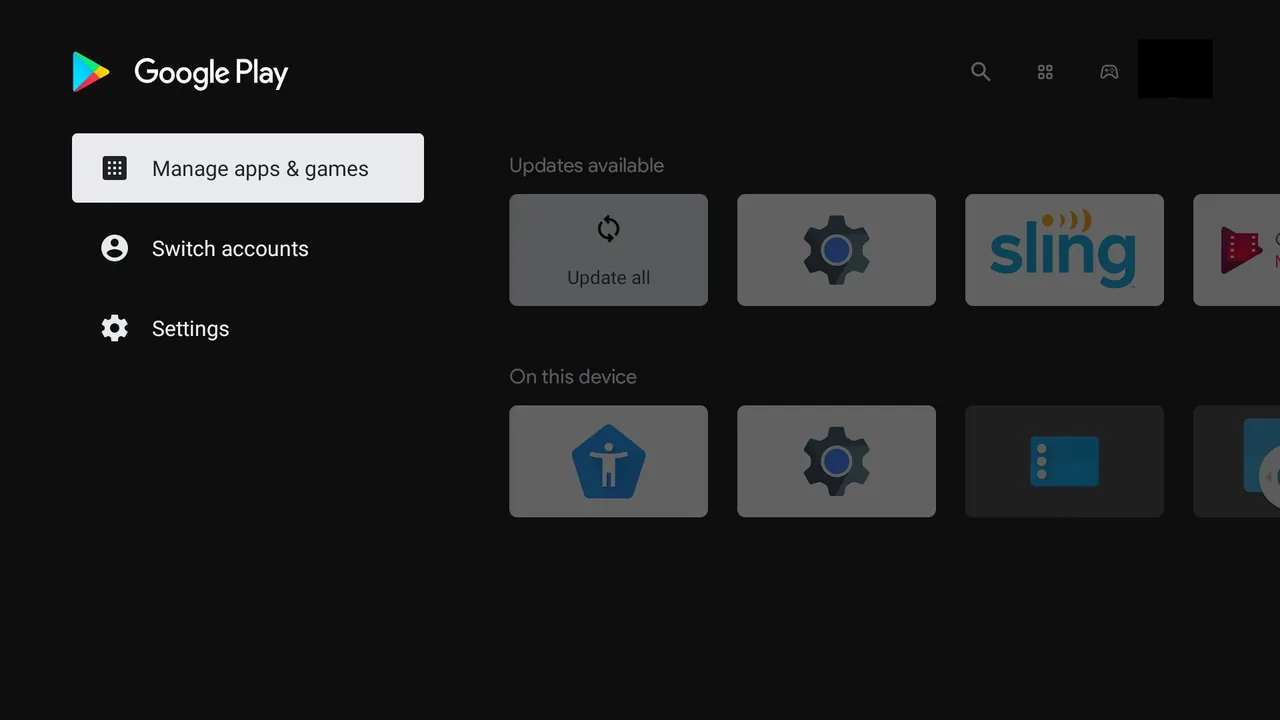
De update is geslaagd als het scherm meldt dat je systeem up-to-date is. Blijft het apparaat hangen op het updatescherm, wacht dan minstens tien minuten voordat je ingrijpt. De meest gemaakte fout is de stroom onderbreken tijdens een update, wat de software kan beschadigen.
Stap 3: Kies en installeer een IPTV-app uit de Play Store
Kies een IPTV-speler die past bij je playlistformaat en installeer die via de Google Play Store op je Chromecast. Na de installatie staat de app in je appoverzicht, klaar voor je playlist.
Een IPTV-app is een speler, geen zenderpakket. De app speelt alleen af wat je aanbieder levert via een M3U-link of Xtream Codes-gegevens. Kies daarom een speler op basis van gebruiksgemak, tv-gids en ondersteunde formaten. De Play Store-versie is altijd de veiligste keuze, omdat Google apps controleert en automatisch bijwerkt.
Deze tabel vergelijkt de bekendste spelers voor Google TV. Prijzen en functies veranderen, dus controleer de actuele gegevens op de app-pagina in de Play Store.
| App | Kostenmodel | Xtream Codes | M3U | Sterk punt | Uitgebreide uitleg |
|---|---|---|---|---|---|
| TiviMate | Gratis basis, premium optioneel | Ja | Ja | Tv-gids in kabelstijl, opnemen met premium | TiviMate met IPTV |
| IPTV Smarters Pro | Wisselend per versie | Ja | Ja | Eenvoudig inloggen, films en series apart | IPTV Smarters Pro instellen |
| OTT Navigator | Gratis basis, premium optioneel | Ja | Ja | Veel instellingen voor gevorderden | OTT Navigator instellen |
| IBO Player Pro | Proefperiode, daarna activatie | Ja, via website | Ja, via website | Koppeling via MAC-adres | IBO Player Pro activeren |
| VLC | Gratis | Nee | Ja | Snel een M3U-link testen | VLC en IPTV op pc |
Installeer alleen apps van buiten de Play Store als je weet wat je doet. Google TV staat sideloaden toe via de ontwikkelaarsopties, maar je installeert dan software die Google niet heeft gecontroleerd en die niet automatisch wordt bijgewerkt. Voor de meeste kijkers is een speler uit de Play Store veiliger en net zo goed.
Installeer de gekozen app met deze stappen. Controleer bij stap 5 altijd de ontwikkelaar, want de Play Store bevat veel apps met bijna dezelfde naam.
- Druk op de Home-knop en ga naar de tab Apps bovenaan het startscherm.
- Selecteer het zoekicoon of de zoekbalk.
- Typ de naam van de app, bijvoorbeeld TiviMate, of gebruik de spraakknop op je afstandsbediening.
- Open de app-pagina uit de zoekresultaten.
- Controleer de naam van de ontwikkelaar, het aantal downloads en de beoordelingen.
- Kies Installeren en wacht tot de download klaar is.
- Kies Openen om de app direct te starten.
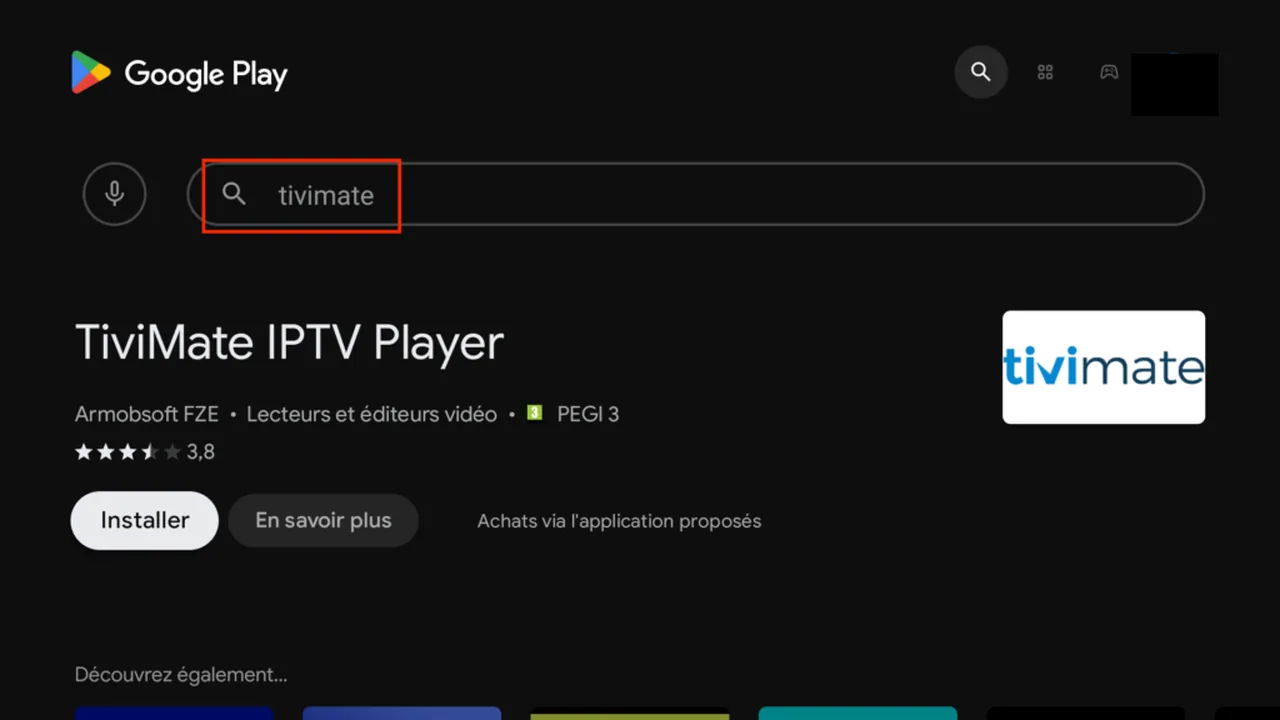
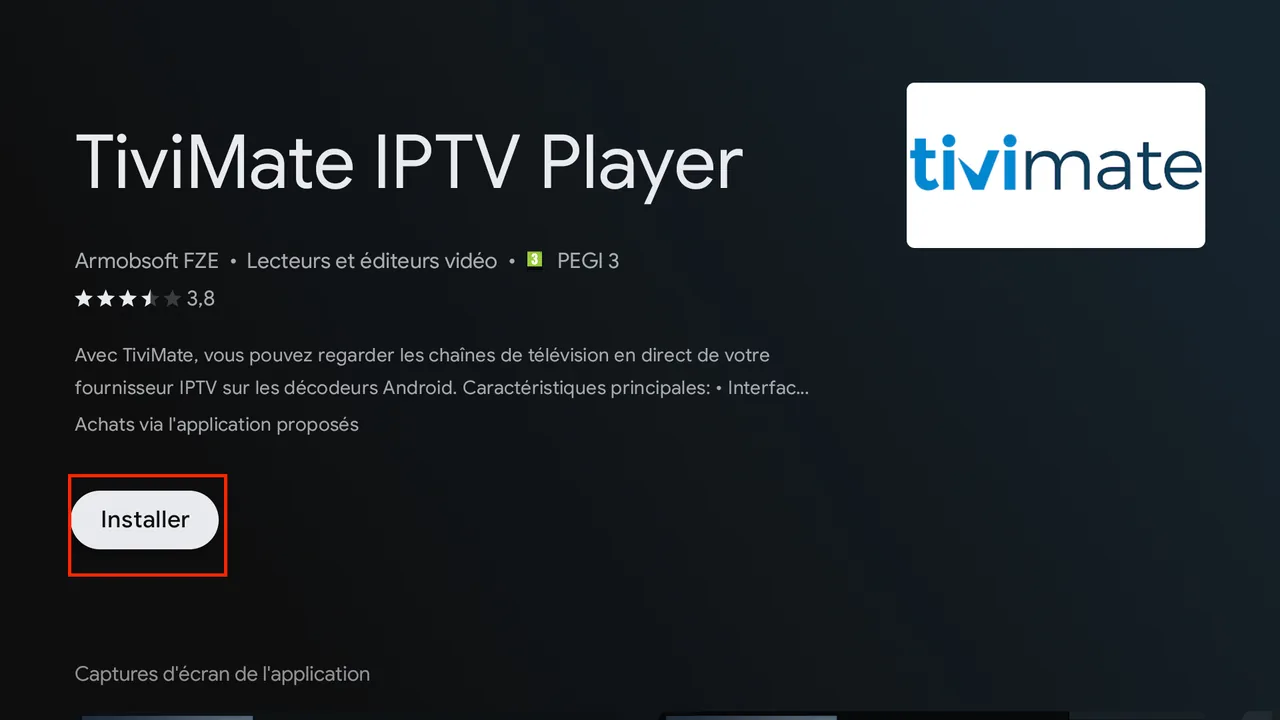
De installatie is gelukt als de knop verandert in Openen. Vind je de app later niet terug, kijk dan onder de tab Apps bij Je apps. De meest gemaakte fout is een kloon installeren met een vergelijkbare naam; vergelijk de ontwikkelaar daarom met die op de officiële website van de speler.
Stap 4: Voeg je playlist toe met Xtream Codes of een M3U-link
Voeg je playlist toe door in de IPTV-app een nieuwe bron aan te maken en je Xtream Codes-gegevens of M3U-link in te vullen. Na het laden verschijnen je zenders, films en series in de app.
Xtream Codes is op Google TV meestal de handigste keuze. Je vult drie gegevens in en de app haalt zenders, categorieën en vaak ook de tv-gids automatisch op. Met een M3U-link plak je één lange URL en voeg je de gids soms apart toe. Het verschil lees je in wat is het verschil tussen M3U en Xtream Codes.
Typen met de afstandsbediening kost tijd, dus houd je gegevens bij de hand. Veel apps bieden een koppeling via je telefoon, bijvoorbeeld een QR-code of een webpagina, zodat je kunt plakken in plaats van letter voor letter typen. Gebruik die optie als je app hem aanbiedt.
- Open de IPTV-app en kies de optie om een playlist of bron toe te voegen.
- Selecteer het type: Xtream Codes of M3U-playlist.
- Bij Xtream: vul de server-URL, gebruikersnaam en wachtwoord in.
- Bij M3U: voer de volledige link in, of gebruik de koppeling via je telefoon als de app die biedt.
- Geef de playlist een herkenbare naam.
- Kies Volgende of Opslaan en wacht tot de app zenders en categorieën heeft geladen.
- Kies welke categorieën je wilt tonen, als de app daarom vraagt.
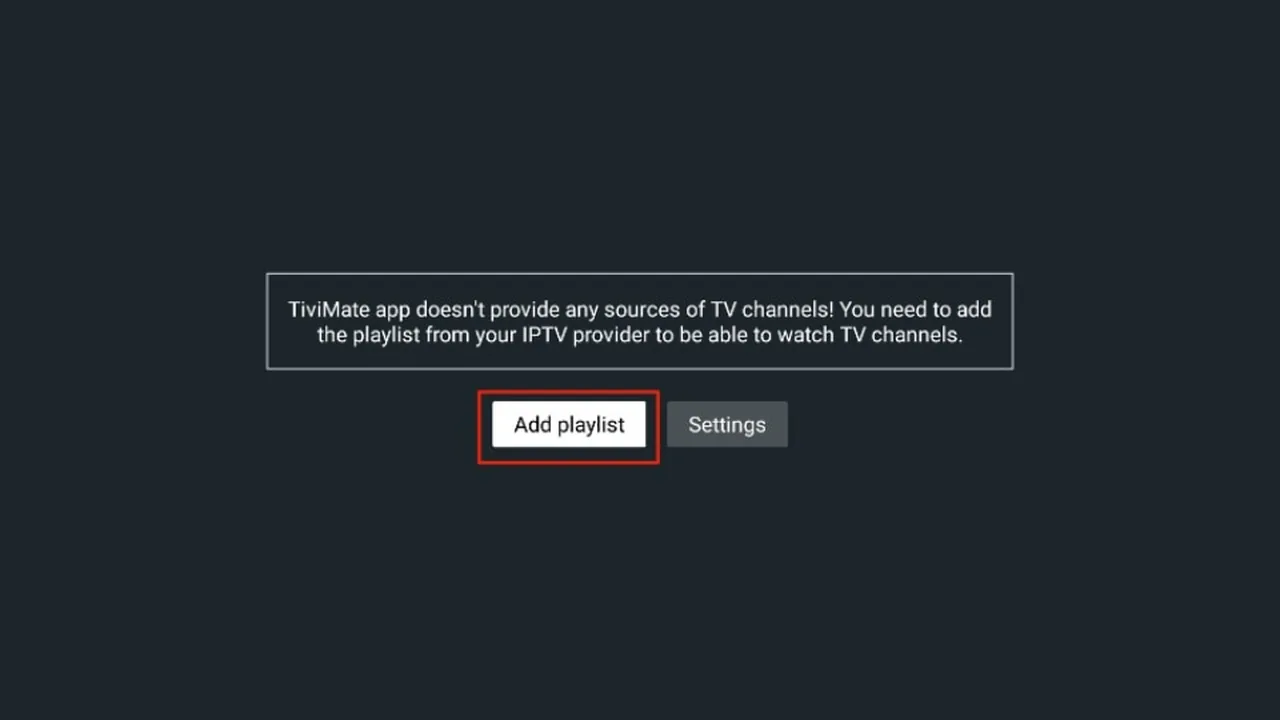
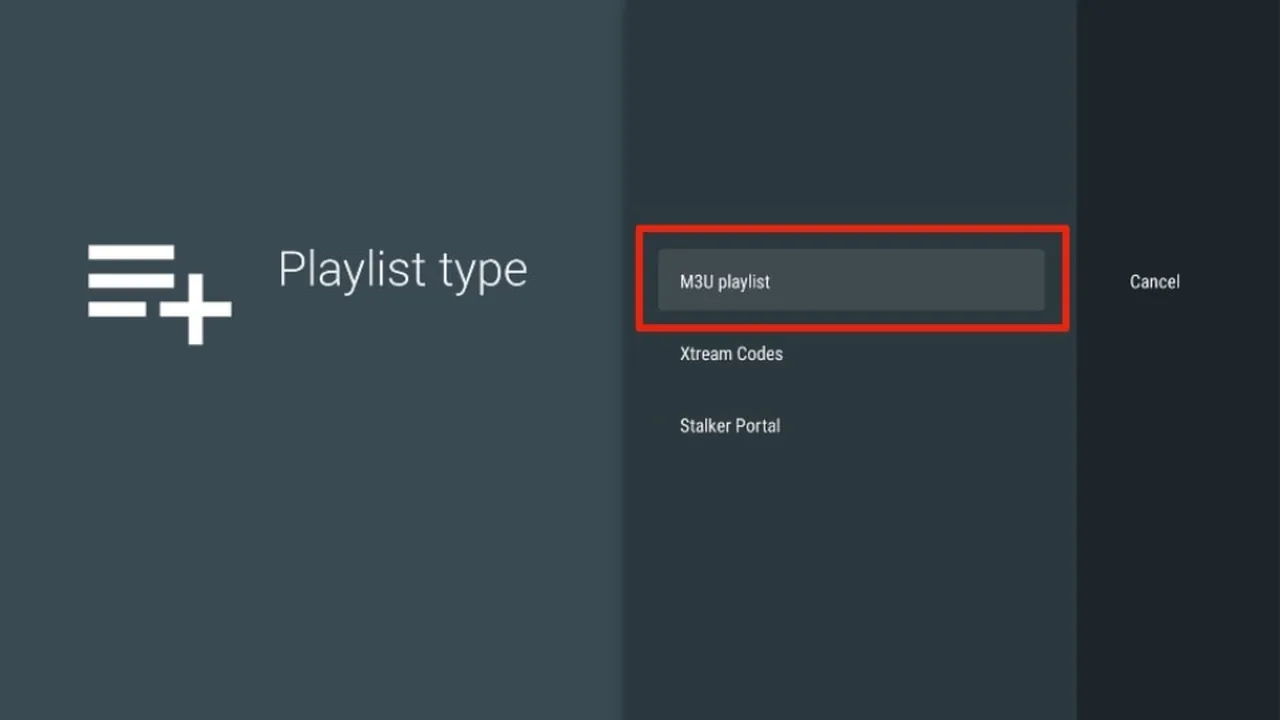
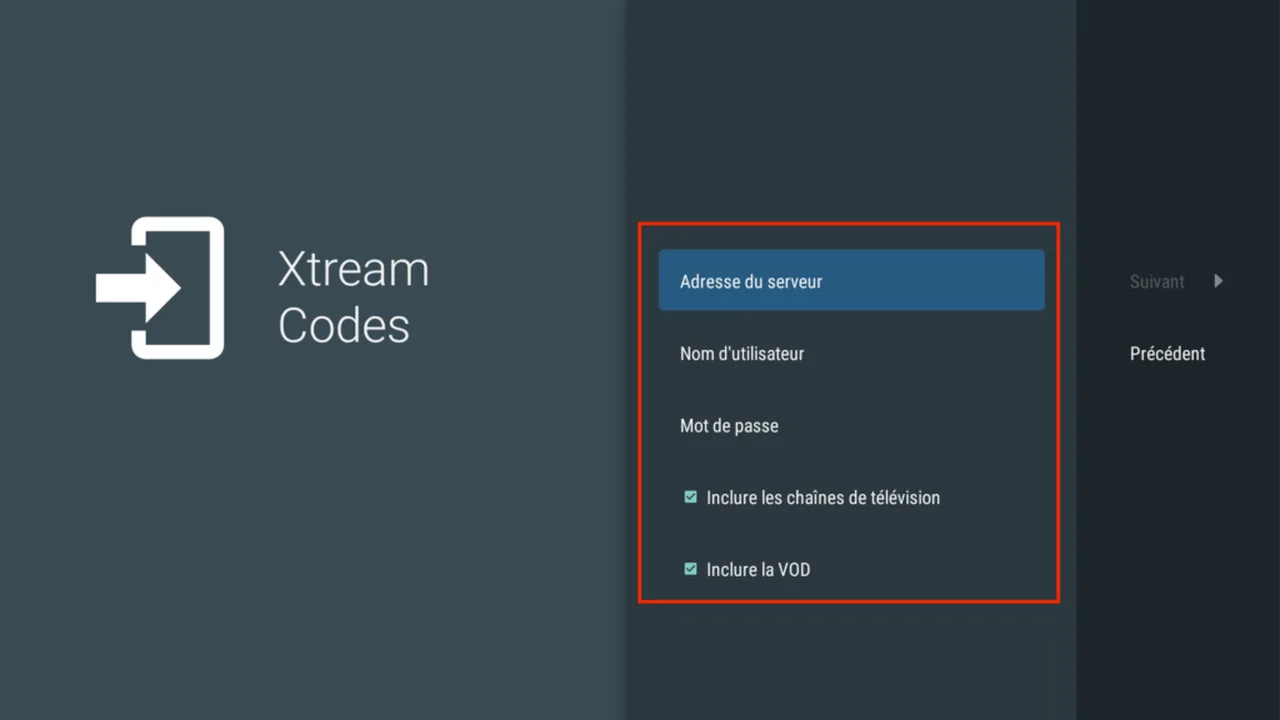
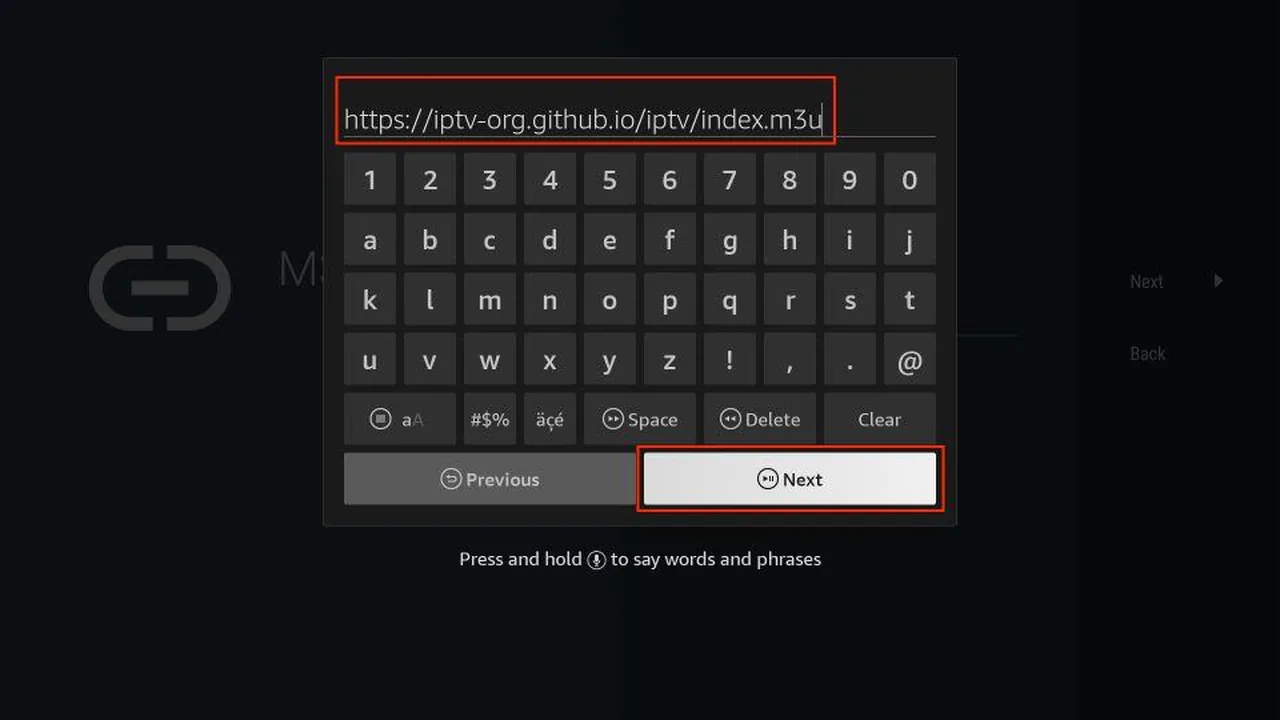
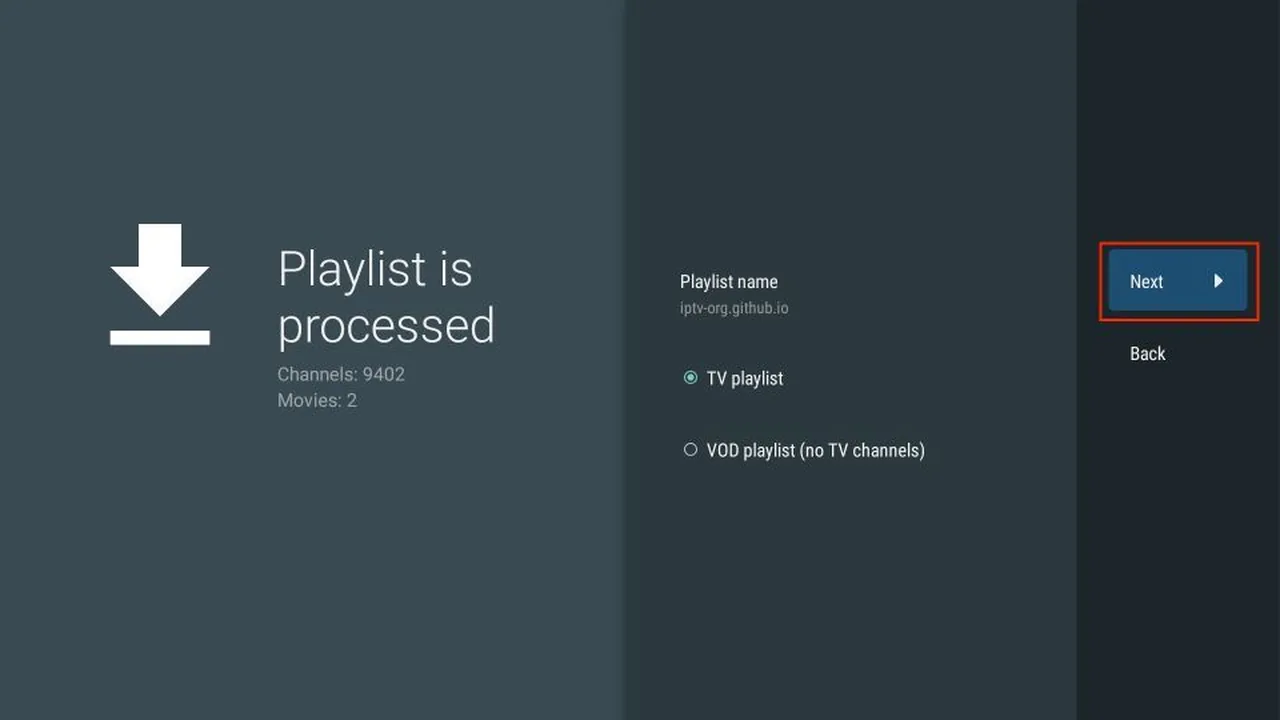
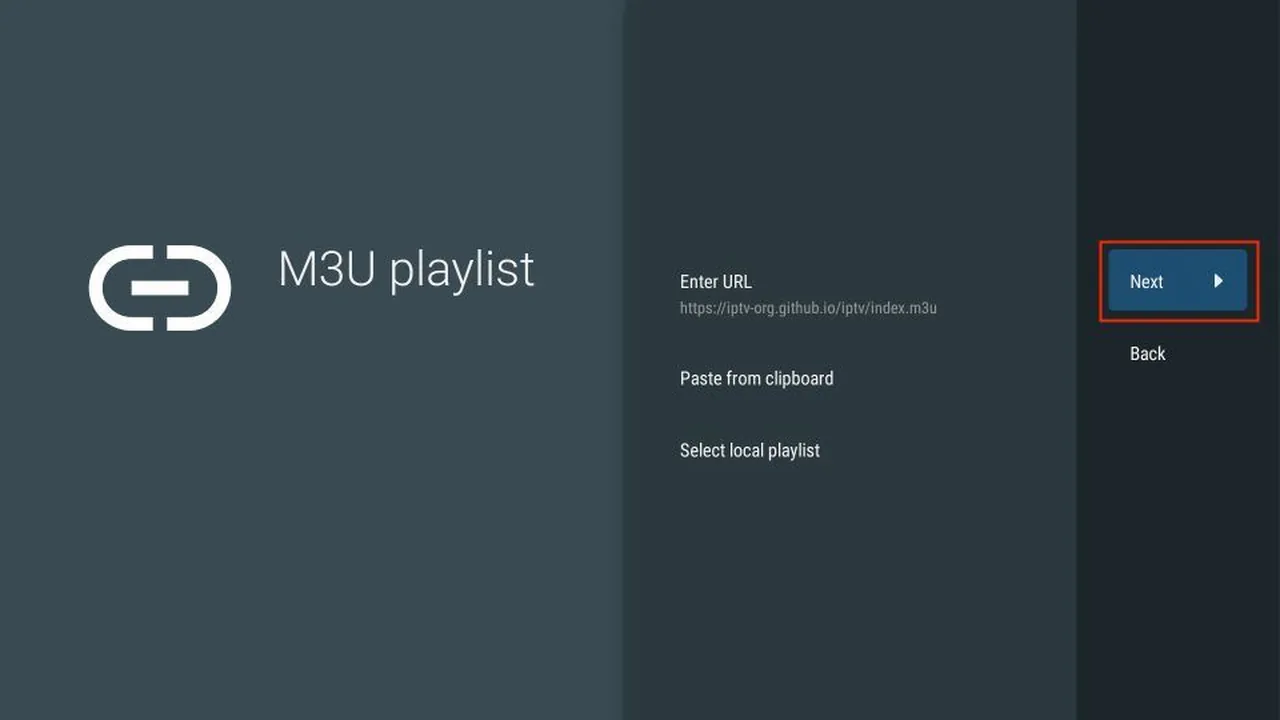
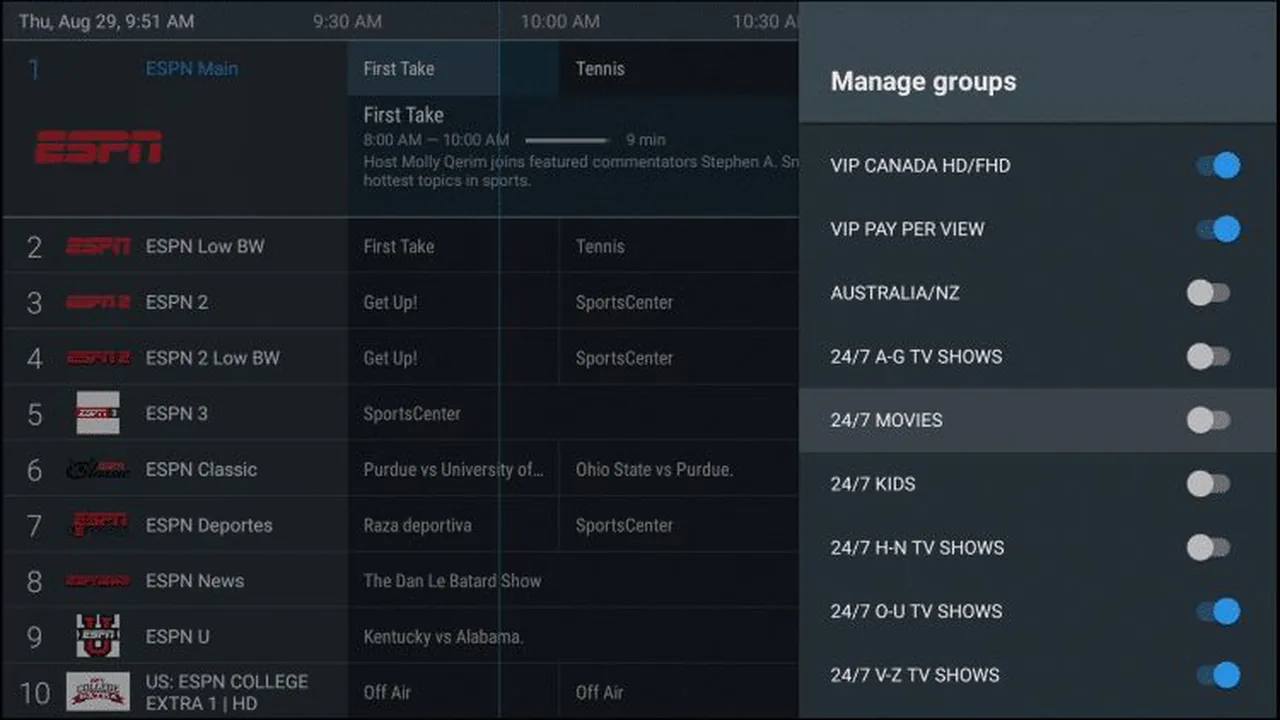
De koppeling werkt als je binnen een minuut een lijst met categorieën ziet. Blijft het leeg of krijg je een foutmelding, controleer dan of je http en https niet hebt verwisseld en of er geen spatie achter de server-URL staat. Een verkeerde hoofdletter in de gebruikersnaam is de meest voorkomende oorzaak van een mislukte login.
Stap 5: Stel de tv-gids (EPG) in
Stel de tv-gids in door de EPG-bron van je aanbieder te koppelen en de gids handmatig te vernieuwen. Daarna zie je per zender wat er nu en straks wordt uitgezonden, op het juiste tijdstip.
Bij Xtream Codes laadt de gids vaak automatisch. Bij een M3U-playlist moet je soms een aparte XMLTV-link invullen die je van je aanbieder krijgt. Wat een EPG precies is en waar de gegevens vandaan komen, lees je in wat is EPG bij IPTV.
- Open de instellingen van je IPTV-app.
- Ga naar het onderdeel EPG, Tv-gids of Programmagids.
- Controleer of de EPG-bron van je playlist is geselecteerd, of voeg de XMLTV-link van je aanbieder toe.
- Stel het aantal dagen in dat de app vooruit moet laden; drie tot zeven dagen is voor de meeste mensen genoeg.
- Controleer de tijdverschuiving (EPG-offset) en zet die op 0 als de tijden kloppen.
- Kies Vernieuwen of Update EPG en wacht tot het laden klaar is.
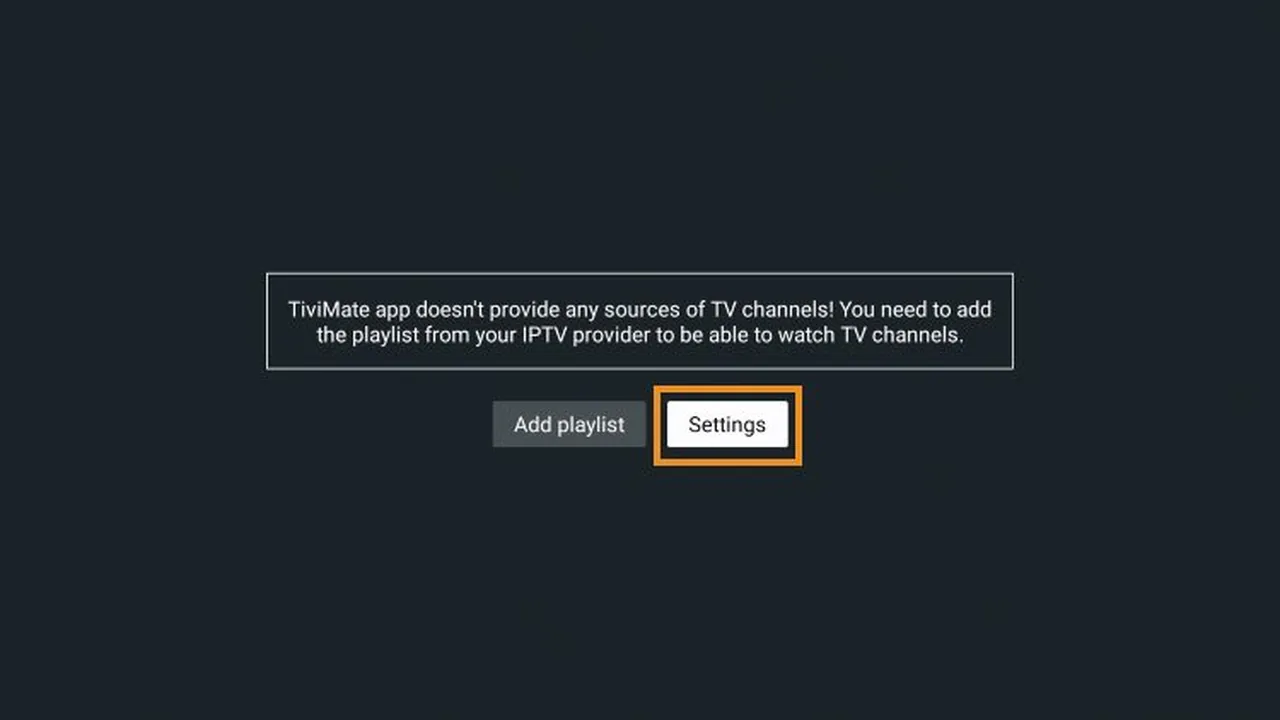
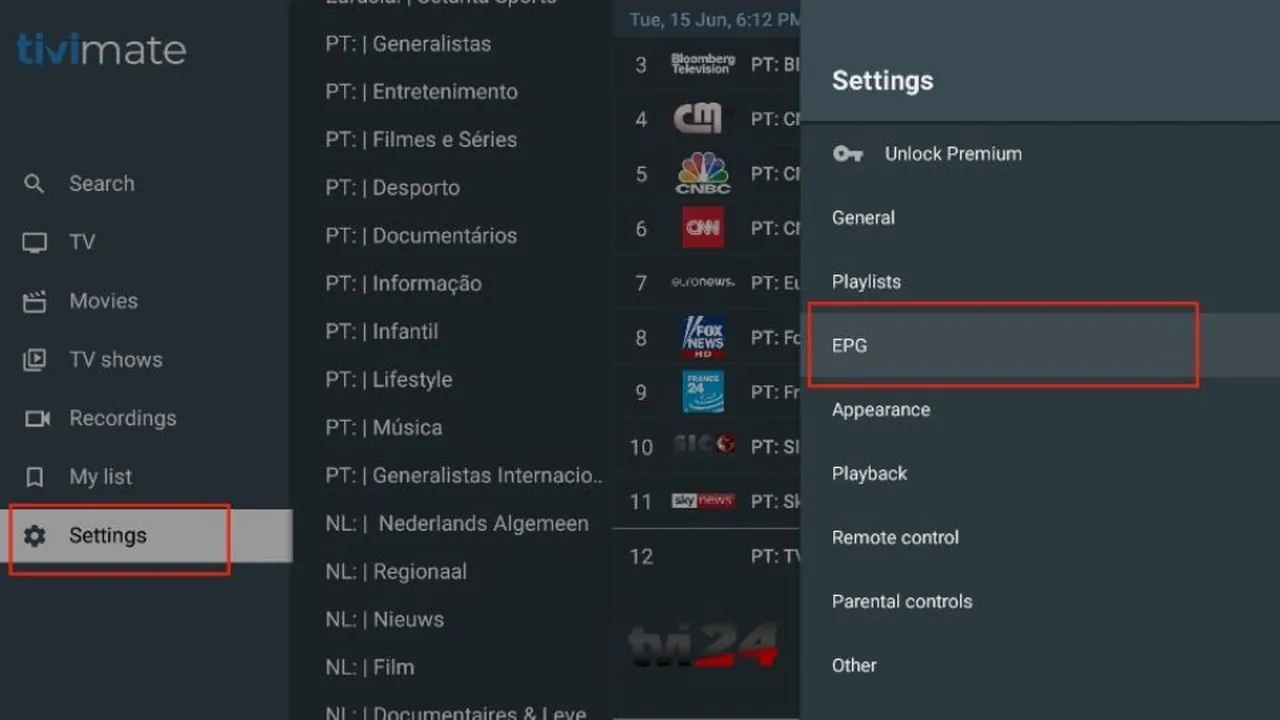
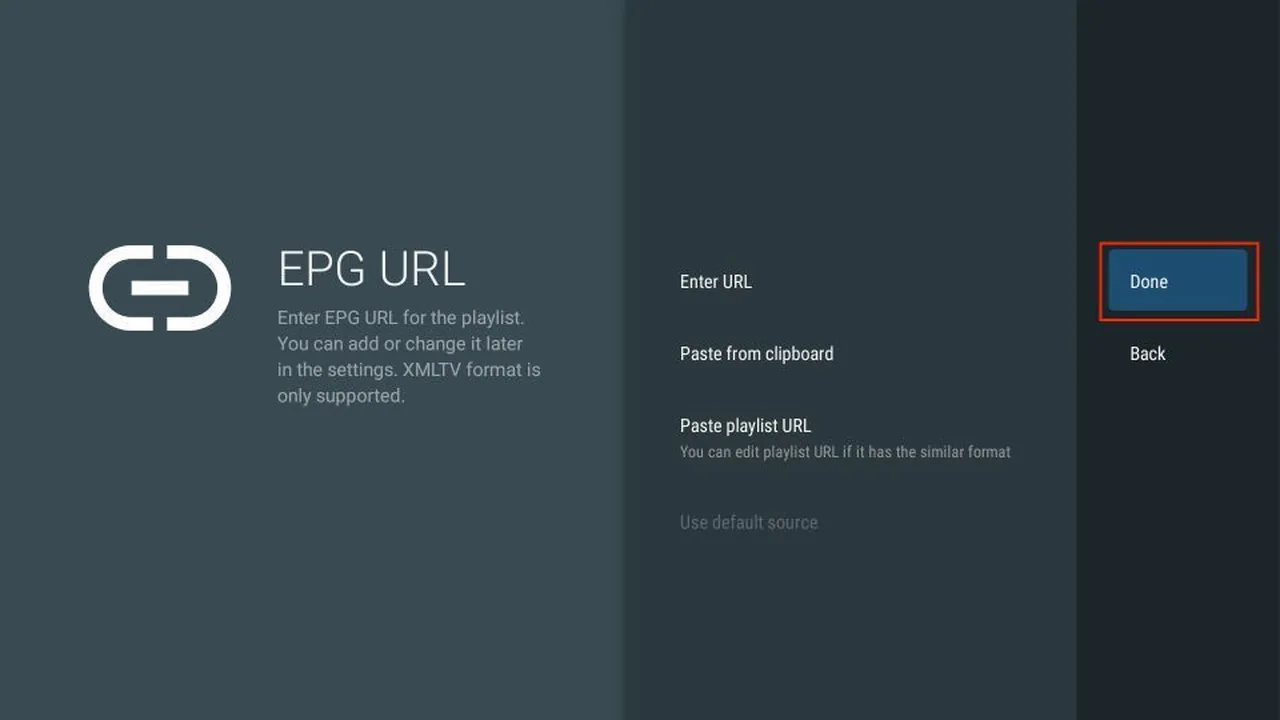
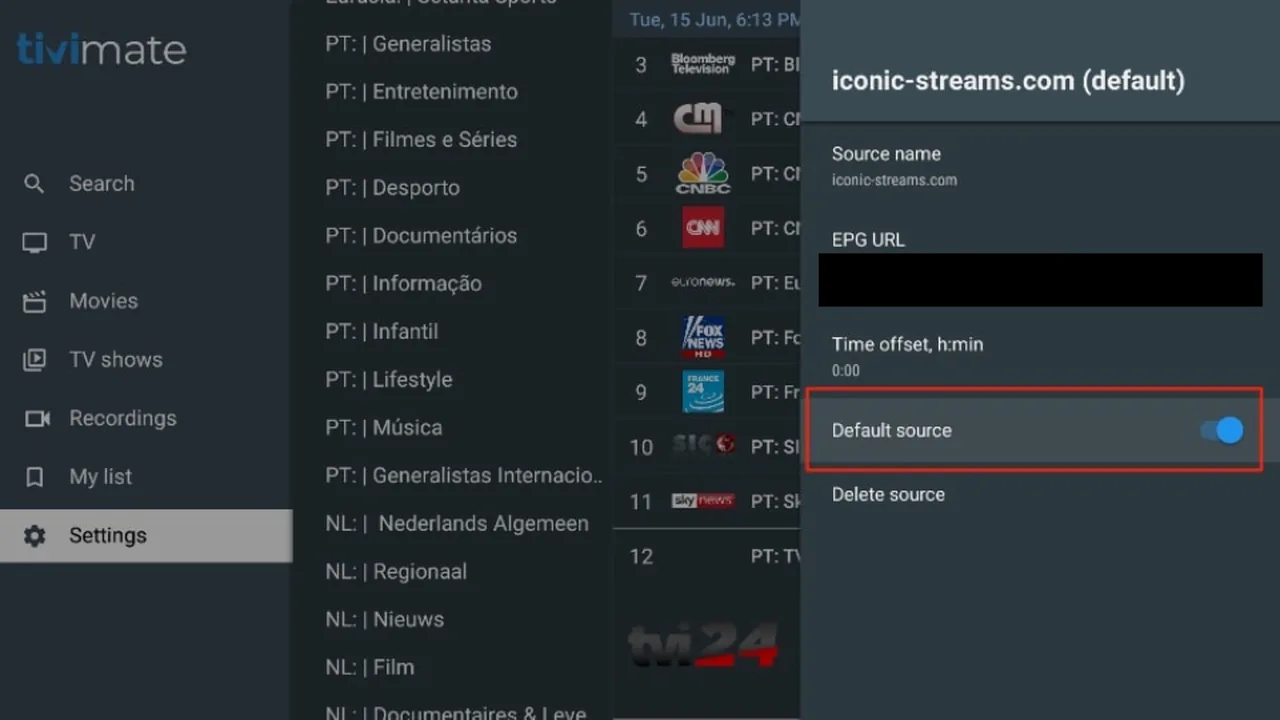
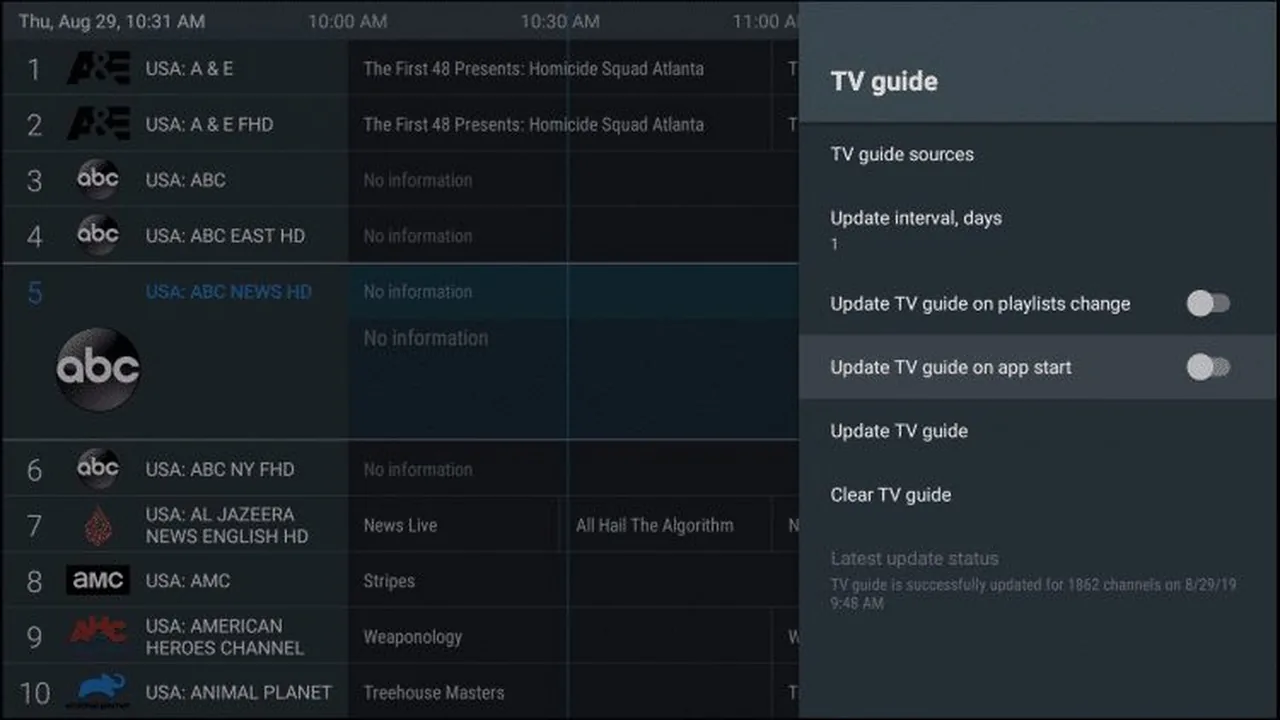
De gids werkt als je bij de meeste zenders programma’s met de juiste begintijd ziet. Staat alles precies een uur verschoven, pas dan de offset in de app aan in plaats van de klok van je apparaat. Op een Chromecast met beperkte opslag kun je beter niet meer dan zeven dagen laden, want een grote gids vertraagt de app.
Stap 6: Optimaliseer de afspeelinstellingen in je IPTV-app
Stel in je IPTV-app de speler, decoder en buffer goed in, zodat zenders snel starten en zonder haperen afspelen. Met de juiste combinatie benut je de beperkte hardware van je Chromecast optimaal.
De meeste apps werken direct goed, maar een paar instellingen maken verschil. Hardware-decodering ontlast de processor, een passende buffer vangt korte dips in je verbinding op en het afstemmen van de beeldfrequentie voorkomt schokkerig beeld bij sport. De menunamen verschillen per app; zoek in de instellingen naar een onderdeel zoals Speler of Afspelen.
- Open de instellingen van je IPTV-app.
- Ga naar het onderdeel Speler of Afspelen.
- Kies de standaard of interne speler als die beschikbaar is.
- Zet de decoder op hardware (soms HW genoemd).
- Stel de buffergrootte in op middel of groot.
- Schakel het automatisch afstemmen van de beeldfrequentie in, als de app die optie biedt.
- Sla op, sluit de app volledig af en start hem opnieuw.
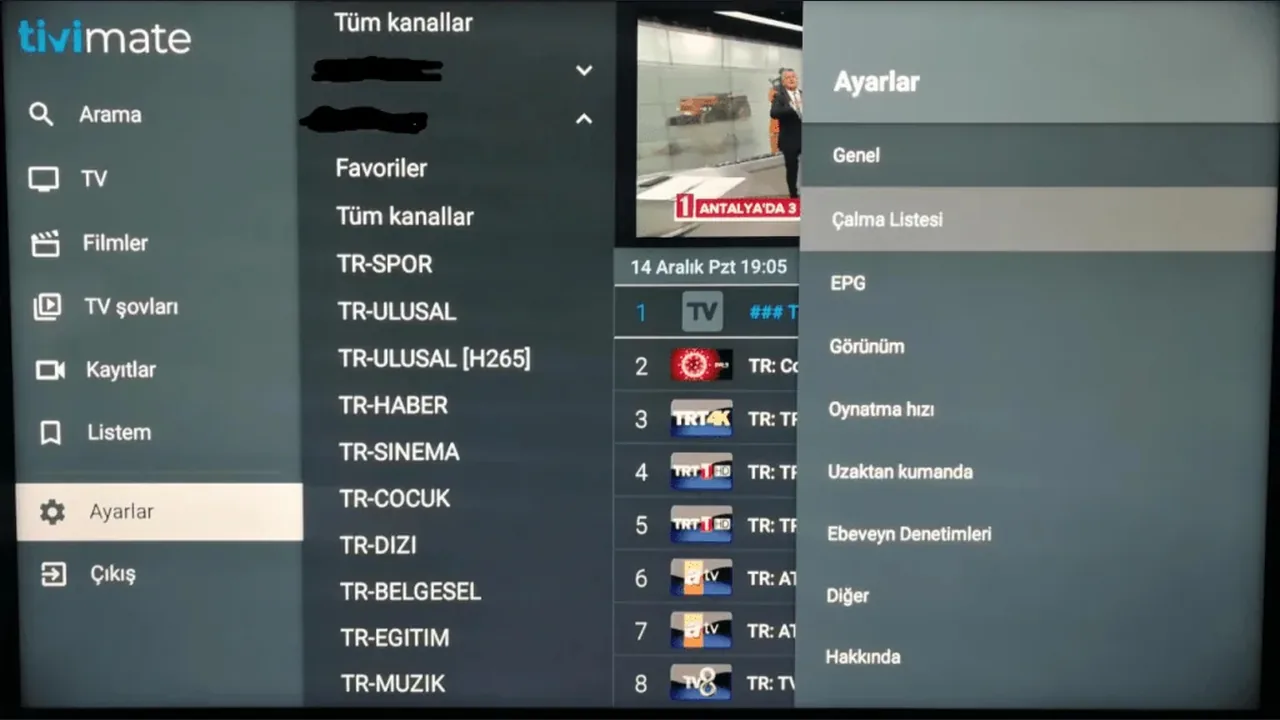
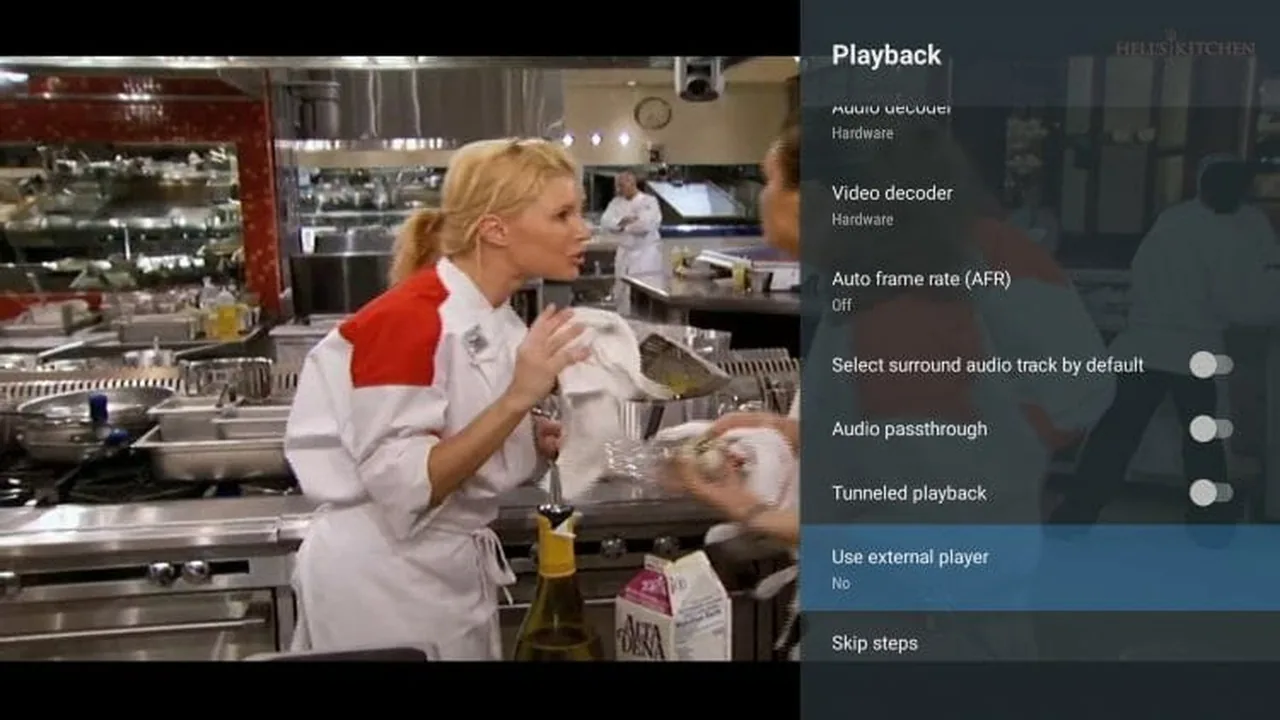
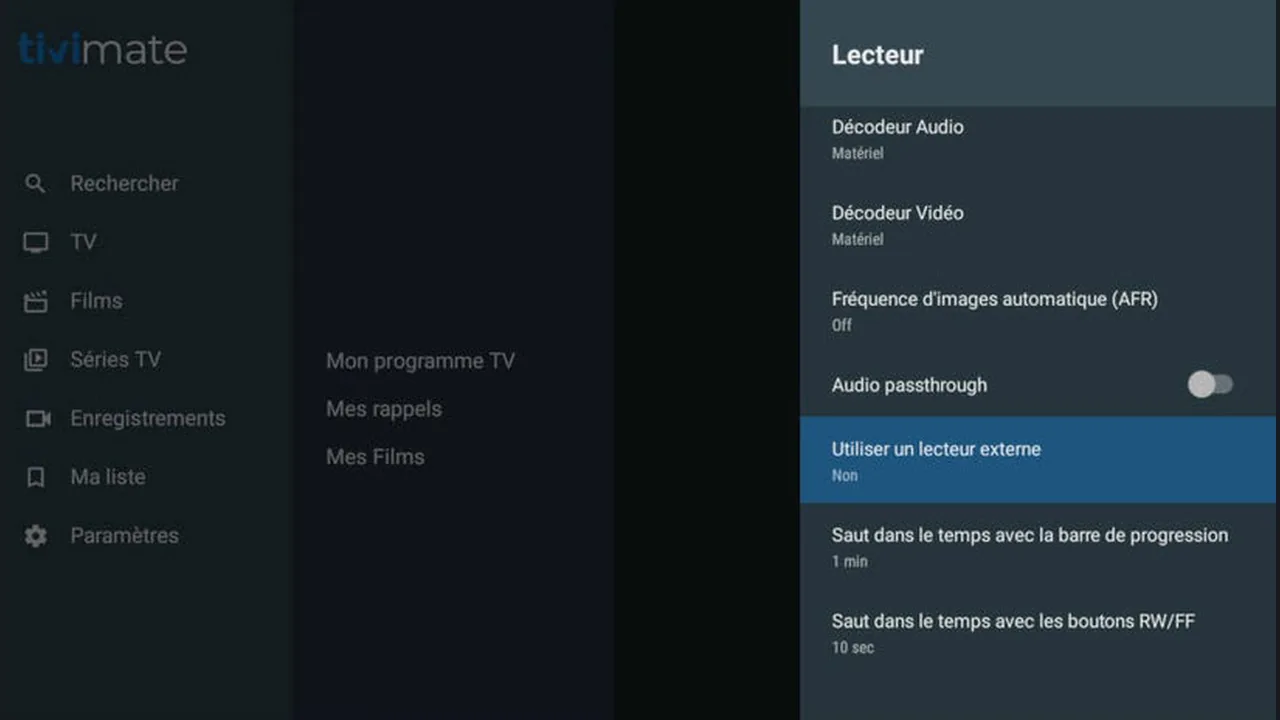
Gebruik deze tabel als je na het aanpassen nog problemen ziet. Wijzig steeds één instelling tegelijk, zodat je weet wat het verschil maakt.
| Wat je ziet | Probeer deze instelling |
|---|---|
| Zwart beeld met geluid | Wissel van hardware- naar software-decoder |
| Korte haperingen elke paar minuten | Verhoog de buffer naar groot |
| Zenders starten traag | Verlaag de buffer naar middel |
| Schokkerige beweging bij sport | Schakel het afstemmen van de beeldfrequentie in |
| Geluid loopt niet gelijk met beeld | Pas de audiovertraging in de speler aan of probeer een andere speler |
De instellingen zijn goed als zenders binnen enkele seconden starten en vloeiend afspelen. Zie je daarna nog steeds haperingen bij alle zenders, dan ligt de oorzaak waarschijnlijk bij je verbinding; die pak je aan in de volgende stap. De meest gemaakte fout is alles tegelijk veranderen, waardoor je niet meer weet welke instelling hielp.
Stap 7: Zorg voor een stabiele internetverbinding
Sluit je Chromecast via een USB-C-netwerkadapter aan op je router, of gebruik de 5 GHz-wifiband als een kabel niet lukt. Een stabiele verbinding voorkomt de meeste haperingen bij IPTV.
Een netwerkkabel verslaat wifi bijna altijd. De Chromecast met Google TV heeft geen netwerkpoort, maar er bestaat een voedingsadapter met netwerkaansluiting die je via USB-C aansluit. Daarmee krijgt het apparaat stroom én een kabelverbinding met je router. Ga je toch draadloos, kies dan de 5 GHz-band en plaats de router of een mesh-punt zo dicht mogelijk bij de tv.
- Sluit een netwerkkabel aan op de netwerkadapter van je Chromecast.
- Open Instellingen en kies Netwerk en internet.
- Controleer of Ethernet als verbonden wordt weergegeven.
- Gebruik je wifi, selecteer dan je netwerk en kies de 5 GHz-variant als je router die apart toont.
- Bekijk de signaalsterkte en de verbindingsgegevens van het netwerk.
- Test de snelheid met een snelheidstest-app uit de Play Store, op het apparaat zelf.
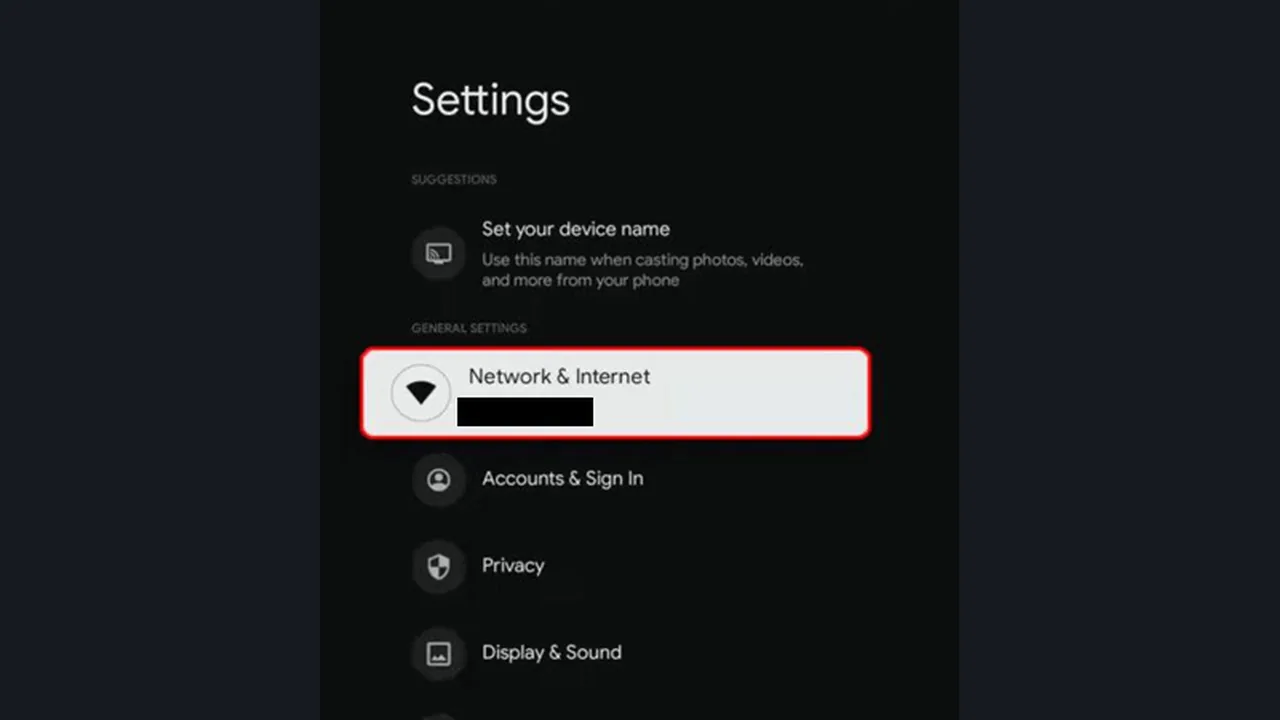
Gebruik deze richtwaarden om te beoordelen of je verbinding volstaat. Ze gelden per stream; kijkt er in huis nog iemand tegelijk, tel de waarden dan op.
| Kwaliteit | Aanbevolen snelheid op het apparaat |
|---|---|
| SD | Minimaal 5 Mbit/s |
| HD (720p/1080p) | 10 tot 15 Mbit/s |
| 4K | 25 Mbit/s of meer |
Je verbinding is in orde als de gemeten snelheid ruim boven deze waarden ligt. Meet altijd op het apparaat zelf, niet op je telefoon naast de router. Meer achtergrond vind je in hoe snel moet je internet zijn voor IPTV. Gebruik je een VPN, lees dan eerst heb je een VPN nodig voor IPTV, want een VPN kan de snelheid flink verlagen.
Stap 8: Stem beeld en geluid van Google TV af op je tv
Stel in Google TV de juiste resolutie, beeldfrequentie en het dynamisch bereik in, zodat het beeld van je IPTV-app aansluit op wat je tv aankan. Dat voorkomt schokkerig beeld, verkeerde kleuren en geluidsproblemen.
Google TV kiest standaard automatisch de beste instellingen, maar dat gaat niet altijd goed. Vooral het afstemmen van de beeldfrequentie op de inhoud maakt verschil: Europese uitzendingen gebruiken vaak 50 beelden per seconde, terwijl het apparaat standaard op 60 Hz kan staan. Daardoor ziet beweging er soms schokkerig uit, vooral bij voetbal.
- Open Instellingen en kies Scherm en geluid.
- Open Geavanceerde scherminstellingen (de naam kan per versie iets verschillen).
- Zet het afstemmen van de beeldfrequentie op de inhoud aan; kies bij voorkeur de optie die alleen naadloos overschakelt.
- Controleer of de resolutie op automatisch of op de hoogste stand van je tv staat.
- Laat het dynamisch bereik (HDR) op automatisch staan, tenzij kleuren te donker of te flets zijn.
- Ga terug naar Scherm en geluid en controleer bij de audio-instellingen of het geluidsformaat op automatisch staat.
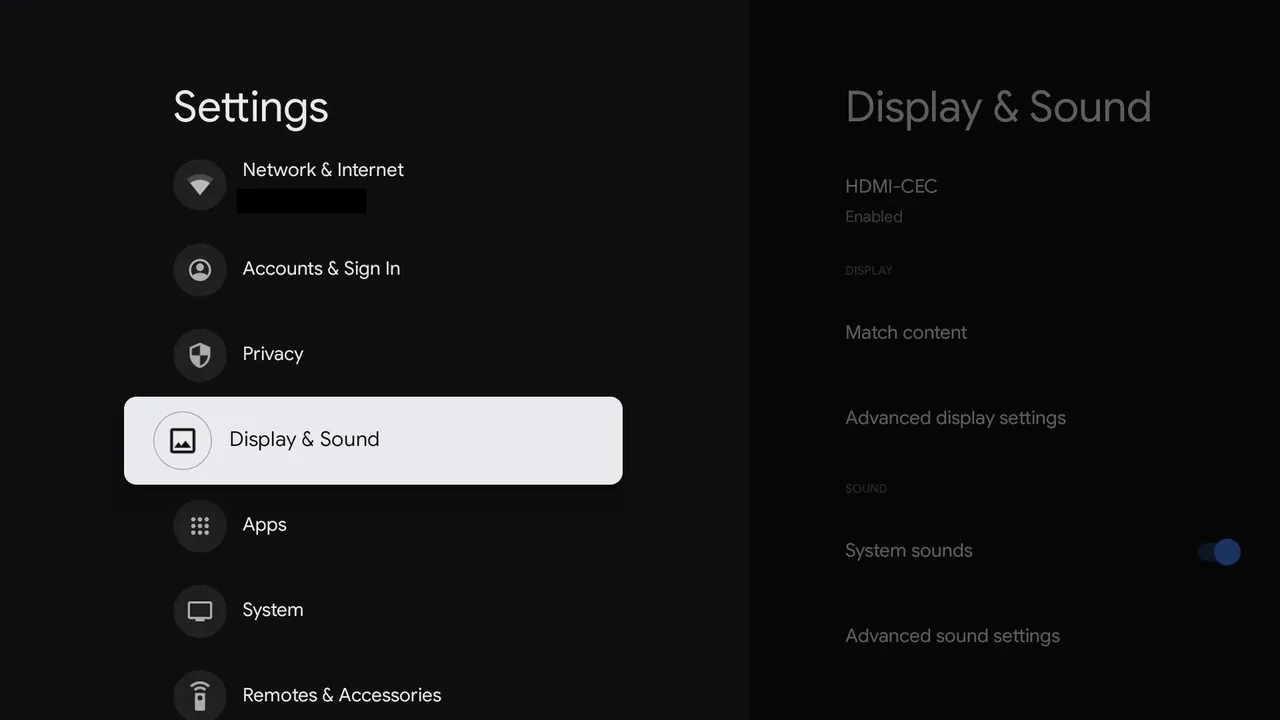
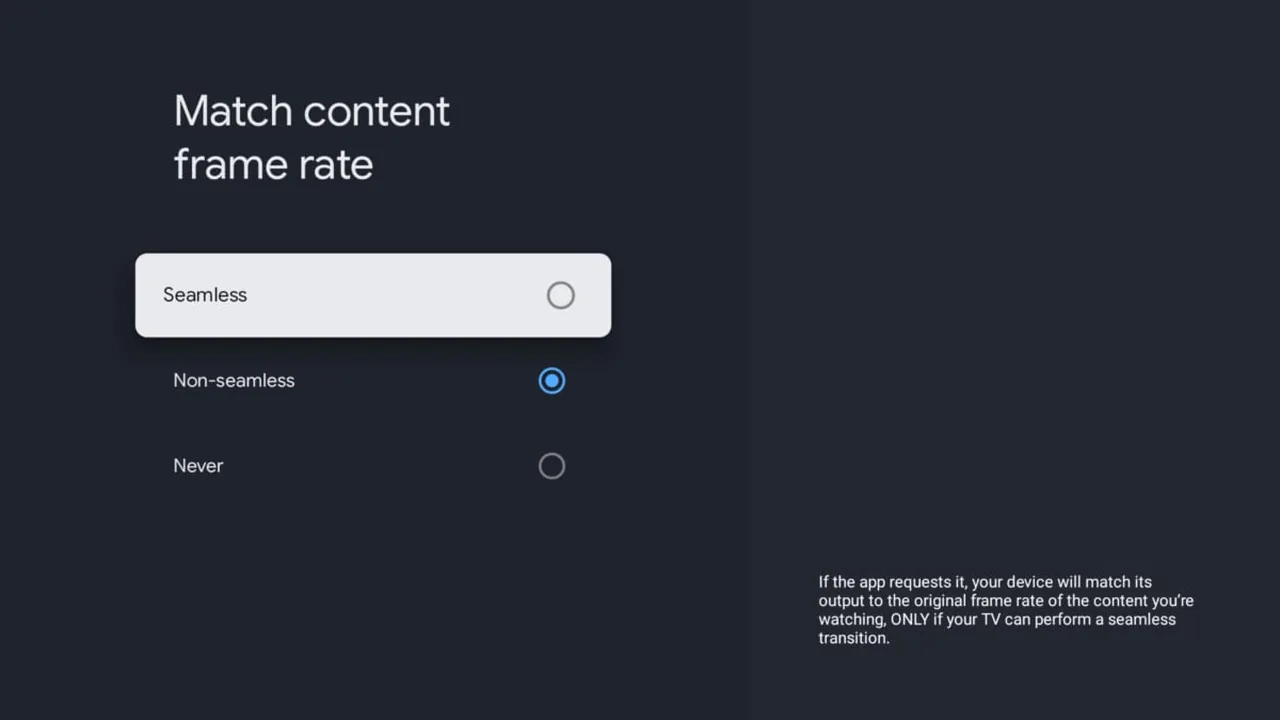
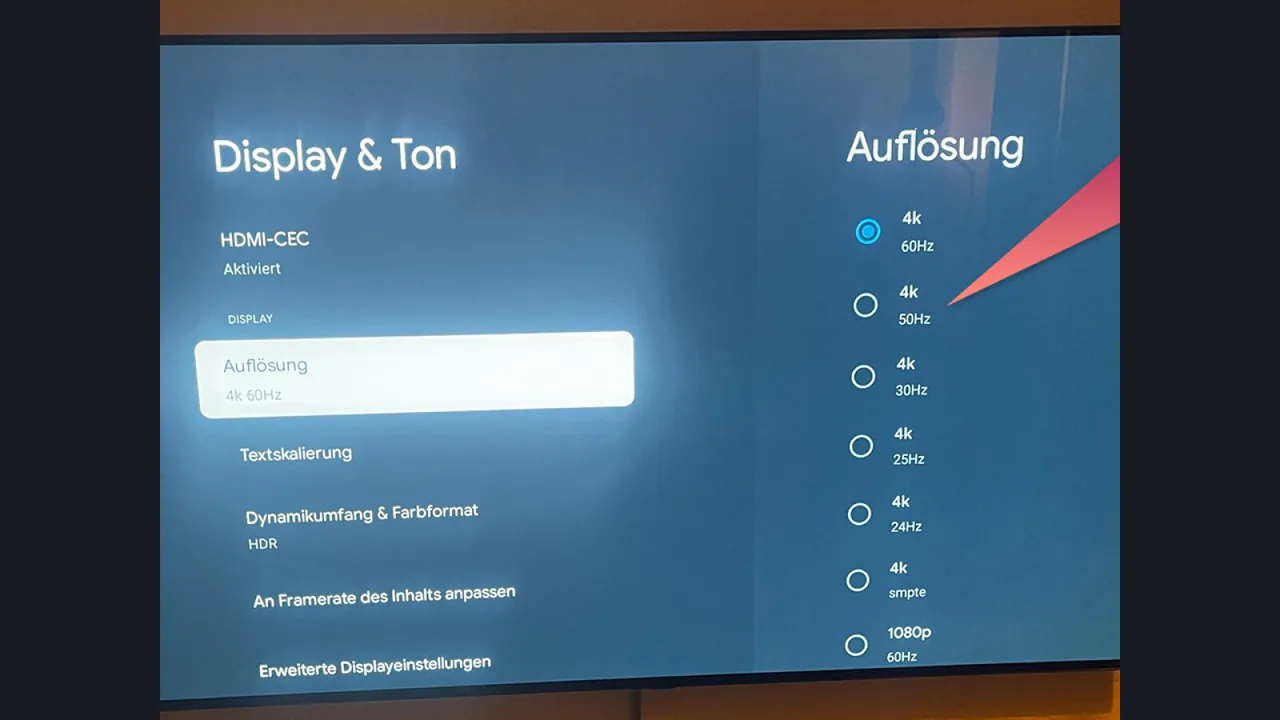
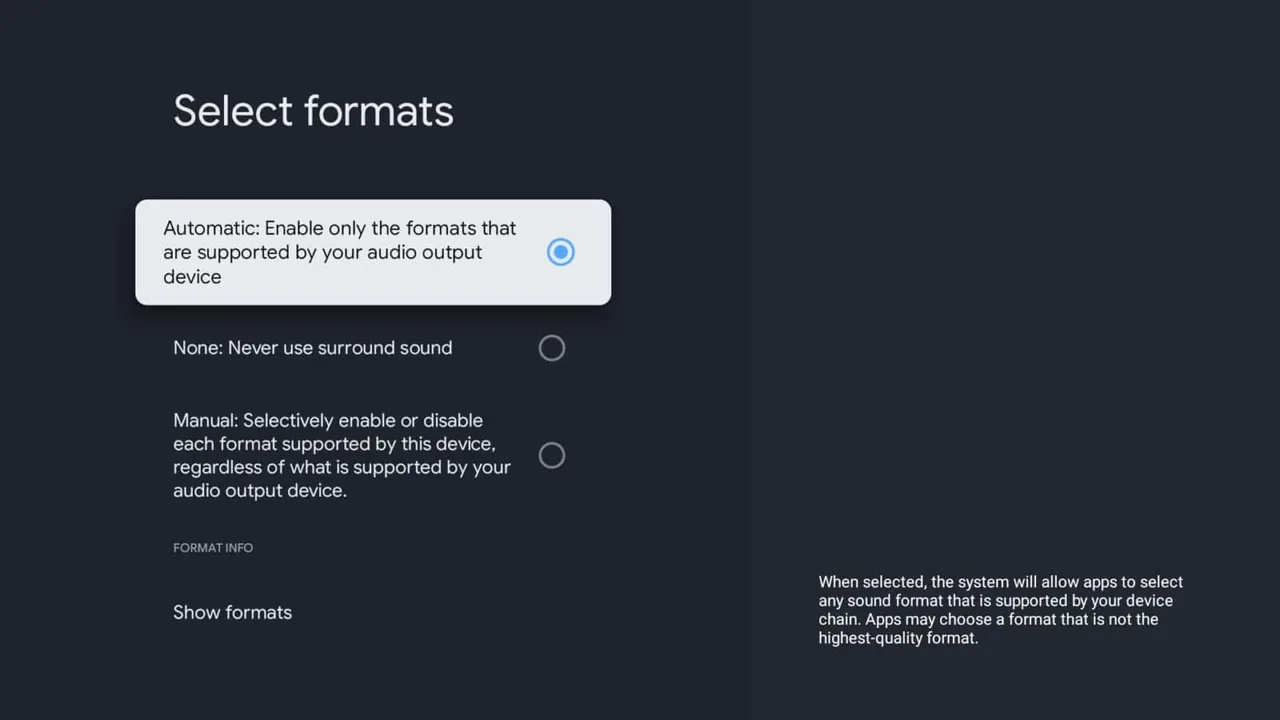
Je ziet het resultaat direct bij een sportwedstrijd: de bal beweegt vloeiend zonder schokjes. Wordt het scherm bij het starten van een zender kort zwart, dan schakelt je tv van beeldfrequentie; dat is normaal. Blijft het beeld zwart, zet het afstemmen dan op een andere stand of uit. De meest gemaakte fout is de resolutie handmatig hoger zetten dan je tv ondersteunt.
Stap 9: Maak je startscherm overzichtelijk en snel
Zet je IPTV-app vooraan in de rij favoriete apps en beperk aanbevelingen van Google TV. Zo open je zenders sneller en houd je meer werkgeheugen vrij, wat vooral op de Chromecast merkbaar is.
Het startscherm van Google TV laadt veel aanbevelingen en voorbeelden. Dat kost werkgeheugen en maakt het apparaat trager, terwijl je voor IPTV vooral één app nodig hebt. Met de Alleen apps-modus verdwijnen de aanbevelingen voor films en series en blijft een rustig scherm met je apps over.
- Druk op de Home-knop en zoek je IPTV-app in de rij Je apps.
- Houd de selectieknop op de app ingedrukt tot er een menu verschijnt.
- Kies Verplaatsen en schuif de app naar de eerste positie.
- Bevestig met de selectieknop.
- Open Instellingen, kies Accounts en inloggen en selecteer je Google-account.
- Zet de Alleen apps-modus aan als je geen aanbevelingen op je startscherm wilt.
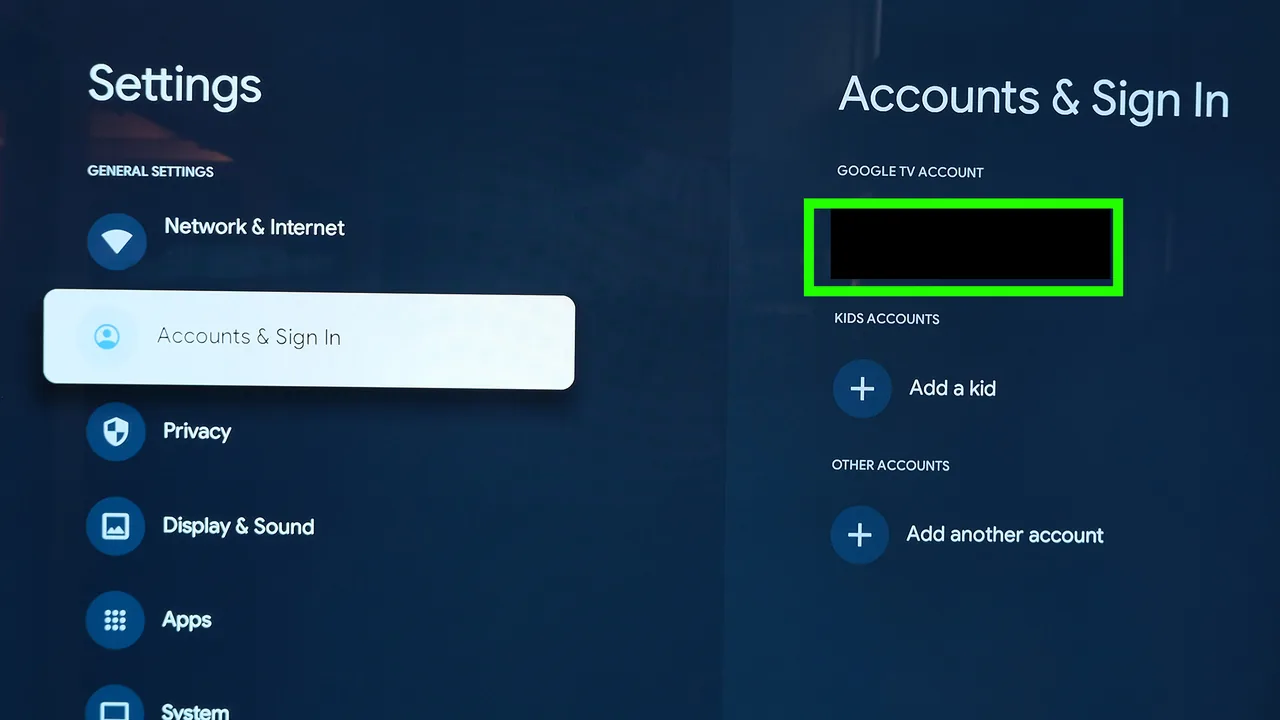
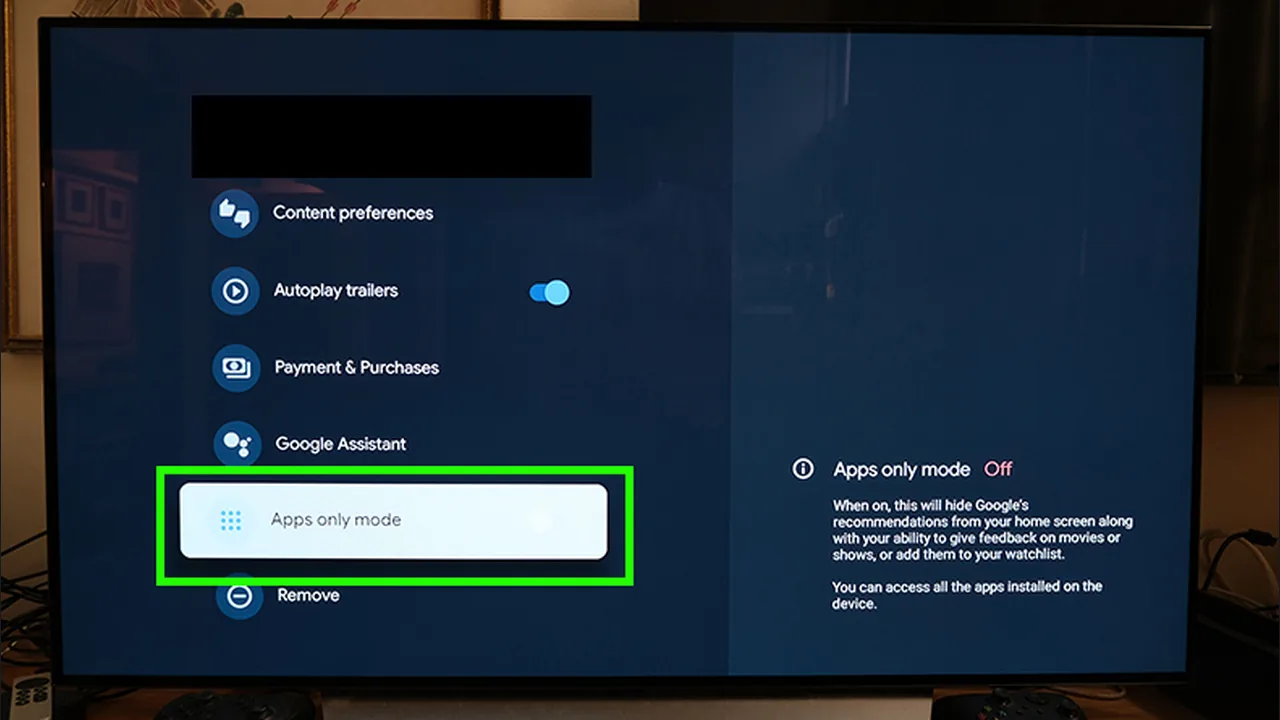
Je startscherm is goed ingericht als de IPTV-app als eerste icoon na de Home-knop verschijnt. De Alleen apps-modus kun je altijd weer uitzetten via dezelfde route. Let op: in deze modus werken sommige functies van Google TV, zoals persoonlijke aanbevelingen, niet meer; voor IPTV maakt dat niets uit.
Stap 10: Houd je installatie onderhouden en los problemen op
Houd je IPTV-installatie soepel door af en toe de cache te wissen, de app te herstarten en het apparaat opnieuw op te starten. Met de probleemtabel in deze stap vind je bij storingen snel de oorzaak.
Een Google TV-apparaat dat dagen aan staat, wordt langzaam trager. Tijdelijke bestanden en volle buffers vreten geheugen, zeker op de Chromecast met 2 GB. Een herstart per week en het wissen van de cache bij haperingen lossen veel problemen op zonder dat je instellingen of playlists verliest.
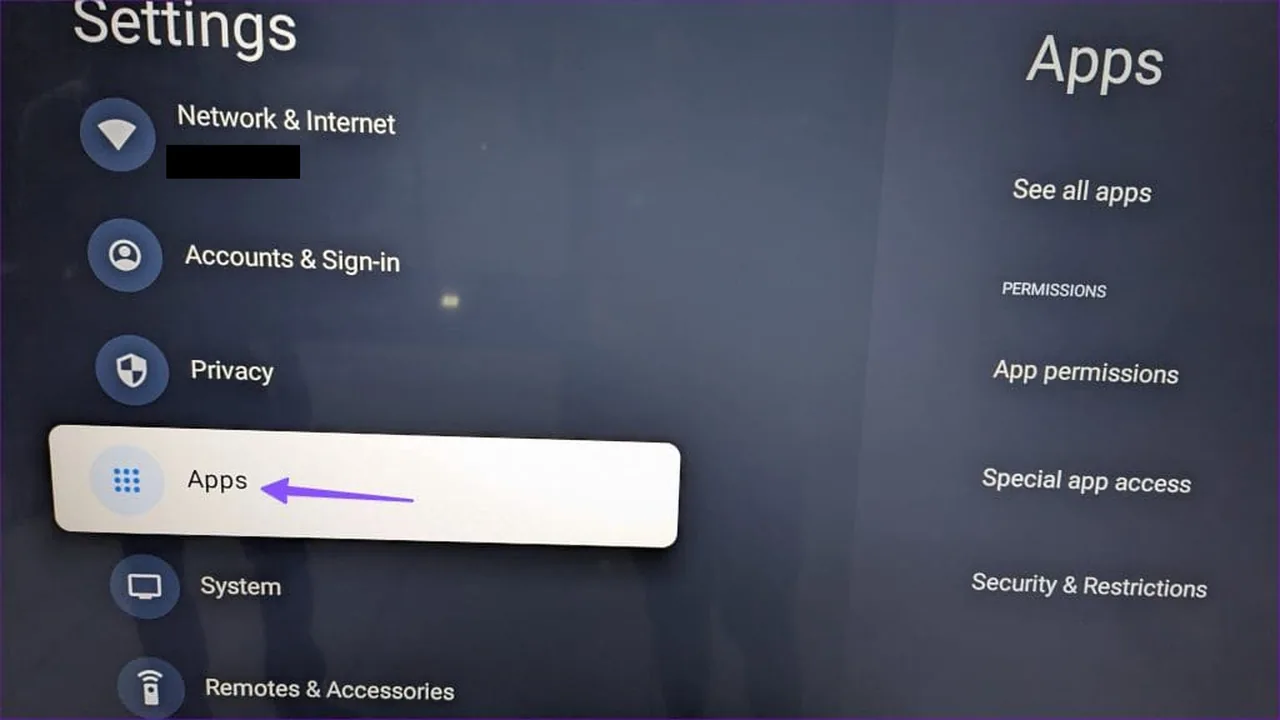
- Open Instellingen en kies Apps.
- Kies Alle apps bekijken en selecteer je IPTV-app.
- Kies Gedwongen stoppen en bevestig.
- Kies Cache wissen; gebruik niet Gegevens wissen, want dan verlies je je playlist en instellingen.
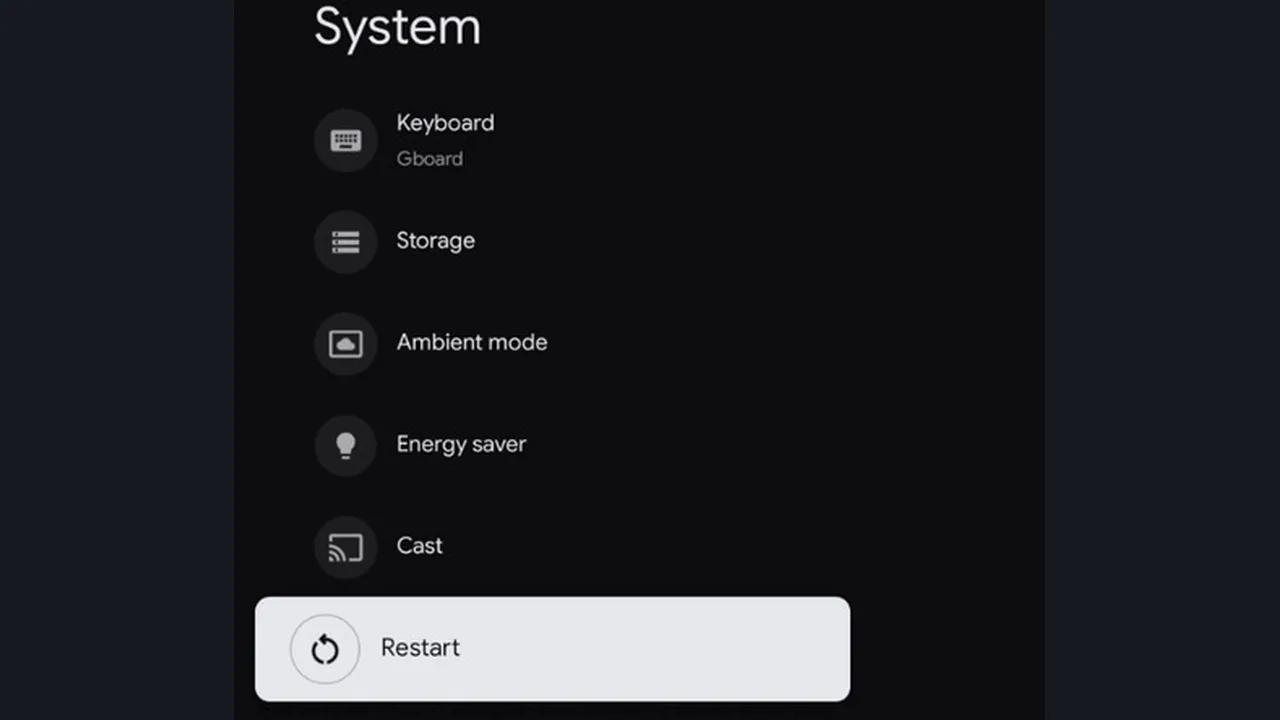
- Ga terug naar Instellingen, kies Systeem en daarna Opnieuw opstarten.
- Open na het opstarten de IPTV-app en test een paar zenders.
Gebruik deze tabel als het probleem na een herstart blijft bestaan. Werk van boven naar beneden en test na elke oplossing opnieuw.
| Symptoom | Waarschijnlijke oorzaak | Oplossing |
|---|---|---|
| Lege zenderlijst | Fout in de gegevens of verlopen abonnement | Gegevens opnieuw invullen en status bij je aanbieder controleren |
| App sluit vanzelf af | Te weinig werkgeheugen of opslag | Cache wissen, ongebruikte apps verwijderen, apparaat herstarten |
| Haperen vooral ’s avonds | Drukte op je netwerk of bij de aanbieder | Kabel gebruiken, lagere kwaliteit kiezen, storingsmeldingen checken |
| Zwart beeld met geluid | Decoder past niet bij de stream | Andere decoder kiezen in de app (zie stap 6) |
| Tv-gids leeg of verschoven | EPG niet geladen of verkeerde offset | EPG vernieuwen en tijdverschuiving aanpassen (zie stap 5) |
| Geen ondertiteling | Geen ondertitelspoor in de stream | Ondertitelmenu tijdens afspelen openen of andere bron kiezen |
| Afstandsbediening reageert traag | Volle opslag of verouderde software | Opslag vrijmaken en updates installeren (zie stap 1 en 2) |
Je installatie is in orde als zenders na de herstart snel starten en de gids klopt. Werkt dezelfde playlist in meerdere apps niet, dan ligt het waarschijnlijk niet aan je apparaat; actuele meldingen vind je op IPTV storing vandaag. De meest gemaakte fout is Gegevens wissen kiezen in plaats van Cache wissen, waardoor je alle instellingen opnieuw moet doen.
Veelgestelde vragen over IPTV op Chromecast met Google TV
Kan ik IPTV casten naar een Chromecast met Google TV vanaf mijn telefoon?
Ja, maar een app direct op het apparaat werkt meestal stabieler. Bij casten blijft je telefoon onderdeel van de verbinding, en niet elke IPTV-app ondersteunt casten. Hoe je dat instelt, lees je in hoe IPTV kijken via Chromecast.
Werkt deze handleiding ook op een oudere Chromecast zonder Google TV?
Nee, oudere Chromecasts zonder Google TV kunnen geen apps installeren. Ze ontvangen alleen beeld dat je vanaf een telefoon, tablet of computer cast. Voor zo’n apparaat ben je aangewezen op een app op je telefoon die casten ondersteunt.
Is de opslag van een Chromecast met Google TV genoeg voor IPTV?
Ja, voor één of twee IPTV-apps is de opslag ruim voldoende. Verwijder wel apps die je niet gebruikt en wis af en toe de cache. Laad de tv-gids niet voor meer dan zeven dagen, want een grote gids kost veel ruimte en maakt de app trager.
Kan ik met een IPTV-app op Google TV opnemen?
Ja, sommige apps zoals TiviMate bieden opnemen in hun premiumversie. Op een Chromecast is de interne opslag daarvoor erg beperkt. Een USB-stick werkt alleen met een USB-C-hub, en niet elke app ondersteunt externe opslag.
Kan ik dezelfde IPTV-playlist op meerdere apparaten gebruiken?
Dat hangt af van het aantal verbindingen in je abonnement. Met één verbinding kun je op meerdere apparaten inloggen, maar niet tegelijk kijken. Meer hierover lees je in werkt IPTV op meerdere tv’s tegelijk.
Is IPTV kijken op Google TV legaal?
Een IPTV-app installeren is legaal, want de app is alleen een mediaspeler. Of je kijkgedrag legaal is, hangt af van de bron: content zonder toestemming van de rechthebbenden bekijken is in Nederland niet toegestaan. Lees de volledige uitleg in is IPTV legaal in Nederland.
Hoe zet ik ondertiteling aan in een IPTV-app op Google TV?
Open tijdens het afspelen het optiemenu van de speler en kies het gewenste ondertitelspoor. Dat werkt alleen als de stream of film een ondertitelspoor bevat. Voor IPTV Smarters Pro staat een uitgebreide uitleg in hoe krijg ik ondertiteling bij IPTV Smarters Pro.
Klaar met installeren? Test je Chromecast eerst met een gratis proefperiode.
| Vraag je gratis IPTV test van 24 uur aan → |