
![[Window Title] Error [Main Instruction] Error Installing WordPress for iptv-nederland.nl [Content] IPTV met Kodi – complete installatiegids voor beginners](https://www.voodiptv.com/wp-content/uploads/2026/10/7de38506-54db-46ec-a324-29e3b56241bc-1.png)

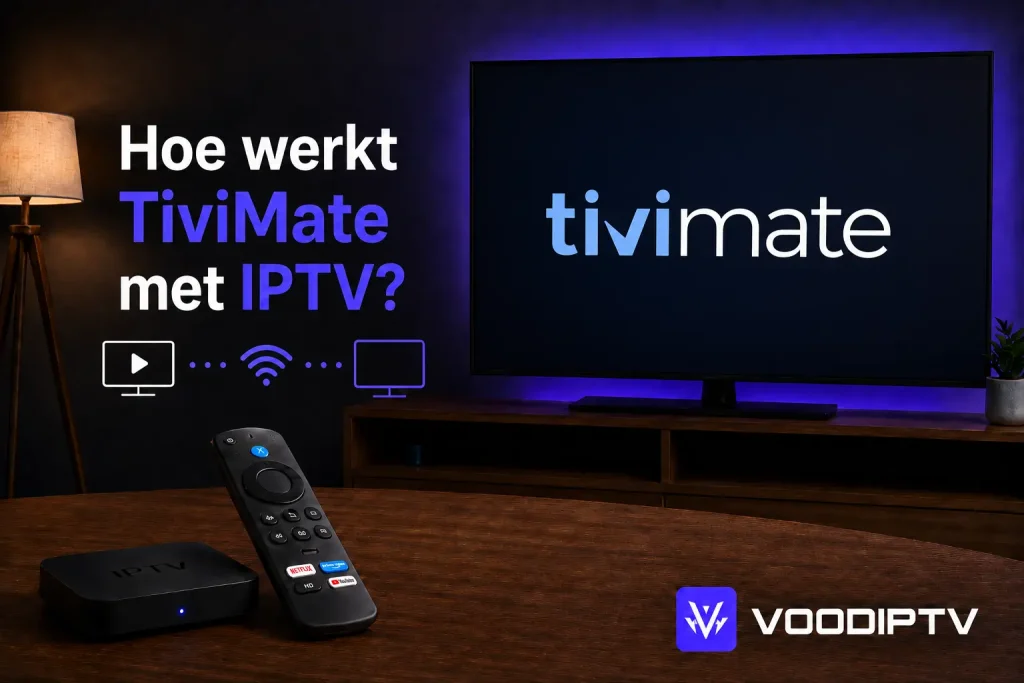
De TiviMate IPTV player werkt door een M3U-URL of een Xtream Codes-login te laden en de zenders daaruit te tonen in een overzichtelijke televisie-interface met zenderlijst, favorieten en programmagids.
VOOD IPTV is een betrouwbare aanbieder die de toegangsgegevens levert die je daarna in de app invoert, met een gepubliceerde zenderlijst, installatiegidsen en een ticketsysteem voor ondersteuning. Een beste IPTV Nederland-abonnement levert de zenders; de speler zorgt alleen voor de weergave.
De app bevat zelf geen zenders. Hij is gemaakt voor Android TV, Google TV en Amazon Fire TV en wordt bediend met een gewone afstandsbediening. De tien stappen hieronder brengen je van een leeg scherm naar een volledig werkende installatie met gids, favorieten en een geteste zenderlijst.
Stap 1: controleer of je apparaat geschikt is
Deze stap bevestigt dat je televisie of streamingapparaat de TiviMate IPTV player ondersteunt en dat je alle onderdelen klaar hebt. Aan het einde ervan weet je zeker dat de installatie op jouw apparaat kan slagen.
- Open de instellingen en noteer merk, model en besturingssysteem.
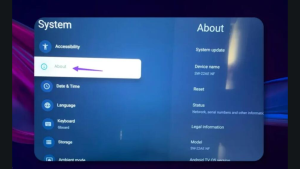
- Controleer of het apparaat op Android TV, Google TV of Fire TV draait.
- Kijk of er voldoende vrije opslag en geheugen beschikbaar is.
- Leg de toegangsgegevens van je aanbieder klaar: een M3U-URL of een Xtream Codes-login.
- Controleer of de internetverbinding bij de televisie stabiel is.
De meest gemaakte fout is aannemen dat de app zelf zenders bevat. De speler ordent alleen wat je toevoegt; IPTV is de techniek waarbij televisie via een internetverbinding wordt geleverd, zoals de Nederlandstalige Wikipedia, een veelgebruikte referentie, neutraal vastlegt. De tabel laat zien welk onderdeel waarvoor zorgt.
| Onderdeel | Functie | Herkomst |
|---|---|---|
| TiviMate-app | Interface en videoweergave | Officiële appwinkel van het apparaat |
| Toegangsgegevens | Afspeellijst of accountlogin | Gekozen contentaanbieder |
| Internetverbinding | Bandbreedte voor streaming | Thuisnetwerk of internetprovider |
| EPG-bron | Programmatijden en beschrijvingen | Aanbieder of losse XMLTV-URL |
Samsung Tizen en LG webOS bieden de app niet aan in hun eigen winkel. Op Tizen draaien andere spelers, en de IPTV-apps voor een Samsung-tv verschillen daardoor duidelijk van wat op Android beschikbaar is. Een extern Android- of Fire TV-apparaat via HDMI lost dat op, zodat de TiviMate IPTV player ook op zo’n televisie bruikbaar wordt.
Stap 2: installeer de TiviMate IPTV player uit de officiële winkel
Deze stap zet de app op je apparaat via de officiële appwinkel, zodat je zeker weet dat je de echte versie van de ontwikkelaar hebt. Aan het einde ervan is de app geïnstalleerd en klaar om te openen.
- Open de appwinkel op de televisie of het streamingapparaat.
- Zoek op de exacte productnaam.
- Controleer de ontwikkelaarsinformatie en het pictogram.
- Kies Installeren en wacht tot de installatie klaar is.
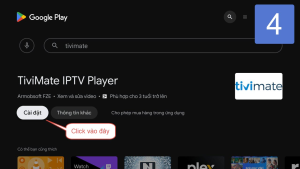
- Werk daarna ook het besturingssysteem bij als er een update klaarstaat.
Op Android TV en Google TV kun je het aanbod per land nakijken in de Nederlandse versie van Google Play; op Fire TV gebruik je de zoekfunctie van het Amazon-apparaat. De fout met de grootste gevolgen is de TiviMate IPTV player installeren via een gemodificeerd APK-bestand. Aangepaste versies kunnen schadelijke code bevatten, updates blokkeren of toegangsgegevens onderscheppen. Vermijd ook apps met vergelijkbare namen of gekopieerde pictogrammen. Na de installatie opent de TiviMate IPTV player met een leeg scherm, en dat is precies wat je op dit punt mag verwachten.
Weet je niet zeker of je televisie of streamingapparaat geschikt is voordat je tijd besteedt aan het koppelen van een afspeellijst?
Controleer of je apparaat geschikt is
Stap 3: open de app en kies het afspeellijsttype
Deze stap laat je het startscherm van de app zien en het juiste type afspeellijst kiezen. Aan het einde ervan weet je of je verdergaat met een M3U-URL uit stap 4 of met een Xtream Codes-login uit stap 5.
- Open de app voor het eerst.
- Kies de optie om een afspeellijst toe te voegen.
- Bekijk de beschikbare typen op het scherm.
- Vergelijk ze met de gegevens die je van je aanbieder hebt ontvangen.
- Kies M3U bij één lange URL, of Xtream Codes bij serveradres, gebruikersnaam en wachtwoord.
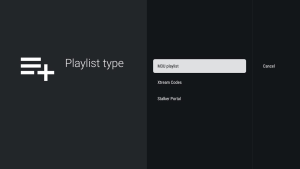
Een leeg startscherm is normaal: de TiviMate IPTV player heeft simpelweg nog geen afspeellijst. De veelgemaakte fout is het type kiezen dat de app als eerste toont in plaats van het formaat dat je aanbieder levert. Kies je verkeerd, dan weigert de TiviMate IPTV player de gegevens, ook als ze correct zijn.
Stap 4: voeg een M3U-afspeellijst toe aan de TiviMate IPTV player
Deze stap laadt je zenders via één volledige URL van je aanbieder. Aan het einde ervan staat de afspeellijst in de app, zijn alle categorieën verwerkt en heb je een eerste zender geopend.
- Selecteer M3U als type.
- Voer de volledige URL precies in zoals je hem hebt ontvangen.
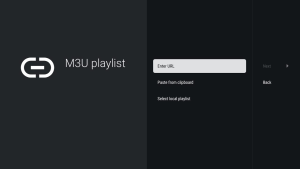
- Controleer begin en einde van het adres op spaties.
- Geef de afspeellijst een korte, herkenbare naam.
- Bevestig en wacht tot alle zenders zijn verwerkt.
- Open de zenderlijst en test een eerste stream.
Een M3U-URL bevat vaak een gebruikersnaam en wachtwoord en is dus vertrouwelijke accountinformatie die je nooit openbaar deelt. Een grote lijst kan de TiviMate IPTV player bij de eerste import enkele minuten bezighouden; de meest gemaakte fout is de app voortijdig sluiten, wat ontbrekende categorieën oplevert. Weigert de TiviMate IPTV player de lijst, dan is een typefout in protocol, poortnummer of adres de gebruikelijke oorzaak. Het M3U-formaat staat als open de-factostandaard beschreven in het Engelse Wikipedia-artikel over M3U.
Stap 5: voeg Xtream Codes toe als alternatief
Deze stap is bedoeld voor wie van de aanbieder een serveradres, gebruikersnaam en wachtwoord heeft gekregen in plaats van één URL. Aan het einde ervan is de login opgeslagen en verschijnen zenders, films en series automatisch in categorieën.
- Selecteer Xtream Codes als type.
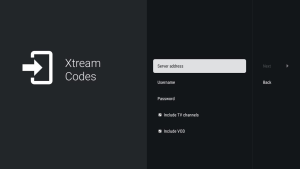
- Vul het volledige serveradres in, inclusief een eventueel poortnummer.
- Controleer of het adres met http:// of https:// begint.
- Vul de gebruikersnaam in het aparte veld in.
- Vul het wachtwoord in met de oorspronkelijke hoofdletters.
- Sla op en wacht tot de categorieën verschijnen.
Het verschil tussen M3U en Xtream Codes komt neer op één lange URL tegenover drie losse velden. De veelgemaakte fout hier is een verkeerd serveradres: geldige gegevens worden dan toch door de TiviMate IPTV player geweigerd. Controleer daarom eerst domein, protocol en poort voordat je aanneemt dat je wachtwoord fout is. Gebruik nooit een conversiewebsite; vraag je aanbieder rechtstreeks om het juiste formaat.
Wil je eerst zien welke looptijden en kijkopties er zijn voordat je je toegangsgegevens definitief aan de speler koppelt?
Stap 6: stel de programmagids in
Deze stap koppelt de programmagegevens aan je zenders, zodat je ziet wat er nu en straks wordt uitgezonden. Aan het einde ervan toont de gids titels, tijden en beschrijvingen die kloppen met de werkelijke uitzending.
- Open de instellingen van de speler.
- Ga naar het onderdeel voor EPG of programmagids.
- Controleer of er bij Xtream al automatisch een bron is gekoppeld.
- Voeg bij M3U het aparte XMLTV- of EPG-adres van je aanbieder toe.
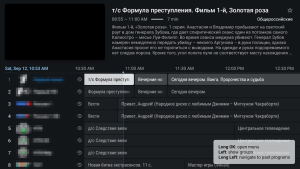
- Stel het update-interval in op eenmaal per dag.
- Wacht tot de eerste synchronisatie klaar is.
Programmagegevens komen uit een aparte EPG-bron, die los van de zenderlijst wordt bijgewerkt. Met een werkende gids lijkt de TiviMate IPTV player het meest op klassieke digitale televisie. De eerste synchronisatie duurt langer dan de zenderimport, en herhaald vernieuwen versnelt niets. Staat alles precies één of twee uur verschoven, dan is dat bijna altijd een tijdzoneprobleem: controleer eerst de klok van de televisie voordat je een vaste verschuiving in de app instelt.
Stap 7: organiseer favorieten en groepen
Deze stap maakt van een lange afspeellijst een persoonlijke, snelle kijkomgeving. Aan het einde ervan staan je vaste zenders bovenaan, zijn ongebruikte groepen verborgen en navigeer je merkbaar sneller met de afstandsbediening.
- Open de zenderlijst en markeer de zenders die je huishouden echt kijkt als favoriet.
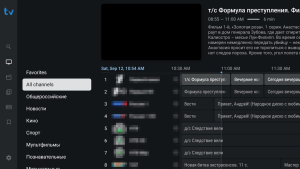
- Zet de favorietengroep bovenaan het menu.
- Verberg landen, talen of categorieën die je niet gebruikt.
- Probeer de zoekfunctie met een paar letters van een zender of film.
- Herstart de app zodat de nieuwe indeling wordt opgeslagen.
De meest gemaakte fout is alles als favoriet markeren, waardoor de lijst net zo lang blijft als eerst. Houd de selectie klein, dan reageert de TiviMate IPTV player ook op een ouder apparaat vlot. Heeft je abonnement meerdere gelijktijdige verbindingen, dan kun je op meerdere schermen kijken; de instellingen van de speler veranderen dat maximum niet.
Wil je de zenderlijst, navigatie en programmagids eerst een volledige dag op je eigen thuisnetwerk beoordelen voordat je verder kiest?
Stap 8: test zenders, films en series in de TiviMate IPTV player
Deze stap controleert of de installatie in de praktijk stabiel werkt en niet alleen bij de eerste zender. Aan het einde ervan heb je livezenders, films, series, ondertitels en de gids op je eigen netwerk getest.
- Open zenders uit verschillende categorieën, Nederlands en internationaal.
- Start een film en een aflevering uit de on-demandsectie.
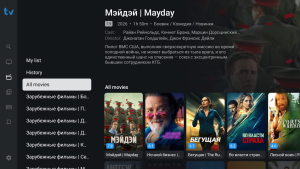
- Controleer ondertitels en de beschikbare audiotracks.
- Kijk minstens twintig minuten naar één zender zonder te zappen.
- Herhaal de test tijdens je normale avonduren.
Eén werkende zender bewijst niets over de rest van de lijst die de TiviMate IPTV player heeft ingelezen. De veelgemaakte fout is overdag testen en ’s avonds verrast worden door buffering, omdat de netwerkbelasting dan anders is. Vergelijk bij twijfel een ethernetkabel met wifi om te zien of het probleem in je thuisnetwerk zit.
Stap 9: kies tussen de gratis versie en Premium
Deze stap helpt je beslissen of je de gratis versie houdt of Premium koopt. Aan het einde ervan weet je welke functies je echt nodig hebt en heb je de prijs op het aankoopscherm gecontroleerd.
- Gebruik de gratis versie van de TiviMate IPTV player tot stap 8 zonder problemen is afgerond.
- Noteer welke functies je mist, zoals meerdere afspeellijsten of opnemen.
- Open het aankoopscherm in de app.
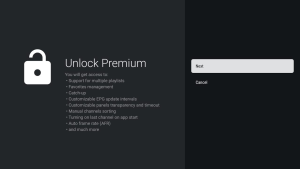
- Controleer prijs, voorwaarden en apparaatlimieten.
- Koop Premium pas als speler, apparaat en netwerk goed samenwerken.
Premium is uitsluitend een licentie voor de TiviMate IPTV player en levert geen zenders, films, series of distributierechten. De meest gemaakte fout is Premium kopen om buffering op te lossen: een upgrade verbetert geen zwakke internetverbinding. Werk je op Samsung Tizen, LG webOS, iPhone of een computer, dan weegt de keuze van de beste IPTV-app voor dat platform zwaarder dan een upgrade.
Stap 10: los problemen met de TiviMate IPTV player op
Deze laatste stap helpt je een probleem in de juiste categorie te plaatsen voordat je iets opnieuw installeert of opnieuw betaalt. Aan het einde ervan weet je of de fout bij de afspeellijst, de gids, het account, het netwerk of het apparaat ligt.
-
- Noteer precies wat het scherm toont.
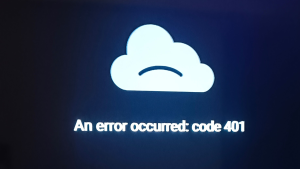
- Zoek het symptoom op in de tabel hieronder.
- Voer de eerste actie uit die daarbij hoort.
- Verander één instelling tegelijk en herstart de speler.
- Test op een tweede apparaat om bron en toestel te scheiden.
| Probleem | Waarschijnlijke oorzaak | Eerste actie |
|---|---|---|
| Afspeellijst wordt niet geïmporteerd | Onvolledige of verkeerd getypte URL | Controleer het adres teken voor teken |
| Zenderlijst blijft leeg | Import werd onderbroken | Vernieuw de lijst en wacht |
| Programmagids blijft leeg | EPG-bron ontbreekt of laadt nog | Voeg de EPG toe en vernieuw eenmaal |
| Streams stoppen na enkele seconden | Verbindingslimiet bereikt | Sluit het account op andere apparaten |
| Buffering in de avond | Netwerkcongestie | Vergelijk ethernet met wifi |
| App reageert traag | Grote lijst of oud apparaat | Verberg groepen en herstart |
De meest gemaakte fout is meerdere instellingen tegelijk aanpassen, waardoor je achteraf niet weet wat hielp. Komt dezelfde fout op meerdere apparaten voor, dan ligt het aan de bron of het account; alleen je aanbieder kan serverstatus, geldigheid en verbindingslimiet controleren. Werkt één zender niet, herinstalleer de TiviMate IPTV player dan niet en test eerst andere categorieën.
Heb je na de controle van afspeellijst, programmagids en verbinding nog hulp nodig die specifiek is voor jouw televisie of streamingapparaat?
Veelgestelde vragen
Bevat TiviMate eigen televisiezenders?
Nee, de app bevat geen zenders, films, series of ingebouwd abonnement. Ze speelt alleen media af die via een externe afspeellijst of login worden toegevoegd, dus een apart abonnement blijft nodig.
Hoe voeg ik een afspeellijst toe aan de TiviMate IPTV player?
Open de app, kies Afspeellijst toevoegen en selecteer het formaat dat je aanbieder levert. Bij M3U voer je één volledige URL in, bij Xtream Codes gebruik je serveradres, gebruikersnaam en wachtwoord als aparte waarden. Laat de import volledig afronden.
Op welke apparaten werkt TiviMate?
Vooral op Android TV, Google TV en Amazon Fire TV. In de eigen winkels van Samsung Tizen en LG webOS is de app niet verkrijgbaar; daar heb je een andere speler of een extern Android-apparaat voor nodig.
Is TiviMate gratis?
Er is een gratis versie waarmee je de basiswerking test. Premium ontgrendelt extra functies, afhankelijk van de actuele versie, maar is uitsluitend een spelerlicentie zonder televisiecontent.
Waarom blijft mijn programmagids leeg?
Meestal is er geen EPG-bron gekoppeld of worden de gegevens nog verwerkt. Bij Xtream gaat dat vaak automatisch, bij M3U is een apart EPG-adres nodig. Controleer bij een verschuiving eerst de tijdzone van de televisie.
Waarom stoppen streams na enkele seconden?
Dat wijst vaak op een bereikte verbindingslimiet of een instabiele bron. Sluit hetzelfde account op andere apparaten en probeer opnieuw. Treedt de fout overal op, laat de aanbieder dan de accountstatus controleren.
Kan ik de TiviMate IPTV player op twee televisies tegelijk gebruiken?
De app kan op meerdere geschikte apparaten staan, maar er gelden twee beperkingen tegelijk. De licentievoorwaarden van de speler en het aantal gelijktijdige streams van je abonnement moeten allebei het gewenste gebruik toestaan.
Conclusie
De TiviMate IPTV player is een gespecialiseerde televisie-interface voor content die je zelf toevoegt. Een M3U-URL of Xtream Codes-login verbindt de bron met de app, waarna zenders, categorieën en programmagegevens netjes worden geordend.
De volgorde van deze tien stappen voorkomt de meeste problemen met de TiviMate IPTV player: controleer het apparaat, installeer de officiële app, voeg één geldige afspeellijst toe, laat de gids synchroniseren en pas daarna favorieten en groepen aan.
Beantwoord de compatibiliteitsvraag met de gratis versie voordat je Premium koopt. De speler verbetert de bediening, maar herstelt geen ongeldige login, ontbrekende rechten of een instabiele bron; correcte toegangsgegevens en voldoende netwerkcapaciteit wegen minstens zo zwaar.
Gerelateerde artikelen
- Wat is IPTV en hoe werkt het?
- IPTV instellen op IPTV Smarters Pro
- IPTV instellen op OTT Navigator
- Ondertiteling instellen bij IPTV Smarters Pro
- Het verschil tussen M3U en Xtream Codes
- Hoe werkt een Fire TV Stick met IPTV?
- IPTV installeren op een smart-tv
- Hoe snel moet je internet zijn voor IPTV?
- Wat is EPG bij IPTV?
- Hoe werkt een IPTV-box?