
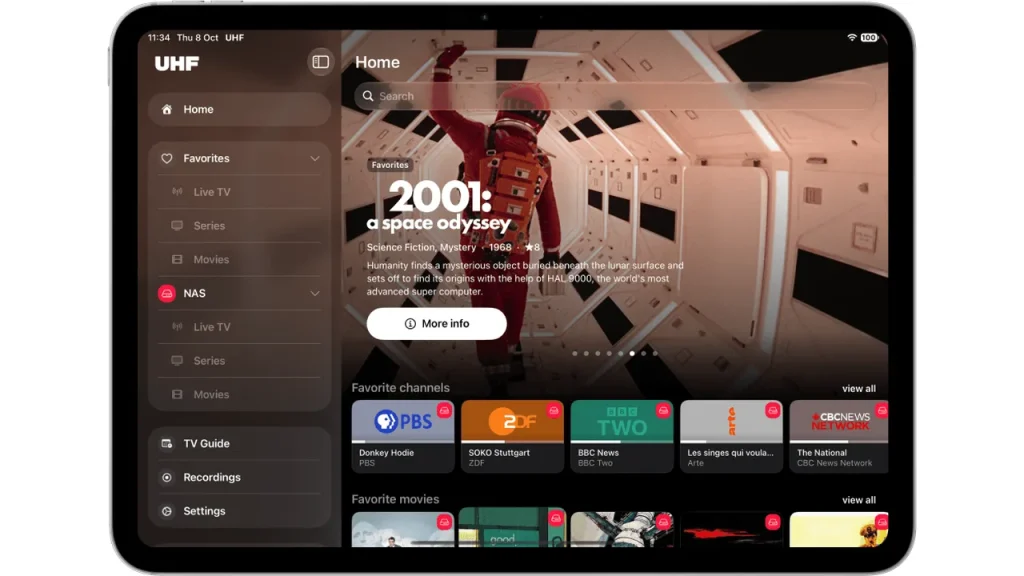
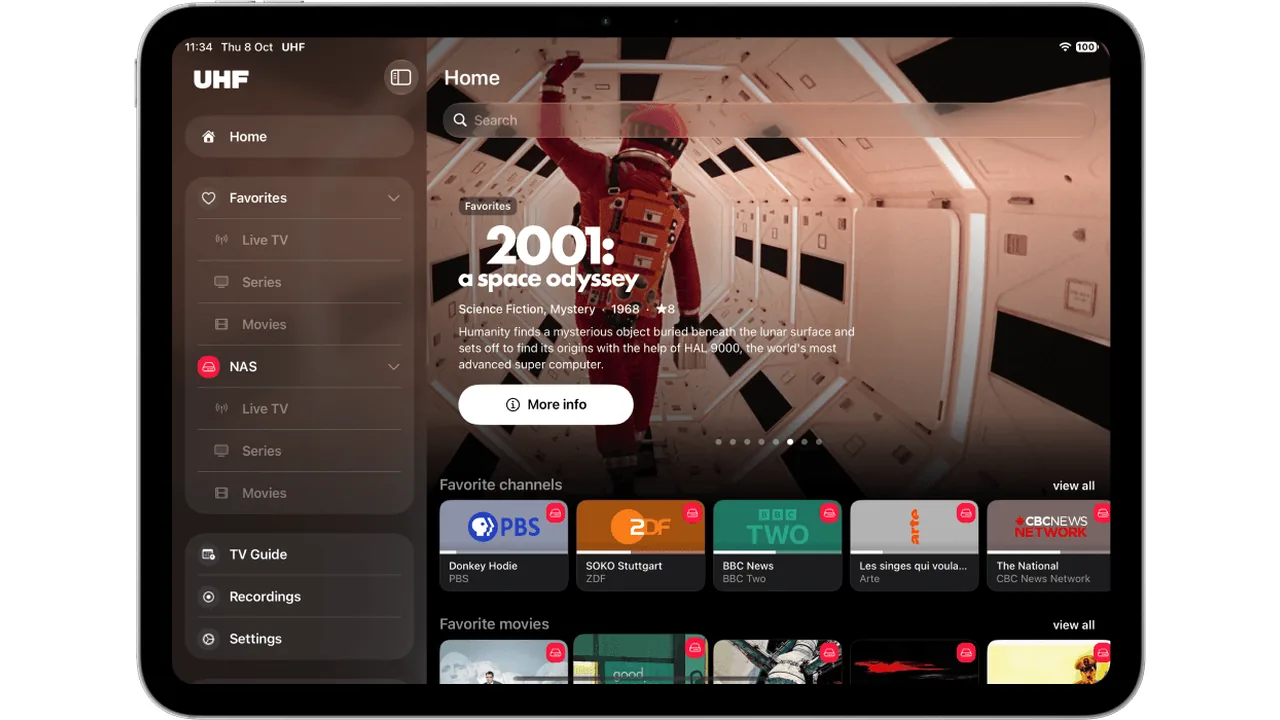
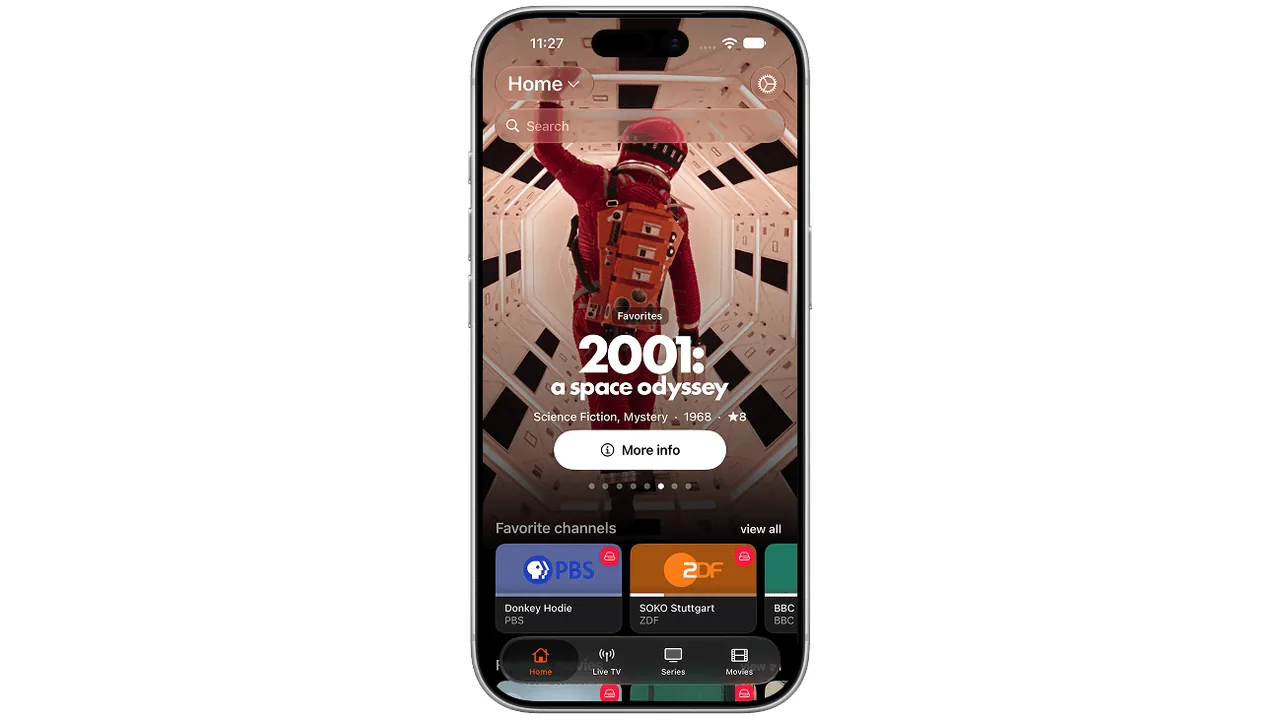
Op een iPhone of iPad kijk je IPTV met een speler uit de App Store. Je installeert de app, voegt de playlist van je aanbieder toe en kunt meteen kijken, thuis of onderweg. Welke app het beste past, hangt af van wat je belangrijk vindt: een overzichtelijke tv-gids, ondersteuning voor Xtream Codes, kijken op je tv via AirPlay of zo weinig mogelijk kosten. In dit artikel van VOOD IPTV vergelijken we de bekendste iOS-apps en leggen we stap voor stap uit hoe je ze instelt. Zo haal je ook onderweg het meeste uit IPTV Nederland.
| Bekijk de abonnementen → |
Eerst testen? Probeer 24 uur gratis.
Werkt op iPhone, iPad en Apple TV · M3U en Xtream Codes · Eén abonnement voor al je apparaten
Wat is de beste IPTV-app voor iPhone en iPad?
De beste IPTV-app voor iPhone en iPad is voor de meeste mensen UHF of IPTVX: beide ondersteunen M3U en Xtream Codes, hebben een goede tv-gids en werken ook op Apple TV. GSE Smart IPTV en VLC zijn goede alternatieven met minder kosten.
Een IPTV-app is een speler, geen zenderpakket. De app speelt alleen de streams af die je aanbieder levert via een M3U-link of Xtream Codes-gegevens. Zonder eigen playlist of abonnement toont geen enkele app zenders. Hoe zo’n app technisch werkt, lees je in hoe werkt een IPTV-app.
De tabel hieronder zet de bekendste iOS-spelers naast elkaar. Prijzen en functies veranderen regelmatig, dus controleer altijd de actuele gegevens op de App Store-pagina van de app voordat je iets koopt.
| App | Kostenmodel | M3U | Xtream Codes | Tv-gids (EPG) | Ook op Apple TV | Sterk punt |
|---|---|---|---|---|---|---|
| UHF | Gratis basisversie, optioneel PRO-abonnement of levenslang | Ja | Ja | Ja, uitgebreid | Ja | Moderne tv-gids en beeld-in-beeld |
| IPTVX | Betaald (aankoop of abonnement, afhankelijk van de versie) | Ja | Ja | Ja | Ja, ook Mac | Strakke Apple-achtige interface |
| GSE Smart IPTV | Gratis met optionele aankopen | Ja | Ja | Ja | Ja | Veel instellingen voor gevorderden |
| iPlayTV | Betaald | Ja | Ja | Ja | Ja | Overzichtelijk zappen, vooral populair op Apple TV |
| VLC | Gratis | Ja | Nee | Nee | Ja | Snel een playlist testen zonder kosten |
Kies op basis van je kijkgewoonte, niet alleen op prijs. Kijk je vooral live tv met een tv-gids, dan zijn UHF en IPTVX het prettigst. Wil je alleen af en toe een stream openen, dan volstaat VLC. Een bredere vergelijking voor alle apparaten vind je in welke IPTV-app is het beste.
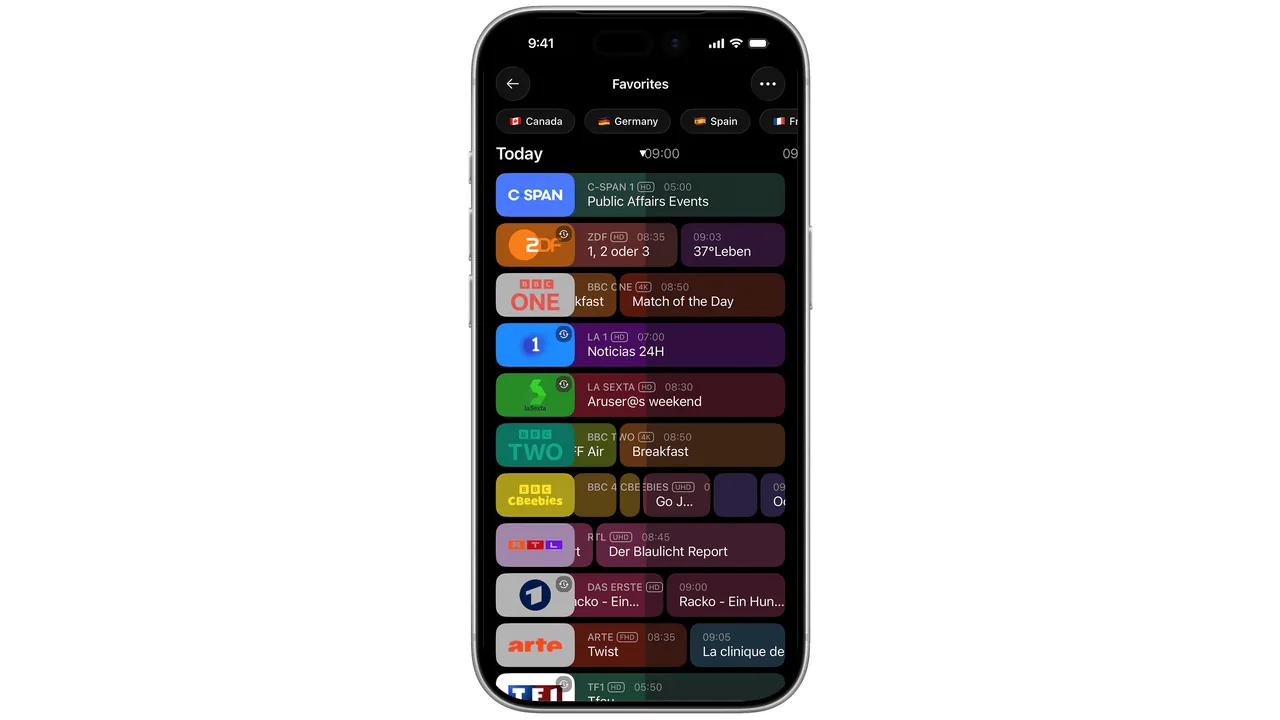
Wat heb je nodig om IPTV te kijken op iPhone of iPad?
Om IPTV te kijken op een iPhone of iPad heb je een recente iOS- of iPadOS-versie, een stabiele internetverbinding, een IPTV-speler uit de App Store en de playlistgegevens van je aanbieder nodig. Extra hardware is niet nodig.
De meeste moderne spelers vragen een recente versie van iOS. UHF vraagt bijvoorbeeld minimaal iOS 16. Op een ouder toestel dat niet meer wordt bijgewerkt, zie je sommige apps daarom niet of kun je alleen een oudere versie installeren.
Controleer deze punten voordat je een app kiest. Ontbreekt er één, dan loop je later vaak vast bij het instellen.
- Een iPhone of iPad met een actuele iOS- of iPadOS-versie (Instellingen > Algemeen > Software-update).
- Een Apple ID waarmee je apps kunt downloaden.
- Wifi of mobiele data met voldoende snelheid: ongeveer 10 Mbit/s voor HD.
- Een M3U-link of Xtream Codes-gegevens (server-URL, gebruikersnaam en wachtwoord) van je aanbieder.
- Eventueel een EPG-link als je aanbieder de tv-gids los aanlevert.
- Genoeg vrije opslagruimte als je films of series offline wilt downloaden in een app die dat ondersteunt.
Twijfel je over je verbinding, test die dan eerst. Een snelheidstest via wifi op de plek waar je meestal kijkt, zegt meer dan de abonnementssnelheid van je provider. Meer over benodigde snelheden lees je in hoe snel moet je internet zijn voor IPTV, en een volledig overzicht staat in wat heb ik nodig om IPTV te kijken.
Hoe installeer je een IPTV-app uit de App Store?
Je installeert een IPTV-app op iPhone of iPad rechtstreeks via de App Store. Na het zoeken, controleren en downloaden verschijnt de app op je beginscherm, klaar om je playlist toe te voegen.
Voor normaal gebruik download je een IPTV-speler via de officiële App Store. Alternatieve winkels bestaan in de EU, maar bieden zelden IPTV-spelers en geven minder zekerheid. Dat is ook veiliger: Apple controleert apps voordat ze verschijnen, en je ziet vooraf welke gegevens een app verzamelt.
Volg deze stappen om de app te installeren. Neem vooral bij stap 4 de tijd, want er staan veel apps met bijna dezelfde naam in de winkel.
- Open de App Store op je iPhone of iPad.
- Tik rechtsonder op Zoek (op de iPad kan dit links of bovenaan staan, afhankelijk van je iPadOS-versie).

- Typ de naam van de app, bijvoorbeeld UHF of IPTVX.
- Open de app-pagina en controleer de naam van de ontwikkelaar, de beoordelingen en het privacylabel.
- Tik op Download of op de prijs, en bevestig met Face ID, Touch ID of je toegangscode.
- Wacht tot de installatie klaar is en tik op Open.
- Sta meldingen of toegang tot het lokale netwerk alleen toe als de app daar een duidelijke reden voor geeft.
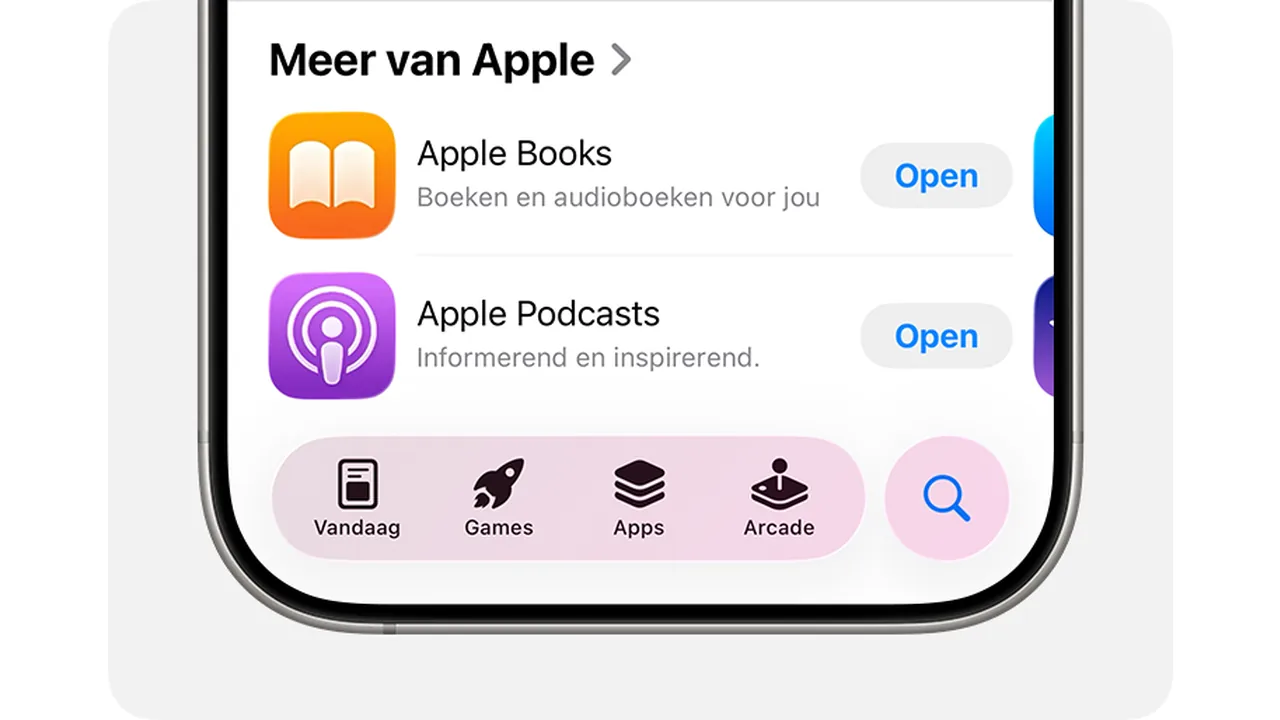
Je weet dat de installatie gelukt is als het app-icoon op je beginscherm staat. Zie je het niet, veeg dan naar de appbibliotheek of zoek de app via de zoekfunctie van je toestel. De meest gemaakte fout is een kloon installeren; vergelijk de ontwikkelaar daarom met die op de officiële website van de app.
Hoe voeg je een M3U-playlist of Xtream Codes toe op iOS?
Je voegt een playlist toe door in de app een nieuwe bron aan te maken en daar je M3U-link of Xtream Codes-gegevens in te vullen. Na het opslaan laadt de app je zenders, films en series automatisch.
Xtream Codes is op iOS meestal de handigste keuze. Je vult drie gegevens in en de app haalt zenders, categorieën en vaak ook de tv-gids vanzelf op. Met een M3U-link plak je één lange URL en moet je de tv-gids soms apart toevoegen. Het verschil lees je in wat is het verschil tussen M3U en Xtream Codes.
De stappen lijken in alle grote apps op elkaar. De knoppen kunnen per app anders heten; zoek naar een plusteken of een optie zoals playlist of bron toevoegen.
- Kopieer de gegevens van je aanbieder naar het klembord, bijvoorbeeld vanuit je bevestigingsmail.
- Open de IPTV-app en tik op het plusteken of op de optie om een playlist toe te voegen.
- Kies het type bron: Xtream Codes of M3U-URL.
- Bij Xtream: vul de server-URL, gebruikersnaam en wachtwoord in. Bij M3U: plak de volledige link.
- Geef de playlist een herkenbare naam.
- Vul eventueel een EPG-link in als je aanbieder die apart levert.
- Tik op Opslaan of Toevoegen en wacht tot de zenderlijst geladen is.
Na het opslaan hoort binnen een minuut een lijst met categorieën te verschijnen. Blijft het scherm leeg, controleer dan of je http en https niet hebt verwisseld en of er geen spatie achter de link staat. Kopiëren en plakken voorkomt de meeste typefouten. Deel je inloggegevens nooit met onbekenden.
Wat is het verschil tussen gratis apps, abonnementen en een eenmalige aankoop?
IPTV-apps op iOS gebruiken drie kostenmodellen: helemaal gratis, gratis met een optioneel abonnement, of een eenmalige aankoop. Het verschil zit vooral in reclame, extra functies en synchronisatie tussen je apparaten.
De kosten van de app staan altijd los van je IPTV-abonnement. Wat je aan de ontwikkelaar betaalt, geeft je alleen een betere speler. Zenders, films en series komen altijd van je aanbieder. Wat een abonnement gemiddeld kost, lees je in wat kost IPTV per maand.
Deze vergelijking helpt je bepalen welk model bij je past. Lees de rij over synchronisatie goed als je ook een iPad of Apple TV gebruikt.
| Kenmerk | Volledig gratis | Gratis met abonnement | Eenmalige aankoop |
|---|---|---|---|
| Kosten vooraf | Geen | Geen | Eén keer betalen |
| Doorlopende kosten | Geen | Maandelijks of jaarlijks, of eenmalig levenslang | Geen |
| Reclame | Soms | Vaak alleen in de gratis versie | Meestal niet |
| Xtream Codes | Niet altijd | Meestal wel | Meestal wel |
| Synchronisatie tussen apparaten | Zelden | Vaak in de betaalde versie | Wisselend |
| Geschikt voor | Testen of af en toe kijken | Dagelijks kijken op meerdere apparaten | Wie geen abonnement wil |
Een abonnement stop je via je Apple ID, niet in de app. Ga naar Instellingen, tik op je naam en kies Abonnementen. Daar zie je ook wanneer een proefperiode automatisch overgaat in een betaald abonnement, zodat je niet voor verrassingen komt te staan.
Hoe herken je een betrouwbare IPTV-app in de App Store?
Een betrouwbare IPTV-app herken je aan een bekende ontwikkelaar, regelmatige updates, eerlijke beoordelingen en een duidelijk privacylabel. Wees voorzichtig met apps die zenders beloven of bijna dezelfde naam hebben als een bekende speler.
De App Store bevat veel klonen van bekende IPTV-apps. Zo bestaan er meerdere apps met “Smarters” in de naam die niet van de oorspronkelijke ontwikkelaar komen. Zulke apps kunnen prima werken, maar hebben vaak agressieve abonnementen, veel reclame of minder functies dan je verwacht.
Loop deze controlepunten na voordat je downloadt of betaalt. Hoe meer punten kloppen, hoe kleiner de kans op een teleurstelling.
- De naam van de ontwikkelaar komt overeen met die op de officiële website van de app.
- De laatste update is recent, en de versiegeschiedenis toont echte verbeteringen.
- De beoordelingen zijn talrijk en inhoudelijk, niet alleen korte vijfsterrenreviews.
- Het privacylabel vermeldt geen onnodige gegevens zoals je contacten of exacte locatie.
- De beschrijving zegt duidelijk dat de app geen zenders levert.
- Abonnementsprijzen en proefperiodes staan helder vermeld op de App Store-pagina.
- De app biedt ondersteuning via e-mail, een website of een helpcentrum.
Een app die gratis zenders belooft, is een rode vlag. Echte spelers leveren geen inhoud; ze spelen alleen af wat jij toevoegt. Apps die toch zenders aanbieden, verdwijnen vaak snel uit de App Store en laten je achter met een betaald abonnement zonder werkende app.
Hoe kijk je IPTV van je iPhone of iPad op je tv?
IPTV van je iPhone of iPad bekijk je op je tv via AirPlay naar een Apple TV of AirPlay-compatibele smart-tv, via Chromecast als je app dat ondersteunt, of met een HDMI-adapter. Op een Apple TV kun je de app ook direct installeren.
De beste kwaliteit krijg je als de app zelf op de tv draait. Bij AirPlay vanaf je telefoon speelt je iPhone een rol in de verbinding; sluit je hem of loopt de batterij leeg, dan stopt het beeld. Veel iOS-apps, zoals UHF, IPTVX en iPlayTV, bestaan ook voor Apple TV. Hoe je dat instelt, lees je in hoe IPTV installeren op Apple TV.
Wil je toch vanaf je telefoon streamen, gebruik dan AirPlay in deze volgorde. Zorg eerst dat je iPhone en tv op hetzelfde wifinetwerk zitten.
- Start een zender of film in je IPTV-app.
- Tik op het AirPlay-icoon in de speler (een rechthoek met een driehoek).
- Kies je Apple TV of AirPlay-compatibele tv uit de lijst.
- Voer de code in die op de tv verschijnt, als daarom wordt gevraagd.
- Ziet de app geen AirPlay-icoon, open dan het Bedieningspaneel en kies Synchrone weergave.
- Stop met streamen door opnieuw op het AirPlay-icoon te tikken en je iPhone te kiezen.
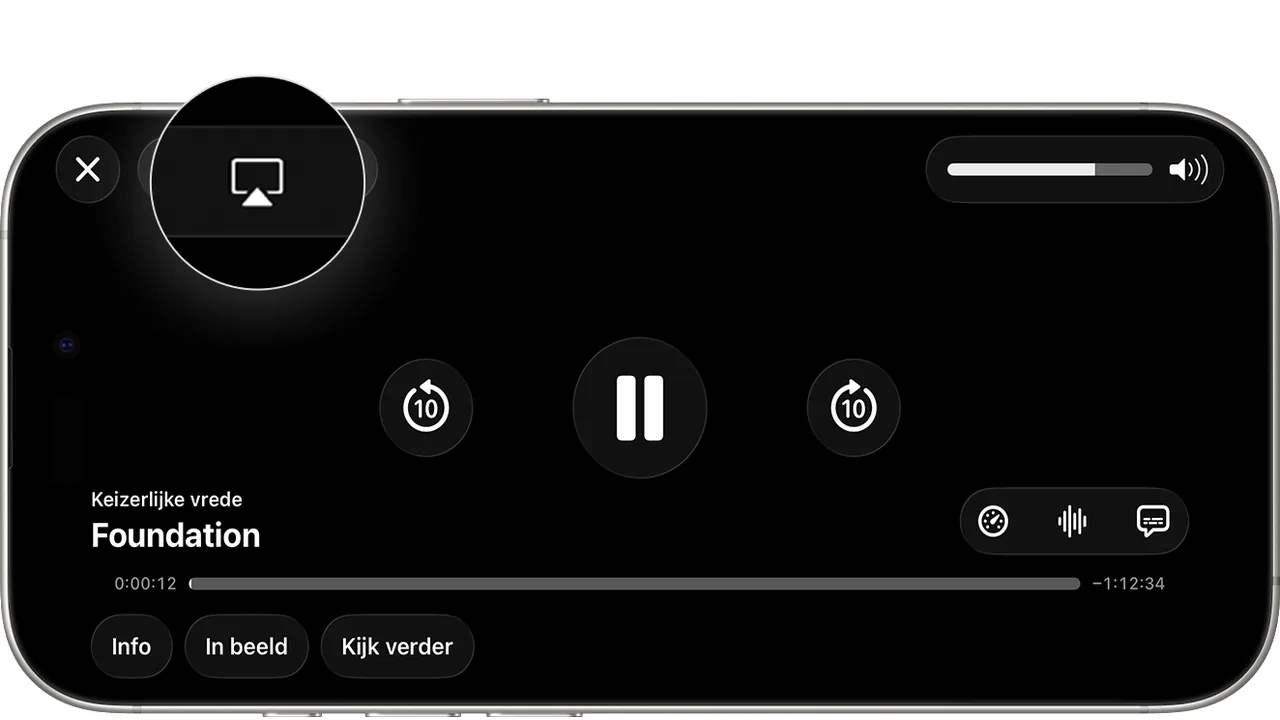
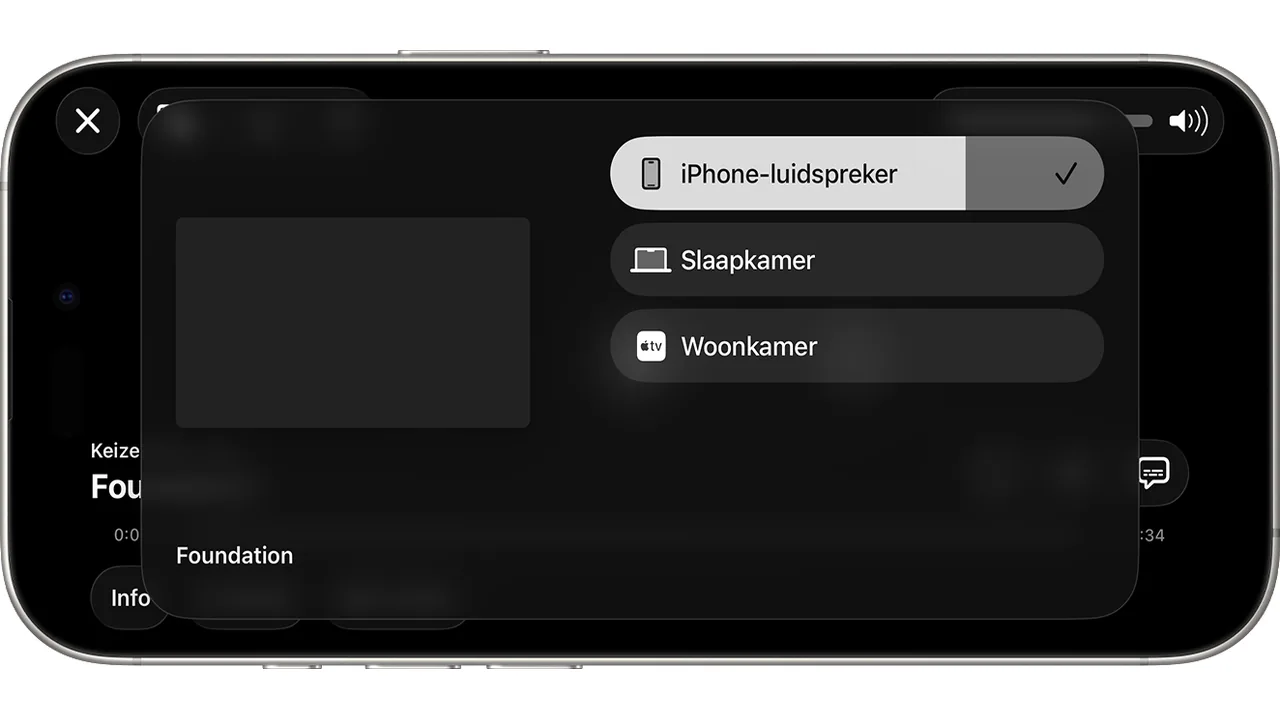
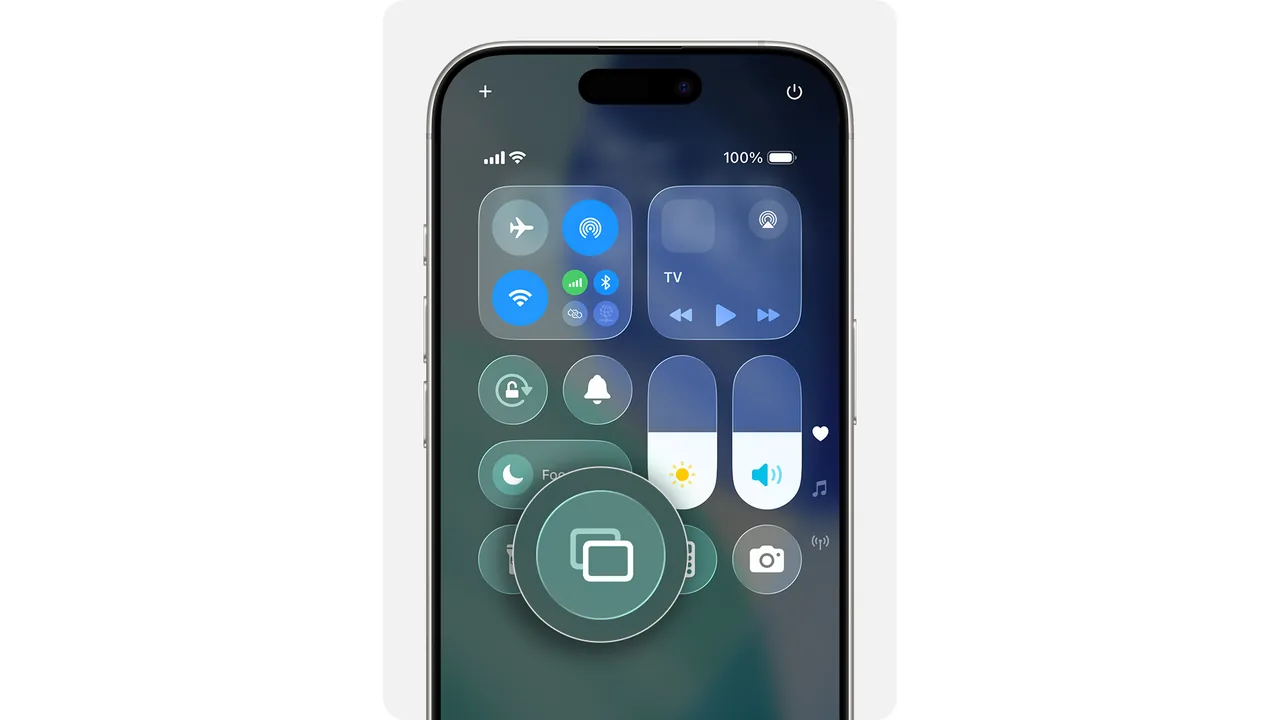
Je ziet direct of het werkt: het beeld verschijnt op de tv en je iPhone toont dat hij streamt. Haperen of geen apparaten in de lijst? Controleer dan of beide toestellen op hetzelfde netwerk zitten en of een VPN op je iPhone de verbinding niet blokkeert. Gebruik je Chromecast, lees dan hoe IPTV kijken via Chromecast.
Welke iOS-instellingen zorgen voor soepel kijken?
Soepel kijken op een iPhone of iPad vraagt een paar slimme instellingen: beeld-in-beeld aan, de databesparingsmodus uit tijdens het kijken en voldoende vrije opslag. Zo voorkom je haperingen en kun je tegelijk andere apps gebruiken.
iOS beperkt apps die op de achtergrond draaien. Daarom stopt een stream soms als je naar een andere app gaat. Met beeld-in-beeld blijft de stream in een klein venster spelen, mits je IPTV-app die functie ondersteunt.
De tabel laat zien welke instellingen het meeste verschil maken en waar je ze vindt. De menunamen kunnen per iOS-versie iets afwijken.
| Instelling | Waar | Aanbevolen | Effect |
|---|---|---|---|
| Beeld-in-beeld | Instellingen > Algemeen > Beeld-in-beeld | Aan | Stream blijft spelen in een venster als je van app wisselt |
| Databesparingsmodus | Instellingen > Mobiel netwerk > Opties | Uit tijdens het kijken | iOS knijpt videokwaliteit niet af |
| Wifi met Databesparing | Instellingen > Wifi > (i) bij je netwerk | Uit | Voorkomt lagere kwaliteit op je thuisnetwerk |
| Automatische vergrendeling | Instellingen > Scherm en helderheid | Langer of nooit tijdens kijken | Scherm gaat niet uit tijdens lange uitzendingen |
| Vrije opslag | Instellingen > Algemeen > iPhone-opslag | Minstens enkele GB vrij | Buffer en downloads werken soepeler |
| Bufferinstelling in de app | Instellingen van de IPTV-app | Middel of hoog | Vangt korte dips in snelheid op |
Onderweg kijken kost snel veel mobiele data. Een uur HD-video kan meerdere gigabytes verbruiken. Kies in de app een lagere kwaliteit als je niet op wifi zit, of download vooraf films en series als je app dat ondersteunt.
Welke problemen komen vaak voor en hoe los je ze op?
De meeste problemen met IPTV op iPhone of iPad ontstaan door een verkeerde playlist, een trage verbinding of een verouderde app. Met de tabel hieronder herken je het symptoom en vind je meestal snel de oplossing.
Begin altijd met de eenvoudigste stap: de app opnieuw starten. Veeg vanaf de onderkant omhoog, houd vast en veeg de app weg. Open hem daarna opnieuw. Helpt dat niet, herstart dan je iPhone of iPad.
Gebruik deze tabel om het probleem gericht op te lossen. Test na elke oplossing opnieuw voordat je de volgende probeert.
| Symptoom | Waarschijnlijke oorzaak | Oplossing |
|---|---|---|
| Lege zenderlijst | Typefout in link of gegevens, of verlopen abonnement | Gegevens opnieuw kopiëren en status bij je aanbieder controleren |
| Stream stopt als je van app wisselt | Beeld-in-beeld uit of niet ondersteund | Beeld-in-beeld aanzetten of in de app blijven |
| Haperend beeld via mobiele data | Databesparingsmodus of zwak signaal | Databesparing uit, lagere kwaliteit kiezen of wifi gebruiken |
| Tv-gids leeg of verschoven | EPG ontbreekt of verkeerde tijdzone | EPG-link toevoegen en tijdverschuiving in de app aanpassen |
| Geen ondertiteling | Stream bevat geen ondertitelspoor | Ondertitelmenu tijdens afspelen openen of andere bron kiezen |
| AirPlay vindt de tv niet | Ander netwerk of VPN actief | Zelfde wifi gebruiken en VPN tijdelijk uitzetten |
| App crasht bij openen | Verouderde app of iOS | App en iOS bijwerken, of app opnieuw installeren |
Werkt dezelfde playlist in meerdere apps niet, dan ligt het waarschijnlijk niet aan de speler. Test dan op een ander apparaat of netwerk. Actuele storingsmeldingen vind je op IPTV storing vandaag. Voor ondertitelproblemen in Smarters-achtige apps helpt hoe krijg ik ondertiteling bij IPTV Smarters Pro.
Is IPTV kijken via een app op iPhone of iPad legaal?
Een IPTV-app op iPhone of iPad installeren is legaal, want de app is alleen een mediaspeler. Of je kijkgedrag legaal is, hangt af van de bron: content zonder toestemming van de rechthebbenden bekijken is in Nederland niet toegestaan.
Apple laat IPTV-spelers toe omdat ze ook dienen voor legale bronnen. Denk aan je eigen mediaserver, zoals Plex of Jellyfin, vrij beschikbare publieke streams of een abonnement met de juiste licenties. De ontwikkelaars van de apps leveren zelf geen zenders.
Let op deze punten om aan de juiste kant van de wet te blijven. Ze helpen je ook om oplichting te herkennen.
- Kies een aanbieder die duidelijk maakt dat hij licenties heeft voor de aangeboden zenders.
- Wees kritisch op prijzen die onrealistisch laag zijn voor het aantal zenders.
- Betaal via herleidbare betaalmethoden en bewaar je bevestigingen.
- Gebruik alleen apps uit de officiële App Store.
- Lees de uitgebreide uitleg in is IPTV legaal in Nederland.
Een VPN maakt niet-gelicentieerde content niet legaal. Een VPN versleutelt je verbinding en kan je privacy beschermen op openbare wifi, maar verandert niets aan het auteursrecht. Wanneer een VPN zinvol is, lees je in heb je een VPN nodig voor IPTV.
Veelgestelde vragen over IPTV-apps op iPhone en iPad
Is er een gratis IPTV-app voor iPhone?
Ja, onder meer VLC en de basisversies van UHF en GSE Smart IPTV zijn gratis. VLC speelt M3U-links af maar heeft geen tv-gids. UHF biedt gratis al veel functies, met een optioneel PRO-abonnement voor extra’s zoals synchronisatie tussen apparaten.
Werkt IPTV Smarters Pro op iPhone of iPad?
Er staan meerdere apps met Smarters in de naam in de App Store, maar niet allemaal van de oorspronkelijke ontwikkelaar. Controleer daarom altijd de naam van de ontwikkelaar en de abonnementsprijzen; hoe je de echte app instelt, lees je in IPTV Smarters Pro instellen. Een gevestigde speler zoals UHF of IPTVX is vaak een betrouwbaarder alternatief.
Kan ik dezelfde IPTV-app op iPhone, iPad en Apple TV gebruiken?
Ja, veel apps zoals UHF, IPTVX en iPlayTV werken op alle drie. Of je één keer betaalt voor alle apparaten, verschilt per app. Sommige apps synchroniseren playlists en favorieten via iCloud of een account, vaak alleen in de betaalde versie.
Hoeveel mobiele data verbruikt IPTV op een iPhone?
Reken op ongeveer 1 tot 3 GB per uur voor HD, afhankelijk van de stream. SD verbruikt minder, 4K veel meer. Kies onderweg een lagere kwaliteit of download vooraf als je app dat ondersteunt, zodat je bundel niet snel op is.
Kan ik IPTV kijken terwijl ik andere apps gebruik?
Ja, als je IPTV-app beeld-in-beeld ondersteunt. Zet de functie aan via Instellingen > Algemeen > Beeld-in-beeld en veeg tijdens het afspelen naar je beginscherm. De stream speelt dan door in een klein venster dat je kunt verplaatsen.
Heb ik voor elk apparaat een apart IPTV-abonnement nodig?
Niet per se: dat hangt af van het aantal verbindingen in je abonnement. Met één verbinding kun je op meerdere apparaten inloggen, maar niet tegelijk kijken. Meer hierover lees je in werkt IPTV op meerdere tv’s tegelijk.
Kan ik films en series downloaden om offline te kijken?
Sommige apps ondersteunen downloads voor offline kijken. Dat werkt meestal alleen voor films en series, niet voor live tv. Of downloaden mogelijk is, hangt ook af van je aanbieder en de inhoud die je bekijkt.