
IPTV en Kodi gebruik je in 2026 samen via de officiële add-on PVR IPTV Simple Client: je installeert Kodi, voegt je M3U-lijst en programmagids toe en opent daarna het menu TV. IPTV Nederland levert zowel een M3U-adres als Xtream Codes-gegevens; voor deze installatie gebruik je het M3U-adres. Zo haal je met Kodi het meeste uit IPTV Nederland.
Kodi is gratis, open-source mediacentersoftware die op vrijwel elk apparaat draait, van een Windows-pc tot een Fire TV Stick. Kodi levert zelf geen zenders: de inhoud komt uit je eigen IPTV Nederland-abonnement, en de add-on maakt daar een zenderlijst met programmagids van, net als bij een decoder.
Na de installatie ziet Kodi er op elk apparaat hetzelfde uit. Daarom verschillen alleen stap 1 tot en met 3 per apparaat; vanaf stap 4 zijn de handelingen voor het gebruik van IPTV en Kodi overal identiek, of je nu met een muis, een afstandsbediening of een touchscreen werkt.
De Nederlandse vertaling van Kodi wordt door vrijwilligers bijgehouden. Waar een menunaam kan afwijken, staat de Engelse benaming tussen haakjes, zodat je de juiste optie ook in een Engelstalige installatie terugvindt.
Werk je met een ander apparaat? In ons overzicht vind je de beste IPTV apps voor elk apparaat.
Stap 1: Welk apparaat en welke Kodi-versie heb je nodig?
Kodi draait op Windows, macOS, Linux, Android, Google TV, Fire TV en de Raspberry Pi. Kies altijd de nieuwste stabiele versie, momenteel Kodi 21 ‘Omega’; Kodi 22 ‘Piers’ is nog een bètaversie die bedoeld is voor testers.
Bijna elk apparaat van de afgelopen vijf jaar is geschikt voor het gebruik van IPTV en Kodi. De tabel laat per apparaat zien hoe je Kodi installeert en waar je op let; de installatie zelf volgt in stap 3. Kodi is alleen de speler: IPTV als techniek werkt op elk van deze apparaten hetzelfde.
| Apparaat | Installatieroute | Let op |
|---|---|---|
| Windows 10 of 11 | kodi.tv of Microsoft Store | Installatieprogramma 64-bit |
| macOS (Apple silicon en Intel) | .dmg-bestand van kodi.tv | Eerste start goedkeuren |
| Ubuntu en Debian | Pakketbeheer (apt) | Add-on apart: kodi-pvr-iptvsimple |
| Android, Android TV, Google TV | Google Play | Uitgever: XBMC Foundation |
| Amazon Fire TV | Sideloaden via Downloader | Niet in de Amazon Appstore |
| Raspberry Pi | LibreELEC | Kodi zit ingebouwd |
| iPhone, iPad, Apple TV | Niet in de App Store | Buiten deze gids |
Controleer deze vier punten voordat je IPTV en Kodi samen gebruikt:
- Bepaal op welk apparaat je IPTV en Kodi wilt gebruiken; aan de tv werkt een Android TV-box of Fire TV het prettigst.
- Controleer in de systeeminstellingen van het apparaat of er updates klaarstaan en installeer die eerst.
- Zorg voor minstens 2 GB werkgeheugen als je een grote zenderlijst met gids wilt laden; met minder werkt het ook, maar trager.
- Leg zo mogelijk een netwerkkabel naar het apparaat; wifi volstaat, maar een kabel voorkomt de meeste haperingen.
Je bent klaar voor de volgende stap als je weet welk apparaat je gebruikt en welke installatieroute daarbij hoort. De meestgemaakte fout is een bèta- of nightly-versie installeren omdat die nieuwer is; voor dagelijks gebruik van IPTV en Kodi is de stabiele versie de juiste keuze.
Stap 2: Welke gegevens heb je nodig om IPTV en Kodi te gebruiken?
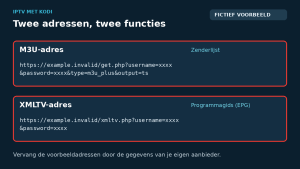
Kodi heeft een M3U-adres nodig voor de zenders en bij voorkeur een XMLTV-adres voor de programmagids. Heb je alleen Xtream Codes-gegevens, dan bouw je beide adressen zelf uit je server, gebruikersnaam en wachtwoord.
De add-on waarmee je IPTV en Kodi combineert, werkt met adressen, niet met een losse gebruikersnaam en wachtwoord. Het verschil tussen M3U en Xtream Codes bepaalt dus of je de adressen direct kunt plakken of eerst samenstelt.
Leg de gegevens voor het gebruik van IPTV en Kodi zo klaar:
- Open de bevestigingsmail of de accountpagina waarop je aanbieder je gegevens heeft gezet.
-
- Kopieer het volledige M3U-adres, inclusief http:// of https:// en alles na het laatste schuine streepje.
- Kopieer ook het XMLTV- of EPG-adres als dat apart wordt vermeld.
- Heb je alleen Xtream Codes, bouw dan het M3U-adres: http://SERVER:POORT/get.php?username=NAAM&password=WACHTWOORD&type=m3u_plus&output=ts
- Bouw het gidsadres op dezelfde manier: http://SERVER:POORT/xmltv.php?username=NAAM&password=WACHTWOORD
- Bewaar beide adressen in een notitie op je telefoon, zodat je ze straks kopieert in plaats van typt.
Een lang adres intypen met een afstandsbediening is bij het gebruik van IPTV en Kodi de grootste foutbron. Met de officiële afstandsbedienings-apps Kore (Android) of Official Kodi Remote (iOS) plak je tekst vanaf je telefoon rechtstreeks in Kodi. Installeer de app nu al; in stap 4 zet je Kodi ervoor open.
Je hebt alles klaar als je twee adressen hebt die met http of https beginnen en zonder spatie eindigen. De meestgemaakte fout is overtypen: een hoofdletter I en een kleine l zijn op een tv-scherm niet van elkaar te onderscheiden, en Kodi meldt dan alleen dat er geen kanalen zijn.
- macOS: kies op dezelfde pagina macOS, download de versie voor Apple silicon of Intel, open het .dmg-bestand en sleep Kodi naar Programma’s.
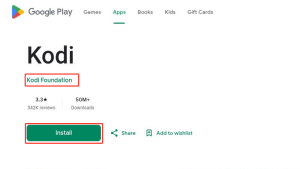
- Android, Android TV en Google TV: open Google Play, zoek op Kodi, controleer dat de uitgever XBMC Foundation is en kies Installeren.

- Fire TV: ga naar Instellingen → Mijn Fire TV → Info en klik zeven keer op de naam van je apparaat; daarmee verschijnen de ontwikkelaarsopties.
- Installeer de app Downloader uit de Amazon Appstore, sta onder Ontwikkelaarsopties apps van onbekende bronnen toe voor Downloader en open daarin kodi.tv/download.
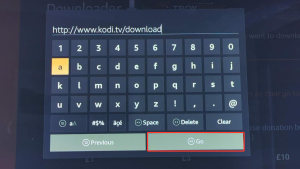
Kies op die pagina Android en daarna ARMV7A (32BIT), de versie die op vrijwel elke Fire TV draait, en bevestig de installatie.
- Ubuntu en Debian: installeer Kodi en de IPTV-add-on in één keer met sudo apt install kodi kodi-pvr-iptvsimple.
Op een Fire TV Stick lijkt deze route op die van andere IPTV-apps. De uitleg over Fire TV Stick met IPTV laat de toestemmingsschermen een voor een zien.
De installatie is geslaagd als Kodi opent met het startscherm en een menu met onder meer Films, Series, TV en Add-ons; daarmee is de basis gelegd om IPTV en Kodi samen te gebruiken. De meestgemaakte fout is een box kopen waarop al een ‘geladen’ Kodi staat: zo’n installatie is niet te controleren en bevat regelmatig add-ons die je apparaat of je account in gevaar brengen.
Stap 4: Hoe zet je Kodi in het Nederlands en klaar voor IPTV?
Zet de taal op Nederlands, controleer het regioformaat en verhoog het instellingenniveau naar Expert. Zonder dat laatste blijven opties verborgen die je bij het gebruik van IPTV en Kodi in stap 9 nodig hebt, zoals de buffer en de hardwareversnelling.
Doorloop deze instellingen één keer voordat je IPTV en Kodi samen gaat gebruiken:
- Kies op het startscherm het tandwielpictogram (Settings) en daarna Interface.
- Open Regionaal (Regional) → Taal (Language) en kies Dutch; Kodi downloadt het taalpakket en schakelt meteen over.
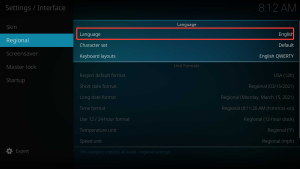
- Zet onder Regionaal het regioformaat op Nederland, zodat datum en tijd in de programmagids kloppen.
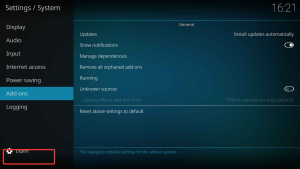
- Klik linksonder in het instellingenscherm op het tandwieltje met het niveau, meestal Standaard, tot er Expert staat.
- Wil je de Kore-app gebruiken, zet dan onder Diensten (Services) → Bediening (Control) de bediening via HTTP aan.
Alles staat goed als de menu’s in het Nederlands verschijnen en linksonder Expert staat. De meestgemaakte fout is het instellingenniveau overslaan: wie bij het gebruik van IPTV en Kodi later de buffer of de hardwareversnelling niet vindt, staat bijna altijd nog op Standaard.
Stap 5: Hoe installeer je PVR IPTV Simple Client in Kodi?
PVR IPTV Simple Client is de officiële IPTV-add-on van Team Kodi en staat in de standaardrepository. Je hebt geen externe bronnen nodig: de optie voor onbekende bronnen blijft uit, en dat is precies goed.
Deze add-on maakt van een M3U-lijst een echte zenderlijst met gids, groepen en logo’s. Om IPTV en Kodi samen te gebruiken, is dit de enige add-on die je nodig hebt; de broncode en alle instellingen staan openbaar in de officiële repository van IPTV Simple.
Installeer de add-on om IPTV en Kodi te combineren als volgt:
- Ga naar het tandwiel → Add-ons → Mijn add-ons (My add-ons) → PVR-clients (PVR clients).
- Staat PVR IPTV Simple Client in die lijst, selecteer hem dan en ga verder bij punt 5.
- Staat hij er niet, kies dan Installeren vanuit repository (Install from repository) → Kodi Add-on repository → PVR-clients.
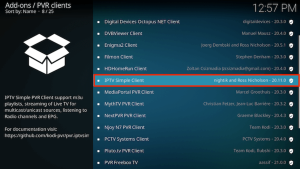
- Selecteer PVR IPTV Simple Client → Installeren en bevestig als Kodi vraagt om aanvullende add-ons mee te installeren.
- Je ziet nu het informatiescherm met de knoppen Configureren en Inschakelen; schakel de add-on nog niet in.
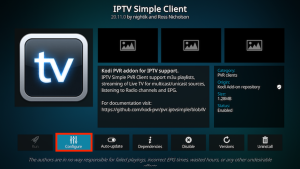
- Linux: zie je de add-on nergens, installeer dan het pakket kodi-pvr-iptvsimple en start Kodi opnieuw.
De installatie is gelukt als het informatiescherm de knop Configureren toont. De meestgemaakte fout bij het gebruik van IPTV en Kodi is een ‘IPTV-add-on’ uit een externe repository installeren omdat een video dat aanraadt; daarvoor moet je onbekende bronnen openzetten, en daarmee geef je software van onbekende makers toegang tot je apparaat.
Nu de add-on klaarstaat, blijft alleen de vraag welke looptijd en hoeveel gelijktijdige verbindingen bij je huishouden passen voordat je je adressen invult.
Stap 6: Hoe voeg je je M3U-lijst toe om IPTV en Kodi te combineren?
Open Configureren, kies op het tabblad Algemeen voor een extern pad en plak je M3U-adres in het URL-veld. Laat de optie om de lijst lokaal te cachen aanstaan; dat versnelt elke volgende start van Kodi.
Voeg je zenderlijst toe om IPTV en Kodi samen te gebruiken:
- Kies op het informatiescherm van de add-on Configureren (Configure).
- Open het tabblad Algemeen (General) en zet Locatie (Location) op het externe pad, in het Engels Remote path (Internet address).
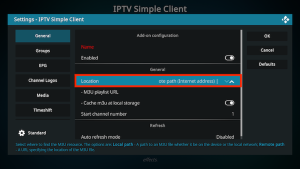
- Selecteer M3U-afspeellijst-URL (M3U play list URL) en plak het adres uit stap 2, het makkelijkst via de Kore-app.
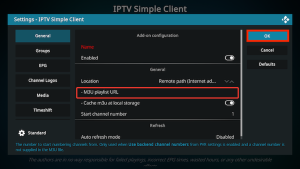
- Laat M3U lokaal cachen (Cache M3U at local storage) ingeschakeld.
- Kies OK om de instellingen op te slaan.
Wil je twee lijsten gebruiken, bijvoorbeeld van twee abonnementen? Sinds Kodi 20 kun je bij het gebruik van IPTV en Kodi een tweede configuratie in de add-on toevoegen, waarbij elke configuratie een eigen paar M3U- en XMLTV-adressen heeft.
De lijst is goed ingevuld als het URL-veld het complete adres toont, zonder spatie aan het eind. De meestgemaakte fout bij het gebruik van IPTV en Kodi is een lokaal pad kiezen terwijl je een internetadres hebt; Kodi zoekt het bestand dan op je apparaat en vindt niets.
Stap 7: Hoe voeg je de programmagids (EPG) toe?
Op het tabblad EPG-instellingen kies je opnieuw een extern pad en plak je het XMLTV-adres. Gebruik de tijdverschuiving alleen als de hele gids precies een vast aantal uren verkeerd staat, nooit om één zender te corrigeren.
De gids komt als apart bestand binnen, los van de zenderlijst. Wat EPG bij IPTV inhoudt, lees je in de aparte uitleg; voor het gebruik van IPTV en Kodi is vooral belangrijk dat de zendernamen in beide bestanden overeenkomen, anders blijft een zender zonder gidsgegevens.
Stel de gids voor IPTV en Kodi als volgt in:
- Ga in Configureren naar het tabblad EPG-instellingen (EPG Settings).
- Zet Locatie op het externe pad (Remote path).
- Plak het gidsadres uit stap 2 in XMLTV-URL (XMLTV URL).
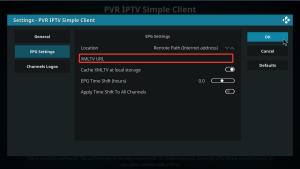
- Laat de EPG-tijdverschuiving (EPG time shift) op 0 staan.
- Open het tabblad Zenderlogo’s (Channel Logos) en geef logo’s uit de M3U-lijst voorrang (Prefer M3U).
- Kies OK.
De gids voor IPTV en Kodi is correct ingesteld als het XMLTV-veld het volledige adres bevat. Het resultaat zie je pas na de herstart in stap 8. De meestgemaakte fout is meteen aan de tijdverschuiving draaien terwijl de gids nog aan het laden is.
Stap 8: Hoe activeer je de add-on en open je de zenders?
Schakel de add-on in, sluit Kodi volledig af en start hem opnieuw. Kodi meldt dat de PVR-beheerder opstart en laadt daarna je zenders in het menu TV; de eerste keer dat je IPTV en Kodi samen gebruikt, kan dat enkele minuten duren.
Start je zenderlijst op:
- Ga terug naar het informatiescherm van PVR IPTV Simple Client en kies Inschakelen (Enable).
- Sluit Kodi volledig af via de aan/uit-knop linksboven op het startscherm → Afsluiten (Exit).
- Start Kodi opnieuw en wacht tot de melding over het opstarten van de PVR-beheerder verdwijnt.
- Kies in het hoofdmenu TV → Kanalen (Channels) en selecteer een zender.
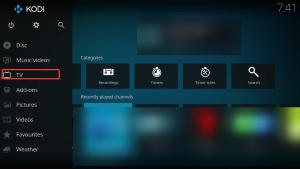
- Ontbreekt TV in het hoofdmenu, zet het dan aan via Interface → Skin → Skin configureren → Hoofdmenu-items (Main menu items).
- Open Gids (Guide) voor het rooster per zender.
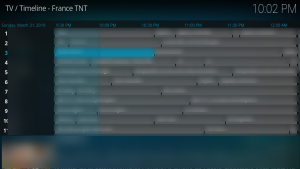
IPTV en Kodi werken goed samen als je zendergroepen ziet, een zender beeld geeft en de gids titels toont. De meestgemaakte fout is ongeduld: wie tijdens de eerste lading op terug drukt of Kodi afsluit, onderbreekt het inlezen en ziet daarna een halve lijst.
Stap 9: Hoe voorkom je haperingen bij het gebruik van IPTV en Kodi?
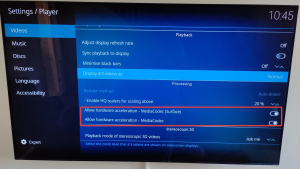
Haperingen komen meestal door wifi, een te kleine buffer of decodering door de processor. Gebruik een kabel, zet hardwareversnelling aan en vergroot in Kodi 21 de buffer onder Diensten → Caching.
Reken op 10 tot 15 Mbps per Full HD-stream en minstens 25 Mbps voor 4K. Hoeveel ruimte je verder nodig hebt, staat in de uitleg over hoe snel je internet moet zijn voor IPTV.
Pas de weergave-instellingen voor IPTV en Kodi aan:
- Sluit het apparaat met een netwerkkabel aan, of zet het dichter bij de router.
- Ga naar het tandwiel → Speler (Player) → Video’s (Videos) en schakel hardwareversnelling in: op Android heet die MediaCodec (Surface), op Windows DXVA2 en op macOS VideoToolbox.
- Open het tandwiel → Diensten (Services) → Caching.
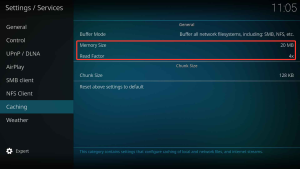
- Zet Leesfactor (Read factor) op Adaptief (Adaptive).
- Verhoog Geheugengrootte (Memory size) van de standaard 20 MB naar 64 MB op apparaten met minstens 2 GB werkgeheugen.
- Sluit apps die op de achtergrond downloaden.
De bufferinstellingen staan sinds Kodi 21 in het menu zelf. Oudere handleidingen die een bestand advancedsettings.xml aanraden, zijn verouderd: de instellingen in het menu overschrijven dat bestand.
De aanpassingen werken als IPTV en Kodi ook om negen uur ’s avonds samen voor een ononderbroken weergave zorgen. De meestgemaakte fout is de buffer maximaal zetten op een apparaat met weinig geheugen; een Fire TV Stick met 1 GB kan dan vastlopen. Houd de buffer onder een derde van het vrije geheugen.
Stap 10: Wat doe je als IPTV en Kodi niet goed samenwerken?
Vrijwel elk probleem valt terug te voeren op vier oorzaken: een fout adres, verouderde PVR-gegevens, het netwerk of een bereikte verbindingslimiet. Werk ze in die volgorde af en verander steeds maar één ding tegelijk.
Zoek de oorzaak van een storing bij het gebruik van IPTV en Kodi in deze volgorde:
- Controleer bij de melding geen kanalen het M3U-adres in Configureren, teken voor teken.
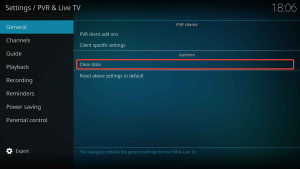
- Wis verouderde gegevens via het tandwiel → PVR & Live-tv (PVR & Live TV) → Algemeen → Gegevens wissen (Clear data), kies alles en start Kodi opnieuw.
- Blijft de gids leeg, controleer dan het XMLTV-adres en geef Kodi na de herstart enkele minuten.
- Stopt het beeld na een paar seconden, sluit dan de stream op je andere apparaten: elke actieve stream telt als één verbinding.
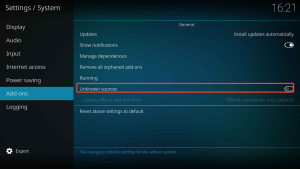
- Controleer onder Systeem (System) → Add-ons dat Onbekende bronnen (Unknown sources) uitstaat.
-
- Zet bij aanhoudende problemen onder Systeem → Logboek (Logging) de foutopsporing aan en stuur het logbestand mee met je supportticket.
| Symptoom | Waarschijnlijke oorzaak | Eerste actie |
|---|---|---|
| Melding ‘geen kanalen’ | Fout adres of add-on uit | Adres controleren, add-on inschakelen |
| Zenders zonder gidsgegevens | Namen komen niet overeen, of XMLTV laadt nog | Wachten, daarna gegevens wissen |
| Gids staat precies een uur verkeerd | Klok of tijdzone van het apparaat | Systeemtijd controleren |
| Beeld hapert ’s avonds | Wifi of te kleine buffer | Kabel en stap 9 |
| Stream stopt na seconden | Verbindingslimiet bereikt | Andere apparaten sluiten |
| Kodi vraagt om onbekende bronnen | Externe add-on | Niet doen: officiële add-on gebruiken |
Of een externe add-on legaal is, hangt af van de bron, niet van Kodi. Meer daarover staat in het artikel is IPTV legaal in Nederland.
Een probleem is opgelost als het na een herstart nog steeds werkt. De meestgemaakte fout is drie instellingen tegelijk aanpassen: komt het beeld terug, dan weet niemand wat hielp, en een week later is de storing er weer.
Hoe stabiel IPTV en Kodi op jouw eigen verbinding en apparaat samenwerken, kan geen gids voor je bewijzen. Een korte proefperiode op je eigen verbinding geeft het antwoord.
→ Vraag een proefperiode van 24 uur aan
Veelgestelde vragen
Is Kodi gratis en legaal?
Ja, Kodi is gratis, open-source en legaal. Kodi bevat zelf geen zenders of films; bij het gebruik van IPTV en Kodi komt de inhoud uit je eigen abonnement. Team Kodi steunt het bekijken van illegale inhoud uitdrukkelijk niet.
Heb ik een abonnement nodig om IPTV en Kodi te gebruiken?
Ja. Kodi is alleen de speler. De zenders en de gids komen van je IPTV-aanbieder, via het M3U- en XMLTV-adres uit stap 2.
Werken IPTV en Kodi op een smart-tv?
Op Android TV en Google TV wel, via Google Play. Samsung- en LG-tv’s hebben Kodi niet in hun eigen appwinkel; een Fire TV Stick of Android TV-box is daar de eenvoudigste oplossing.
Kan ik Xtream Codes gebruiken in Kodi?
Ja, via een samengesteld M3U-adres. IPTV Simple Client, de add-on waarmee je IPTV en Kodi combineert, werkt met adressen; stap 2 laat zien hoe je uit server, gebruikersnaam en wachtwoord het M3U- en het gidsadres bouwt.
Wat is het verschil tussen Kodi en een IPTV-app?
Kodi is een volledig mediacenter, een IPTV-app is gespecialiseerd. Kodi vraagt meer instelwerk, maar de combinatie van IPTV en Kodi brengt live tv en je eigen films en muziek samen in één omgeving. Een losse IPTV-app is sneller ingericht.
Waarom staat de gids een uur verkeerd?
Bijna altijd door de klok of tijdzone van het apparaat. Controleer eerst de systeemtijd; gebruik de EPG-tijdverschuiving in de add-on pas als de hele gids een vast aantal uren afwijkt.
Kan ik IPTV en Kodi op meerdere apparaten tegelijk gebruiken?
Ja, als je abonnement meerdere verbindingen toelaat. Kodi op meerdere apparaten installeren kost niets, maar elke stream die tegelijk speelt, telt als één verbinding.
Conclusie
IPTV en Kodi instellen doe je in tien stappen; vanaf stap 4 zijn de handelingen op elk apparaat hetzelfde. Installeer Kodi uit een officiële bron, voeg via PVR IPTV Simple Client je M3U-lijst en gids toe en stel de buffer af op je apparaat. Wie die volgorde aanhoudt, gebruikt IPTV en Kodi binnen een halfuur, met zenderlijst en gids op het scherm.
Houd het bij de officiële add-on. Alles wat je nodig hebt om IPTV en Kodi samen te gebruiken, staat in de standaardrepository; externe bronnen en kant-en-klare builds voegen vooral risico toe. Gaat er later iets mis, werk dan de vier oorzaken uit stap 10 op volgorde af.
Gerelateerde artikelen
- Wat is IPTV en hoe werkt het?
- Hoe installeer ik IPTV?
- Welke IPTV-app is het beste?
- Hoe werkt een IPTV-app?
- Hoe werkt een IPTV-box?
- Comment installer l’IPTV sur une smart TV
- Configuration de l’IPTV sur IPTV Smarters Pro
- Installer l’IPTV avec VLC
- L’IPTV fonctionne-t-elle sur plusieurs téléviseurs simultanément ?
- Panne d’IPTV aujourd’hui